
पॉवरपॉइंटची ओळख
Microsoft PowerPoint हे Microsoft कंपनीने Microsoft Windows ऑपरेटिंग सिस्टमसाठी लिहिलेले व वितरित केलेले एक व्यावसायिक प्रेझेंटेशन अॅप्लिकेशन आहे. हे एक प्रेझेंटेशन साधन असून ते मजकूर, आकार, ग्राफिक्स, चित्रे व मल्टिमिडियाला आधार देते, आणि Excel सारख्या इतर Microsoft Office उत्पादनांशी ते एकत्रित होते — त्यामुळे दुसऱ्या Office प्रोग्राममध्ये तयार केलेला चार्ट किंवा तक्ता थेट स्लाइडमध्ये आणता येतो.
प्रत्यक्षात, पॉवरपॉइंट तुम्हाला स्लाइड्स नावाच्या पृष्ठांची एक मालिका तयार करू देते. प्रत्येक स्लाइडवर शीर्षके, मुख्य मजकूर, छायाचित्रे, काढलेले आकार, तक्ते, चार्ट (आलेख) आणि अगदी व्हिडिओदेखील ठेवता येतो, आणि पूर्ण झालेली ही मालिका स्लाइड शो म्हणून पडद्यावर एका मागोमाग एक स्लाइड अशी दाखवली जाते. शब्दांना दृश्ये व हालचालीसह एकत्र करत असल्यामुळे, अध्यापन, अहवाल सादरीकरण व जाहीर भाषणासाठी हाच प्रमाणित Office प्रोग्राम आहे.
एका पॉवरपॉइंट फाइलला डिजिटल फ्लिप-चार्ट समजा. इझलवरील मोठ्या कागदी पानांऐवजी, तुम्ही पडद्यावर इलेक्ट्रॉनिक स्लाइड्स उलटता — पण त्याशिवाय तुम्ही रंग, चित्रे, ध्वनी आणि हालचाल जोडू शकता जे कागद कधीही दाखवू शकत नाही.
फाइल फॉर्मॅट व नामकरण
पूर्वनियोजितपणे, PowerPoint मध्ये सेव्ह केलेले दस्तऐवज .pptx या एक्स्टेंशनसह साठवले जातात, तर पॉवरपॉइंटच्या आधीच्या (जुन्या) आवृत्त्यांमध्ये वापरले जाणारे फाइल एक्स्टेंशन .ppt असे आहे. PPT या संक्षिप्त रूपाचा अर्थ PowerPoint Presentation असा होतो, आणि नव्यानेच उघडलेल्या, सेव्ह न केलेल्या फाइलला Presentation1 हे पूर्वनियोजित नाव दिले जाते. पॉवरपॉइंटमध्ये तयार केलेल्या स्लाइड्स ज्या फाइलमध्ये साठवल्या जातात, ती फाइल स्वतः प्रेझेंटेशन फाइल म्हणून ओळखली जाते.
पॉवरपॉइंट चालवण्यासाठी काय आवश्यक आहे
पॉवरपॉइंट वापरण्यासाठी, तुमच्या संगणकावर Microsoft Office स्थापित असणे आवश्यक आहे. केवळ Office च्या Home and Student, Home and Business, Standard, Professional आणि Professional Plus या पॅकेजेसमध्येच पॉवरपॉइंट समाविष्ट असते. इतर पॅकेजेस फक्त एक व्ह्यूअर देऊ शकतात — म्हणजे, ते तुम्हाला प्रेझेंटेशन उघडून पाहू देतात, पण त्यांच्या साहाय्याने तुम्ही प्रेझेंटेशन तयार करू शकत नाही.
नवीन .pptx फॉर्मॅट खुल्या Office Open XML मानकावर आधारित आहे, ज्यामुळे फाइल्स लहान होतात आणि जुन्या .ppt बायनरी फॉर्मॅटपेक्षा कमी खराब होतात (corruption). याच्याशी संबंधित एक फॉर्मॅट, .ppsx (PowerPoint Show), एडिटिंग विंडोऐवजी थेट स्लाइड शोमध्ये उघडतो — जेव्हा डबल-क्लिक करताच चालू होणारी फाइल हवी असेल तेव्हा उपयुक्त.
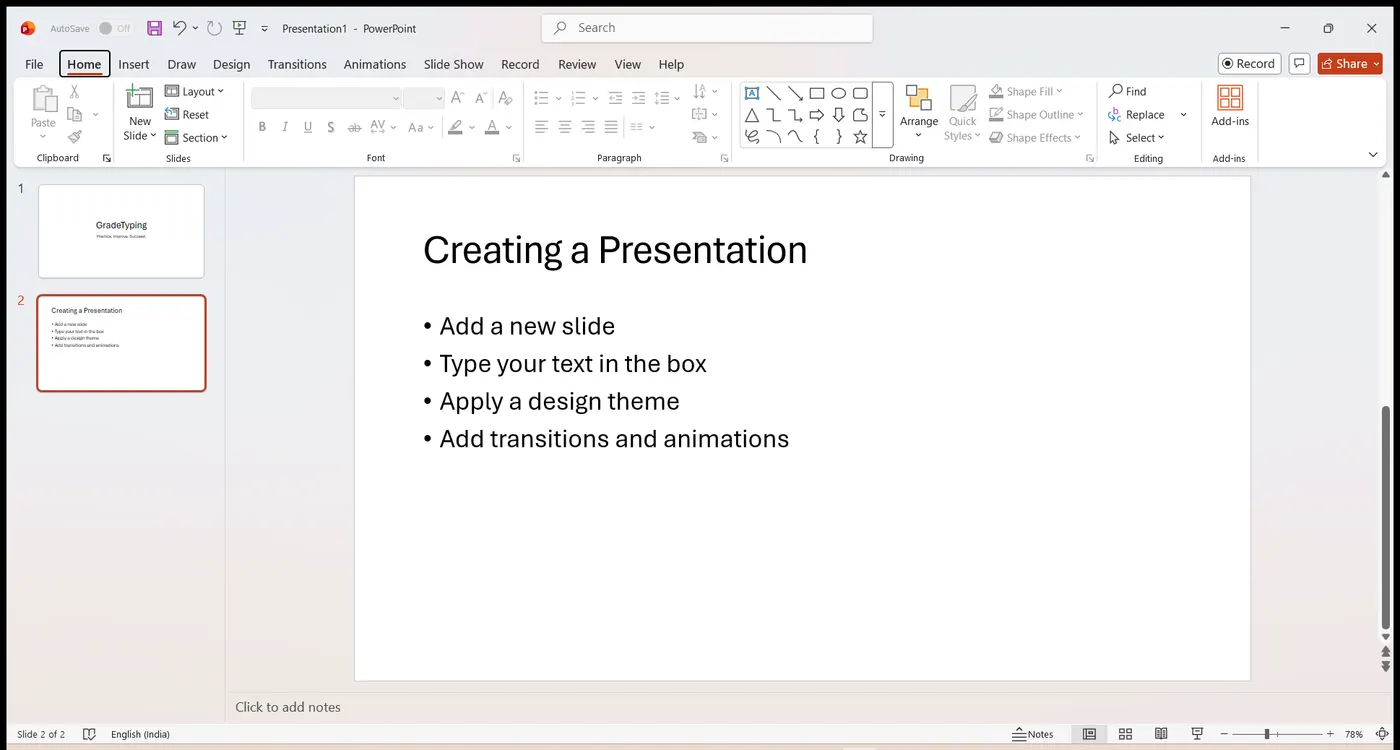
पॉवरपॉइंट सुरू करणे
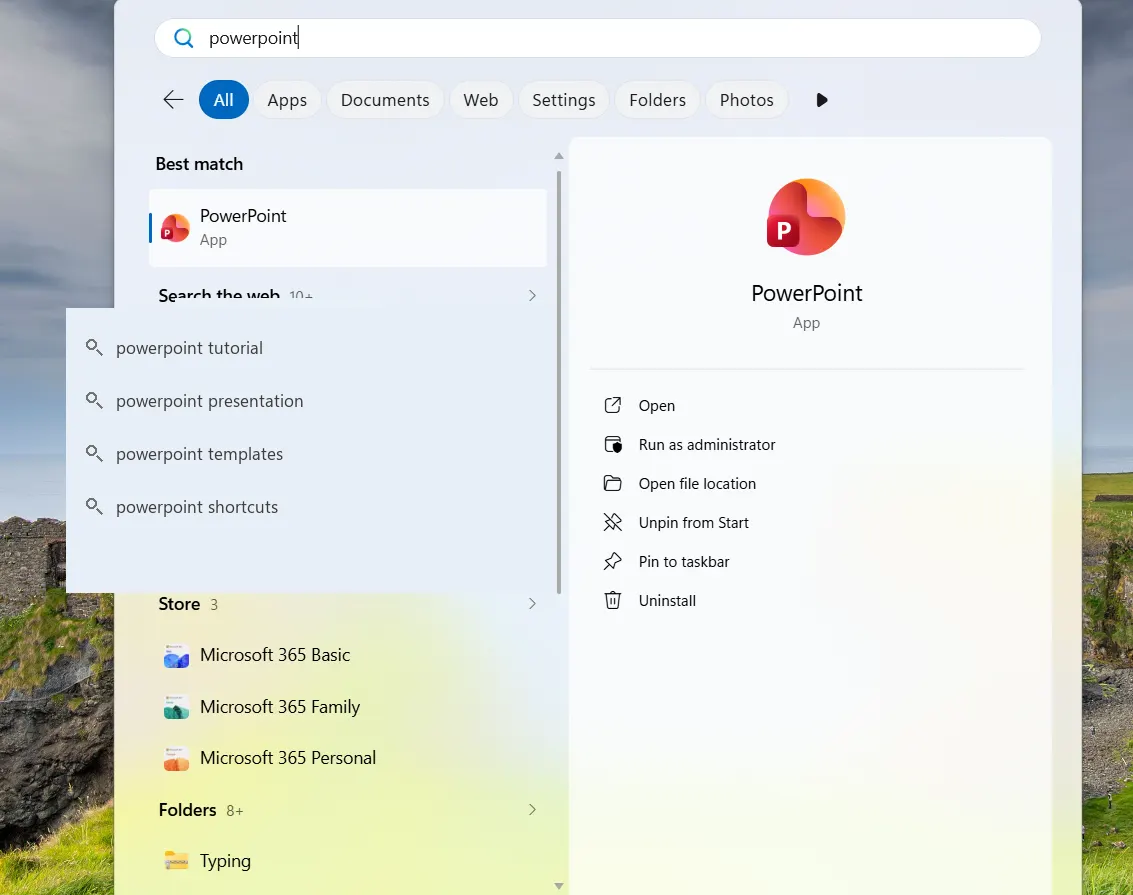
पॉवरपॉइंट हे इतर कोणत्याही Office प्रोग्रामप्रमाणेच Windows च्या Start मेनूमधून सुरू केले जाते. ते पहिल्यांदा उघडताना पुढील पायऱ्या अनुसरा:
- Start बटणावर क्लिक करा.
- मेनूमधून All Programs हा पर्याय क्लिक करा.
- उप-मेनूमधून Microsoft Office शोधा आणि त्यावर क्लिक करा.
- उप-मेनूमधून Microsoft PowerPoint शोधा आणि त्यावर क्लिक करा.
पॉवरपॉइंट पहिल्यांदा सुरू केल्यानंतर, पॉवरपॉइंटचे आयकॉन Quick Launch पॅनवर ठेवले जाईल. याचा अर्थ असा की त्यानंतर तुम्ही फक्त Start बटणावर क्लिक करून आणि नंतर पॉवरपॉइंट आयकॉनवर क्लिक करून प्रोग्राम सुरू करू शकता. पॉवरपॉइंटसाठी तुमच्या डेस्कटॉपवर एक शॉर्टकट देखील तयार करता येतो, त्यामुळे त्या डेस्कटॉप आयकॉनवर डबल-क्लिक केल्याने प्रोग्राम थेट उघडतो.
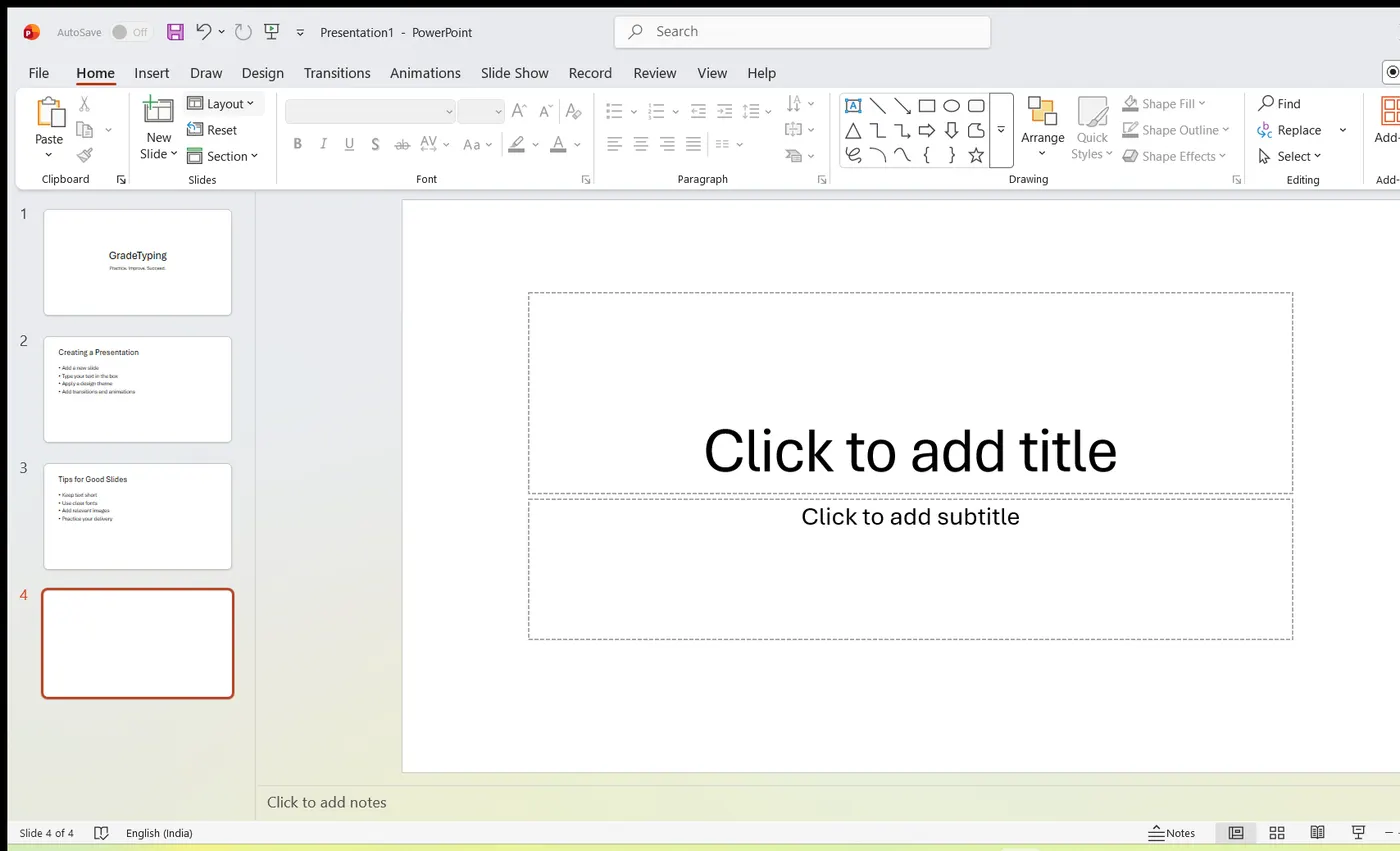
मेनूच्या मार्गाला पर्याय म्हणून, तुम्ही फक्त पॉवरपॉइंट आयकॉनवर डबल-क्लिक करू शकता (डेस्कटॉपवर किंवा टास्कबारवर). तुम्ही कोणत्याही प्रकारे ते सुरू केले तरी, यामुळे Microsoft PowerPoint हे अॅप्लिकेशन सुरू होते आणि पुढील पृष्ठावर दाखवलेली प्रेझेंटेशन विंडो दिसते.
जेव्हा स्टार्ट स्क्रीन टेम्प्लेट्सचा पर्याय देते, तेव्हा Blank Presentation निवडा; मग रिकामी कार्यरत विंडो दिसते, जी तुम्हाला टाइप करण्यास व मजकूर समाविष्ट करण्यास तयार असते.
पॉवरपॉइंट उघडणे म्हणजे शेल्फवरून एक अगदी नवीन, रिकामी वही काढण्यासारखे आहे. "Blank Presentation" ही ती रिकामी वही आहे; तिच्या शेजारील डिझाइन टेम्प्लेट्स म्हणजे अशा वह्या आहेत ज्यांना आधीच रंगीत मुखपृष्ठ व आत रेघोट्या असलेली, सजवलेली पाने तयार असतात.
Windows 8.1, 10 आणि 11 वर तुम्ही Windows की दाबून, PowerPoint हा शब्द टाइप करून आणि Enter दाबून पॉवरपॉइंट लवकर सुरू करू शकता — शोध बॉक्स तुम्हाला All Programs मधून अजिबात फिरावे न लागता प्रोग्राम शोधून देतो.
प्रेझेंटेशन विंडो — घटक (I)
प्रेझेंटेशन विंडो अनेक वेगवेगळ्या भागांत विभागलेली असते. या भागांशी परिचित होणे महत्त्वाचे आहे, कारण असे केल्याने पॉवरपॉइंट शिकणे व वापरणे खूपच सोपे होते. एका प्रमाणित पॉवरपॉइंट फाइलचे नामांकित (labelled) भाग म्हणजे Title Bar, Quick Access Toolbar, File Menu (File Tab), Ribbon, Slide Area, Slide Tab, Notes Section, Slide Views, Zoom Options, Help आणि Status Bar हे होत. पहिले तीन खाली स्पष्ट केले आहेत; बाकीचे पुढील पृष्ठावर चालू आहेत.
File Tab
हा टॅब Backstage view उघडतो, जो मुळात तुम्हाला पॉवरपॉइंटमधील फाइल व सेटिंग्ज व्यवस्थापित करू देतो. येथून तुम्ही प्रेझेंटेशन्स save करू शकता, अस्तित्वात असलेली open करू शकता, आणि रिकाम्या किंवा पूर्वनिर्धारित टेम्प्लेट्सवर आधारित नवीन प्रेझेंटेशन्स create करू शकता. इतर फाइलशी संबंधित कार्येदेखील याच व्ह्यूमधून पार पाडली जातात.
Ribbon
Ribbon म्हणजे विंडोच्या वरच्या बाजूला असणारी नियंत्रणांची (controls) पट्टी. त्यामध्ये तीन घटक असतात:
- Tabs — हे Ribbon च्या वरच्या बाजूला दिसतात आणि त्यांत संबंधित कमांड्सचे गट असतात. Home, Insert आणि Page Layout ही रिबन टॅब्सची उदाहरणे आहेत.
- Groups — हे संबंधित कमांड्स एकत्र गोवतात, आणि प्रत्येक गटाचे नाव Ribbon वर गटाच्या खाली दिसते. उदाहरणार्थ, फॉन्ट्सशी संबंधित कमांड्सचा गट, किंवा अलाइनमेंटशी संबंधित कमांड्सचा गट.
- Commands — वर नमूद केल्याप्रमाणे, प्रत्येक गटाच्या आत दिसणारी वैयक्तिक बटणे.
Title Bar
हा विंडोचा सर्वात वरचा भाग आहे. तो फाइलचे नाव आणि त्यानंतर प्रोग्रामचे नाव दाखवतो — जे या प्रकरणात Microsoft PowerPoint आहे.
Ribbon हे कप्प्यांमध्ये व्यवस्थित मांडलेल्या एका औजारांच्या खणासारखे आहे: Tabs म्हणजे खण, Groups म्हणजे खणाच्या आतील नामांकित कप्पे, आणि Commands म्हणजे प्रत्येक कप्प्यात ठेवलेली वैयक्तिक औजारे.
काही टॅब्स संदर्भानुसार (contextual) असतात: ते केवळ एखादी विशिष्ट वस्तू निवडल्यावरच दिसतात. उदाहरणार्थ एखाद्या चित्रावर क्लिक करा, की Picture Tools — Format टॅब दिसतो; ते सोडून दिल्यावर तो टॅब अदृश्य होतो. तुम्ही Ribbon घडी करूनही (collapse) (Ctrl + F1) पडद्यावरील जागा मोकळी करू शकता.
प्रेझेंटेशन विंडो — घटक (II)
Slide Area
हा तो भाग आहे जिथे प्रत्यक्ष स्लाइड तयार व संपादित केली जाते. या भागात तुम्ही मजकूर, चित्रे, आकार व मल्टिमिडिया जोडू, संपादित व काढून टाकू शकता — हाच तुमच्या प्रेझेंटेशनचा मुख्य कॅनव्हास असतो.
Help
तुम्हाला जेव्हा गरज असेल तेव्हा पॉवरपॉइंटसंबंधी मदत मिळवण्यासाठी Help आयकॉनचा वापर करता येतो. "?" वर क्लिक केल्याने पॉवरपॉइंट Help विंडो उघडते, जिथे तुम्हाला चाळण्यासाठी सामान्य विषयांची यादी मिळते; तुम्ही वरच्या सर्च बारमधून विशिष्ट विषयदेखील शोधू शकता.
Zoom Options
झूम नियंत्रण तुम्हाला तुमचा मजकूर अधिक जवळून पाहण्यासाठी झूम-इन करू देते. झूम नियंत्रणात एक स्लायडर असतो जो तुम्ही झूम-इन किंवा झूम-आउट करण्यासाठी डावीकडे किंवा उजवीकडे सरकवू शकता, आणि तुम्ही झूम घटक कमी किंवा वाढवण्यासाठी "−" व "+" बटणांवर क्लिक करू शकता. पॉवरपॉइंटला आधार असलेला कमाल झूम 400% आहे, आणि 100% हे स्लायडरच्या मध्यभागी असलेल्या खुणेने दर्शवले जाते.
Slide Views
पडद्याच्या तळाजवळ, Zoom नियंत्रणाच्या डावीकडे असलेला चार बटणांचा गट तुम्हाला पॉवरपॉइंट व्ह्यूज दरम्यान बदल करू देतो:
- Normal Layout view — पृष्ठ सामान्य व्ह्यूमध्ये दाखवते, उजवीकडे स्लाइड आणि डावीकडे थंबनेल्सची यादी असते. हा व्ह्यू तुम्हाला वैयक्तिक स्लाइड्स संपादित करू देतो आणि त्यांची पुनर्रचनादेखील करू देतो.
- Slide Sorter view — सर्व स्लाइड्स एका मॅट्रिक्ससारख्या रचनेत दाखवते. हा व्ह्यू तुम्हाला फक्त स्लाइड्सची पुनर्रचना करू देतो, पण प्रत्येक स्लाइडमधील मजकूर संपादित करू देत नाही.
- Reading View — हा व्ह्यू स्लाइडशोसारखाच असतो पण त्यात Windows टास्कबारचा प्रवेश असतो, जर तुम्हाला विंडोज बदलण्याची गरज भासली तर. तथापि, स्लाइडशोप्रमाणेच, या व्ह्यूमध्ये तुम्ही काहीही संपादित करू शकत नाही.
Notes Section
हा भाग तुम्हाला प्रेझेंटेशनसाठी टिपा (notes) जोडू देतो. या टिपा प्रेझेंटेशनदरम्यान पडद्यावर दाखवल्या जाणार नाहीत; त्या केवळ सादरकर्त्यासाठी झटपट संदर्भ असतात.
Quick Access Toolbar
Quick Access Toolbar File Tab च्या वर असतो. हा टूलबार पॉवरपॉइंटमधील सर्वाधिक वापरल्या जाणाऱ्या कमांड्स — उदाहरणार्थ Save, Undo, Redo आणि New — एकत्र ठेवण्यासाठी एक सोयीस्कर ठिकाण देतो, आणि तुम्ही तो आपल्या गरजेनुसार सानुकूलित (customise) करू शकता.
Slide Tab
हा भाग केवळ Normal view मध्येच उपलब्ध असतो. तो सर्व स्लाइड्स क्रमाने दाखवतो, आणि येथून तुम्ही स्लाइड्स जोडू, काढून टाकू व त्यांचा क्रम बदलू शकता.
Status Bar विंडोच्या अगदी तळाशी आडवी पसरलेली असते. तिच्या डावीकडे View Buttons असतात (आडव्या स्क्रोल बारच्या डावीकडे ठेवलेली), आणि तिच्या उजवीकडे नुकतेच वर्णन केलेली Zoom नियंत्रणे असतात.
Backstage व्ह्यू व फाइल कमांड्स
Office मध्ये, Microsoft ने पारंपरिक फाइल मेनूच्या जागी नवीन Backstage view आणला. हा व्ह्यू केवळ फाइल मेनूखाली असणारे सर्व मेनू घटक देतोच, शिवाय तुमच्या फाइल्सचे व्यवस्थापन खूपच सोपे करणारे अतिरिक्त तपशीलही जोडतो.
तुम्ही फक्त File टॅबवर क्लिक करून Backstage view मध्ये प्रवेश करू शकता. या व्ह्यूमधून तुम्ही कोणत्याही टॅबवर क्लिक करून (पुन्हा File टॅबसह), किंवा कीबोर्डवरील Esc की दाबून बाहेर पडू शकता.
File टॅबखाली उपलब्ध कमांड्स
खालील तक्ता Backstage view च्या पहिल्या (commands) पॅनमध्ये आढळणाऱ्या कमांड्सचे वर्णन करतो.
| कमांड | वर्णन |
|---|---|
| Save | नवीन फाइल किंवा अस्तित्वात असलेली फाइल प्रमाणित फॉर्मॅटमध्ये सेव्ह करते. जर तुम्ही आधी सेव्ह केलेल्या फाइलवर काम करत असाल, तर हे नवीन बदल त्याच फाइल फॉर्मॅटमध्ये सेव्ह करते; जर तुम्ही नवीन फाइलवर काम करत असाल, तर ही कमांड Save As सारखी वागते. |
| Save As | फाइल सेव्ह करण्यापूर्वी फाइलचे नाव व फाइलचा प्रकार निर्दिष्ट करू देते. |
| Open | नवीन (अस्तित्वात असलेल्या) पॉवरपॉइंट फाइल्स उघडू देते. |
| Close | अस्तित्वात असलेली फाइल बंद करू देते. |
| Info | सध्याच्या फाइलविषयीची माहिती दाखवते. |
| Recent | अलीकडे पाहिलेल्या किंवा संपादित केलेल्या पॉवरपॉइंट फाइल्सची मालिका सूचीबद्ध करते. |
| New | रिकाम्या किंवा पूर्वनिर्धारित टेम्प्लेटचा वापर करून नवीन फाइल तयार करू देते. |
| प्रिंटरच्या सेटिंग्ज निवडून प्रेझेंटेशन प्रिंट करू देते. | |
| Save & Send | ईमेल, वेब, क्लाउड सेवा इत्यादींद्वारे तुमचे प्रेझेंटेशन अधिक मोठ्या प्रेक्षकांसोबत सामायिक करू देते. |
| Help | पॉवरपॉइंट Help चा प्रवेश देते. |
| Options | पॉवरपॉइंट प्रोग्रामशी संबंधित विविध पर्याय सेट करू देते. |
| Exit | प्रेझेंटेशन बंद करून प्रोग्राममधून बाहेर पडते (यामुळे उघडलेली सर्व प्रेझेंटेशन्स बंद होतात). |
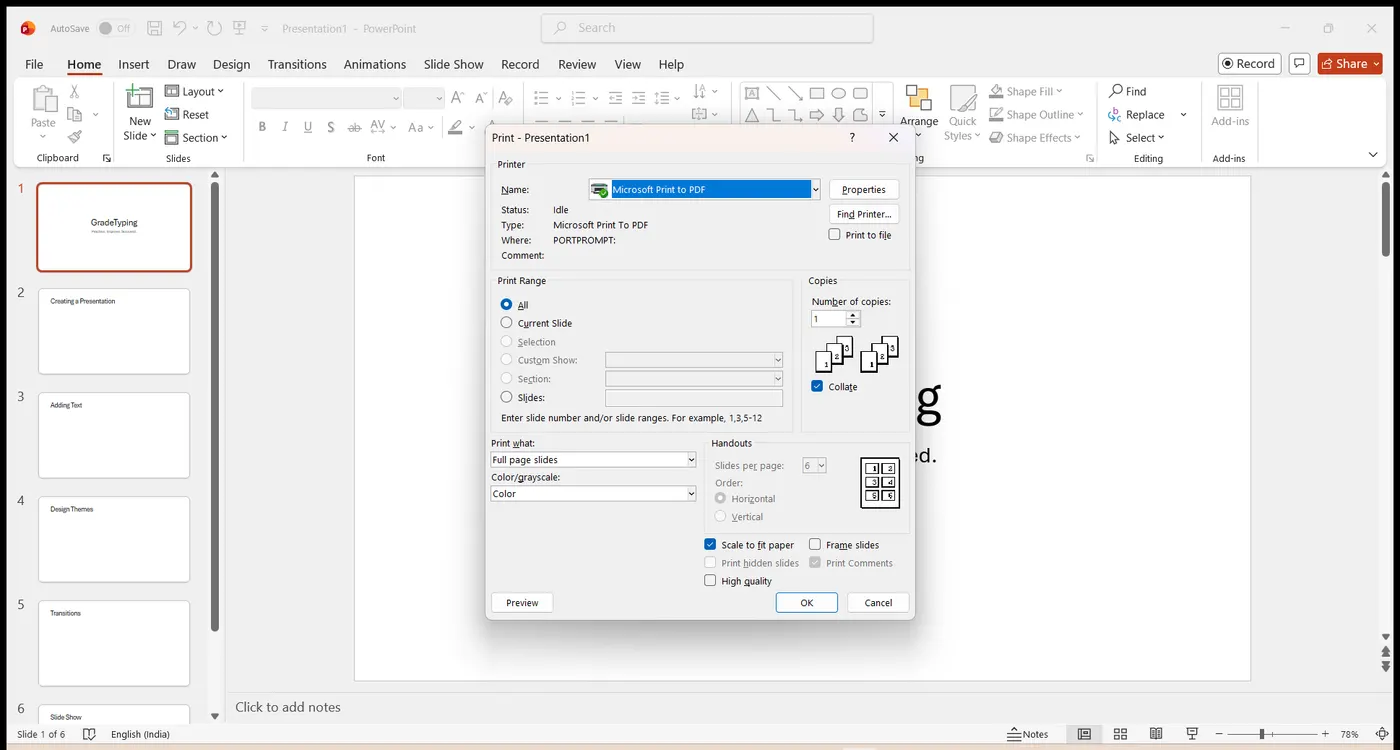
Backstage पॅन व रिबन टॅब्स
Backstage view ची रचना
Backstage view ला तीन विभाग किंवा पॅन असतात:
- First Pane — हा commands pane आहे, ज्यात जुन्या आवृत्त्यांच्या फाइल मेनूमध्ये साधारणपणे आढळणाऱ्या सर्व कमांड्स असतात. त्यात Options मेनूदेखील असतो, जो तुम्हाला प्रोग्रामवरील पर्याय संपादित करू देतो, उदाहरणार्थ Ribbon सानुकूलित करणे.
- Second Pane — हा subcommands pane आहे. तुम्ही पहिल्या पॅनमध्ये निवडलेल्या मुख्य कमांडशी संबंधित सर्व कमांड्स तो सूचीबद्ध करतो. उदाहरणार्थ, जर तुम्ही पहिल्या पॅनमध्ये Print निवडले, तर दुसऱ्या पॅनमध्ये तुम्ही प्रिंटर निवडू शकता आणि प्रिंट सेटिंग्ज समायोजित करू शकता.
- Third Pane — हे पूर्वावलोकन किंवा फाइल-माहिती पृष्ठ आहे. तुम्ही निवडलेली कमांड व उपकमांड यानुसार, हा पॅन एकतर फाइलचे गुणधर्म दाखवेल किंवा तुम्हाला फाइलचे पूर्वावलोकन देईल.
रिबन टॅब्स व त्यांच्या कमांड्स
पॉवरपॉइंट प्रेझेंटेशन तयार करण्यास मदत करणारी अनेक साधने देते. ही साधने पॉवरपॉइंटमधील विविध रिबन्समध्ये (टॅब्स) तार्किकरीत्या व्यवस्थित मांडलेली असतात. खालील तक्ता वेगवेगळ्या टॅब्समधून तुम्ही वापरू शकता अशा कमांड्सचे वर्णन करतो.
| टॅबचे नाव | रिबन कमांड्स |
|---|---|
| Home | Clipboard कार्ये, स्लाइड्स हाताळणे, फॉन्ट्स, परिच्छेद सेटिंग्ज, ऑब्जेक्ट्स काढणे (drawing) आणि एडिटिंग कार्ये. |
| Insert | तक्ते, चित्रे, इमेजेस, आकार, चार्ट, विशेष मजकूर, मल्टिमिडिया आणि चिन्हे समाविष्ट करणे. |
| Design | स्लाइड सेटअप, स्लाइड ओरिएंटेशन, प्रेझेंटेशन थीम्स आणि पार्श्वभूमी. |
| Transitions | स्लाइड ट्रान्झिशन्सशी संबंधित कमांड्स. |
| Animations | वैयक्तिक स्लाइड्समधील अॅनिमेशनशी संबंधित कमांड्स. |
| Slideshow | स्लाइडशो सेट-अप व पूर्वावलोकनांशी संबंधित कमांड्स. |
| Review | मजकूर तपासणी (proofing), भाषा निवड, टिप्पण्या आणि प्रेझेंटेशन्सची तुलना. |
| View | प्रेझेंटेशन व्ह्यूज, Master स्लाइड्स, रंग सेटिंग्ज आणि विंडो मांडणीशी संबंधित कमांड्स. |
या प्रमाणित टॅब्सशिवाय, आणि स्लाइडमध्ये निवडलेल्या वस्तूंनुसार, इतर (संदर्भानुसार) मेनू टॅब्स सक्षम होतात — उदाहरणार्थ चित्र, तक्ता किंवा रेखाचित्र संपादित करण्यासाठीचे टॅब्स केवळ अशी वस्तू निवडलेली असतानाच दिसतात.
नवीन स्लाइड जोडणे
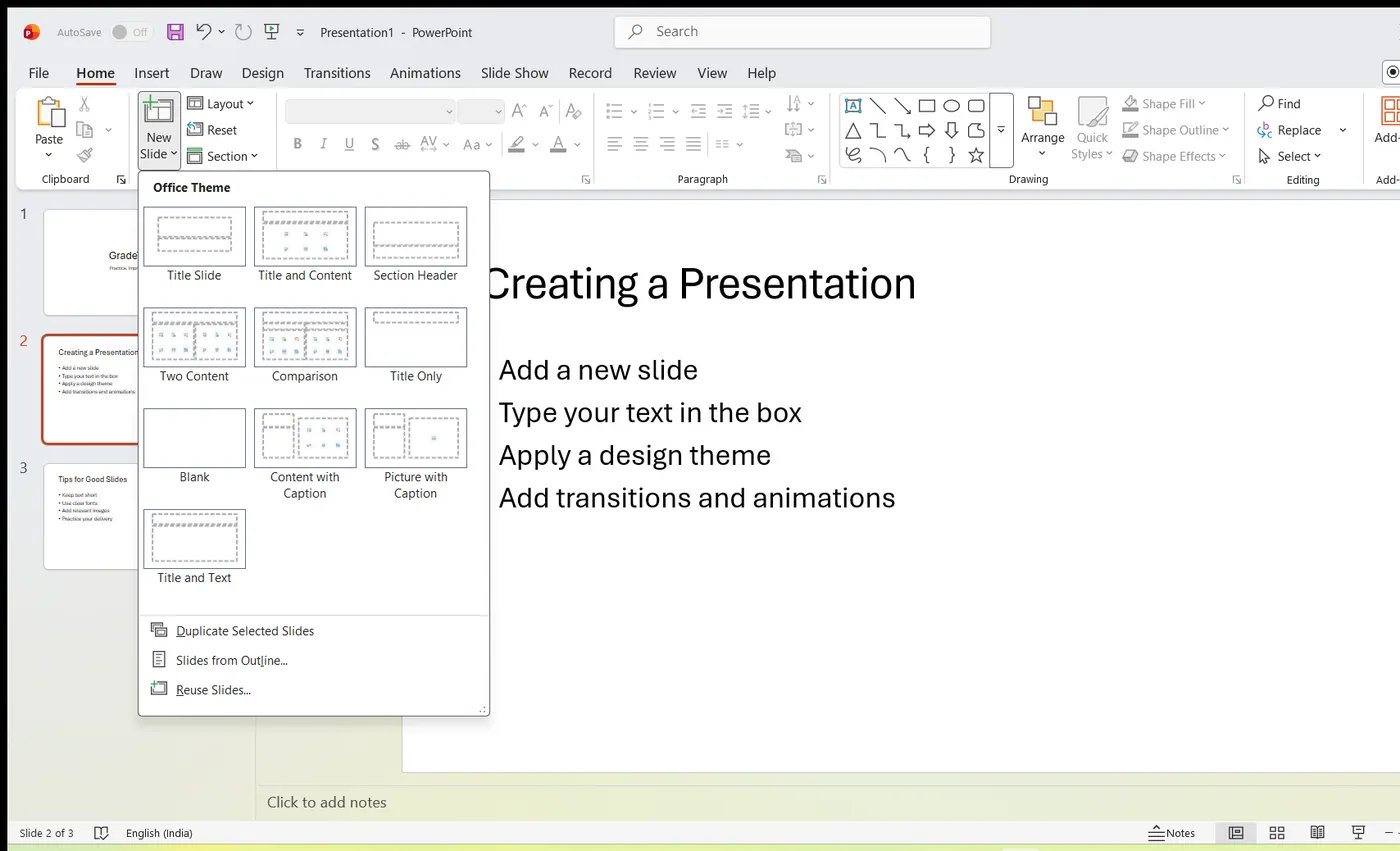
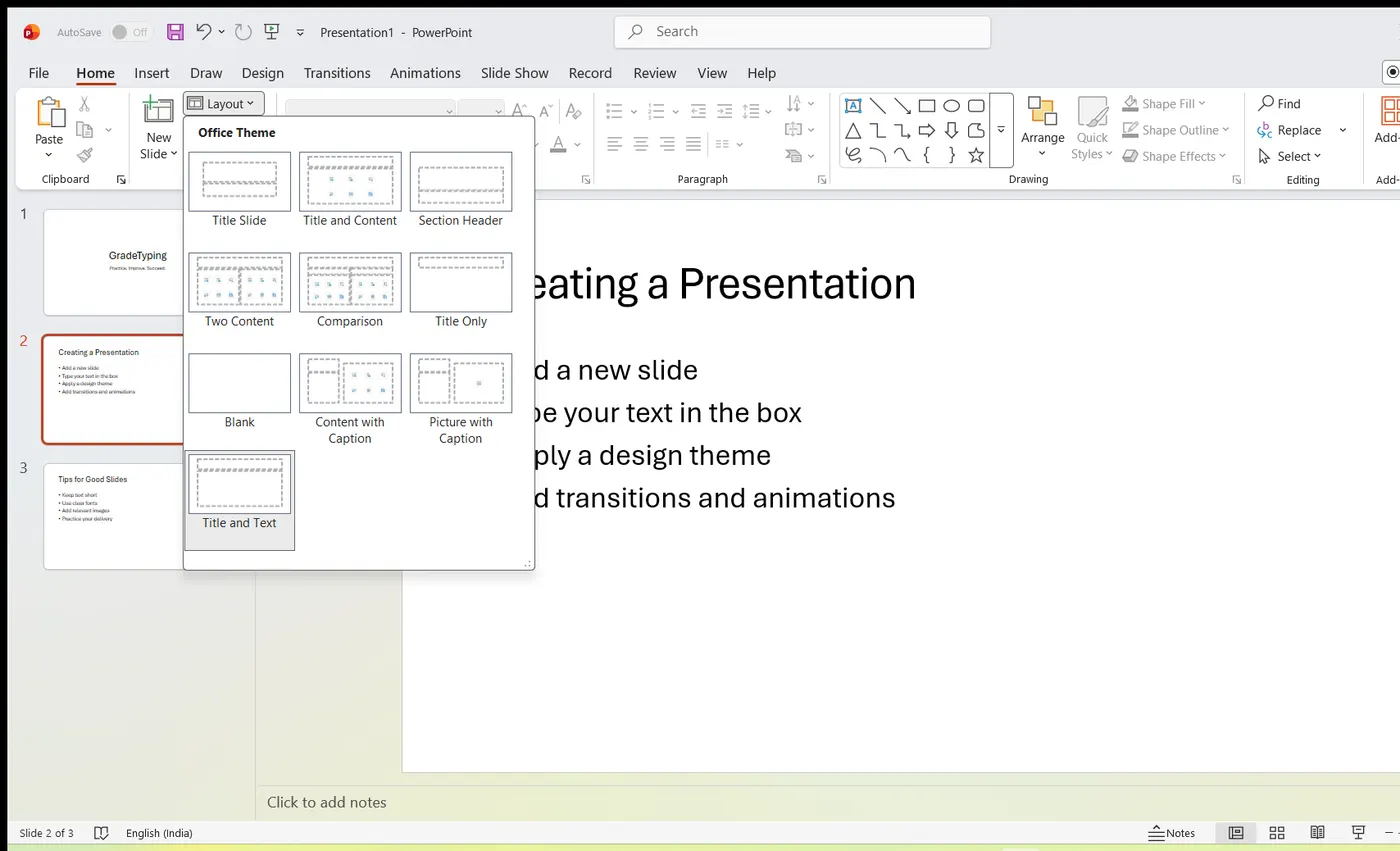
पुढील पायऱ्या तुम्हाला डेकमध्ये (स्लाइड्सचा संच) एक नवीन स्लाइड समाविष्ट करू देतात:
- Home टॅबवर जा आणि Slides गटात New Slide हा पर्याय निवडा.
- नवीन स्लाइड समाविष्ट होते. आता तुम्ही तुमच्या डिझाइनच्या गरजेनुसार या स्लाइडचा लेआउट बदलू शकता.
- स्लाइड लेआउट बदलण्यासाठी, नव्याने समाविष्ट केलेल्या स्लाइडवर राइट-क्लिक करा आणि Home टॅबच्या Slides गटातील Layout पर्यायावर जा, जिथे तुम्ही उपलब्ध असलेल्या लेआउट शैलींपैकी एक निवडू शकता.
अस्तित्वात असलेल्या स्लाइड्सच्या मध्ये, किंवा स्लाइड यादीच्या शेवटी नवीन स्लाइड समाविष्ट करण्यासाठी तुम्ही याच पायऱ्या अनुसरू शकता.
जेव्हा तुम्ही नवीन स्लाइड समाविष्ट करता, तेव्हा ती आपल्या आधीच्या स्लाइडचा लेआउट उचलते (inherit करते), एक अपवाद वगळता: जर तुम्ही पहिल्या स्लाइडनंतर (Title slide) नवीन स्लाइड समाविष्ट करत असाल, तर त्यानंतरच्या स्लाइडला Title and Content लेआउट असेल.
स्लाइड जोडण्याचा एक जलद मार्ग आहे: Ctrl + M हा शॉर्टकट दाबा. सध्याच्या स्लाइडची हुबेहूब प्रत करण्यासाठी, तिच्यावर राइट-क्लिक करून Duplicate Slide निवडा. New Slide बटणाचा ड्रॉप-डाउन 9 तयार लेआउट्स देतो (Title Slide, Title and Content, Section Header, Two Content, Comparison, Title Only, Blank, Content with Caption आणि Picture with Caption), त्यामुळे टाइप करायला सुरुवात करण्यापूर्वी तुम्ही योग्य मांडणी निवडू शकता.
लेआउट म्हणजे आधीच काढलेल्या वर्कशीट टेम्प्लेटसारखे आहे: तो ठरवतो की शीर्षक बॉक्स, बुलेट बॉक्स आणि कोणतेही चित्र बॉक्स स्लाइडवर कुठे बसतील, त्यामुळे तुम्हाला फक्त रिकाम्या जागा भरायच्या असतात.
बॉक्समध्ये मजकूर जोडणे
पॉवरपॉइंट तुम्हाला स्लाइडमध्ये एका सुस्पष्ट पद्धतीने मजकूर जोडू देते, जेणेकरून मजकूर चांगल्या प्रकारे वितरित होतो आणि वाचायला सोपा होतो. पॉवरपॉइंट स्लाइडमध्ये मजकूर जोडण्याची कार्यपद्धती नेहमी सारखीच असते — फक्त टेक्स्ट बॉक्समध्ये क्लिक करा आणि टाइप करायला सुरुवात करा. मजकूर त्या टेक्स्ट बॉक्ससाठी सेट केलेल्या पूर्वनियोजित फॉर्मॅटिंगचे अनुसरण करेल, जरी हे फॉर्मॅटिंग नंतर, गरजेनुसार, Home टॅबमधून बदलता येते. एका बॉक्सपासून दुसऱ्या बॉक्सपर्यंत जे बदलते ते म्हणजे मजकुराला आधार देणाऱ्या कंटेंट बॉक्सचा प्रकार. पॉवरपॉइंटमध्ये तुम्हाला दिसणारे सर्वात सामान्य कंटेंट ब्लॉक्स खाली वर्णन केले आहेत.
Title Box
हा साधारणपणे Title लेआउट असलेल्या स्लाइड्सवर आणि ज्या सर्व स्लाइड्समध्ये टायटल बॉक्स असतो त्यांवर आढळतो. हा बॉक्स "Click to add title" या सूचनेने दर्शवला जातो.
Subtitle Box
हा केवळ Title लेआउट असलेल्या स्लाइड्समध्ये आढळतो. तो "Click to add subtitle" या सूचनेने दर्शवला जातो.
Content Box
हा बहुतेक अशा स्लाइड्समध्ये आढळतो ज्यांत मजकूर जोडण्यासाठी प्लेसहोल्डर असतो. तो "Click to add text" या सूचनेने दर्शवला जातो. तुम्ही पाहू शकता त्याप्रमाणे, हा बॉक्स तुम्हाला मजकूराबरोबरच मजकूर-नसलेला आशयदेखील (तक्ता, चार्ट, चित्र, SmartArt किंवा व्हिडिओ) जोडू देतो. अशा बॉक्समध्ये मजकूर जोडण्यासाठी, बॉक्सवर कुठेही क्लिक करा — मध्यभागी असलेल्या कंटेंट आयकॉन्सपैकी एकावर सोडून — आणि टाइप करायला सुरुवात करा.
Text Only Box
हा पॉवरपॉइंटमध्ये उपलब्ध असलेला पूर्वनियोजित कंटेंट बॉक्स नाही, पण गरज असल्यास तुम्ही तो Slide Master चा वापर करून तयार करू शकता. तोदेखील "Click to add text" ने दर्शवला जातो. Text Only Box आणि Content Box यांच्यातील एकमेव फरक असा की पूर्वीचा (Text Only Box) त्याच्या आशय भागात केवळ मजकुराला आधार देतो.
ठिपकेदार-कडा असलेल्या या बॉक्सेस — Title, Subtitle आणि Content — यांना एकत्रितपणे placeholders म्हणतात. एका Title Slide वरील Title placeholder चा पूर्वनियोजित फॉन्ट आकार 44 pt असतो, आणि पूर्वनियोजित मुख्य-मजकूर आकार 32 pt असतो.
नवीन टेक्स्ट बॉक्स जोडणे
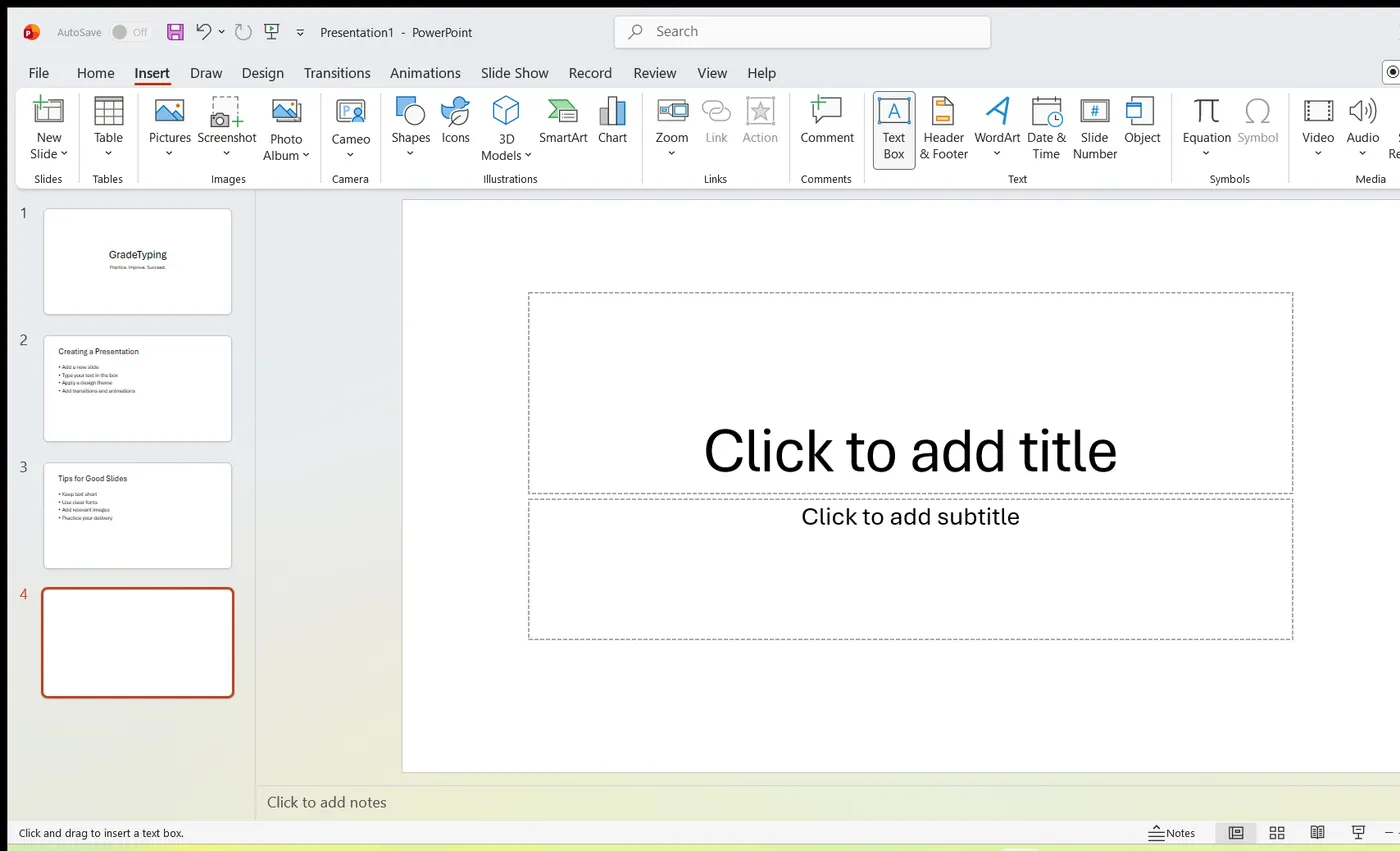
बहुतेक प्रमाणित लेआउट्ससोबत टेक्स्ट-बॉक्स पर्याय येतो. आधी नमूद केल्याप्रमाणे, टेक्स्ट बॉक्सेसचा पूर्वनियोजित मजकूर "Click to add text" असा असेल. स्लाइडमध्ये नवीन टेक्स्ट बॉक्स जोडण्याच्या पायऱ्या येथे आहेत:
- Home रिबनमध्ये, Drawing विभागाखाली असलेल्या Text Box आयकॉनवर क्लिक करा.
- तुम्हाला इन्सर्ट-टेक्स्ट-बॉक्स कर्सर मिळेल, जो उलट्या क्रॉससारखा दिसतो.
- टेक्स्ट बॉक्स समाविष्ट करण्यासाठी क्लिक करा. आता तुम्ही थेट टेक्स्ट बॉक्समध्ये टाइप करायला सुरुवात करू शकता.
- पर्यायाने, तुम्ही हव्या त्या आकाराचा टेक्स्ट बॉक्स तयार करण्यासाठी — क्लिक न सोडता — कर्सर क्लिक करून ड्रॅग करू शकता.
टेक्स्ट बॉक्सचा आकार नंतर एखादी कडा (छोट्या चौकोनांनी चिन्हांकित) किंवा एखादा कोपरा (छोट्या वर्तुळांनी चिन्हांकित) निवडून व ड्रॅग करून समायोजित करता येतो.
टेक्स्ट बॉक्स म्हणजे एखाद्या स्टिकी नोटसारखा आहे जो तुम्ही स्लाइडवर कुठेही ठेवू शकता — अंगभूत प्लेसहोल्डर्सच्या विपरीत, जे लेआउटने निवडलेल्या ठरावीक स्थानांवरच नेहमी बसतात. निवडलेल्या बॉक्सभोवतीचे चौकोन व वर्तुळे म्हणजे त्याचे "हँडल्स" आहेत, अगदी एखादा फोटो आकार बदलण्यासाठी तुम्ही ड्रॅग करता त्या कोपऱ्यातील हँडल्ससारखे.
हीच Text Box कमांड Insert टॅबवर, Text गटातदेखील असते. अशा प्रकारे जोडलेला टेक्स्ट बॉक्स हलवता येतो, फिरवता येतो, त्याला फिल रंग किंवा आउटलाइन देता येते, आणि Arrange कमांडचा वापर करून इतर ऑब्जेक्ट्सच्या पुढे किंवा मागे थर लावता (layer) येतो.
अस्तित्वात असलेल्या स्लाइड्स काढून टाकणे
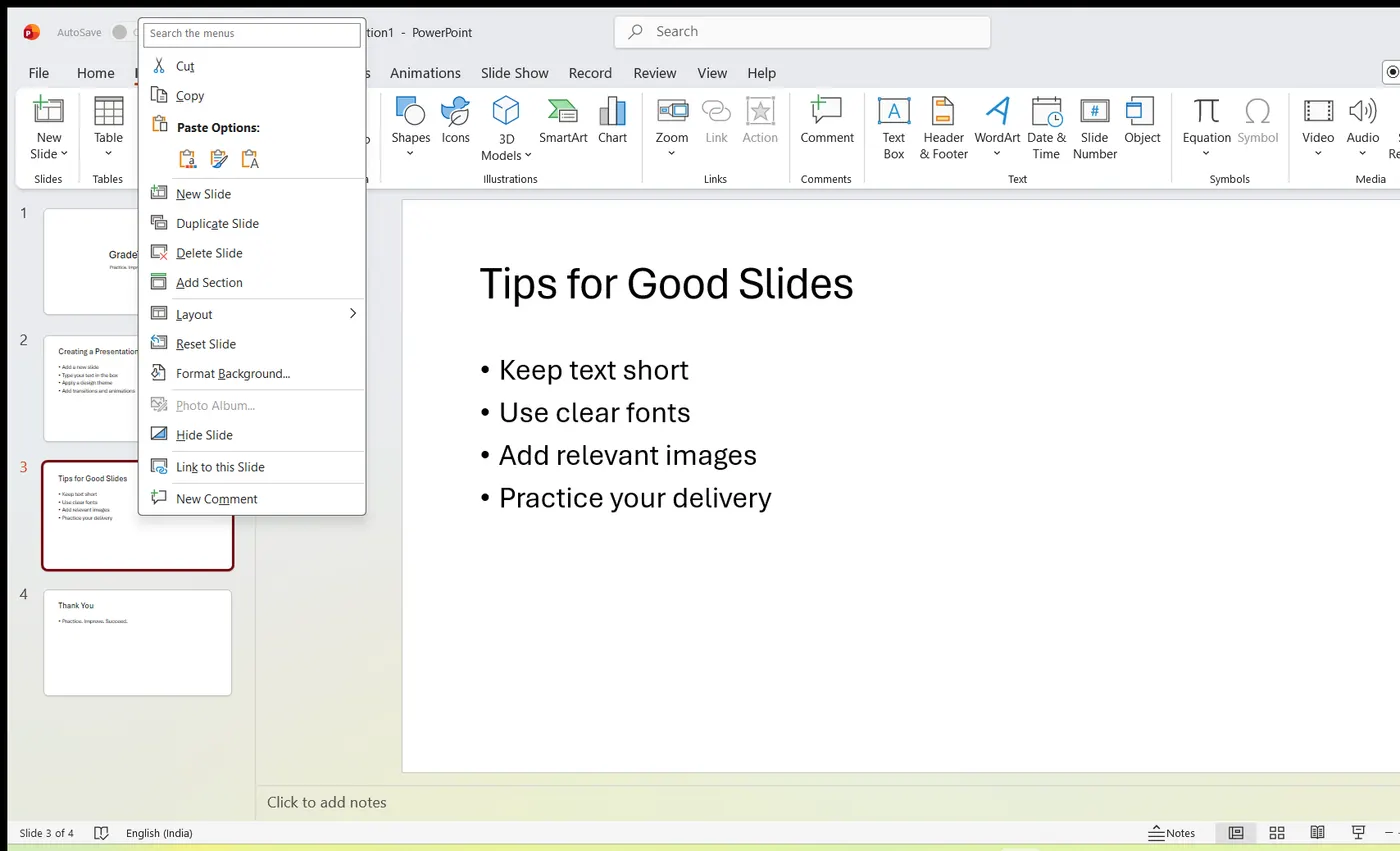
स्लाइड डेक तयार करताना काही वेळा अशी गरज भासते जेव्हा तुम्हाला काही स्लाइड्स काढून टाकाव्या लागतात. पॉवरपॉइंटमध्ये हे सहज करता येते. तुम्ही स्लाइड्स Normal view मधून तसेच Slide Sorter view मधूनही काढून टाकू शकता, आणि प्रत्येक व्ह्यूमध्ये हे करण्याचे दोन मार्ग आहेत.
Normal View मधून काढून टाकणे
- Normal व्ह्यूमध्ये जा.
- काढून टाकायच्या स्लाइडवर राइट-क्लिक करा आणि Delete Slide पर्याय निवडा.
पर्यायाने, तुम्ही ती स्लाइड निवडून तुमच्या कीबोर्डवरील Delete बटण दाबू शकता.
Slide Sorter View मधून काढून टाकणे
- Slide Sorter व्ह्यूमध्ये जा.
- काढून टाकायच्या स्लाइडवर राइट-क्लिक करा आणि Delete Slide पर्याय निवडा.
पर्यायाने, तुम्ही ती स्लाइड निवडून तुमच्या कीबोर्डवरील Delete बटण दाबू शकता.
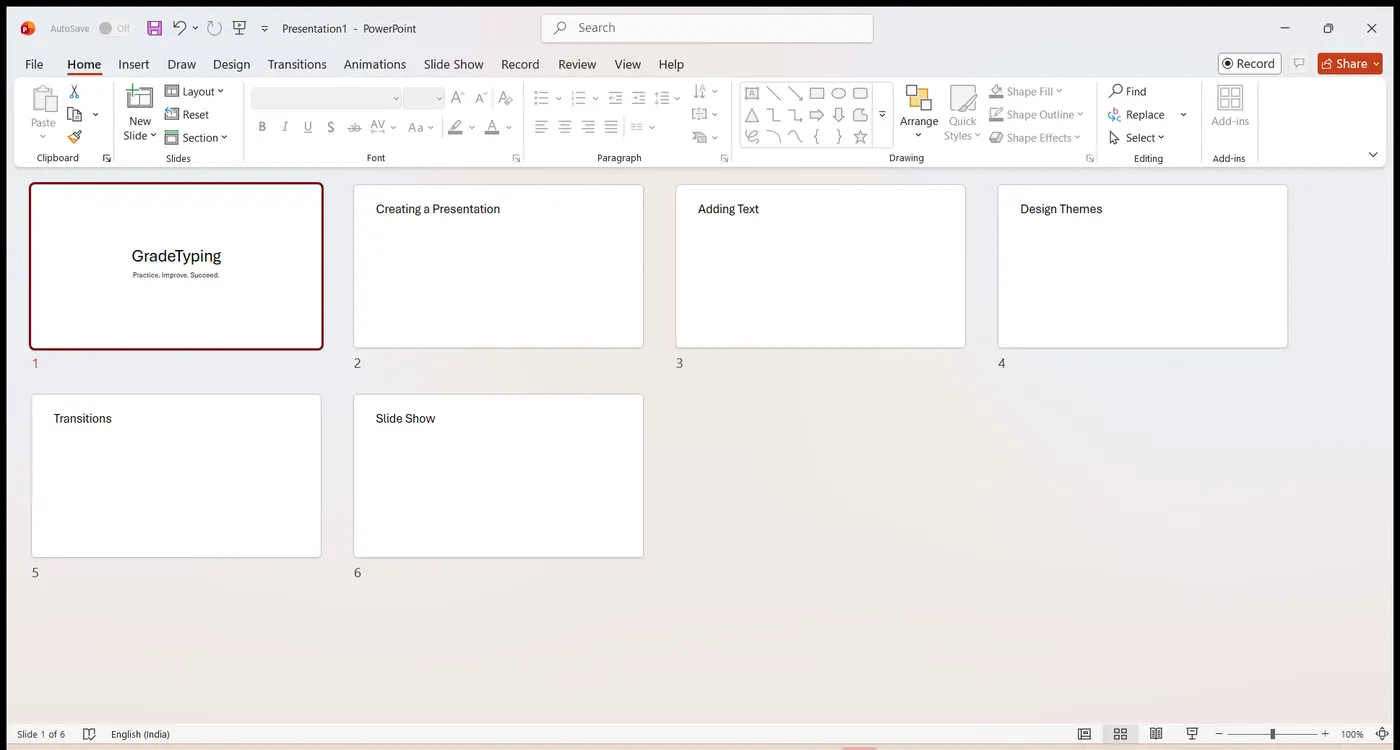
एकाच वेळी अनेक स्लाइड्स काढून टाकण्यासाठी, Ctrl दाबून ठेवून प्रत्येक नको असलेल्या स्लाइडवर क्लिक करा (किंवा सलग स्लाइड्स निवडण्यासाठी Shift दाबून ठेवा), नंतर Delete दाबा. जर तुम्ही चुकून एखादी स्लाइड काढून टाकली, तर Ctrl + Z ती लगेच परत आणते.
स्लाइड्सची पुनर्रचना करणे
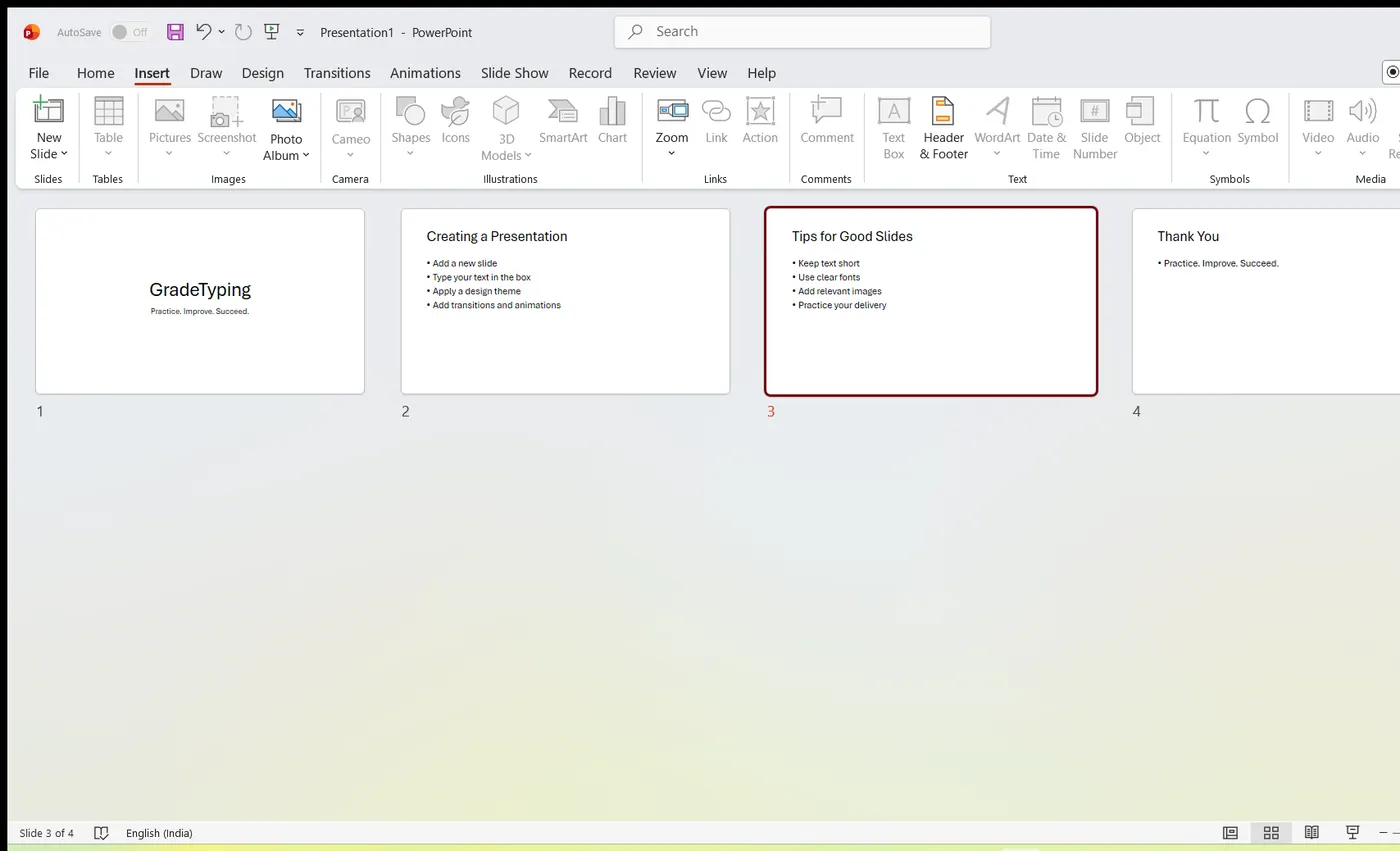
प्रेझेंटेशनचा एकूण ओघ व्यवस्थित मांडण्याच्या दृष्टीने स्लाइड्सची पुनर्रचना करणे महत्त्वाचे असते. प्रत्येक स्लाइडवर योग्य आशय असणे जितके अत्यावश्यक आहे, तितकेच महत्त्वाचे आहे की तुम्ही स्लाइड्स अशा क्रमाने सादर करू शकाल ज्यामुळे प्रेक्षकांना आशय समजणे सोपे होईल; बहुतेक वेळा यासाठी स्लाइड्सची पुनर्रचना करावी लागते. तुम्ही पॉवरपॉइंटमध्ये दोन व्ह्यूजमधून स्लाइड्सची पुनर्रचना करू शकता — Normal View आणि Slide Sorter View. प्रत्येक व्ह्यूच्या पायऱ्या खाली दिल्या आहेत.
Normal View मध्ये
- हलवायची स्लाइड निवडा.
- स्लाइडवर लेफ्ट-क्लिक करा आणि क्रमात तुम्हाला जिथे ठेवायची असेल त्या स्थानावर ती ड्रॅग करा. पॉवरपॉइंट समाविष्ट करण्याचे स्थान अस्तित्वात असलेल्या स्लाइड्सच्या दरम्यानच्या एका रेषेने दर्शवते.
- तुम्ही योग्य स्थानावर पोहोचलात की, स्लाइड समाविष्ट करण्यासाठी लेफ्ट-क्लिक बटण सोडा. पर्यायाने, तुम्ही निवडलेली स्लाइड कट करून ती क्रमात पुन्हा पेस्ट करू शकता.
Slide Sorter View मध्ये
- हलवायची स्लाइड निवडा.
- स्लाइडवर लेफ्ट-क्लिक करा आणि क्रमात तुम्हाला जिथे ठेवायची असेल त्या स्थानावर ती ड्रॅग करा. पॉवरपॉइंट येथेही समाविष्ट करण्याचे स्थान अस्तित्वात असलेल्या स्लाइड्सच्या दरम्यानच्या एका रेषेने दर्शवते.
- तुम्ही योग्य स्थानावर पोहोचलात की, स्लाइड समाविष्ट करण्यासाठी लेफ्ट-क्लिक बटण सोडा. पर्यायाने, तुम्ही निवडलेली स्लाइड कट करून ती क्रमात पुन्हा पेस्ट करू शकता.
स्लाइड्सची पुनर्रचना करणे म्हणजे अगदी छापील पत्त्यांच्या एका गठ्ठ्याला अधिक चांगल्या क्रमात लावण्यासारखे आहे — फक्त फरक एवढाच की पॉवरपॉइंट थंबनेल्सदरम्यान काढत असलेली ती बारीक रेष तुम्हाला नेमके दाखवते की तुम्ही हातातील पत्ता सोडल्यावर तो कुठे पडेल.
थीम तयार करणे
Theme तुमच्या संपूर्ण प्रेझेंटेशनमध्ये तुमच्या स्लाइड्सना एकसमान स्वरूप देते. थीम्समध्ये सानुकूल फॉर्मॅटिंगसह रंगसंगती (colour schemes), शैलीबद्ध फॉन्ट्स, आणि लेआउट्स असतात. जेव्हा तुम्ही तुमच्या प्रेझेंटेशनला एखादे डिझाइन टेम्प्लेट लागू करता, तेव्हा टेम्प्लेटचा slide master व रंगसंगती मूळ रिकाम्या स्लाइडची जागा घेतात.
थीम तयार करण्यासाठी, पुढील पायऱ्या अनुसरा:
- Design टॅब निवडा, नंतर Themes गटात दाखवलेल्या शेवटच्या थीमशेजारील ड्रॉप-डाउन बाणावर क्लिक करा.
- All Themes विंडो दिसते, जी उपलब्ध प्रेझेंटेशन थीम्स दाखवते.
- एखादी थीम तुमच्या स्लाइड्सवर कशी दिसेल याचे पूर्वावलोकन करण्यासाठी माउस पॉइंटर त्या थीमवर न्या.
- तुमच्या आवडीची थीम लागू करण्यासाठी तिच्यावर क्लिक करा.
तुम्ही तुमची पॉवरपॉइंट फाइल तयार करण्याच्या दरम्यान किंवा नंतर थीम बदलू शकता — नवीन थीम लागू केल्याने प्रत्येक अस्तित्वात असलेली स्लाइड लगेच पुन्हा शैलीबद्ध होते.
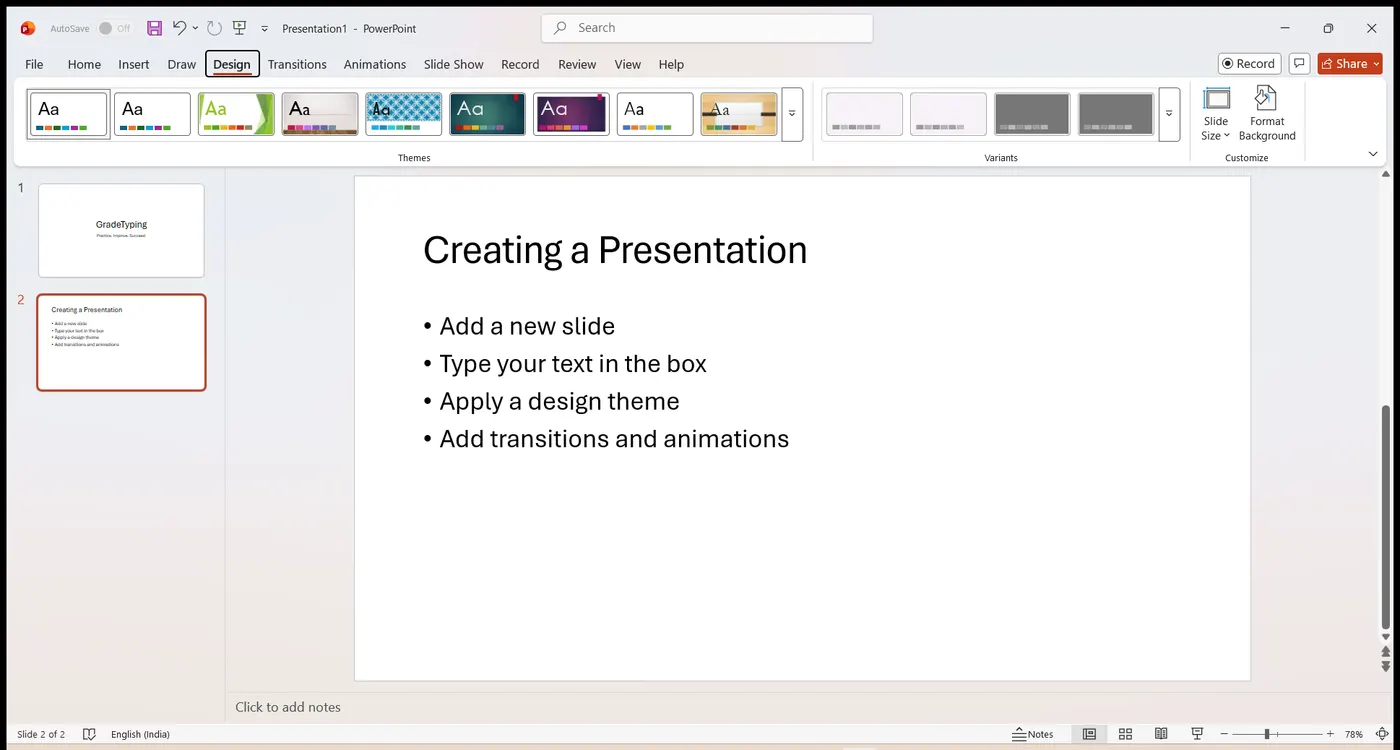
थीम निवडल्यानंतर तुम्ही तिचा Variant (त्याच थीमसाठी पर्यायी रंगसंच) सूक्ष्मपणे जुळवू शकता, आणि तुमच्या स्लाइड्सच्या मागे एखादा भरीव रंग, ग्रेडियंट किंवा चित्र लावण्यासाठी Design टॅबवरील Format Background चा वापर करू शकता. थीम्समुळे डेक व्यावसायिक दिसत राहतो कारण प्रत्येक स्लाइड आपोआप तेच फॉन्ट्स व रंग वापरते.
एडिटिंग तंत्रे — व्ह्यू मोड्स
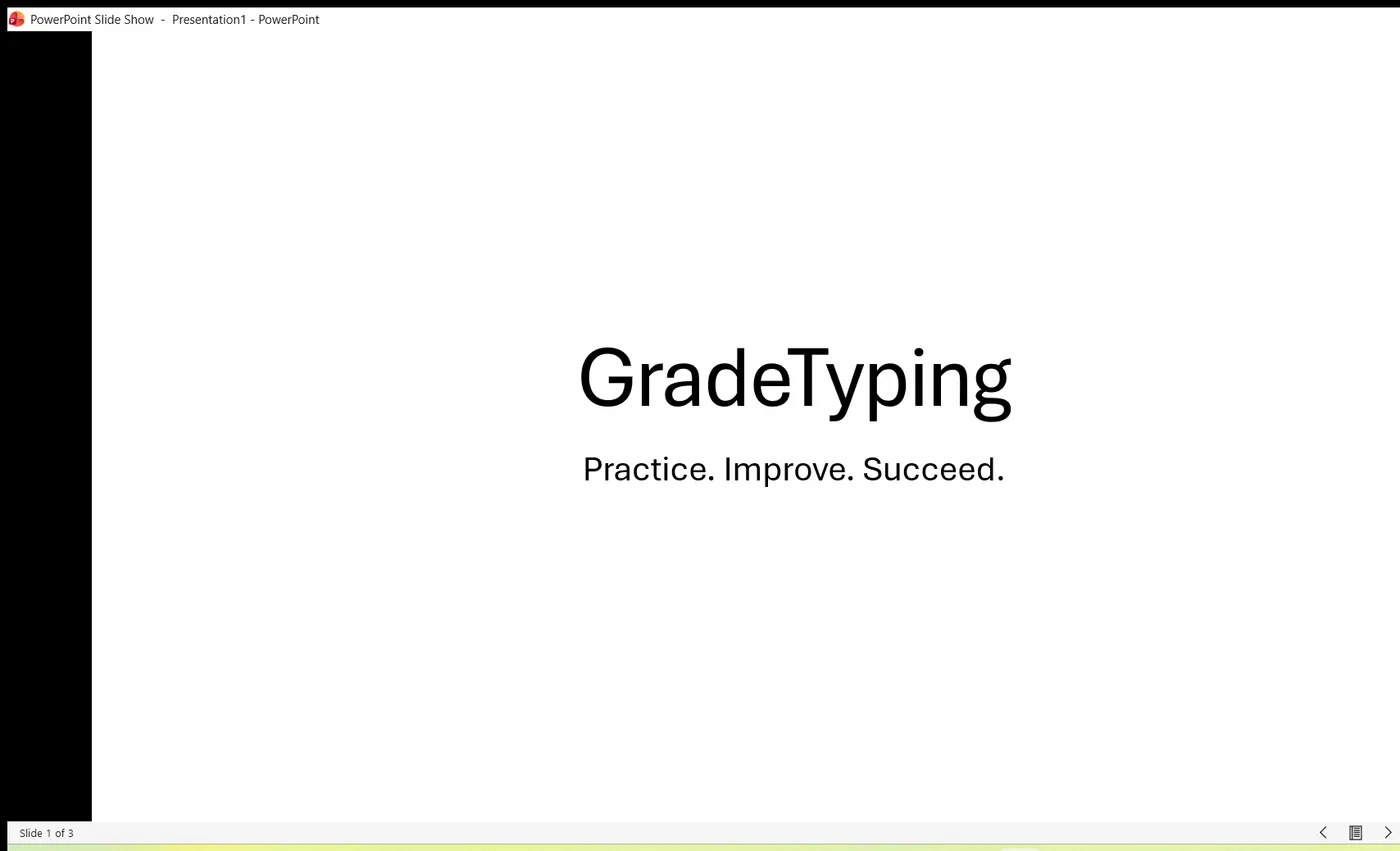
Normal, Slide Sorter, Reading आणि Slideshow हे सर्व व्ह्यूज तुम्हाला तुमचे प्रेझेंटेशन टाइप, संपादित व पाहण्याची मुभा देतात. व्ह्यूज दरम्यान बदल करण्यासाठी, पॉवरपॉइंट विंडोच्या खालच्या उजव्या बाजूस असलेल्या View Options बटणांवर क्लिक करा.
A. Normal View
Normal View हा मुख्य एडिटिंग व्ह्यू आहे, ज्याचा वापर तुम्ही तुमचे प्रेझेंटेशन लिहायला व डिझाइन करायला करता. या व्ह्यूला तीन कार्यरत भाग असतात: डावीकडे, असे टॅब्स जे तुमच्या स्लाइड मजकुराची रूपरेषा (Outline टॅब) आणि तुमच्या थंबनेल्स म्हणून दाखवलेल्या स्लाइड्स (Slides टॅब) यांच्या दरम्यान आलटून-पालटून दिसतात; उजवीकडे, slide pane, जो सध्याच्या स्लाइडचे मोठे दृश्य दाखवतो; आणि तळाशी, notes pane.
B. Slide Sorter View
Slide Sorter View हा तुमच्या स्लाइड्सचा थंबनेल स्वरूपातील खास व्ह्यू आहे. तुम्ही तुमचे प्रेझेंटेशन तयार व संपादित करून झाल्यावर, Slide Sorter तुम्हाला त्याचे एकूण चित्र देतो, ज्यामुळे स्लाइड्सचा क्रम बदलणे, जोडणे किंवा काढून टाकणे आणि तुमचे ट्रान्झिशन व अॅनिमेशन प्रभाव पूर्वावलोकन करणे सोपे होते.
C. Reading View
Reading View हा PowerPoint मध्ये नवीन आहे. तो Slide Show View सारखाच आहे. दोघांतील फरक असा की Slide Show View संपूर्ण पडदा व्यापतो, तर Reading View मध्ये स्लाइड पूर्ण पडद्यावर दाखवली जाते पण तरीही तुम्हाला वर पॉवरपॉइंट टायटल बँड दिसतो, आणि पॉवरपॉइंट स्टेटस बार व Windows टास्कबार हेदेखील तळाशी दाखवले जातात.
D. Slideshow View
Slide Show View एका प्रत्यक्ष स्लाइड-शो सादरीकरणाप्रमाणे संपूर्ण संगणक पडदा व्यापतो. या पूर्ण-पडदा व्ह्यूमध्ये तुम्ही तुमचे प्रेझेंटेशन तुमचे प्रेक्षक ज्या प्रकारे पाहतील त्या प्रकारे पाहता. प्रत्यक्ष शोमध्ये तुमचे ग्राफिक्स, टायमिंग्ज, चित्रपट (movies), ट्रान्झिशन प्रभाव व अॅनिमेशन घटक कसे दिसतील ते तुम्ही पाहू शकता.
बुलेटेड याद्या, चित्रे व मास्टर्स
बुलेटेड यादी जोडणे
पॉवरपॉइंटमध्ये मजकूर टाइप करणे इतर अॅप्लिकेशन्समध्ये टाइप करण्यासारखेच आहे. तथापि, पॉवरपॉइंट बुलेटेड याद्यांशी संबंधित असल्यामुळे, अनेक ओळी टाइप करताना काही कीस्ट्रोक्स तुम्हाला मदत करतील.
Normal View मध्ये, बुलेटेड यादी संपादित करण्यासाठी, बुलेटेड मजकुराच्या प्रत्येक ओळीनंतर इन्सर्शन बार ठेवा, नंतर Home टॅबवर जा, मग Paragraph उपगटात जा, आणि पहिला पर्याय निवडा. उप-बुलेट (इंडेंटेशनचा अधिक खोल स्तर) जोडण्यासाठी, Home टॅबवर जा, मग Paragraph उपगटात जा, आणि दुसरा पर्याय निवडा.
चित्रे जोडणे
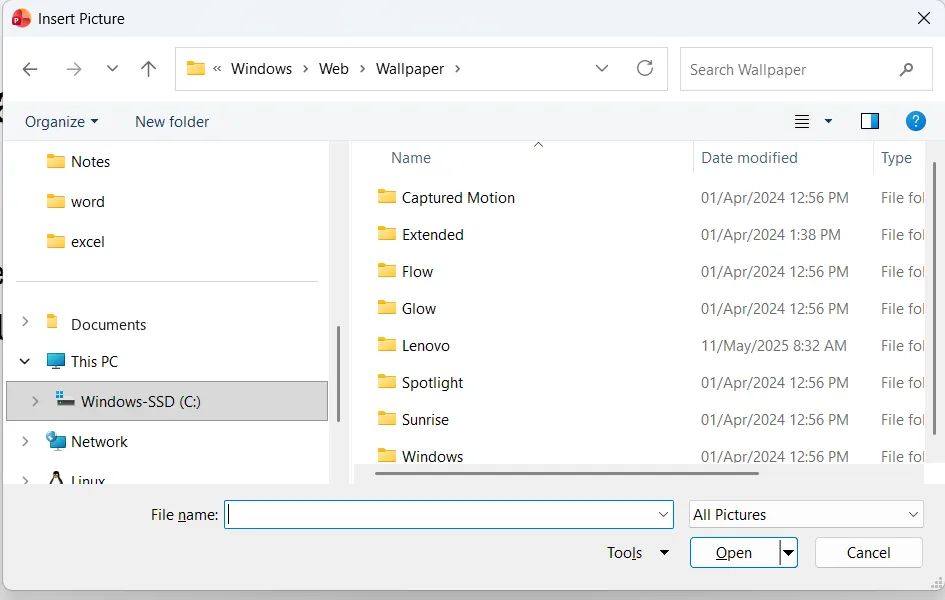
चित्रे म्हणजे कलाकृती व छायाचित्रे यांसारख्या संगणकीकृत प्रतिमांचा कोणताही प्रकार. चित्रे जोडून तुम्ही तुमचे प्रेझेंटेशन अधिक आकर्षक व मनोरंजक बनवू शकता. तुमच्या प्रेझेंटेशनमध्ये चित्र जोडण्यासाठी, पुढील पायऱ्या अनुसरा:
- Insert टॅबवर जा आणि Images उपगटात Pictures पर्याय निवडा.
- समाविष्ट करायचे चित्र निवडा.
- Insert बटणावर क्लिक करा. चित्र तुमच्या प्रेझेंटेशनमध्ये समाविष्ट होईल.
त्याचप्रमाणे, Online Pictures, Screenshots आणि एक Photo Album देखील Images गटातून प्रेझेंटेशनमध्ये समाविष्ट करता येतात.
Slide Masters
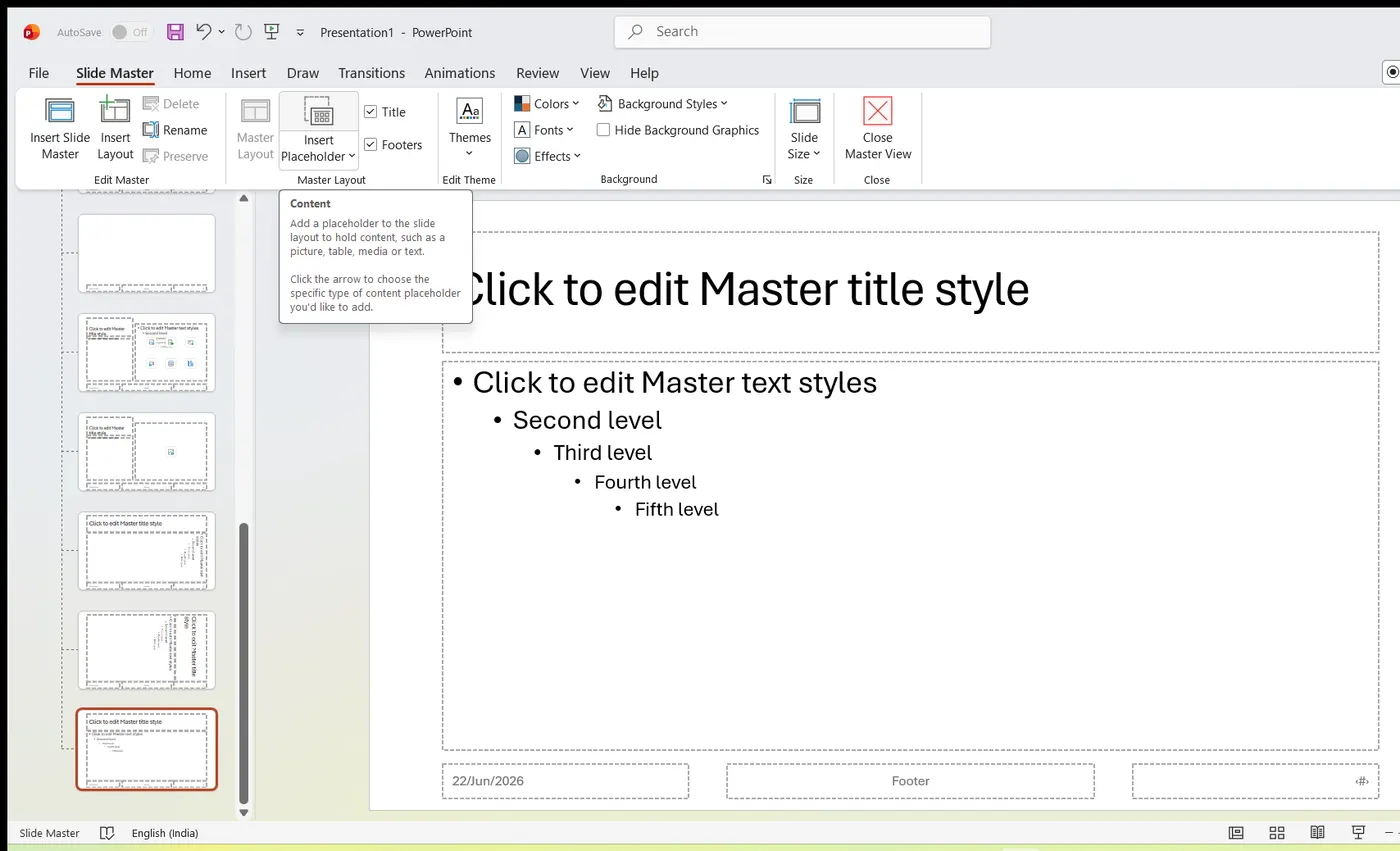
पॉवरपॉइंटमध्ये प्रत्येक Design Theme साठी Master Slides चा एक संच उपलब्ध असतो. हे तीन मास्टर्स म्हणजे Slide Master, Handout Master आणि Notes Master. मास्टर्स थेट स्लाइड्सशी जुळतात; त्यांत प्रत्येक स्लाइडवर दिसणारे घटक असतात आणि ते प्रेझेंटेशनमधील सर्व स्लाइड्ससाठीचे फॉर्मॅट नियंत्रित करतात, ज्यामुळे प्रत्येक स्लाइडला एकसमान स्वरूप मिळते.
तुम्ही Slide Master मध्ये केलेला कोणताही बदल तुमच्या प्रेझेंटेशनमधील सर्व स्लाइड्सवर परिणाम करेल — संपूर्ण डेक एकाच वेळी पुन्हा शैलीबद्ध करण्याचा हा सर्वात जलद मार्ग आहे.
स्लाइड ट्रान्झिशन्स
पॉवरपॉइंट तुम्हाला तुमचे प्रेझेंटेशन अधिक दृष्यदृष्ट्या आकर्षक बनवण्यासाठी, स्लाइड ट्रान्झिशन्स आणि मजकूर/ग्राफिकल अॅनिमेशन वापरून विशेष प्रभाव लागू करू देते. हे पृष्ठ ट्रान्झिशन्स समाविष्ट करते; पुढील पृष्ठ अॅनिमेशन समाविष्ट करते.
Slide Transition म्हणजे जेव्हा तुम्ही एका स्लाइडवरून पुढच्या स्लाइडवर जाता तेव्हा तुम्हाला दिसणारा दृश्य विशेष प्रभाव (Fade, Push, Wipe, Split आणि Cover यांसारखे प्रभाव). Normal किंवा Slide Sorter व्ह्यूमध्ये काम केल्याने तुम्ही एखाद्या स्लाइडसाठी ट्रान्झिशन्स सेट करू शकता; ते लागू करण्यासाठी तुम्ही Transitions रिबन वापरता.
एखाद्या स्लाइडला ट्रान्झिशन लागू करण्यासाठी, पुढील पायऱ्या अनुसरा:
- स्लाइडवर क्लिक करा.
- Transitions टॅबवर जा आणि तुम्हाला हवे असलेले ट्रान्झिशन क्लिक करा.
- तुमच्या आवडीचा ट्रान्झिशन प्रभाव लागू करा.
तुम्ही Transitions रिबनवर असलेल्या Timing गटातून निवडलेल्या ट्रान्झिशनला एक ध्वनी आणि एक टायमिंग वेग देखील लागू करू शकता. ध्वनी निवडण्यासाठी Sound बॉक्समधील ड्रॉप-डाउन बाणावर क्लिक करा, आणि ट्रान्झिशनचे टायमिंग सेट करण्यासाठी Duration बॉक्समधील वरचा किंवा खालचा बाण क्लिक करा.
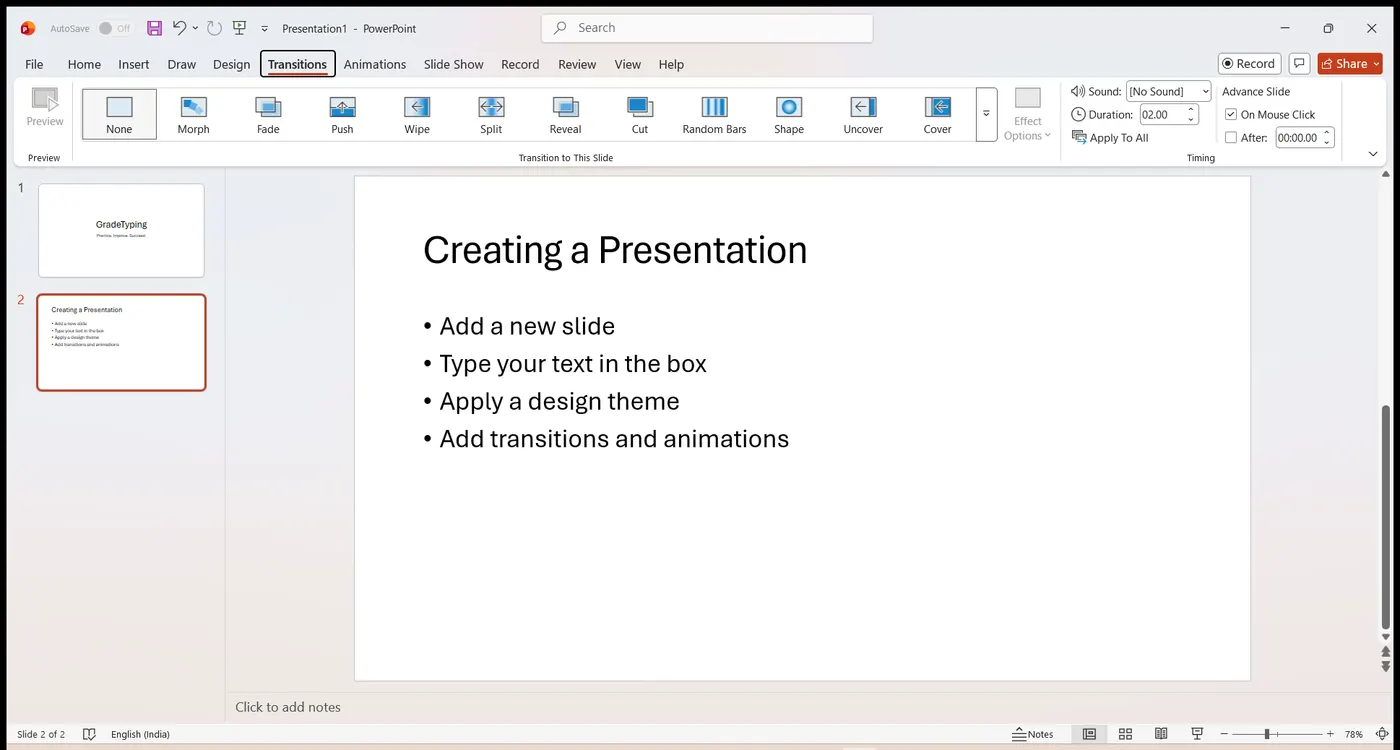
ट्रान्झिशन हे अॅनिमेशनसारखे नाही: ट्रान्झिशन संपूर्ण स्लाइडवर ती येताना परिणाम करते, तर अॅनिमेशन स्लाइडमधील वैयक्तिक ऑब्जेक्टवर परिणाम करते. Timing गटातील Apply To All चा वापर करून प्रत्येक स्लाइडला एकाच क्लिकमध्ये तेच ट्रान्झिशन द्या.
मजकूर व ऑब्जेक्ट अॅनिमेशन
Text animation (बुलेटेड-मजकूर अॅनिमेशन) म्हणजे बुलेटेड घटकांचे क्रमवार प्रदर्शन. पूर्वनियोजितपणे, बुलेटेड घटक स्लाइडवर एकाच वेळी दिसतात. जेव्हा मजकूर अॅनिमेशन लागू केले जाते, तेव्हा बुलेटेड यादीतील घटक स्लाइडवर एका वेळी एक दिसू शकतात, किंवा पडद्यावर दिसताना त्यांना हालचाल असू शकते. स्लाइड मजकुराला अॅनिमेशन लागू करण्यासाठी Animations रिबन निवडा.
मजकुराला अॅनिमेशन लागू करण्यासाठी, पुढील पायऱ्या अनुसरा:
- तुम्ही Normal View मध्ये आहात याची खात्री करा (View > Normal).
- तुम्हाला अॅनिमेट करायच्या स्लाइडवर जा.
- Text Placeholder मध्ये क्लिक करा आणि मजकूर भाग निवडा.
- Animations टॅबवर क्लिक करा आणि नंतर अॅनिमेशन प्रकार पाहण्यासाठी Animation गटातील ड्रॉप-डाउन बाणावर क्लिक करा.
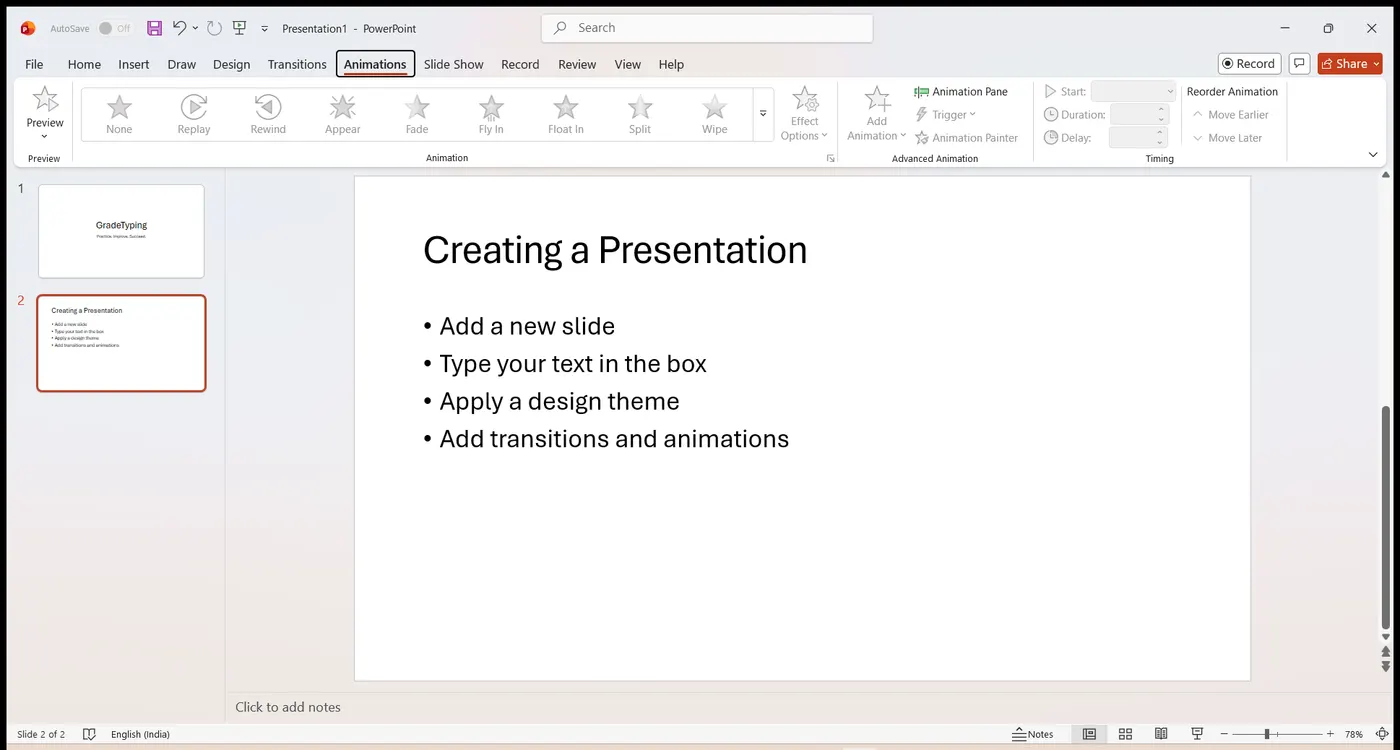
अॅनिमेशन प्रभाव चार प्रकारांत मोडतात — Entrance (एखादी वस्तू कशी दिसते, उदा. Fly In; "Fly from left bottom" हे एक entrance अॅनिमेशन आहे), Emphasis (ते पडद्यावर असताना लक्ष वेधते), Exit (ते कसे निघून जाते), आणि Motion Paths (ते एका मार्गाने प्रवास करते). Animation Pane — Animations > Advanced Animation > Animation Pane मधून उघडले जाणारे — तुम्हाला स्लाइडवरील प्रत्येक प्रभावाचा क्रम व वेळ ठरवू देते.
जर स्लाइड एक रंगमंच असेल, तर अॅनिमेशन म्हणजे एखादा अभिनेता आत येणे, अभिनय करणे, मग निघून जाणे — तर ट्रान्झिशन म्हणजे दृश्यांदरम्यान संपूर्ण पडदा बदलणे.
इलस्ट्रेशन्स, SmartArt व शेप्स
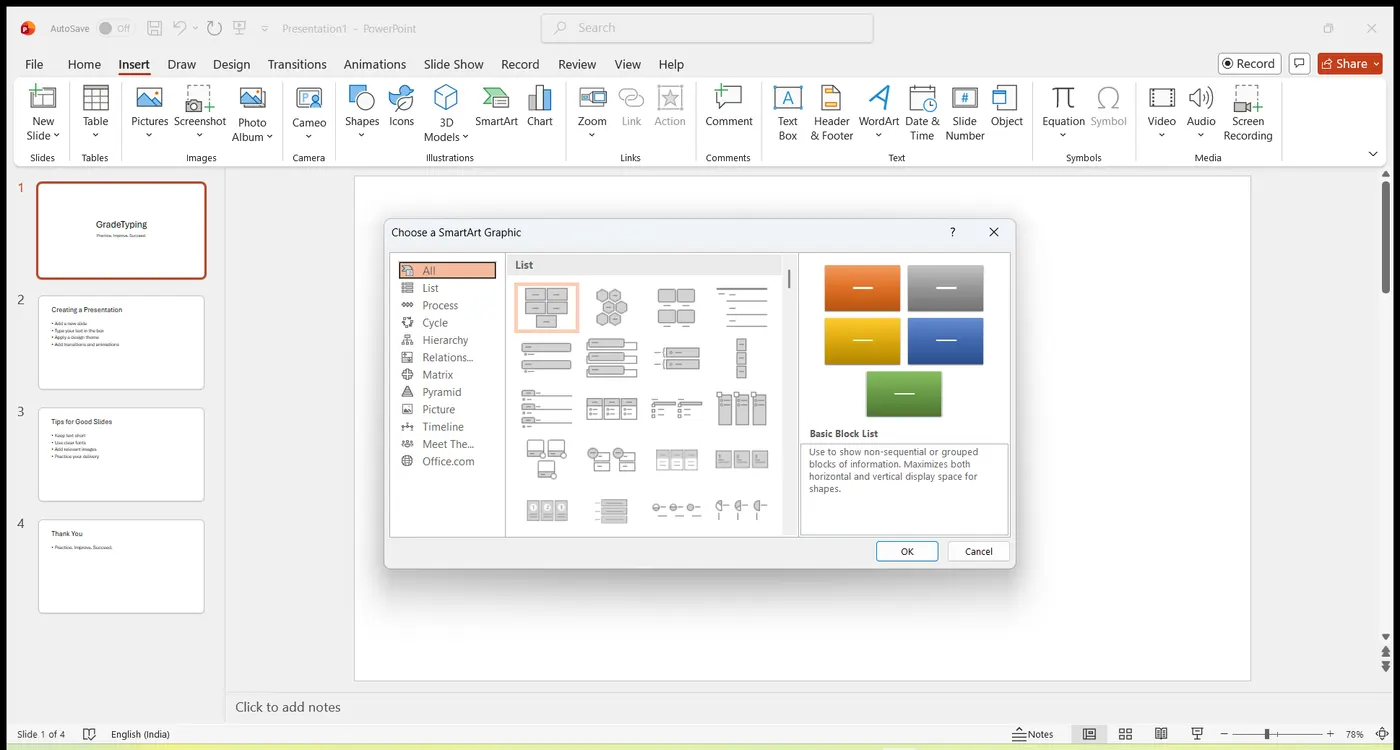
इलस्ट्रेशन वैशिष्ट्ये
Microsoft Office मध्ये अनेक Illustration व Image वैशिष्ट्ये असतात जी तुम्हाला असंख्य ग्राफिक्स, ध्वनी व हालचालीसह तुमचा दस्तऐवज समृद्ध करू देतात. पॉवरपॉइंट तुम्हाला स्लाइडच्या मजकूर प्लेसहोल्डर्समध्ये Tables, Charts, SmartArt, Pictures आणि Media Clips यांसारखी इलस्ट्रेशन व इमेज वैशिष्ट्ये समाविष्ट करू देते.
SmartArt समाविष्ट करणे
- तुमच्या स्लाइडमध्ये वैशिष्ट्ये शोधण्यासाठी, फॉर्मॅट करण्यासाठी व समाविष्ट करण्यासाठी एखाद्या Illustration and Image बटणावर क्लिक करा. (ही वैशिष्ट्ये Insert रिबनवरदेखील आढळतात.)
- SmartArt हे Microsoft Office मधील सर्वात नवीन वैशिष्ट्य आहे. जेव्हा तुम्ही SmartArt बटणावर क्लिक करता, तेव्हा Choose a SmartArt Graphic विंडो दिसते. तुम्ही मजकुरासोबत विविध प्रकारच्या प्रतिमा एकत्र करून तुमचे स्लाइड प्रेझेंटेशन समृद्ध करू शकता.
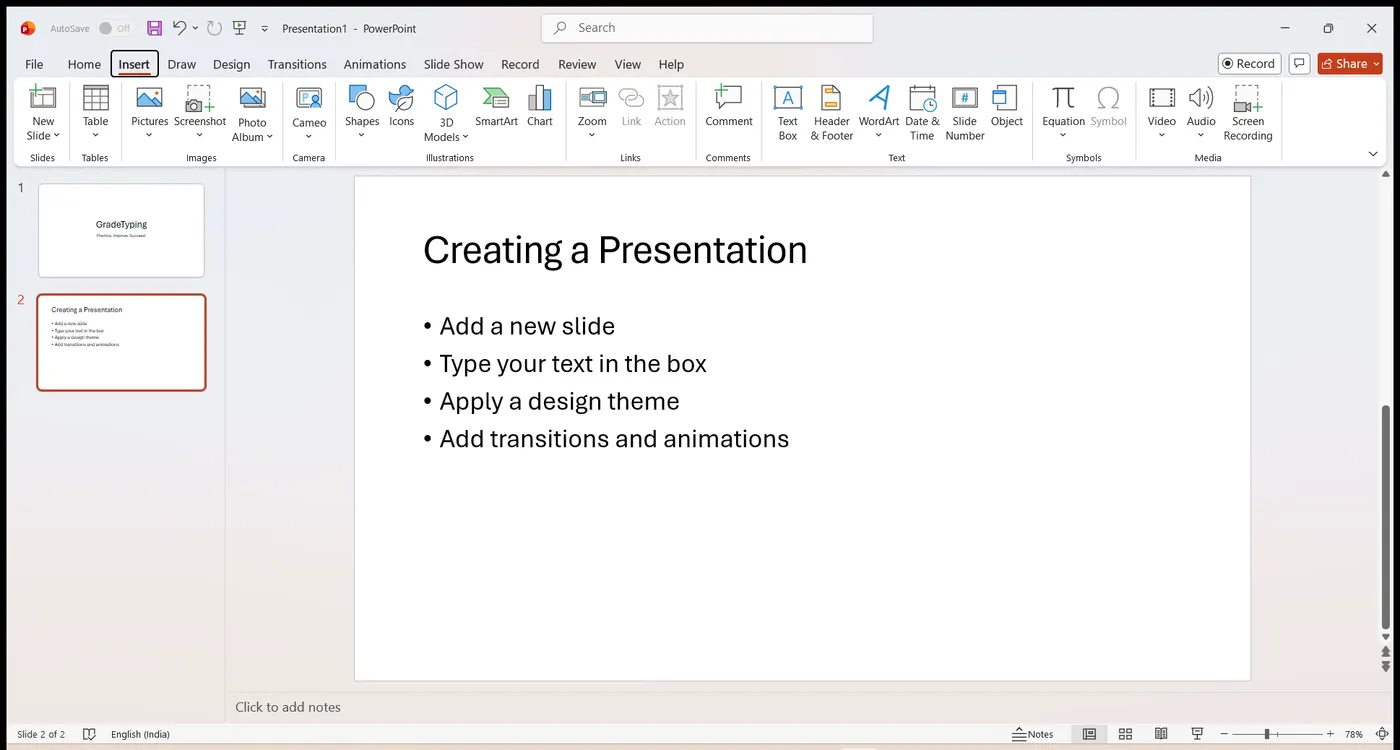
Shapes समाविष्ट करणे
SmartArt मध्ये निवडण्यासाठी असंख्य ग्राफिकल पर्याय असतात, पण तुम्ही Shapes चा वापर करून तुमची स्वतःची ग्राफिकल स्लाइडदेखील तयार करू शकता. उपलब्ध आकार पाहण्यासाठी Insert रिबन निवडा (रेषा, आयत, बाण, callouts, तारे व अधिक), नंतर तुम्हाला हवा असलेला आकार काढण्यासाठी स्लाइडवर ड्रॅग करा.
SmartArt म्हणजे तयार आकृती-संचासारखे आहे — तुम्ही एक लेआउट (एक चक्र, एक यादी, एक उतरंड) निवडता आणि फक्त तुमचे शब्द त्यात टाइप करता; Shapes म्हणजे ते सुटे बांधकाम-घटक आहेत जे एखादी तयार आकृती बसत नसेल तेव्हा तुम्ही स्वतः जुळवता.
स्लाइड शो चालवणे
एखाद्या प्रेझेंटेशनमध्ये मजकूर, ग्राफिक्स व फॉर्मॅटिंग जोडून झाल्यावर, तुम्ही Slide Show चालवू शकता. पॉवरपॉइंट तुम्हाला तुमचे प्रेझेंटेशन प्रेक्षकांसमोर इलेक्ट्रॉनिक पद्धतीने पूर्वावलोकन, रिहर्सल करण्याची किंवा दाखवण्याची मुभा देते. Slide Show रिबन निवडून प्रेझेंटेशन पडद्यावर दाखवा.
A. स्लाइड शो सुरू करणे
Slide Show रिबन निवडा आणि नंतर From Beginning बटणावर क्लिक करा. स्लाइड शो पहिल्या स्लाइडपासून सुरू होईल.
Option Views बारवरील Slide Show बटण (स्टेटस बारजवळील व्ह्यू बटणे) स्लाइड शो पहिल्याऐवजी सध्याच्या स्लाइडपासून सुरू करेल.
B. स्लाइड शोमध्ये मार्गक्रमण करणे
तुमचा स्लाइड शो चालवताना, तुम्ही माउसने क्लिक करून, कीबोर्डवरील उजवा बाण दाबून, किंवा Enter की दाबून पुढच्या स्लाइडवर जाऊ शकता. मागच्या स्लाइडवर परत जाण्यासाठी, कीबोर्डवरील डावा बाण दाबा (Page Up की देखील मागच्या स्लाइडवर नेते). प्रेझेंटेशन संपवण्यासाठी, कीबोर्डवरील Esc की दाबा.
स्लाइड शो चालवताना तुम्ही ही कीबोर्ड व माउस नियंत्रणे वापरू शकता. सादरीकरणादरम्यान F1 की दाबल्यास Slide Show Help डायलॉग बॉक्स दिसतो, जो प्रत्येक उपलब्ध शॉर्टकट सूचीबद्ध करतो.
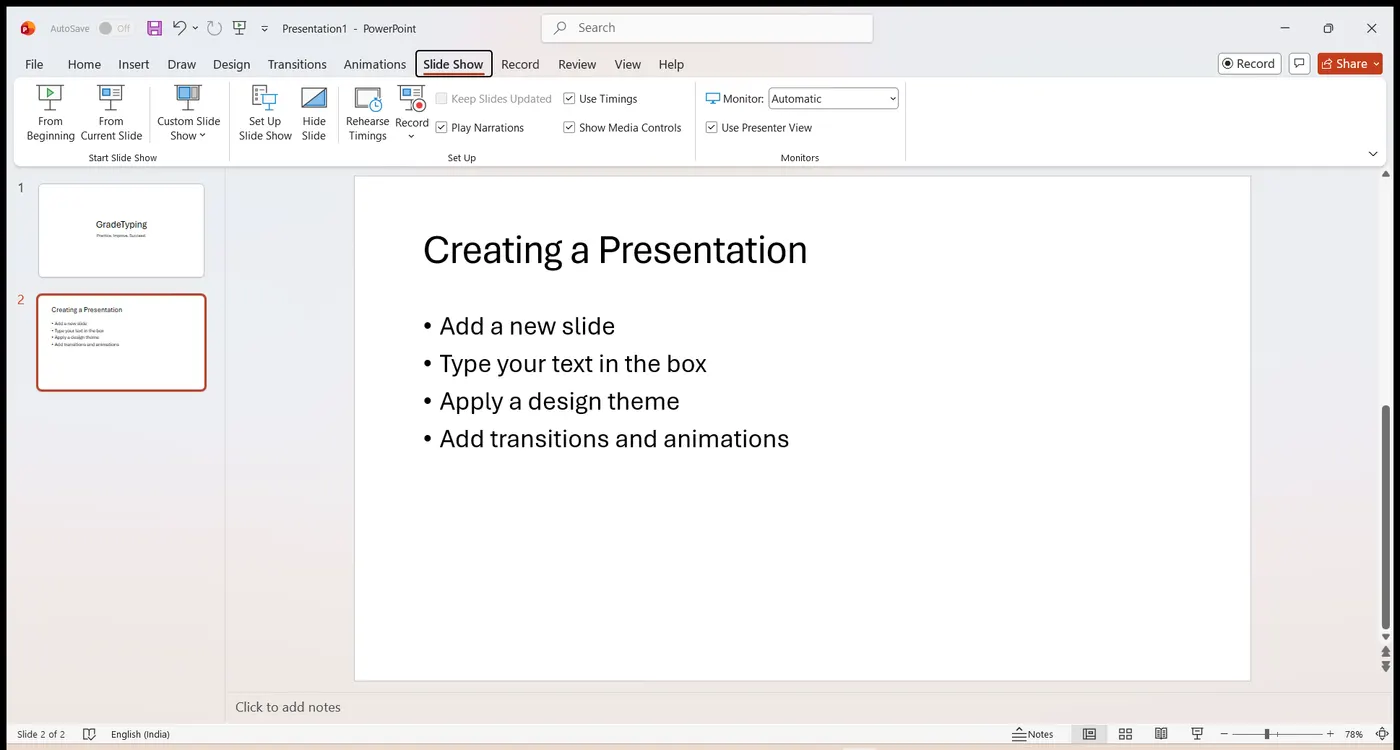
F5 हा शॉर्टकट शो सुरुवातीपासून चालवतो. शोदरम्यान, काळ्या पडद्यासाठी B किंवा पांढऱ्या पडद्यासाठी W दाबा, आणि एखाद्या स्लाइडवर थेट जाण्यासाठी स्लाइड क्रमांक + Enter टाइप करा. Rehearse Timings प्रत्येक स्लाइड किती वेळ राहते ते नोंदवते जेणेकरून नंतर शो आपोआप चालवता येतो, आणि Broadcast Slide Show (हेदेखील याच टॅबवर) तो इंटरनेटवर थेट (live) दाखवते.
प्रेझेंटेशन प्रिंट करणे
तुम्ही पुढील पायऱ्या अनुसरून तुमचे प्रेझेंटेशन प्रिंट करू शकता: File टॅबवर जा आणि Print पर्याय निवडा. पॉवरपॉइंट तुम्हाला तुमचे प्रेझेंटेशन स्लाइड्स, आउटलाइन्स, सादरकर्त्याच्या टिपा (speaker's notes) आणि प्रेक्षकांसाठी हँडआउट्स म्हणून प्रिंट करू देते. स्लाइड्स पूर्ण रंगात (रंगीत प्रिंटरवर) किंवा ग्रेस्केलमध्ये (कृष्णधवल प्रिंटरवर) प्रिंट होतील.
पॉवरपॉइंट प्रेझेंटेशन transparencies वरदेखील प्रिंट करता येते.
तुमच्या प्रिंटरच्या मॉडेलसाठी योग्य transparencies वापरली जातील याची खात्री करा. चुकीच्या प्रकारची transparencies तुमच्या प्रिंटरच्या आत वितळू शकतात, ज्यामुळे तो खराब होतो.
प्रिंट लेआउट ड्रॉप-डाउनखाली, Handouts तुम्हाला एका कागदावर अनेक स्लाइड्स बसवू देतात (प्रति पान 1, 2, 3, 4, 6 किंवा 9) ज्याने कागद वाचतो, Notes Pages प्रत्येक स्लाइड तिच्या खाली सादरकर्त्याच्या टिपांसह प्रिंट करतात, आणि Outline फक्त स्लाइड मजकूर प्रिंट करते. Colour आणि Grayscale शिवाय, सर्वात स्वच्छ केवळ-मजकूर प्रिंटआउटसाठी एक Pure Black and White मोडदेखील आहे.
Review, Zoom व इतर साधने
Review टॅब
- Spelling — Review > Proofing > Spelling मधून तुमच्या स्लाइड्समधील शुद्धलेखन व व्याकरण तपासा.
- Comments — Comment पर्याय Review रिबनवर असतो; एखाद्या परीक्षकासाठी स्लाइडला टीप जोडण्यासाठी त्याचा वापर करा.
- Translate — Translate साधनदेखील Review रिबनवर असते.
Zoom व Status Bar
एखादी वस्तू मोठ्या आकारात पाहण्यासाठी Zoom In आणि लहान आकारात पाहण्यासाठी Zoom Out चा वापर करा. साधारणपणे, जेव्हा झूम 125% वर सेट असतो, तेव्हा पडद्यावरील स्लाइड छापील पृष्ठासारखी दिसते. Zoom नियंत्रणे Status Bar च्या उजव्या बाजूस असतात, आणि View Buttons तिच्या डाव्या बाजूस, अगदी आडव्या स्क्रोल बारच्या डावीकडे असतात.
व्ह्यूज, टिपा व View टॅब
पॉवरपॉइंट तुम्हाला तुमचे प्रेझेंटेशन पाहू देणारे 4 व्ह्यूज देते; पूर्वनियोजित व्ह्यू Normal आहे. हे View टॅबच्या Presentation Views गटात आढळतात. Notes Page व्ह्यूचा वापर प्रेक्षकांसाठी सादरकर्त्याच्या टिपा तयार करण्यासाठी होतो; slide pane च्या खाली Notes Pane असतो, जिथे तुम्ही सध्याच्या स्लाइडविषयी टिपा टाइप करता. ते पडद्यावरील साहाय्यक रेषा दाखवण्यासाठी Ruler, Gridlines आणि Guides कमांड्स View टॅबवर निवडल्या जातात. पॉवरपॉइंटमधील Outline View हा Word दस्तऐवजातील Outline View सारख्याच पद्धतीने काम करतो.
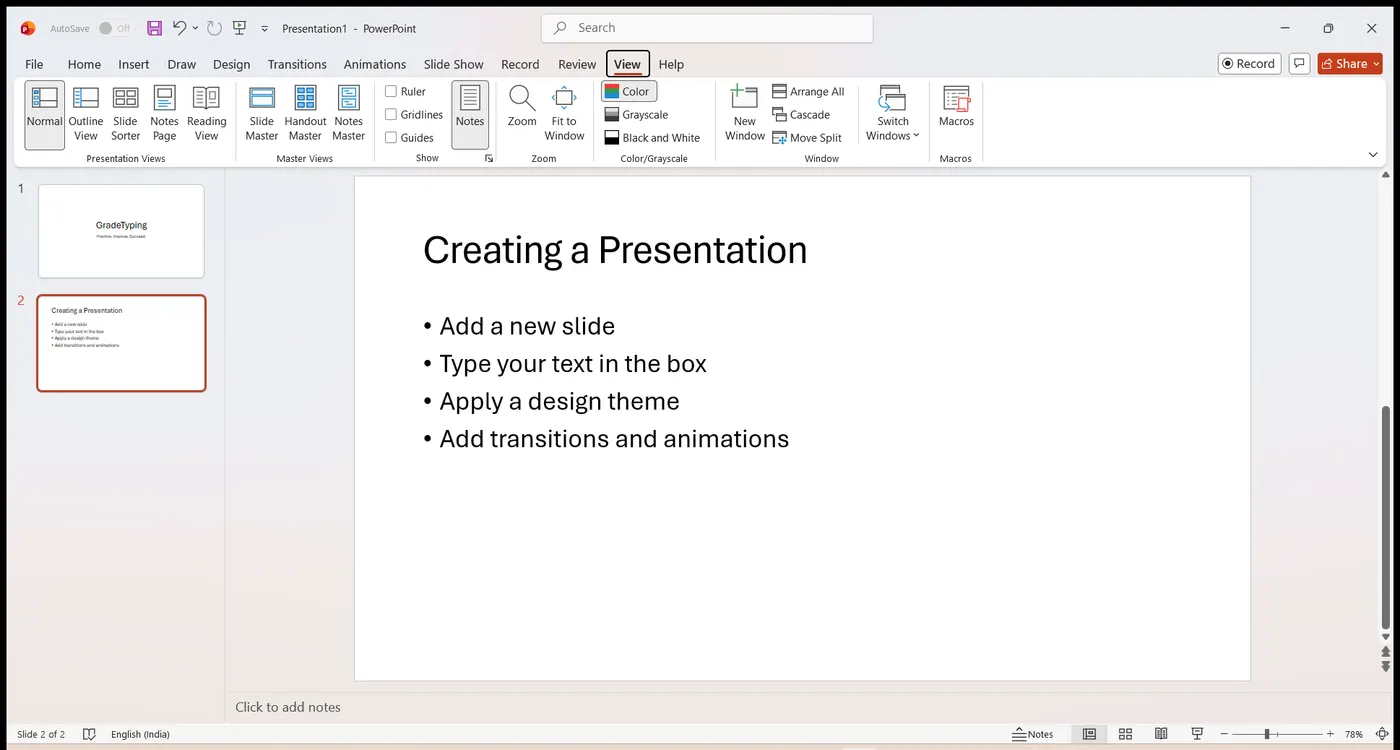
पॉवरपॉइंट प्रेझेंटेशनमध्ये एक Hyperlink समाविष्ट करता येतो, आणि पडद्यावर दाखवण्यासाठी तयार केलेले प्रेझेंटेशन पृष्ठ स्वतः एक स्लाइड म्हणून ओळखले जाते.
महत्त्वाची तथ्ये व शॉर्टकट्स
अवश्य लक्षात ठेवण्याची तथ्ये
| फाइल एक्स्टेंशन | .pptx | जुने एक्स्टेंशन | .ppt |
| पूर्वनियोजित फाइल नाव | Presentation1 | PPT म्हणजे | PowerPoint Presentation |
| Title placeholder फॉन्ट | 44 pt | पूर्वनियोजित मुख्य मजकूर | 32 pt |
| लेआउट्सची संख्या | 9 | व्ह्यूजची संख्या | 4 |
| पूर्वनियोजित व्ह्यू | Normal | पूर्वनियोजित ओरिएंटेशन | Landscape |
| कमाल झूम | 400% | "छपाईसारखा" झूम | 125% |
| सर्व स्लाइड्ससाठी बदल | Slide Master | WMF म्हणजे | Windows Meta File |
कीबोर्ड शॉर्टकट्स
| की | क्रिया | की | क्रिया |
|---|---|---|---|
| Ctrl + M | नवीन स्लाइड समाविष्ट करा | F5 | स्लाइड शो चालवा |
| Ctrl + I | तिरपा (Italic) मजकूर | Esc | स्लाइड शो बंद करा |
| Page Up | मागची स्लाइड | Page Down | पुढची स्लाइड |
| F1 | Slide-show Help डायलॉग | Ctrl + Z | शेवटची क्रिया रद्द करा (Undo) |
सामान्य कमांड्स कुठे असतात
- New Slide, Layout → Home > Slides · Text Colour, Shadow → Home > Font · Line Spacing, bullets → Home > Paragraph · Arrange → Home > Drawing
- Tables, Picture, Video, Slide Number, Text Box, Header & Footer, WordArt, Date & Time, Object → Insert (Text group) · Themes, Format Background, Slide Orientation, Page Setup / Slide Size → Design
- Rehearse Timings, Broadcast, From Beginning → Slide Show · Spelling, Comments, Translate → Review · Ruler, Gridlines, Guides, Presentation Views → View
परीक्षा प्रश्नसंच
हे वस्तुनिष्ठ प्रश्न GCC-TBC आणि संगणक परीक्षांमध्ये वारंवार विचारले जातात. प्रत्येक प्रश्नाशेजारी उत्तरासह उजळणी करा. मूळ प्रश्नसंचातील सर्व 103 प्रश्न येथे पुनरुत्पादित केले आहेत.
| # | प्रश्न | उत्तर |
|---|---|---|
| 1 | पॉवरपॉइंटमध्ये, पॉवरपॉइंट अॅप्लिकेशन बंद करण्यासाठी ___ कमांड वापरली जाते. | Exit |
| 2 | मजकुराला तिरपा (Italic) प्रभाव ___ शॉर्टकट कीचा वापर करून दिला जातो. | Ctrl + I |
| 3 | पॉवरपॉइंटमध्ये प्रभाव (effect) आणि अॅनिमेशन प्रभाव यांत काहीही फरक नाही. | चूक |
| 4 | निवडलेल्या टेम्प्लेटनुसार स्लाइड्सना Design व Layout थीम्स दिल्या जातात. | बरोबर |
| 5 | ___ मध्ये केलेले बदल सर्व स्लाइड्सना लागू होतात. | Slide Master |
| 6 | Broadcast Slide Show पर्याय ___ रिबनखाली उपलब्ध असतो. | Slide Show |
| 7 | सध्याच्या स्लाइडची प्रत जोडण्यासाठी, ___ कमांड वापरली जाते. | Duplicate Slide |
| 8 | स्लाइड लेआउट बदलण्यासाठी, Home टॅबच्या Slides गटात ___ पर्याय निवडला जातो. | Layout |
| 9 | प्रेझेंटेशन फाइल्स कोणत्या प्रकारच्या सॉफ्टवेअरने तयार केल्या जातात? | Presentation Graphics Programs |
| 10 | स्लाइडमध्ये व्हिडिओ फाइल ___ द्वारे समाविष्ट केली जाते. | Insert Tab > Media Group > Video |
| 11 | Slide Views हे View टॅबच्या कोणत्या गटात उपलब्ध असतात? | Presentation (Views) |
| 12 | मजकूर / चित्र / ऑब्जेक्ट समाविष्ट करण्यासाठीच्या ठिपकेदार-कडा असलेल्या बॉक्सेसना ___ म्हणतात. | Placeholder |
| 13 | पूर्वनियोजितपणे, Title Slide च्या Title टेक्स्ट बॉक्सचा फॉन्ट आकार ___ असतो. | 44 |
| 14 | टाइप करताना स्लाइड भरली, तर नवीन स्लाइड ___ समाविष्ट केली जाईल. | will not |
| 15 | पूर्वनियोजितपणे, स्लाइडचे ओरिएंटेशन ___ असते. | Landscape |
| 16 | नवीन स्लाइड तयार करण्यासाठी Home टॅबच्या Slides गटातील ___ पर्यायावर क्लिक करा. | New Slide |
| 17 | Title Slide वर, Title placeholder चा पूर्वनियोजित फॉन्ट आकार ___ असतो. | 44 |
| 18 | अस्तित्वात असलेले प्रेझेंटेशन उघडण्यासाठी, File मेनूमधील ___ पर्यायावर क्लिक करा. | Open |
| 19 | तुमचे प्रेझेंटेशन पाहू देणारे किती व्ह्यूज आहेत? | 4 |
| 20 | समाविष्ट केलेल्या स्लाइडचा लेआउट बदलण्यासाठी, ___ वर क्लिक करा. | Home Tab > Slides Group > Layout |
| 21 | तुम्ही Enter दाबल्यावर, ___ प्रकारच्या स्लाइडमध्ये प्रत्येक ओळीला आपोआप बुलेट्स दिले जातात. | Title |
| 22 | साधारणपणे, जेव्हा झूम ___ असतो तेव्हा तो छपाईसारखा असतो. | 125 percent |
| 23 | Exit कमांड उघडलेली सर्व प्रेझेंटेशन्स बंद करेल. | बरोबर |
| 24 | पॉवरपॉइंटमध्ये, Page Setup कमांड ___ मध्ये उपलब्ध असते. | Design |
| 25 | स्लाइड शो चालवण्यासाठी ___ फंक्शन कीचा वापर करा. | F5 |
| 26 | स्लाइड्समधील शुद्धलेखन व व्याकरण ___ वापरून दुरुस्त केले जाते. | Review > Proofing > Spelling |
परीक्षा प्रश्नसंच (पुढे चालू)
| # | प्रश्न | उत्तर |
|---|---|---|
| 27 | पॉवरपॉइंटमध्ये entrance अॅनिमेशन प्रभाव कोणते आहेत? | All of the above |
| 28 | एखादा placeholder बॉक्स निवडण्यासाठी, माउस पॉइंटर त्यावर आणा आणि त्यावर ___ करा. | Click |
| 29 | Status bar च्या उजव्या बाजूस, आपण ___ पाहू शकतो. | None of the above |
| 30 | Rehearse Timing पर्याय ___ रिबनखाली उपलब्ध असतो. | Slide Show |
| 31 | पॉवरपॉइंटमध्ये फाइलचे नाव ___ येथे दाखवले जाते. | Title Bar |
| 32 | .pptx हे पॉवरपॉइंटचे एक्स्टेंशन आहे. | बरोबर |
| 33 | WMF म्हणजे ___ | Windows Meta File |
| 34 | स्लाइड समाविष्ट करण्यासाठी, ___ शॉर्टकट की दाबता येते. | Ctrl + M |
| 35 | New, Save, Undo, Redo यांसारख्या वारंवार वापरल्या जाणाऱ्या कमांड्स Quick Access Toolbar वर असतात. | बरोबर |
| 36 | Word मधील Outline View आणि पॉवरपॉइंटमधील Outline View सारख्याच पद्धतीने काम करतात. | बरोबर |
| 37 | आपण फक्त एका स्लाइडची स्लाइड पार्श्वभूमी बदलू शकतो. | चूक |
| 38 | एका व्ह्यूमधून दुसऱ्या व्ह्यूमध्ये जाण्यासाठी, Horizontal Scroll Bar च्या डावीकडील ___ वापरा. | View Buttons |
| 39 | Guides दाखवण्यासाठी Guides कमांड ___ टॅबवर निवडली जाते. | View |
| 40 | मागच्या स्लाइडवर जाण्यासाठी, ___ की दाबा. | Pg Up |
| 41 | स्लाइडवर चित्रे समाविष्ट करण्यासाठी, ___ टॅबवरील Picture कमांड वापरा. | Insert |
| 42 | ___ मध्ये केलेले बदल सर्व स्लाइड्सना लागू होतात. | Slide Master |
| 43 | Line Spacing कमांड ___ गटात उपलब्ध असते. | Paragraph |
| 44 | पॉवरपॉइंटमधून तयार केलेल्या स्लाइड्स ज्या फाइलमध्ये साठवल्या जातात ती ___ फाइल म्हणून ओळखली जाते. | Presentation |
| 45 | Arrange कमांड ___ गटात उपलब्ध असते. | Drawing |
| 46 | कीबोर्डवरील ___ की दाबल्यानंतर आपण स्लाइड शो बंद करू शकतो. | Esc |
| 47 | स्लाइड शोमध्ये मार्गक्रमण करण्यासाठी तुम्ही ___ की दाबू शकता. | Both A and B (Page Up & Page Down) |
| 48 | ___ मध्ये आपण प्रेझेंटेशनमधील सर्व स्लाइड्स थंबनेल व्ह्यूमध्ये पाहू शकतो. | Slides Pane & Slide Sorter |
| 49 | स्लाइडचे घटक ___ आहेत. | All of the above |
| 50 | Animation Pane तेव्हा दाखवले जाते जेव्हा आपण ___ क्लिक करतो. | Animations > Advanced Animation > Animation Pane |
| 51 | आपण ___ कमांडचा वापर करून एखादी वस्तू मोठ्या आकारात पाहू शकतो. | Zoom In |
| 52 | आपण ___ कमांडचा वापर करून एखादी वस्तू मोठ्या आकारात पाहू शकतो. | Zoom In |
| 53 | पॉवरपॉइंटमध्ये, New Slides बटणात एकूण ___ लेआउट्स असतात. | 9 |
| 54 | शो आपोआप चालवण्यासाठी तुम्ही ___ वापरून टायमिंग सेव्ह करू शकता. | Rehearse Timing |
परीक्षा प्रश्नसंच (पुढे चालू)
| # | प्रश्न | उत्तर |
|---|---|---|
| 55 | तयार केलेल्या स्लाइड्स एका मागोमाग एक पडद्यावर पाहणे (व्हिडिओ सादरीकरण) याला ___ म्हणतात. | Slide Show |
| 56 | ___ हे पॉवरपॉइंट फाइलचे एक्स्टेंशन आहे. | .pptx |
| 57 | तुम्ही MS PowerPoint मध्ये प्रेझेंटेशन तयार करू शकता. | बरोबर |
| 58 | MS Office अॅप्लिकेशन्समध्ये, प्रेझेंटेशन फक्त पॉवरपॉइंटमध्येच तयार करता येते. | बरोबर |
| 59 | आपण सर्व स्लाइड्सपैकी एका स्लाइडला Design Themes लागू करू शकतो. | चूक |
| 60 | आपण ___ कमांडचा वापर करून एखादी वस्तू लहान आकारात पाहू शकतो. | Zoom Out |
| 61 | स्लाइड शोमध्ये, कोणता मेनू/कमांड उपलब्ध नसतो? | Background |
| 62 | पॉवरपॉइंट प्रेझेंटेशनमध्ये Hyperlinks समाविष्ट करता येतात. | बरोबर |
| 63 | ___ व्ह्यूमध्ये, सर्व स्लाइड्स थंबनेल्ससारख्या लहान आकारात दाखवल्या जातात. | Slide Sorter |
| 64 | ___ म्हणजे तयार डिझाइन्ससह वापरण्यास तयार असलेल्या स्लाइड्स. | Template |
| 65 | स्लाइड शो सुरू करण्यासाठी, कोणता पर्याय वापरला जातो? | All of the Above |
| 66 | ___ अॅप्लिकेशनमधून स्लाइड शो तयार करता येतो. | PowerPoint |
| 67 | तुम्ही MS PowerPoint फाइलमध्ये एक आलेख (graph) समाविष्ट करू शकता. | बरोबर |
| 68 | PPT म्हणजे काय? | PowerPoint Presentation |
| 69 | PPT फाइल्स कोणत्या प्रकारच्या सॉफ्टवेअरमध्ये तयार केल्या जातात? | Presentation Graphics Programs |
| 70 | प्रत्येक स्लाइडला क्रमांक देण्यासाठी, Insert मेनू > Text गटातील ___ कमांड वापरा. | Slide Number |
| 71 | Translate साधन ___ रिबनखाली उपलब्ध असते. | Review |
| 72 | Comment पर्याय ___ रिबनखाली उपलब्ध असतो. | Review |
| 73 | MS PowerPoint मध्ये मजकुराचा पूर्वनियोजित फॉन्ट आकार ___ असतो. | 32 pt |
| 74 | Notes Page व्ह्यूचा वापर ___ साठी होतो. | prepare speaker notes for the audience |
| 75 | ruler रेषा दाखवण्यासाठी Ruler कमांड ___ टॅबवर निवडली जाते. | View |
| 76 | Text Box / Header & Footer / WordArt / Date & Time / Slide Number / Object हे Insert टॅबच्या ___ गटात असतात. | Text |
| 77 | प्रेझेंटेशनचे पूर्वनियोजित नाव ___ असते. | Presentation 1 |
| 78 | निवडलेल्या मजकुराला Home टॅबच्या Font गटातील ___ कमांडने रंग देता येतो. | Text Colour |
| 79 | Slide Orientation कमांड ___ टॅबवर उपलब्ध असते. | Design |
| 80 | Tabs, Groups आणि त्यांच्या कमांड्स असलेल्या पट्टीला ___ म्हणतात. | Ribbon |
परीक्षा प्रश्नसंच (पुढे चालू)
| # | प्रश्न | उत्तर |
|---|---|---|
| 81 | एका व्ह्यूमधून दुसऱ्या व्ह्यूमध्ये जाण्यासाठी, Horizontal Scroll Bar च्या डावीकडे ठेवलेली ___ वापरा. | View Buttons |
| 82 | ___ की दाबून, आपण चालू असलेला स्लाइड शो थांबवू शकतो. | Escape |
| 83 | मजकुराला सावली (shadow) देण्यासाठी शीर्षक निवडा आणि Home टॅबच्या Font गटातील ___ बटणावर क्लिक करा. | Shadow |
| 84 | ___ मध्ये आपण प्रत्येक स्लाइडला लागणाऱ्या वेळेची रिहर्सल करू शकतो. | Rehearse Timing |
| 85 | Slide Pane च्या खाली ___ असतो जिथे आपण सध्याच्या स्लाइडविषयी काही टिपा टाइप करू शकतो. | Notes Pane |
| 86 | ___ ही MS-PowerPoint मध्ये उपलब्ध असलेली ट्रान्झिशन्स आहेत. | All of the Above |
| 87 | पॉवरपॉइंटमध्ये Copy कमांडसाठीची शॉर्टकट की ___ आहे. | None of the above |
| 88 | पॉवरपॉइंटचे पूर्वनियोजित फाइल नाव ___ असते. | Presentation 1 |
| 89 | आपण ___ कमांडचा वापर करून एखादी वस्तू लहान आकारात पाहू शकतो. | Zoom Out |
| 90 | मजकूर, चित्र व ऑब्जेक्ट्स समाविष्ट करण्यासाठी रिकाम्या स्लाइडवरील पूर्वनियोजित ठिपकेदार बॉक्सेसना ___ म्हणतात. | Place Holder |
| 91 | तुम्ही Title Text बॉक्समध्ये क्लिक केल्यावर, फक्त Font व Paragraph गटांतील कमांड्स हायलाइट होतात. | बरोबर |
| 92 | "Fly from left bottom" हा एक ___ प्रभाव आहे. | Animation |
| 93 | मजकूर, चित्र व ऑब्जेक्ट्स समाविष्ट करण्यासाठीच्या रिकाम्या-स्लाइडवरील ठिपकेदार बॉक्सेसना ___ म्हणतात. | Place Holder |
| 94 | आपण ___ वापरून स्लाइड पार्श्वभूमीला रंग व रंग प्रभाव लागू करू शकतो. | Design Theme |
| 95 | विविध ट्रान्झिशन प्रभाव ___ गटात दिले जातात. | Transition to This Slide |
| 96 | तुम्ही Enter दाबल्यावर, ___ प्रकारच्या स्लाइडमध्ये प्रत्येक ओळीला आपोआप बुलेट्स दिले जातात. | Bulleted List |
| 97 | Background कमांड गट ___ टॅबवर असतो. | Design |
| 98 | तुम्ही ___ मध्ये बदल केल्यास, ते बदल संपूर्ण प्रेझेंटेशनला लागू होतात. | Slide Master |
| 99 | नवीन प्रेझेंटेशन तयार करण्यासाठी, File मेनूमधील ___ पर्यायावर क्लिक करा. | New |
| 100 | एका ठरावीक वेळेच्या अंतराने स्लाइड शो पाहण्यासाठी ___ पर्याय वापरला जातो. | Rehearse Time |
| 101 | पॉवरपॉइंटमधील पूर्वनियोजित व्ह्यू कोणता आहे? | Normal |
| 102 | पडद्यावर दाखवण्यासाठी तयार केलेले प्रेझेंटेशन पृष्ठ 'Slide' म्हणून ओळखले जाते. | बरोबर |
| 103 | पॉवरपॉइंटमध्ये Tables कमांड ___ टॅबवर उपलब्ध असते. | Insert |
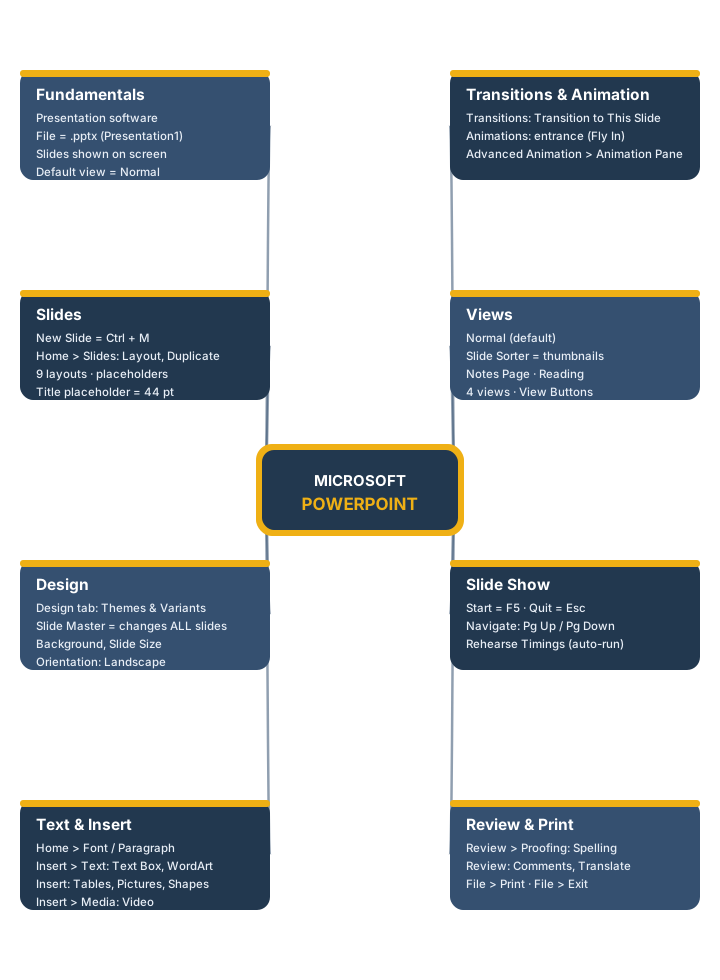
प्रकरण माइंड मॅप
संपूर्ण प्रकरणाची एका दृष्टिक्षेपात उजळणी — महत्त्वाचे मुद्दे आठवण्यासाठी प्रत्येक फांदीचे अनुसरण करा.
चित्र श्रेय
या पुस्तकातील सर्व स्क्रीनशॉट्स Microsoft Windows वर चालणाऱ्या Microsoft PowerPoint मधून घेतले गेले, आणि ते खास या प्रशिक्षण टिपांसाठी GradeTyping संपादकीय संघाने तयार केले. मजकुरात वर्णन केलेली वैशिष्ट्ये स्पष्ट करण्यासाठी ते येथे शैक्षणिक हेतूने पुनरुत्पादित केले आहेत. Microsoft, Windows, Office आणि PowerPoint ही Microsoft Corporation ची ट्रेडमार्क्स आहेत.
| चित्र | काय दाखवते | स्रोत |
|---|---|---|
| ppt_home.png | पॉवरपॉइंट विंडो व Home टॅब | PowerPoint — GradeTyping ने घेतलेले |
| ppt_insert.png | Insert टॅब (Tables, Images, Illustrations, Text, Media) | PowerPoint — GradeTyping ने घेतलेले |
| ppt_design.png | Design टॅब (Themes, Variants, Customize) | PowerPoint — GradeTyping ने घेतलेले |
| ppt_transitions.png | Transitions टॅब व Timing गट | PowerPoint — GradeTyping ने घेतलेले |
| ppt_animations.png | Animations टॅब व Animation Pane | PowerPoint — GradeTyping ने घेतलेले |
| ppt_view.png | View टॅब (Presentation Views, Show) | PowerPoint — GradeTyping ने घेतलेले |
| ppt_slideshow.png | Slide Show टॅब व Rehearse Timings | PowerPoint — GradeTyping ने घेतलेले |
| ppt_slidesorter.png | Slide Sorter व्ह्यू (थंबनेल्स) | PowerPoint — GradeTyping ने घेतलेले |
| ppt_print.png | File > Print Backstage व्ह्यू | PowerPoint — GradeTyping ने घेतलेले |
GradeTyping लोगो, माइंड-मॅप आणि पृष्ठावरील वॉटरमार्क ही GradeTyping च्या Practice. Improve. Succeed. मालिकेसाठी आपल्या संघाने तयार केलेली मूळ व्हेक्टर कलाकृती आहे.