
पॉवरपॉइंट का परिचय
Microsoft PowerPoint एक व्यावसायिक प्रेजेंटेशन एप्लिकेशन है जिसे Microsoft Windows ऑपरेटिंग सिस्टम के लिए Microsoft द्वारा लिखा और वितरित किया जाता है। यह एक प्रेजेंटेशन टूल है जो टेक्स्ट, आकृतियों, ग्राफ़िक्स, चित्रों और मल्टीमीडिया का समर्थन करता है, और यह Excel जैसे अन्य Microsoft Office उत्पादों के साथ एकीकृत होता है — इसलिए किसी अन्य Office प्रोग्राम में बनाया गया चार्ट या तालिका सीधे एक स्लाइड में लाया जा सकता है।
व्यवहार में, पॉवरपॉइंट आपको स्लाइड नामक पृष्ठों का एक क्रम बनाने देता है। प्रत्येक स्लाइड में शीर्षक, बॉडी टेक्स्ट, फ़ोटोग्राफ़, बनाई गई आकृतियाँ, तालिकाएँ, चार्ट (ग्राफ़) और यहाँ तक कि वीडियो भी हो सकते हैं, और पूरा क्रम स्क्रीन पर एक के बाद एक स्लाइड के रूप में स्लाइड शो के रूप में प्रदर्शित होता है। चूँकि यह शब्दों को दृश्यों और गति के साथ जोड़ता है, इसलिए यह शिक्षण, रिपोर्टिंग और सार्वजनिक भाषण के लिए मानक Office प्रोग्राम है।
एक पॉवरपॉइंट फ़ाइल को एक डिजिटल फ़्लिप-चार्ट के रूप में सोचिए। किसी इज़ल पर बड़े कागज़ के पन्नों को पलटने के बजाय, आप स्क्रीन पर इलेक्ट्रॉनिक स्लाइडें पलटते हैं — लेकिन आप रंग, चित्र, ध्वनि और गति भी जोड़ सकते हैं, जो कागज़ कभी नहीं दिखा सकता।
फ़ाइल फ़ॉर्मेट और नामकरण
डिफ़ॉल्ट रूप से, PowerPoint में सहेजे गए दस्तावेज़ .pptx एक्सटेंशन के साथ संग्रहीत होते हैं, जबकि पॉवरपॉइंट के पूर्व (पुराने) संस्करणों द्वारा उपयोग किया जाने वाला फ़ाइल एक्सटेंशन .ppt है। संक्षिप्त रूप PPT का अर्थ है PowerPoint Presentation, और एक नई खुली, बिना सहेजी हुई फ़ाइल को डिफ़ॉल्ट नाम Presentation1 दिया जाता है। पॉवरपॉइंट में बनाई गई स्लाइडों को संग्रहीत करने वाली फ़ाइल को स्वयं एक प्रेजेंटेशन फ़ाइल कहा जाता है।
PowerPoint चलाने के लिए आपको क्या चाहिए
PowerPoint तक पहुँचने के लिए, आपके कंप्यूटर पर Microsoft Office स्थापित होना चाहिए। केवल Office के Home and Student, Home and Business, Standard, Professional और Professional Plus पैकेजों में पॉवरपॉइंट शामिल होता है। अन्य पैकेज केवल एक व्यूअर प्रदान कर सकते हैं — अर्थात्, वे आपको एक प्रेजेंटेशन खोलने और देखने देते हैं, लेकिन उनसे आप प्रेजेंटेशन नहीं बना सकते।
नया .pptx फ़ॉर्मेट खुले Office Open XML मानक पर आधारित है, जो फ़ाइलों को पुराने .ppt बाइनरी फ़ॉर्मेट की तुलना में छोटा और भ्रष्ट होने की कम संभावना वाला बनाता है। एक संबंधित फ़ॉर्मेट, .ppsx (PowerPoint Show), संपादन विंडो के बजाय सीधे स्लाइड शो में खुलता है — जब आप ऐसी फ़ाइल चाहते हैं जो डबल-क्लिक करते ही चलने लगे, तब यह सुविधाजनक है।
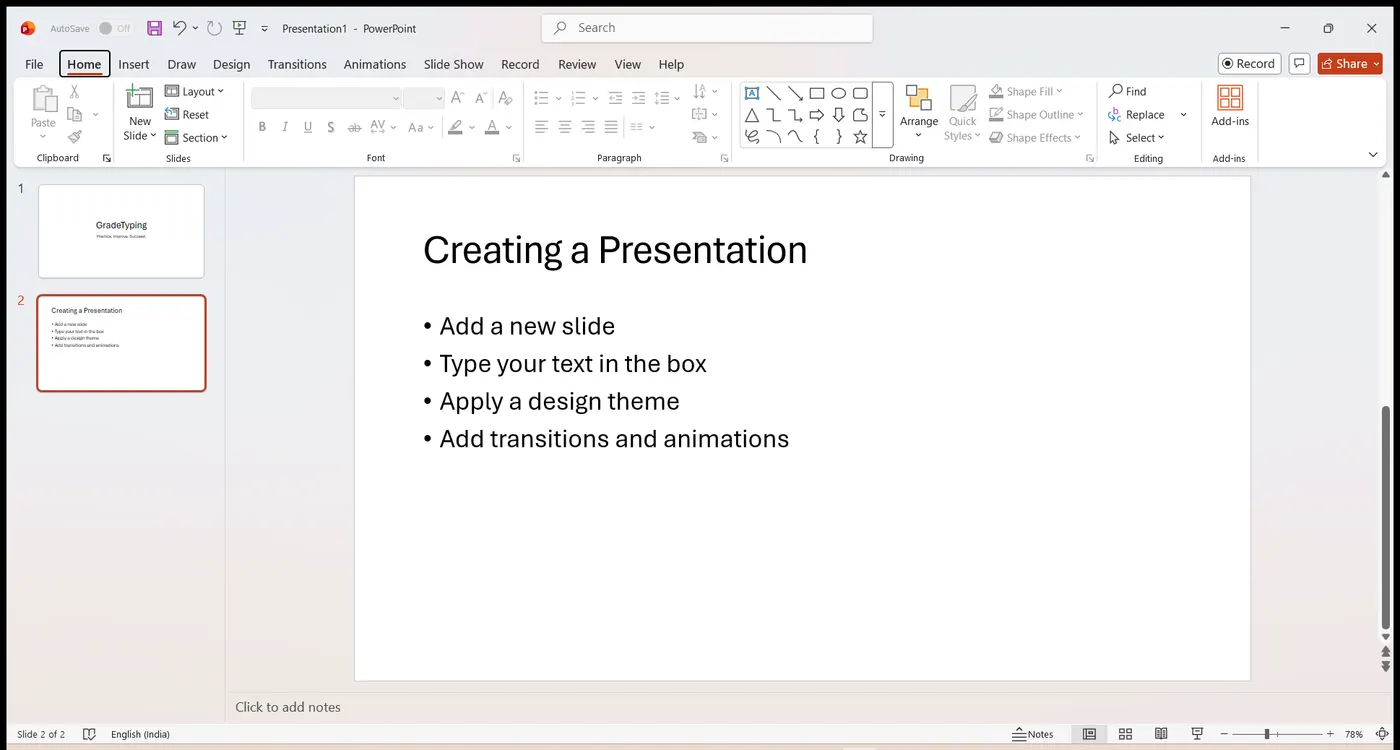
PowerPoint आरंभ करना
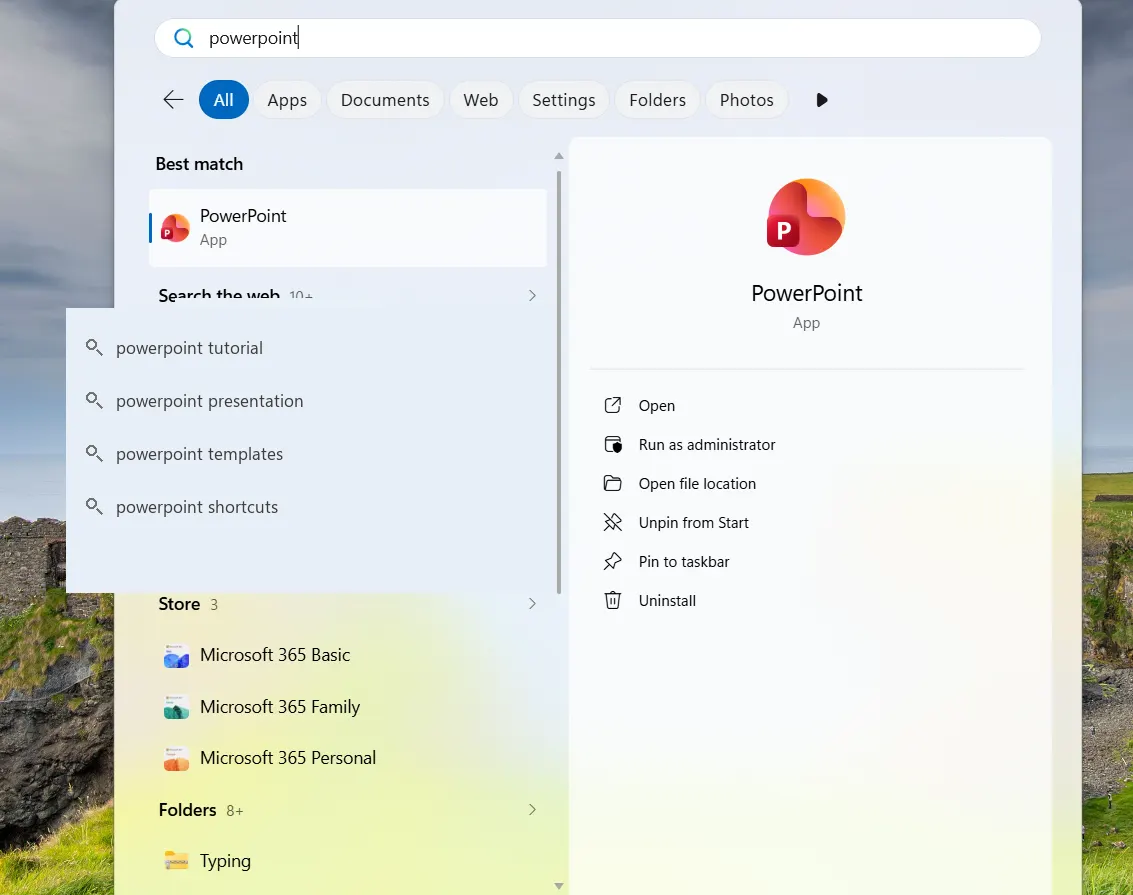
PowerPoint को Windows के Start मेन्यू से किसी भी अन्य Office प्रोग्राम की तरह ही शुरू किया जाता है। पहली बार इसे खोलते समय इन चरणों का पालन करें:
- Start बटन पर क्लिक करें।
- मेन्यू से All Programs विकल्प पर क्लिक करें।
- सब-मेन्यू में से Microsoft Office खोजें और उस पर क्लिक करें।
- सब-मेन्यू में से Microsoft PowerPoint खोजें और उस पर क्लिक करें।
पॉवरपॉइंट को पहली बार शुरू करने के बाद, पॉवरपॉइंट आइकन Quick Launch पैन पर रख दिया जाएगा। इसका अर्थ है कि उसके बाद आप केवल Start बटन पर क्लिक करके और फिर पॉवरपॉइंट आइकन पर क्लिक करके प्रोग्राम चला सकते हैं। पॉवरपॉइंट के लिए आपके डेस्कटॉप पर एक शॉर्टकट भी बनाया जा सकता है, ताकि उस डेस्कटॉप आइकन पर डबल-क्लिक करने से प्रोग्राम सीधे खुल जाए।
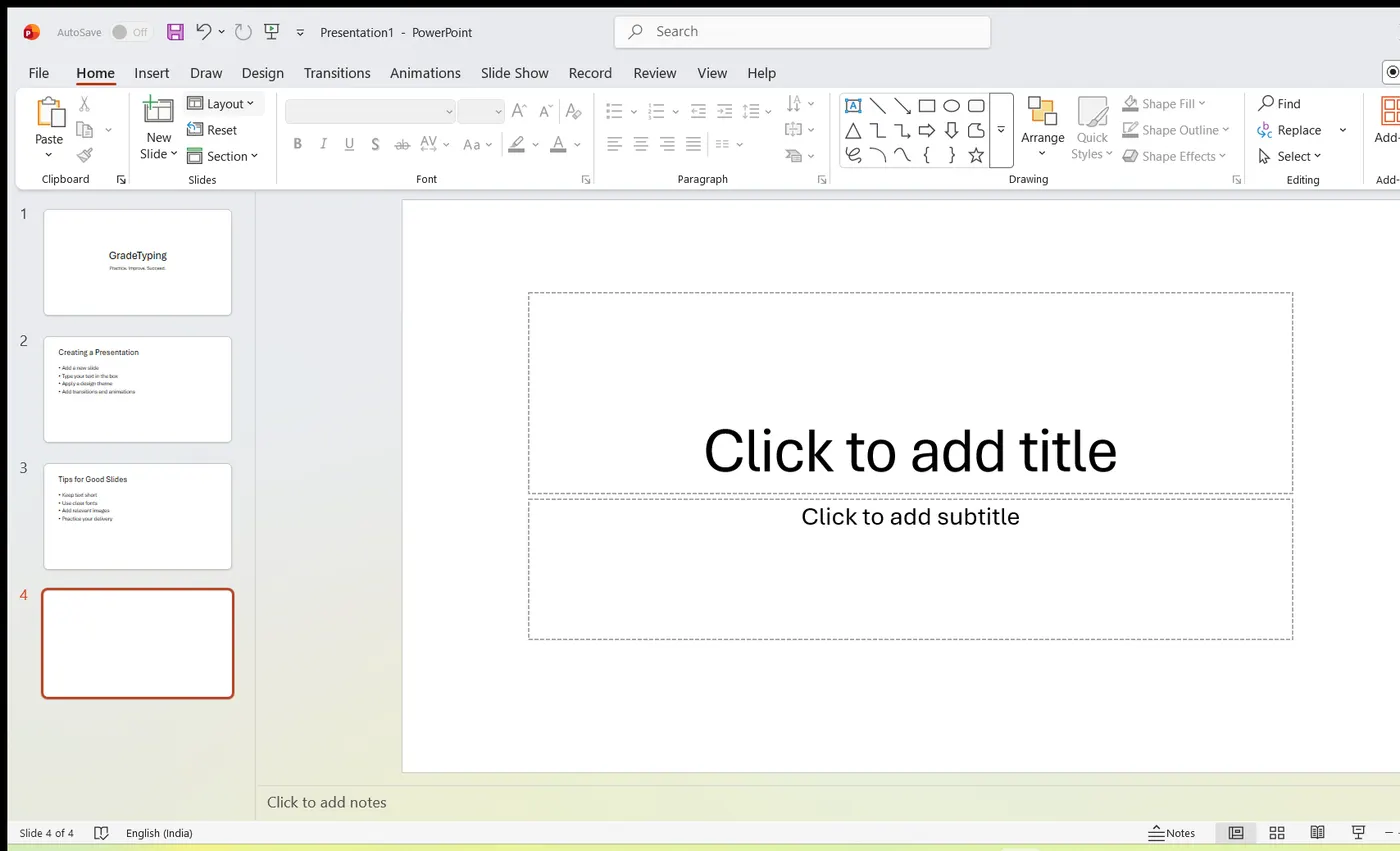
मेन्यू मार्ग के विकल्प के रूप में, आप केवल पॉवरपॉइंट आइकन पर डबल-क्लिक (डेस्कटॉप या टास्कबार पर) कर सकते हैं। आप इसे जिस भी तरीके से शुरू करें, इससे Microsoft PowerPoint एप्लिकेशन चालू हो जाता है और अगले पृष्ठ पर दिखाई गई प्रेजेंटेशन विंडो प्रकट होती है।
जब स्टार्ट स्क्रीन टेम्पलेट का विकल्प देती है, तो Blank Presentation चुनें; इसके बाद खाली कार्यशील विंडो प्रकट होती है, जो आपके टाइपिंग और सामग्री सम्मिलित करना शुरू करने के लिए तैयार रहती है।
पॉवरपॉइंट खोलना एकदम नई, खाली नोटबुक को शेल्फ़ से उतारने जैसा है। "Blank Presentation" वही खाली नोटबुक है; उसके बगल में दिए गए डिज़ाइन टेम्पलेट वे नोटबुकें हैं जिनके पास पहले से ही रंगीन आवरण और भीतर सजे-धजे, रेखांकित पन्ने तैयार रहते हैं।
Windows 8.1, 10 और 11 पर आप पॉवरपॉइंट को तेज़ी से शुरू भी कर सकते हैं — Windows की दबाकर, PowerPoint शब्द टाइप करके, और Enter दबाकर — खोज बॉक्स प्रोग्राम को ढूँढ लेता है, बिना आपको All Programs में से ब्राउज़ किए।
प्रेजेंटेशन विंडो — भाग (I)
प्रेजेंटेशन विंडो कई अलग-अलग क्षेत्रों में विभाजित होती है। इन क्षेत्रों से परिचित होना महत्वपूर्ण है, क्योंकि ऐसा करने से पॉवरपॉइंट को सीखना और उपयोग करना बहुत आसान हो जाता है। एक मानक पॉवरपॉइंट फ़ाइल के नामांकित क्षेत्र हैं — Title Bar, Quick Access Toolbar, File Menu (File Tab), Ribbon, Slide Area, Slide Tab, Notes Section, Slide Views, Zoom Options, Help और Status Bar। पहले तीन की व्याख्या नीचे की गई है; शेष अगले पृष्ठ पर जारी हैं।
File Tab
यह टैब Backstage view खोलता है, जो मूलतः आपको पॉवरपॉइंट में फ़ाइल और सेटिंग्स को प्रबंधित करने की अनुमति देता है। यहाँ से आप प्रेजेंटेशन को सहेज (save) सकते हैं, मौजूदा प्रेजेंटेशनों को खोल (open) सकते हैं, और खाली या पूर्वनिर्धारित टेम्पलेट के आधार पर नई (create new) प्रेजेंटेशन बना सकते हैं। अन्य फ़ाइल-संबंधी संक्रियाएँ भी इसी व्यू से निष्पादित की जाती हैं।
Ribbon
Ribbon विंडो के शीर्ष पर फैली नियंत्रणों की पट्टी है। इसमें तीन घटक होते हैं:
- Tabs — ये रिबन के शीर्ष पर दिखाई देते हैं और संबंधित कमांडों के समूह रखते हैं। Home, Insert और Page Layout रिबन टैब के उदाहरण हैं।
- Groups — ये संबंधित कमांडों को व्यवस्थित करते हैं, और प्रत्येक समूह का नाम रिबन पर समूह के नीचे दिखाई देता है। उदाहरण के लिए, फ़ॉन्ट से संबंधित कमांडों का समूह, या संरेखण से संबंधित कमांडों का समूह।
- Commands — ऊपर बताए अनुसार प्रत्येक समूह के भीतर दिखाई देने वाले अलग-अलग बटन।
Title Bar
यह विंडो का सबसे ऊपरी भाग है। यह फ़ाइल का नाम दिखाता है, उसके बाद प्रोग्राम का नाम — जो इस स्थिति में Microsoft PowerPoint है।
Ribbon एक टूल दराज़ की तरह है जो खानों में व्यवस्थित है: Tabs दराज़ें हैं, Groups किसी दराज़ के अंदर के नामांकित खाने हैं, और Commands प्रत्येक खाने में रखे अलग-अलग औज़ार हैं।
कुछ टैब संदर्भगत (contextual) होते हैं: वे केवल तभी दिखाई देते हैं जब आप कोई विशेष ऑब्जेक्ट चुनते हैं। उदाहरण के लिए, किसी चित्र पर क्लिक करें, तो एक Picture Tools — Format टैब प्रकट होता है; उसे हटा दें, तो वह टैब गायब हो जाता है। आप स्क्रीन की जगह बचाने के लिए रिबन को समेट (collapse) भी सकते हैं (Ctrl + F1)।
प्रेजेंटेशन विंडो — भाग (II)
Slide Area
यह वह क्षेत्र है जहाँ वास्तविक स्लाइड बनाई और संपादित की जाती है। इस भाग में आप टेक्स्ट, चित्र, आकृतियाँ और मल्टीमीडिया जोड़, संपादित और हटा सकते हैं — यह आपके प्रेजेंटेशन का मुख्य कैनवास है।
Help
Help आइकन का उपयोग जब भी आपको आवश्यकता हो, पॉवरपॉइंट-संबंधी सहायता पाने के लिए किया जा सकता है। "?" पर क्लिक करने से पॉवरपॉइंट का Help विंडो खुलता है, जहाँ आपके पास ब्राउज़ करने के लिए सामान्य विषयों की एक सूची होती है; आप शीर्ष पर दिए गए खोज बार से विशिष्ट विषय भी खोज सकते हैं।
Zoom Options
ज़ूम नियंत्रण आपको अपने टेक्स्ट को नज़दीक से देखने के लिए ज़ूम-इन करने देता है। ज़ूम नियंत्रण में एक स्लाइडर होता है जिसे आप ज़ूम-इन या ज़ूम-आउट करने के लिए बाएँ या दाएँ सरका सकते हैं, और आप ज़ूम कारक को घटाने या बढ़ाने के लिए "−" और "+" बटनों पर क्लिक कर सकते हैं। पॉवरपॉइंट द्वारा समर्थित अधिकतम ज़ूम 400% है, और स्लाइडर के बीच में स्थित चिह्न 100% को दर्शाता है।
Slide Views
स्क्रीन के नीचे की ओर, ज़ूम नियंत्रण के बाईं ओर स्थित चार बटनों का समूह आपको पॉवरपॉइंट के व्यू के बीच स्विच करने देता है:
- Normal Layout view — पृष्ठ को सामान्य व्यू में प्रदर्शित करता है, जिसमें स्लाइड दाईं ओर और थंबनेलों की सूची बाईं ओर होती है। यह व्यू आपको अलग-अलग स्लाइडों को संपादित करने और साथ ही उन्हें पुनर्व्यवस्थित करने की अनुमति देता है।
- Slide Sorter view — सभी स्लाइडों को एक मैट्रिक्स के रूप में प्रदर्शित करता है। यह व्यू केवल स्लाइडों को पुनर्व्यवस्थित करने की अनुमति देता है, लेकिन प्रत्येक स्लाइड की सामग्री को संपादित करने की नहीं।
- Reading View — यह व्यू स्लाइडशो जैसा है, परंतु इसमें Windows टास्क बार तक पहुँच रहती है, ताकि यदि आपको विंडो बदलने की आवश्यकता हो तो आप ऐसा कर सकें। हालाँकि, स्लाइडशो की तरह, आप इस व्यू में कुछ भी संपादित नहीं कर सकते।
Notes Section
यह भाग आपको प्रेजेंटेशन के लिए नोट्स जोड़ने की अनुमति देता है। ये नोट्स प्रस्तुति के दौरान स्क्रीन पर प्रदर्शित नहीं होंगे; ये केवल प्रस्तुतकर्ता के लिए एक त्वरित संदर्भ हैं।
Quick Access Toolbar
Quick Access Toolbar File Tab के ऊपर स्थित होता है। यह टूलबार पॉवरपॉइंट में सबसे अधिक उपयोग किए जाने वाले कमांडों — जैसे Save, Undo, Redo और New — को समूहित करने का एक सुविधाजनक स्थान प्रदान करता है, और आप इसे अपनी आवश्यकताओं के अनुरूप अनुकूलित (customise) कर सकते हैं।
Slide Tab
यह भाग केवल Normal व्यू में उपलब्ध होता है। यह सभी स्लाइडों को क्रम में प्रदर्शित करता है, और यहाँ से आप स्लाइडों को जोड़, हटा और पुनःक्रमित कर सकते हैं।
Status Bar विंडो के बिल्कुल नीचे चलती है। इसके बाईं ओर View Buttons होते हैं (क्षैतिज स्क्रॉल बार के बाईं ओर रखे गए), और इसके दाईं ओर अभी-अभी बताए गए Zoom नियंत्रण होते हैं।
Backstage व्यू एवं फ़ाइल कमांड
Office में, Microsoft ने पारंपरिक फ़ाइल मेन्यू को नए Backstage view से बदल दिया। यह व्यू न केवल वे सभी मेन्यू आइटम प्रदान करता है जो पहले फ़ाइल मेन्यू के अंतर्गत होते थे, बल्कि ऐसे और विवरण जोड़ता है जो आपकी फ़ाइलों के प्रबंधन को काफ़ी आसान बना देते हैं।
आप केवल File टैब पर क्लिक करके Backstage view तक पहुँच सकते हैं। आप किसी भी टैब (फिर से File टैब सहित) पर क्लिक करके, या कीबोर्ड पर Esc की दबाकर इस व्यू से बाहर निकल सकते हैं।
File टैब के अंतर्गत उपलब्ध कमांड
नीचे दी गई तालिका Backstage view के पहले (कमांड) पैन में पाए जाने वाले कमांडों का वर्णन करती है।
| कमांड | विवरण |
|---|---|
| Save | किसी नई फ़ाइल या मौजूदा फ़ाइल को मानक फ़ॉर्मेट में सहेजता है। यदि आप पहले से सहेजी गई फ़ाइल पर काम कर रहे हैं, तो यह नए परिवर्तनों को उसी फ़ाइल फ़ॉर्मेट में सहेजता है; यदि आप किसी नई फ़ाइल पर काम कर रहे हैं, तो यह कमांड Save As की तरह व्यवहार करता है। |
| Save As | फ़ाइल को सहेजने से पहले आपको फ़ाइल का नाम और फ़ाइल प्रकार निर्दिष्ट करने की अनुमति देता है। |
| Open | आपको नई (मौजूदा) पॉवरपॉइंट फ़ाइलें खोलने की अनुमति देता है। |
| Close | आपको किसी मौजूदा फ़ाइल को बंद करने की अनुमति देता है। |
| Info | वर्तमान फ़ाइल के बारे में जानकारी प्रदर्शित करता है। |
| Recent | हाल ही में देखी या संपादित की गई पॉवरपॉइंट फ़ाइलों की एक श्रृंखला सूचीबद्ध करता है। |
| New | आपको खाली या पूर्वनिर्धारित टेम्पलेट का उपयोग करके एक नई फ़ाइल बनाने की अनुमति देता है। |
| आपको प्रिंटर सेटिंग्स चुनने और प्रेजेंटेशन प्रिंट करने की अनुमति देता है। | |
| Save & Send | आपको ईमेल, वेब, क्लाउड सेवाओं आदि के माध्यम से अपने प्रेजेंटेशन को बड़े दर्शकवर्ग के साथ साझा करने की अनुमति देता है। |
| Help | पॉवरपॉइंट Help तक पहुँच प्रदान करता है। |
| Options | आपको पॉवरपॉइंट प्रोग्राम से संबंधित विभिन्न विकल्प सेट करने की अनुमति देता है। |
| Exit | प्रेजेंटेशन को बंद करता है और प्रोग्राम से बाहर निकलता है (यह सभी खुली प्रेजेंटेशनों को बंद कर देता है)। |
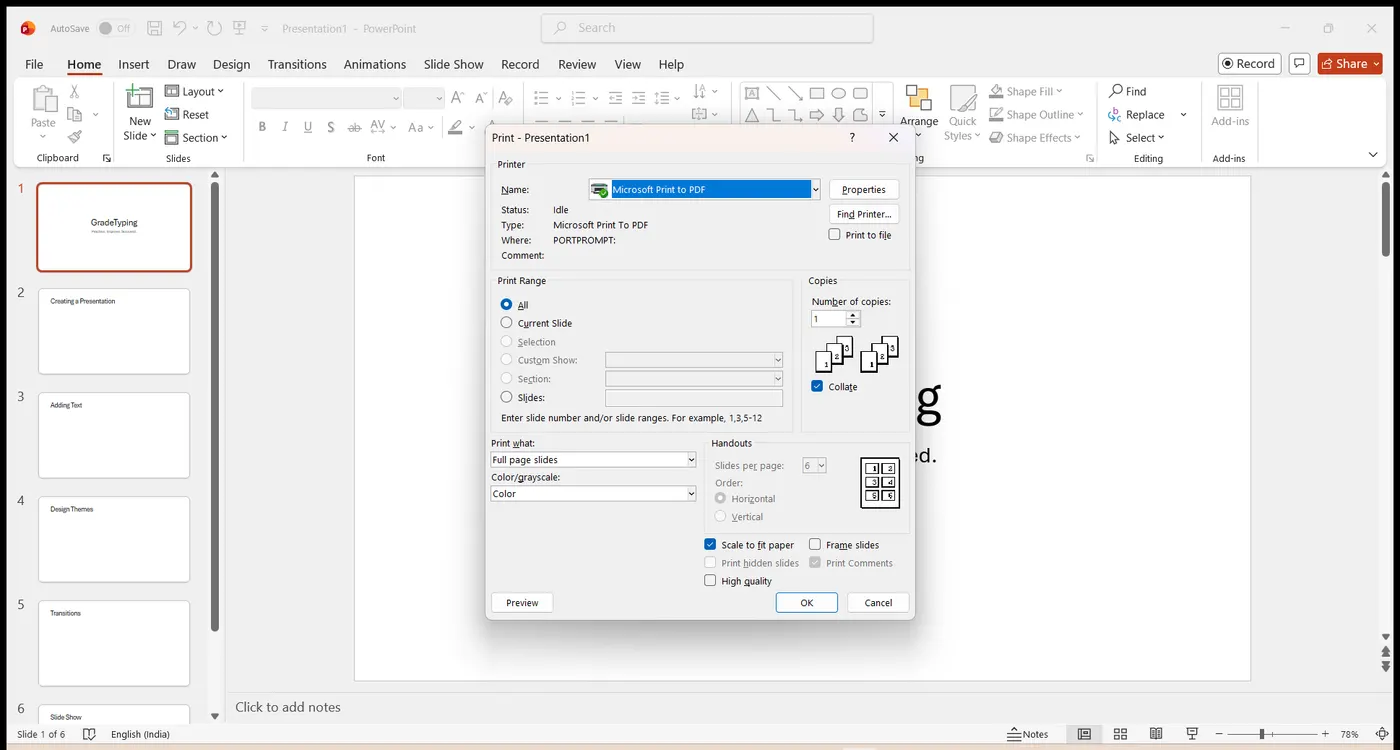
Backstage पैन एवं रिबन टैब
Backstage व्यू का संगठन
Backstage view में तीन खंड या पैन होते हैं:
- पहला पैन — यह कमांड पैन है, जिसमें वे सभी कमांड होते हैं जो आपको आमतौर पर पुराने संस्करणों के फ़ाइल मेन्यू में मिलते थे। इसमें Options मेन्यू भी होता है, जो आपको प्रोग्राम के विकल्पों को संपादित करने देता है, जैसे रिबन को अनुकूलित करना।
- दूसरा पैन — यह उपकमांड पैन है। यह उस मुख्य कमांड से संबंधित सभी कमांडों को सूचीबद्ध करता है जिसे आप पहले पैन में चुनते हैं। उदाहरण के लिए, यदि आप पहले पैन में Print चुनते हैं, तो आप दूसरे पैन में प्रिंटर चुन सकते हैं और प्रिंट सेटिंग्स समायोजित कर सकते हैं।
- तीसरा पैन — यह पूर्वावलोकन या फ़ाइल-जानकारी पृष्ठ है। आपके द्वारा चुने गए कमांड और उपकमांड के आधार पर, यह पैन या तो फ़ाइल के गुणों को प्रदर्शित करेगा या आपको फ़ाइल का पूर्वावलोकन देगा।
रिबन टैब और उनके कमांड
पॉवरपॉइंट बहुत सारे उपकरण प्रदान करता है जो आपको प्रेजेंटेशन बनाने में मदद करते हैं। ये उपकरण पॉवरपॉइंट के विभिन्न रिबनों (टैब) में तार्किक रूप से व्यवस्थित होते हैं। नीचे दी गई तालिका विभिन्न टैबों से आप जिन कमांडों तक पहुँच सकते हैं उनका वर्णन करती है।
| टैब का नाम | रिबन कमांड |
|---|---|
| Home | क्लिपबोर्ड फ़ंक्शन, स्लाइडों का प्रबंधन, फ़ॉन्ट, पैराग्राफ़ सेटिंग्स, आकृतियाँ बनाना और संपादन फ़ंक्शन। |
| Insert | तालिकाएँ, चित्र, इमेज, आकृतियाँ, चार्ट, विशेष टेक्स्ट, मल्टीमीडिया और प्रतीक सम्मिलित करना। |
| Design | स्लाइड सेटअप, स्लाइड अभिविन्यास, प्रेजेंटेशन थीम और पृष्ठभूमि। |
| Transitions | स्लाइड ट्रांज़िशन से संबंधित कमांड। |
| Animations | अलग-अलग स्लाइडों के भीतर एनिमेशन से संबंधित कमांड। |
| Slideshow | स्लाइडशो सेट-अप और पूर्वावलोकन से संबंधित कमांड। |
| Review | सामग्री की जाँच (प्रूफ़िंग), भाषा चयन, टिप्पणियाँ और प्रेजेंटेशनों की तुलना। |
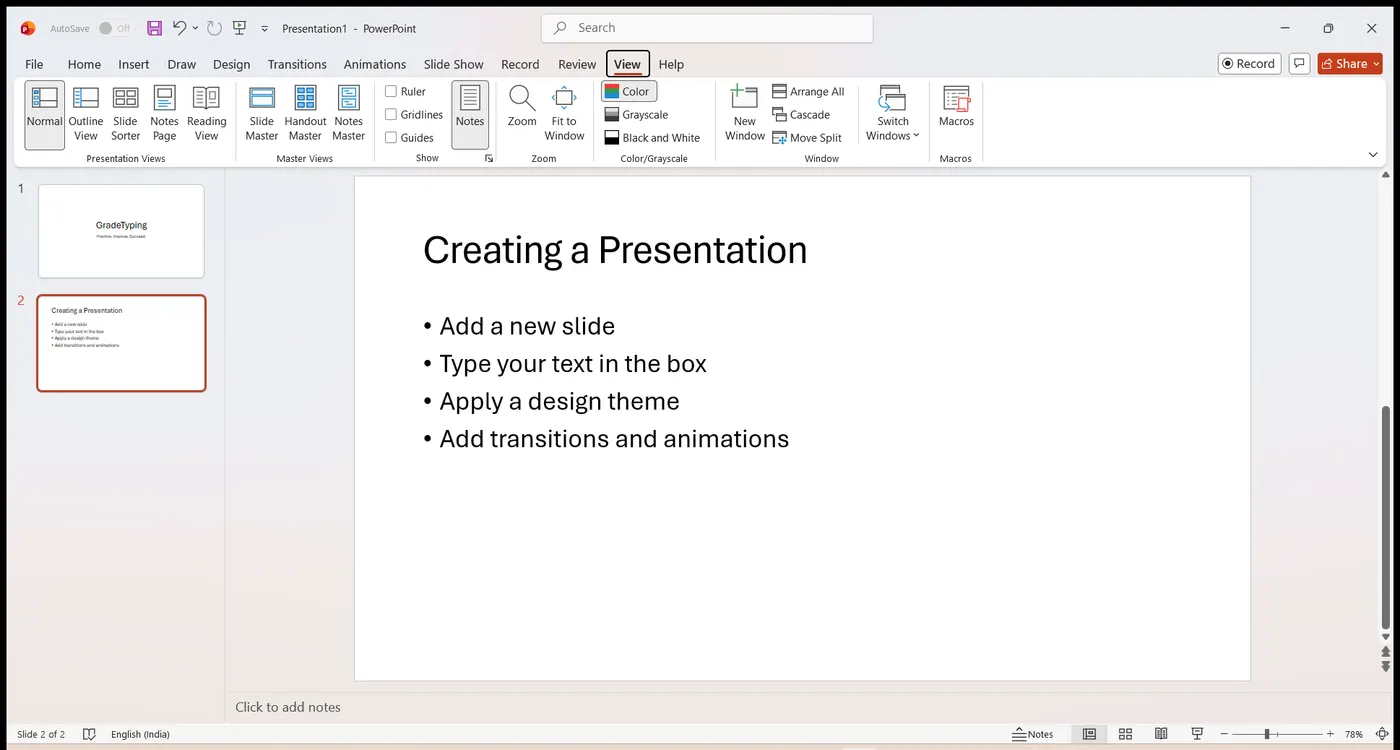
| View | प्रेजेंटेशन व्यू, मास्टर स्लाइड, रंग सेटिंग्स और विंडो व्यवस्था से संबंधित कमांड। |
इन मानक टैबों के अतिरिक्त, और स्लाइड में चयनित ऑब्जेक्टों के आधार पर, कुछ अन्य (संदर्भगत) मेन्यू टैब भी सक्षम हो जाते हैं — उदाहरण के लिए, किसी चित्र, तालिका या आरेखण को संपादित करने के टैब केवल तभी दिखाई देते हैं जब ऐसा कोई ऑब्जेक्ट चयनित होता है।
नई स्लाइड जोड़ना
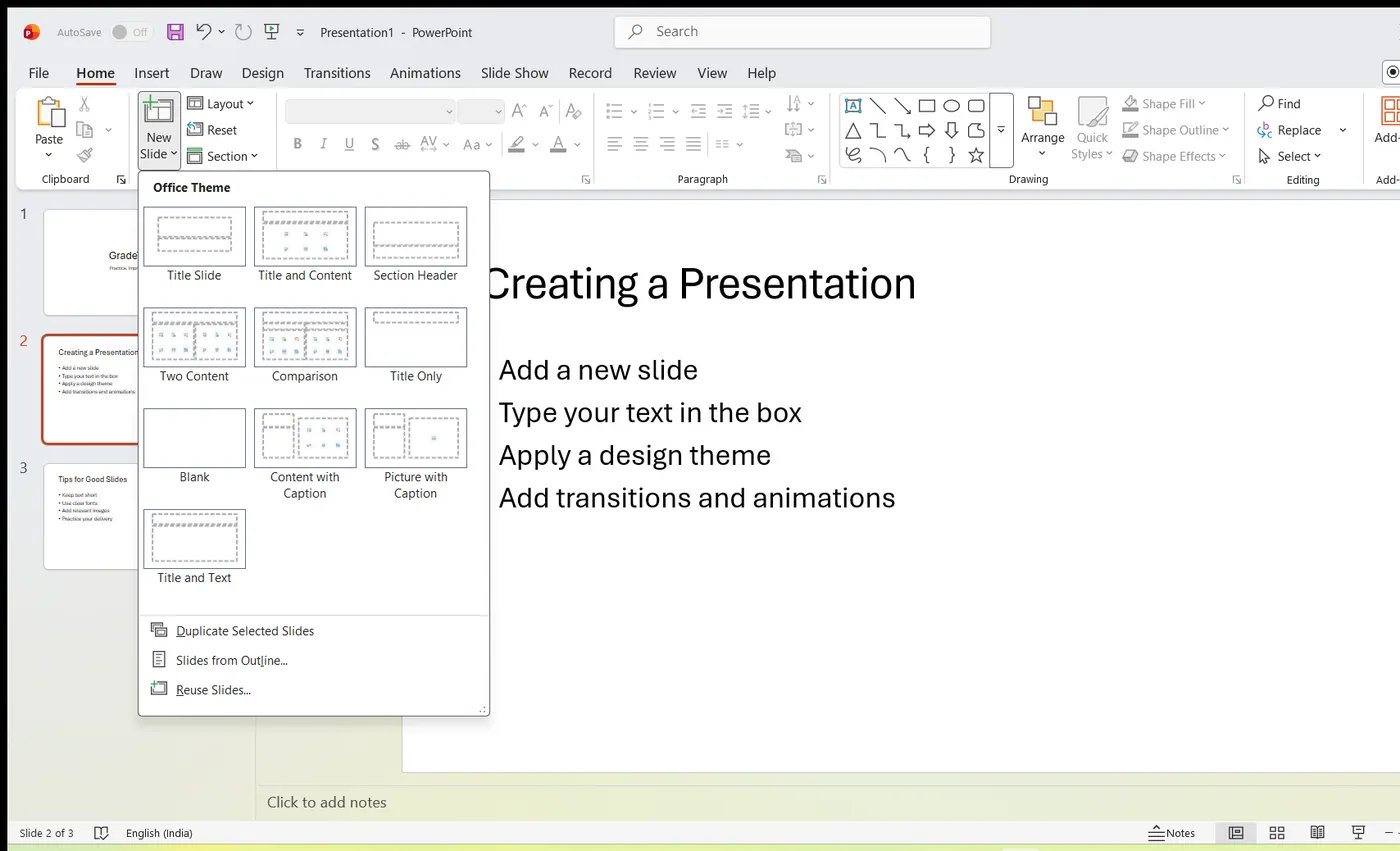
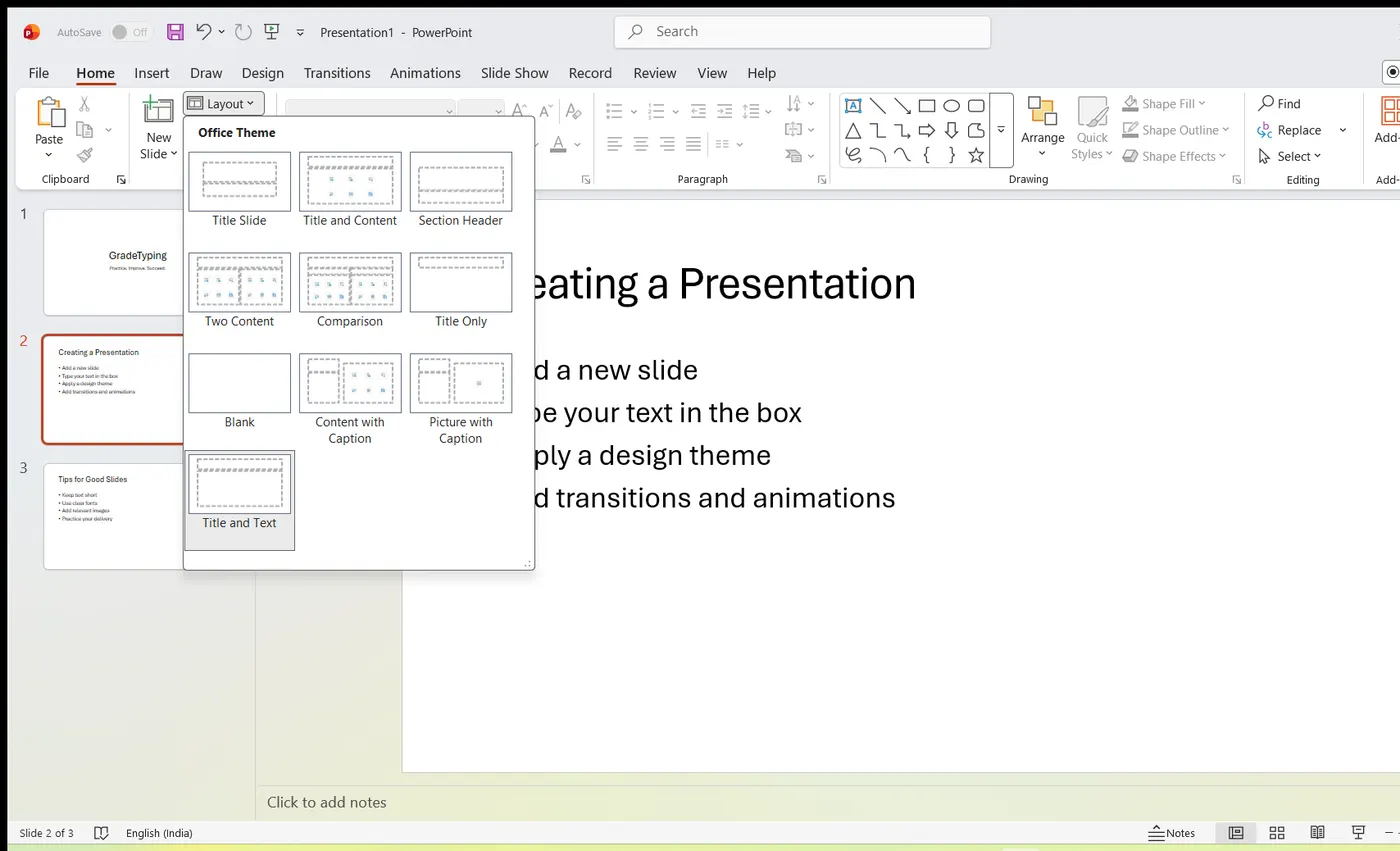
निम्नलिखित चरण आपको डेक (स्लाइडों के संग्रह) में एक नई स्लाइड सम्मिलित करने देते हैं:
- Home टैब पर जाएँ और Slides समूह में New Slide विकल्प चुनें।
- नई स्लाइड सम्मिलित हो जाती है। अब आप अपनी डिज़ाइन आवश्यकताओं के अनुरूप इस स्लाइड का लेआउट बदल सकते हैं।
- स्लाइड लेआउट बदलने के लिए, नई सम्मिलित स्लाइड पर राइट-क्लिक करें और Home टैब के Slides समूह में Layout विकल्प पर जाएँ, जहाँ आप उपलब्ध मौजूदा लेआउट शैलियों में से चुन सकते हैं।
आप इन्हीं चरणों का पालन करके मौजूदा स्लाइडों के बीच, या स्लाइड सूची के अंत में एक नई स्लाइड सम्मिलित कर सकते हैं।
जब आप कोई नई स्लाइड सम्मिलित करते हैं, तो वह अपनी पिछली स्लाइड के लेआउट को विरासत में लेती है, एक अपवाद के साथ: यदि आप पहली स्लाइड (Title स्लाइड) के बाद कोई नई स्लाइड सम्मिलित कर रहे हैं, तो अनुवर्ती स्लाइड का लेआउट Title and Content होगा।
स्लाइड जोड़ने का एक तेज़ तरीका भी है: शॉर्टकट Ctrl + M दबाएँ। वर्तमान स्लाइड की हूबहू प्रतिलिपि बनाने के लिए, उस पर राइट-क्लिक करें और Duplicate Slide चुनें। New Slide बटन का ड्रॉप-डाउन 9 तैयार लेआउट प्रदान करता है (Title Slide, Title and Content, Section Header, Two Content, Comparison, Title Only, Blank, Content with Caption और Picture with Caption), ताकि आप टाइप करना शुरू करने से पहले सही व्यवस्था चुन सकें।
एक लेआउट पहले से बने वर्कशीट टेम्पलेट जैसा है: यह तय करता है कि टाइटल बॉक्स, बुलेट बॉक्स और कोई भी चित्र बॉक्स स्लाइड पर कहाँ बैठेंगे, ताकि आपको केवल खाली जगहें भरनी पड़ें।
बॉक्सों में टेक्स्ट जोड़ना
पॉवरपॉइंट आपको किसी स्लाइड में एक सुपरिभाषित तरीके से टेक्स्ट जोड़ने की अनुमति देता है, ताकि सामग्री अच्छी तरह वितरित और पढ़ने में आसान हो। पॉवरपॉइंट स्लाइड में टेक्स्ट जोड़ने की प्रक्रिया हमेशा एक जैसी होती है — बस टेक्स्ट बॉक्स में क्लिक करें और टाइप करना शुरू करें। टेक्स्ट उस टेक्स्ट बॉक्स के लिए निर्धारित डिफ़ॉल्ट फ़ॉर्मेटिंग का अनुसरण करेगा, हालाँकि इस फ़ॉर्मेटिंग को बाद में, आवश्यकतानुसार, Home टैब से बदला जा सकता है। एक बॉक्स से दूसरे बॉक्स में जो चीज़ बदलती है, वह है टेक्स्ट को समर्थन देने वाले कंटेंट बॉक्स का प्रकार। पॉवरपॉइंट में आप जिन सबसे सामान्य कंटेंट ब्लॉकों को देखेंगे, उनका वर्णन नीचे किया गया है।
Title Box
यह आमतौर पर Title लेआउट वाली स्लाइडों पर, और उन सभी स्लाइडों पर पाया जाता है जिनमें टाइटल बॉक्स होता है। यह बॉक्स "Click to add title" संकेत द्वारा दर्शाया जाता है।
Subtitle Box
यह केवल Title लेआउट वाली स्लाइडों में पाया जाता है। यह "Click to add subtitle" संकेत द्वारा दर्शाया जाता है।
Content Box
यह उन अधिकांश स्लाइडों में पाया जाता है जिनमें सामग्री जोड़ने के लिए प्लेसहोल्डर होता है। यह "Click to add text" संकेत द्वारा दर्शाया जाता है। जैसा कि आप देख सकते हैं, यह बॉक्स आपको टेक्स्ट के साथ-साथ गैर-टेक्स्ट सामग्री (तालिका, चार्ट, चित्र, SmartArt या वीडियो) जोड़ने की अनुमति देता है। ऐसे बॉक्स में टेक्स्ट जोड़ने के लिए, बॉक्स में कहीं भी क्लिक करें — केंद्र में स्थित कंटेंट आइकनों में से किसी पर नहीं — और टाइप करना शुरू करें।
Text Only Box
यह पॉवरपॉइंट में उपलब्ध कोई डिफ़ॉल्ट कंटेंट बॉक्स नहीं है, लेकिन आवश्यकता पड़ने पर आप इसे Slide Master का उपयोग करके बना सकते हैं। यह भी "Click to add text" द्वारा दर्शाया जाता है। Text Only Box और Content Box के बीच एकमात्र अंतर यह है कि पहला अपने सामग्री क्षेत्र में केवल टेक्स्ट का समर्थन करता है।
ये बिंदीदार-किनारे वाले बॉक्स — Title, Subtitle और Content — सामूहिक रूप से प्लेसहोल्डर (placeholders) कहलाते हैं। Title Slide पर Title प्लेसहोल्डर का डिफ़ॉल्ट फ़ॉन्ट आकार 44 pt होता है, और डिफ़ॉल्ट बॉडी-टेक्स्ट आकार 32 pt होता है।
नए टेक्स्ट बॉक्स जोड़ना
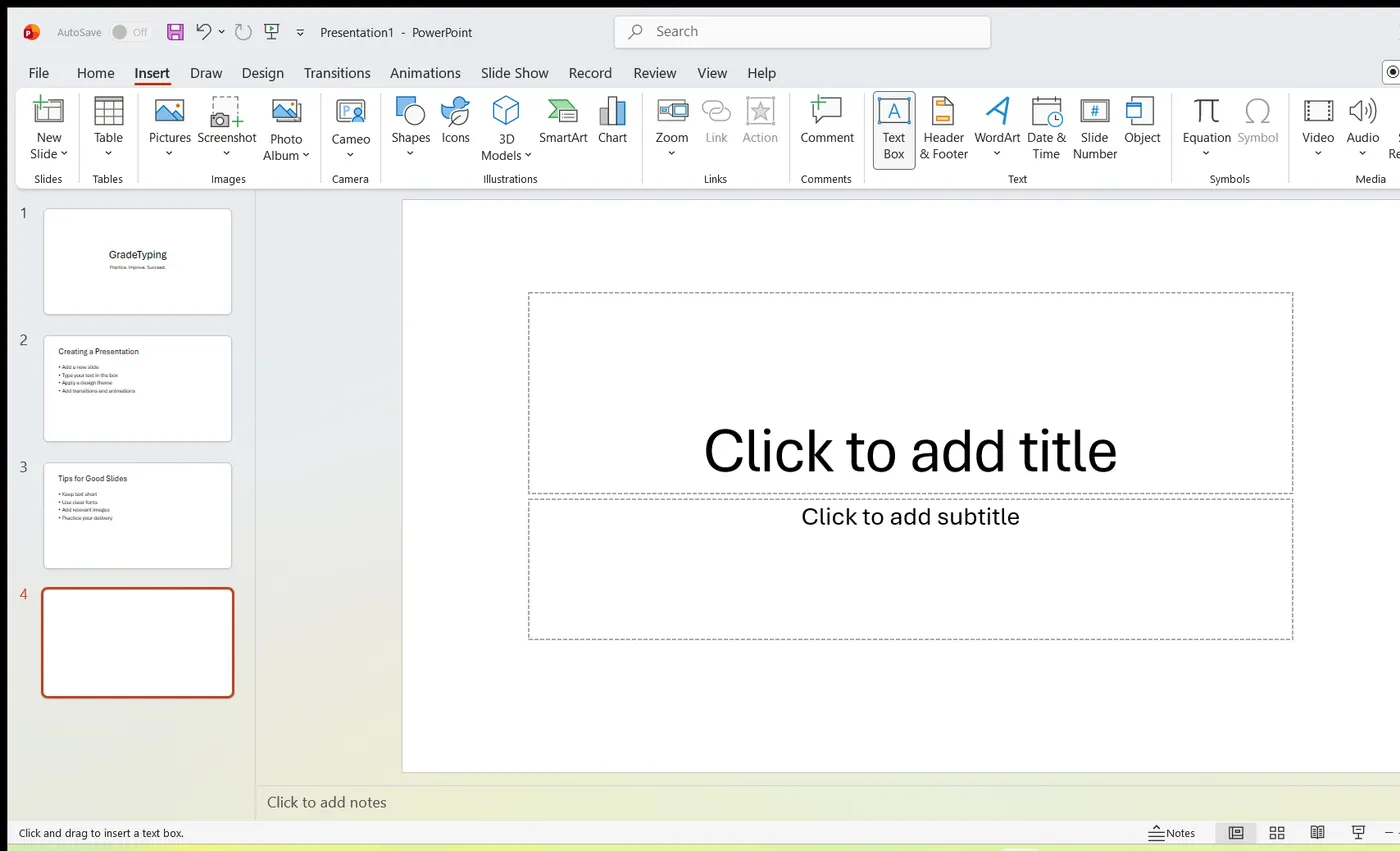
अधिकांश मानक लेआउट टेक्स्ट-बॉक्स विकल्प के साथ आते हैं। जैसा पहले बताया गया, टेक्स्ट बॉक्सों में डिफ़ॉल्ट टेक्स्ट के रूप में "Click to add text" होगा। किसी स्लाइड में नया टेक्स्ट बॉक्स जोड़ने के चरण यहाँ दिए गए हैं:
- Home रिबन में, Drawing भाग के अंतर्गत Text Box आइकन पर क्लिक करें।
- आपको इन्सर्ट-टेक्स्ट-बॉक्स कर्सर मिलेगा, जो एक उल्टे क्रॉस जैसा दिखता है।
- टेक्स्ट बॉक्स सम्मिलित करने के लिए क्लिक करें। अब आप सीधे टेक्स्ट बॉक्स में टाइप करना शुरू कर सकते हैं।
- वैकल्पिक रूप से, आप अपनी इच्छित आकार का टेक्स्ट बॉक्स बनाने के लिए कर्सर को क्लिक करके खींच सकते हैं — बिना क्लिक छोड़े।
टेक्स्ट बॉक्स का आकार बाद में किसी एक किनारे (छोटे वर्गों द्वारा चिह्नित) या किसी एक कोने (छोटे वृत्तों द्वारा चिह्नित) को चुनकर और खींचकर समायोजित किया जा सकता है।
एक टेक्स्ट बॉक्स एक स्टिकी नोट की तरह है जिसे आप स्लाइड पर कहीं भी रख सकते हैं — अंतर्निहित प्लेसहोल्डरों के विपरीत, जो हमेशा लेआउट द्वारा चुनी गई निश्चित स्थितियों पर बैठते हैं। चयनित बॉक्स के चारों ओर के वर्ग और वृत्त उसके "हैंडल" हैं, ठीक उन कोने वाले हैंडलों की तरह जिन्हें आप किसी फ़ोटो का आकार बदलने के लिए खींचते हैं।
यही Text Box कमांड Insert टैब पर, Text समूह के भीतर भी मौजूद है। इस तरह जोड़े गए टेक्स्ट बॉक्स को स्थानांतरित किया जा सकता है, घुमाया जा सकता है, उसे भरने का रंग या रूपरेखा दी जा सकती है, और Arrange कमांड का उपयोग करके अन्य ऑब्जेक्टों के आगे या पीछे परत में रखा जा सकता है।
मौजूदा स्लाइड हटाना
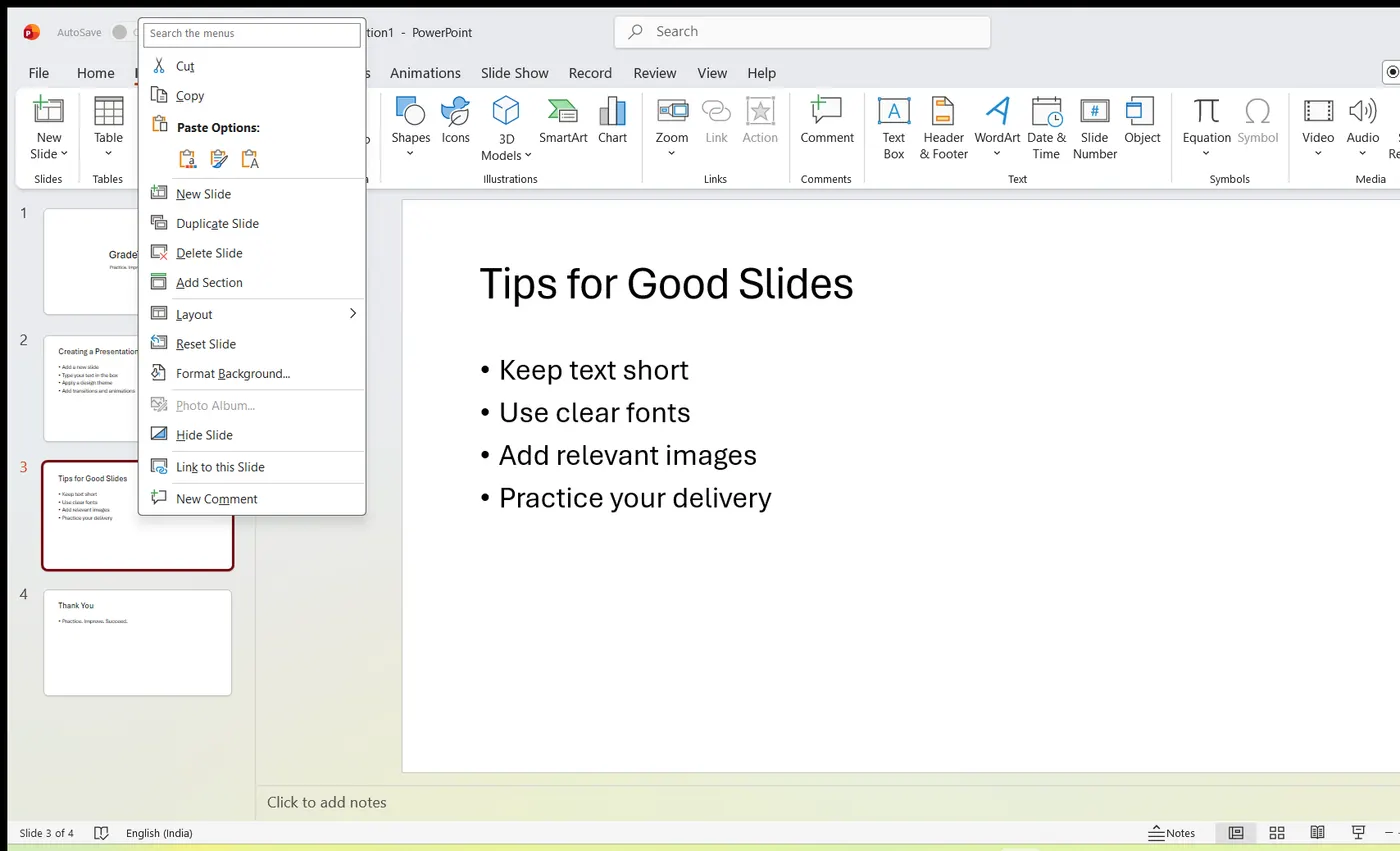
स्लाइड डेक बनाते समय कई बार ऐसा होता है जब आपको कुछ स्लाइडों को हटाने की आवश्यकता पड़ सकती है। पॉवरपॉइंट में यह आसानी से किया जा सकता है। आप Normal व्यू के साथ-साथ Slide Sorter व्यू से भी स्लाइड हटा सकते हैं, और प्रत्येक व्यू में ऐसा करने के दो तरीके हैं।
Normal व्यू से हटाना
- Normal व्यू पर जाएँ।
- हटाई जाने वाली स्लाइड पर राइट-क्लिक करें और Delete Slide विकल्प चुनें।
वैकल्पिक रूप से, आप स्लाइड को चुन सकते हैं और अपने कीबोर्ड पर Delete बटन दबा सकते हैं।
Slide Sorter व्यू से हटाना
- Slide Sorter व्यू पर जाएँ।
- हटाई जाने वाली स्लाइड पर राइट-क्लिक करें और Delete Slide विकल्प चुनें।
वैकल्पिक रूप से, आप स्लाइड को चुन सकते हैं और अपने कीबोर्ड पर Delete बटन दबा सकते हैं।
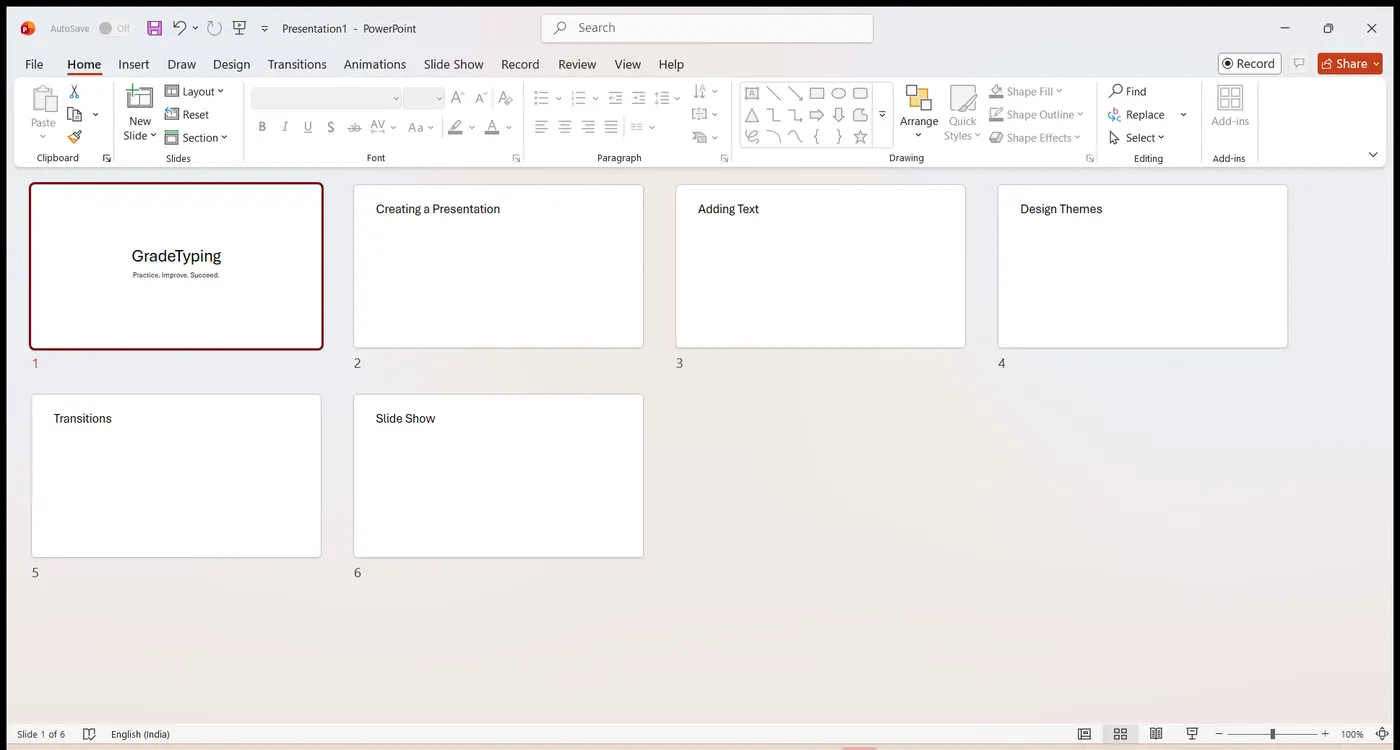
एक साथ कई स्लाइडें हटाने के लिए, Ctrl दबाए रखें और प्रत्येक अवांछित स्लाइड पर क्लिक करें (या किसी सतत क्रम को चुनने के लिए Shift दबाए रखें), फिर Delete दबाएँ। यदि आप गलती से कोई स्लाइड हटा देते हैं, तो Ctrl + Z उसे तुरंत वापस ले आता है।
स्लाइडों को पुनर्व्यवस्थित करना
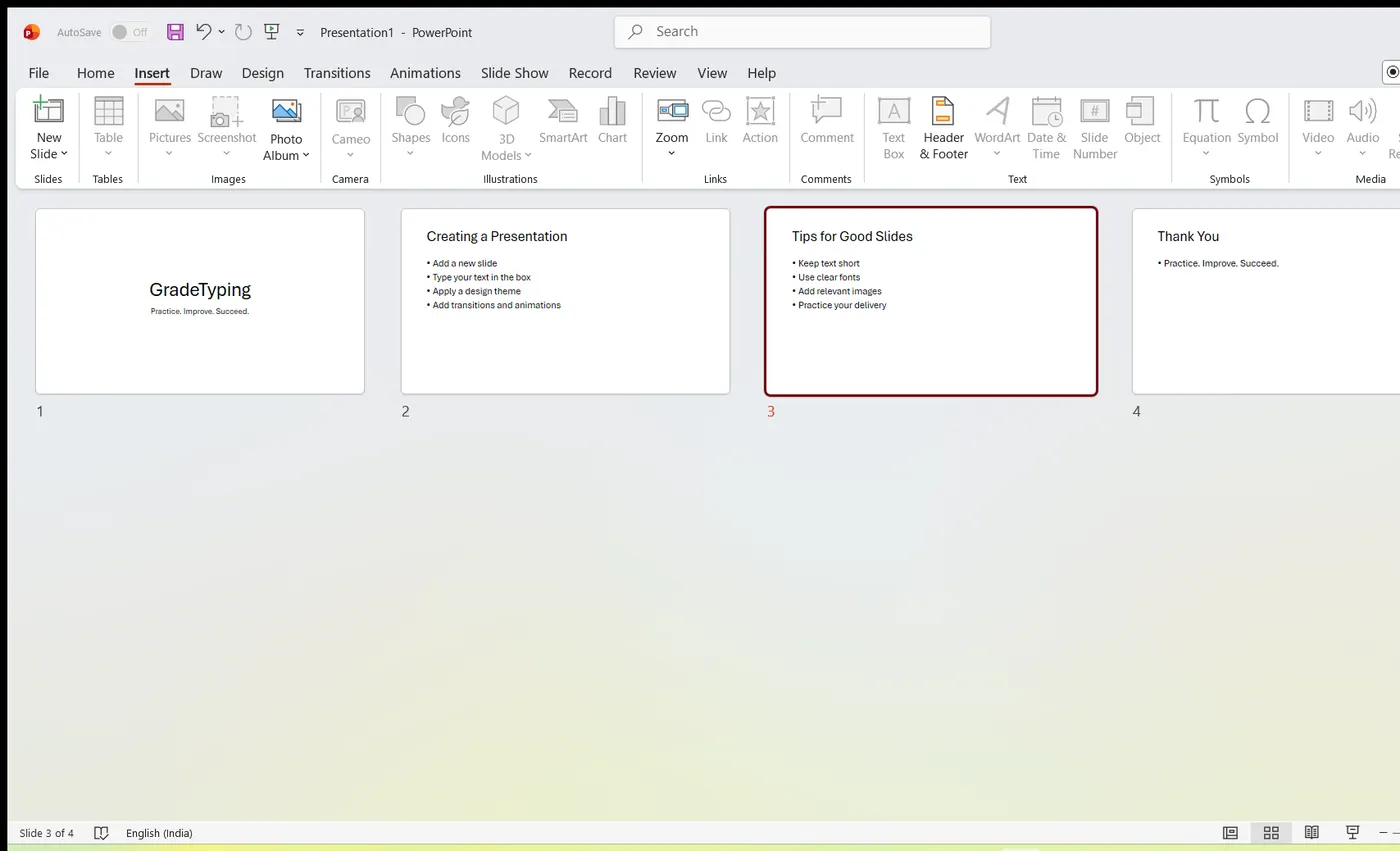
प्रेजेंटेशन के समग्र प्रवाह को व्यवस्थित करने के संदर्भ में स्लाइडों को पुनर्व्यवस्थित करना महत्वपूर्ण है। हालाँकि यह आवश्यक है कि आप हर स्लाइड पर सही सामग्री रखें, यह भी उतना ही महत्वपूर्ण है कि आप स्लाइडों को ऐसे क्रम में प्रस्तुत कर सकें जिससे दर्शकों के लिए सामग्री को समझना आसान हो; अधिकांश समय इसके लिए स्लाइडों को पुनर्व्यवस्थित करना पड़ता है। आप पॉवरपॉइंट में दो व्यू से स्लाइडों को पुनर्व्यवस्थित कर सकते हैं — Normal व्यू और Slide Sorter व्यू। प्रत्येक व्यू के चरण नीचे दिए गए हैं।
Normal व्यू में
- स्थानांतरित की जाने वाली स्लाइड चुनें।
- स्लाइड पर लेफ़्ट-क्लिक करें और उसे क्रम में उस स्थिति तक खींचें जहाँ आप उसे रखना चाहते हैं। पॉवरपॉइंट सम्मिलन स्थिति को मौजूदा स्लाइडों के बीच एक रेखा से दर्शाता है।
- जब आप सही स्थिति तक पहुँच जाएँ, तो स्लाइड को सम्मिलित करने के लिए लेफ़्ट-क्लिक बटन छोड़ दें। वैकल्पिक रूप से, आप चयनित स्लाइड को कट कर सकते हैं और उसे क्रम में वापस पेस्ट कर सकते हैं।
Slide Sorter व्यू में
- स्थानांतरित की जाने वाली स्लाइड चुनें।
- स्लाइड पर लेफ़्ट-क्लिक करें और उसे क्रम में उस स्थिति तक खींचें जहाँ आप उसे रखना चाहते हैं। पॉवरपॉइंट फिर से सम्मिलन स्थिति को मौजूदा स्लाइडों के बीच एक रेखा से दर्शाता है।
- जब आप सही स्थिति तक पहुँच जाएँ, तो स्लाइड को सम्मिलित करने के लिए लेफ़्ट-क्लिक बटन छोड़ दें। वैकल्पिक रूप से, आप चयनित स्लाइड को कट कर सकते हैं और उसे क्रम में वापस पेस्ट कर सकते हैं।
स्लाइडों को पुनर्व्यवस्थित करना ठीक मुद्रित कार्डों की एक गड्डी को बेहतर क्रम में फेंटने जैसा है — सिवाय इसके कि पॉवरपॉइंट थंबनेलों के बीच जो पतली रेखा खींचता है, वह आपको ठीक-ठीक दिखाती है कि आप जो कार्ड पकड़े हुए हैं वह छोड़ने पर कहाँ गिरेगा।
थीम डिज़ाइन करना
एक Theme आपके पूरे प्रेजेंटेशन में आपकी स्लाइडों को एक सुसंगत रूप प्रदान करती है। थीमों में अनुकूलित फ़ॉर्मेटिंग के साथ रंग योजनाएँ, सजे-धजे फ़ॉन्ट, और लेआउट होते हैं। जब आप अपने प्रेजेंटेशन पर कोई डिज़ाइन टेम्पलेट लागू करते हैं, तो टेम्पलेट का स्लाइड मास्टर और रंग योजना मूल खाली स्लाइड का स्थान ले लेते हैं।
थीम डिज़ाइन करने के लिए, इन चरणों का पालन करें:
- Design टैब चुनें, फिर Themes समूह में दिखाई गई अंतिम थीम के बगल में दिए ड्रॉप-डाउन तीर पर क्लिक करें।
- All Themes विंडो प्रकट होती है, जो उपलब्ध प्रेजेंटेशन थीमों को प्रदर्शित करती है।
- किसी थीम के ऊपर माउस पॉइंटर ले जाकर पूर्वावलोकन करें कि वह आपकी स्लाइडों पर कैसी दिखेगी।
- उसे लागू करने के लिए अपनी पसंद की किसी थीम पर क्लिक करें।
आप अपनी पॉवरपॉइंट फ़ाइल बनाने के दौरान या बाद में थीम बदल सकते हैं — नई थीम लागू करने से हर मौजूदा स्लाइड तुरंत पुनः-शैलीबद्ध हो जाती है।
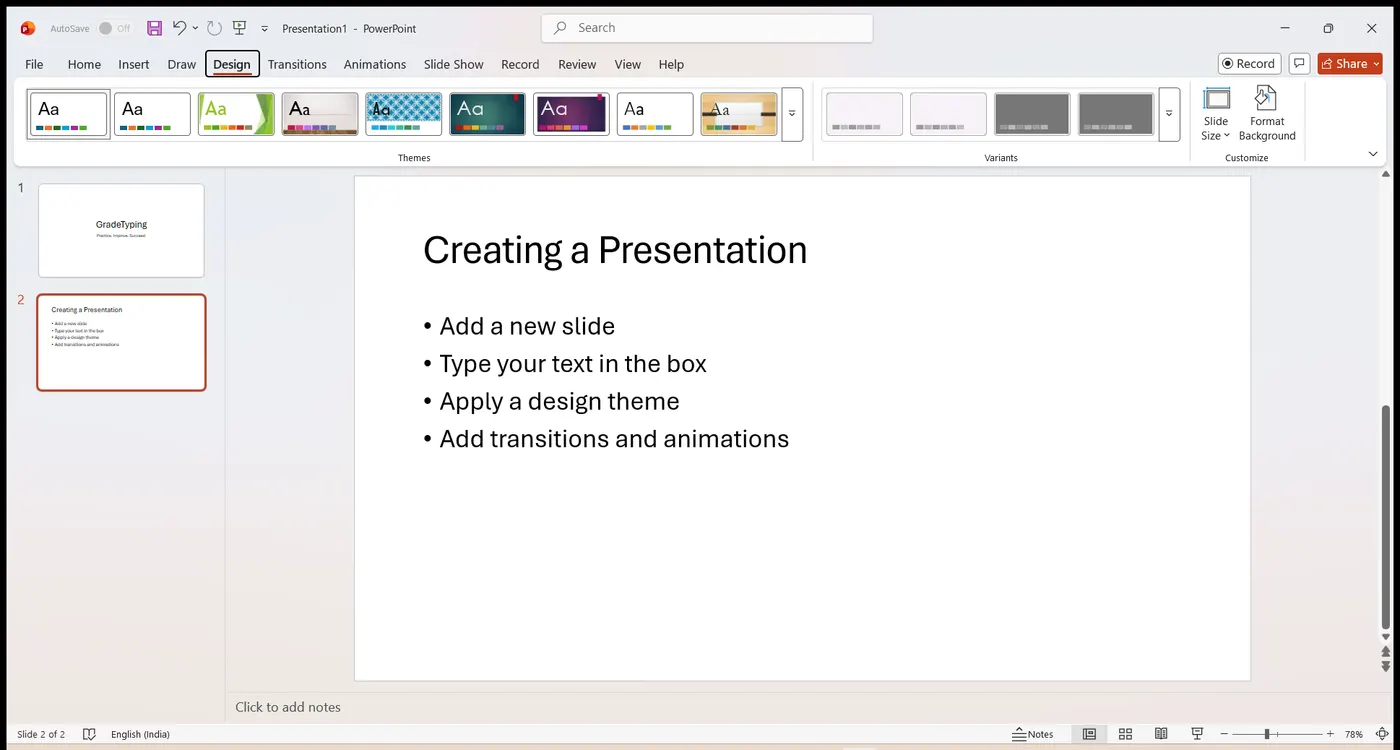
किसी थीम को चुनने के बाद आप उसका Variant (एक ही थीम के लिए एक वैकल्पिक रंग समूह) सूक्ष्मता से समायोजित कर सकते हैं, और अपनी स्लाइडों के पीछे कोई ठोस रंग, ग्रेडिएंट या चित्र लगाने के लिए Design टैब पर Format Background का उपयोग कर सकते हैं। थीमें डेक को पेशेवर बनाए रखती हैं क्योंकि हर स्लाइड स्वतः एक ही फ़ॉन्ट और रंग साझा करती है।
संपादन तकनीक — व्यू मोड
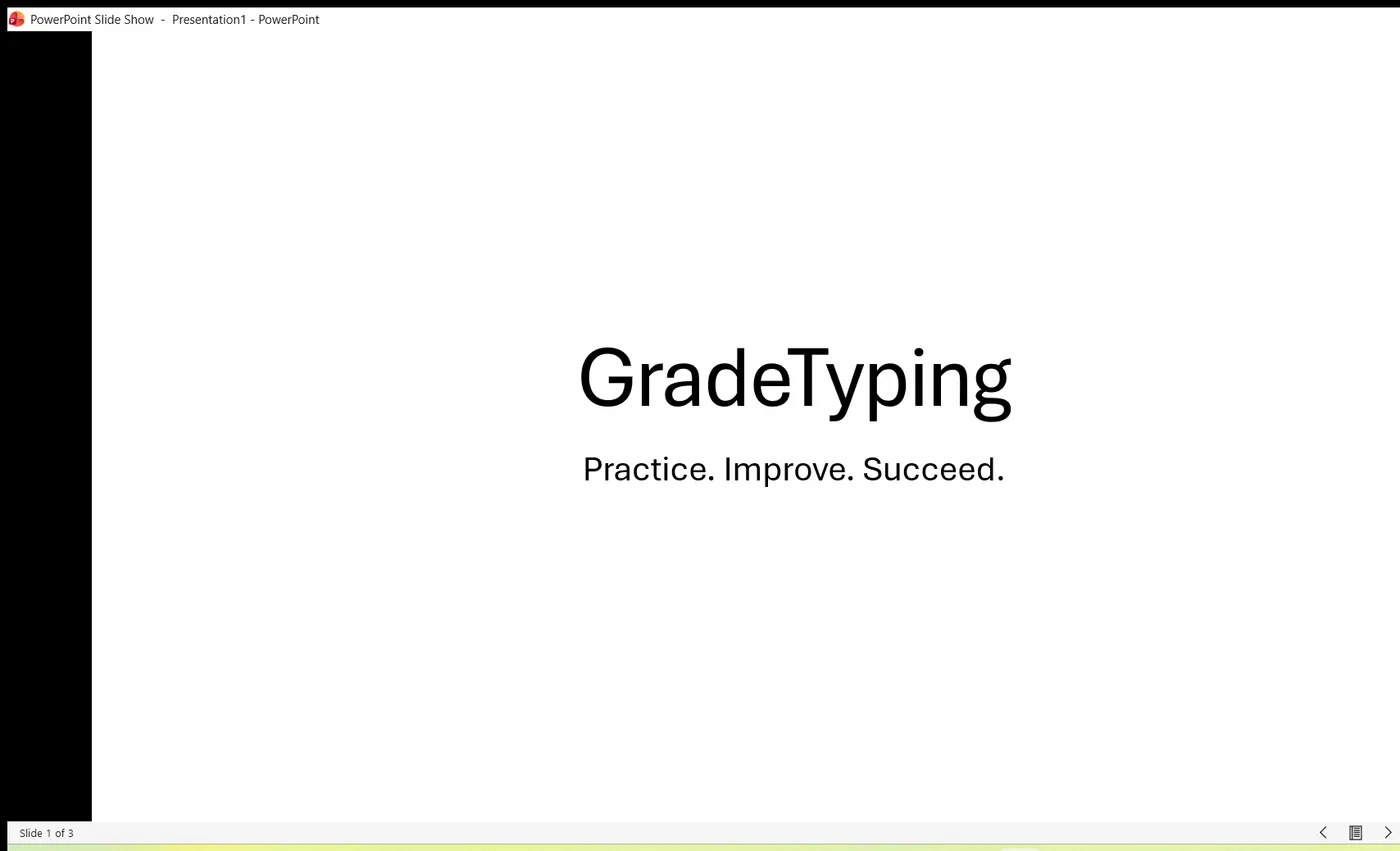
Normal, Slide Sorter, Reading और Slideshow सभी व्यू आपको अपने प्रेजेंटेशन को टाइप करने, संपादित करने और देखने की अनुमति देते हैं। व्यू के बीच स्विच करने के लिए, पॉवरपॉइंट विंडो के निचले दाएँ हिस्से में View Options बटनों पर क्लिक करें।
A. Normal View
Normal View मुख्य संपादन व्यू है, जिसका उपयोग आप अपने प्रेजेंटेशन को लिखने और डिज़ाइन करने के लिए करते हैं। इस व्यू में तीन कार्यशील क्षेत्र होते हैं: बाईं ओर, ऐसे टैब जो आपकी स्लाइड के टेक्स्ट की रूपरेखा (Outline टैब) और आपकी स्लाइडों को थंबनेल के रूप में (Slides टैब) दिखाने के बीच बदलते रहते हैं; दाईं ओर, स्लाइड पैन, जो वर्तमान स्लाइड का एक बड़ा दृश्य प्रदर्शित करता है; और नीचे, नोट्स पैन।
B. Slide Sorter View
Slide Sorter View आपकी स्लाइडों का थंबनेल रूप में एक विशेष दृश्य है। जब आप अपना प्रेजेंटेशन बनाना और संपादित करना समाप्त कर लेते हैं, तो Slide Sorter आपको उसकी एक समग्र तस्वीर देता है, जिससे स्लाइडों को पुनःक्रमित करना, जोड़ना या हटाना और अपने ट्रांज़िशन तथा एनिमेशन प्रभावों का पूर्वावलोकन करना आसान हो जाता है।
C. Reading View
Reading View PowerPoint में नया है। यह Slide Show View के समान है। दोनों के बीच अंतर यह है कि जहाँ Slide Show View पूरी स्क्रीन को अपने अधीन कर लेता है, वहीं Reading View में स्लाइड पूर्ण स्क्रीन में दिखाई जाती है परंतु आपको शीर्ष पर पॉवरपॉइंट का टाइटल बैंड भी दिखता रहता है, और पॉवरपॉइंट का स्टेटस बार तथा Windows टास्क बार भी नीचे प्रदर्शित होते हैं।
D. Slideshow View
Slide Show View एक वास्तविक स्लाइड-शो प्रस्तुति की तरह पूरी कंप्यूटर स्क्रीन घेर लेता है। इस पूर्ण-स्क्रीन व्यू में आप अपने प्रेजेंटेशन को उसी तरह देखते हैं जैसे आपके दर्शक देखेंगे। आप देख सकते हैं कि वास्तविक शो में आपके ग्राफ़िक्स, समय-निर्धारण, मूवी, ट्रांज़िशन प्रभाव और एनिमेशन तत्व कैसे दिखेंगे।
बुलेटेड सूची, चित्र एवं मास्टर
बुलेटेड सूची जोड़ना
पॉवरपॉइंट में टेक्स्ट टाइप करना अन्य एप्लिकेशनों में टाइप करने के समान है। हालाँकि, चूँकि पॉवरपॉइंट बुलेटेड सूचियों से निपटता है, इसलिए कई पंक्तियाँ टाइप करते समय कुछ कीस्ट्रोक आपकी मदद करेंगे।
Normal View में, बुलेटेड सूची को संपादित करने के लिए, बुलेटेड टेक्स्ट की प्रत्येक पंक्ति के बाद सम्मिलन पट्टी रखें, फिर Home टैब पर जाएँ, फिर Paragraph उपसमूह पर जाएँ, और पहला विकल्प चुनें। एक सब-बुलेट (अंतरण का एक गहरा स्तर) जोड़ने के लिए, Home टैब पर जाएँ, फिर Paragraph उपसमूह पर जाएँ, और दूसरा विकल्प चुनें।
चित्र जोड़ना
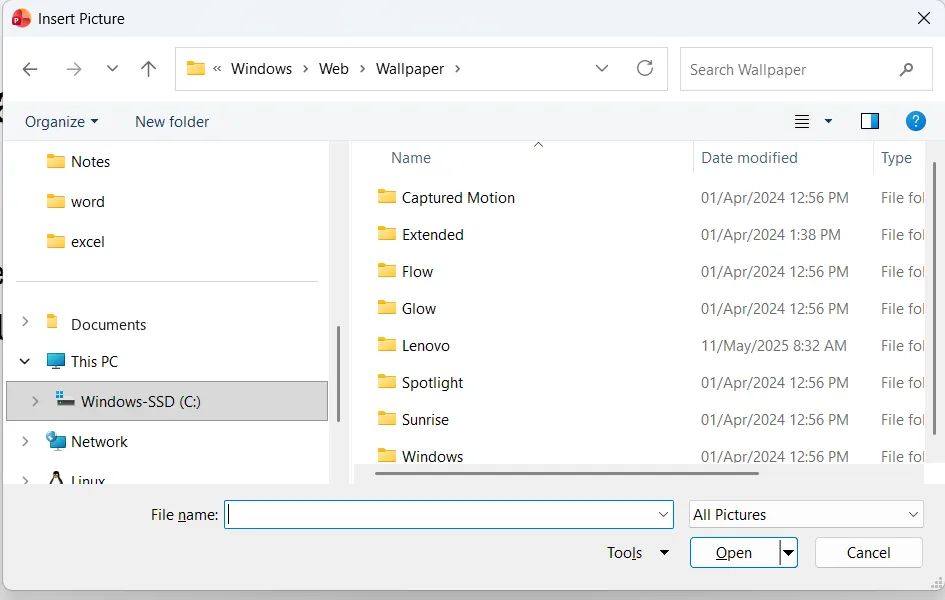
चित्र किसी भी प्रकार की कंप्यूटरीकृत इमेज होते हैं, जैसे कलाकृति और फ़ोटो। आप चित्र जोड़कर अपने प्रेजेंटेशन को अधिक आकर्षक और मनोरंजक बना सकते हैं। अपने प्रेजेंटेशन में चित्र जोड़ने के लिए, इन चरणों का पालन करें:
- Insert टैब पर जाएँ और Images उपसमूह में Pictures विकल्प चुनें।
- सम्मिलित किया जाने वाला चित्र चुनें।
- Insert बटन पर क्लिक करें। चित्र आपके प्रेजेंटेशन में सम्मिलित हो जाएगा।
इसी प्रकार, Images समूह से प्रेजेंटेशन में Online Pictures, Screenshots और एक Photo Album भी सम्मिलित किए जा सकते हैं।
Slide Masters
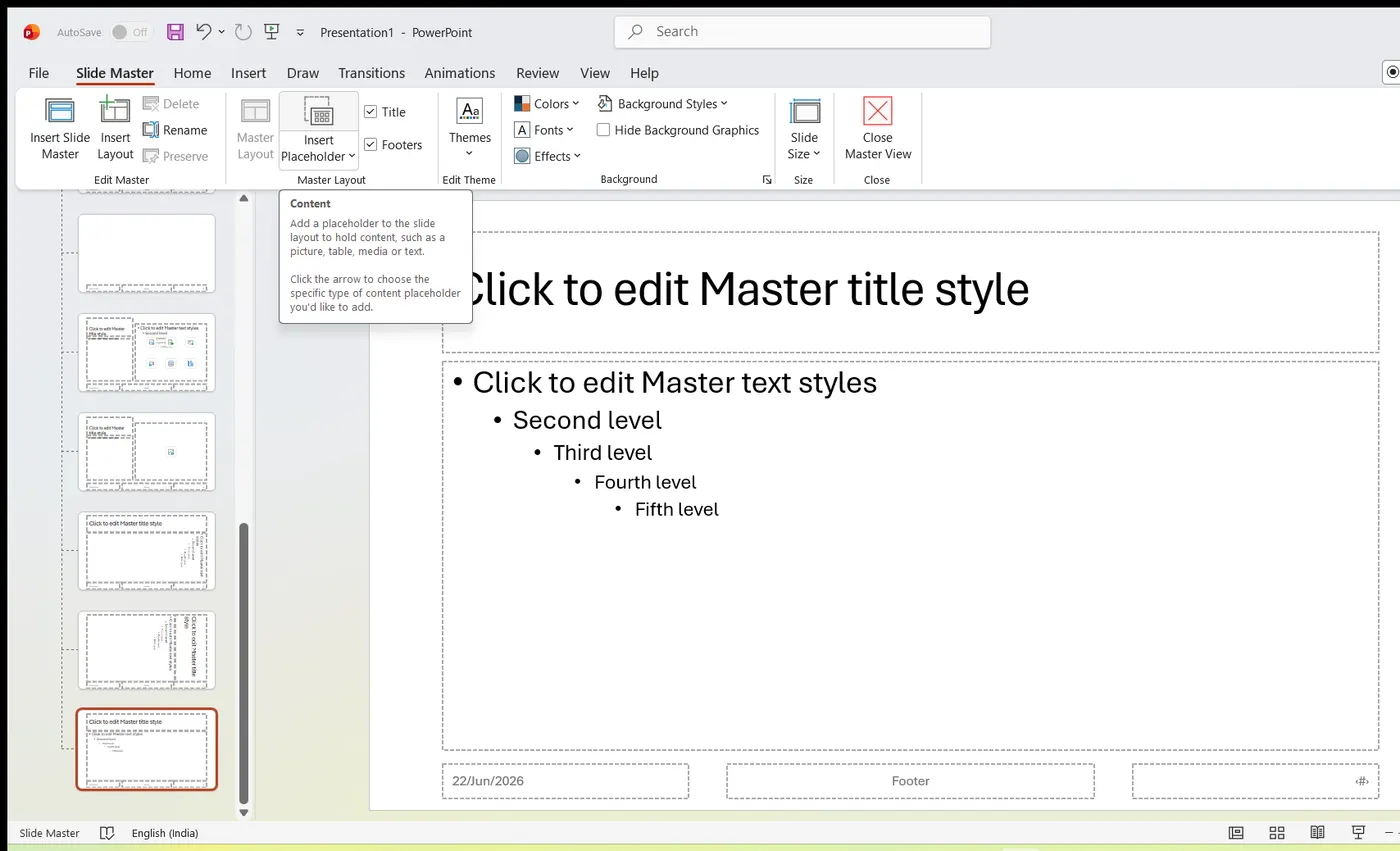
पॉवरपॉइंट में प्रत्येक Design Theme के लिए Master Slides का एक समूह उपलब्ध होता है। तीन मास्टर हैं — Slide Master, Handout Master और Notes Master। मास्टर सीधे स्लाइडों से मेल खाते हैं; उनमें वे तत्व होते हैं जो हर स्लाइड पर दिखाई देते हैं और किसी प्रेजेंटेशन की सभी स्लाइडों के फ़ॉर्मेट को नियंत्रित करते हैं, जो प्रत्येक स्लाइड के लिए एक सुसंगत रूप प्रदान करता है।
आप Slide Master में जो भी परिवर्तन करते हैं, वह आपके प्रेजेंटेशन की सभी स्लाइडों को प्रभावित करता है — यह एक साथ पूरे डेक को पुनः-शैलीबद्ध करने का सबसे तेज़ तरीका है।
स्लाइड ट्रांज़िशन
पॉवरपॉइंट आपको स्लाइड ट्रांज़िशन और टेक्स्ट/ग्राफ़िकल एनिमेशन का उपयोग करते हुए विशेष प्रभाव लागू करने की अनुमति देता है, ताकि आपका प्रेजेंटेशन दृश्य रूप से अधिक आकर्षक बने। यह पृष्ठ ट्रांज़िशन को शामिल करता है; अगला पृष्ठ एनिमेशन को।
एक Slide Transition वह दृश्य विशेष प्रभाव है जो आप एक स्लाइड से अगली स्लाइड पर जाते समय देखते हैं (जैसे Fade, Push, Wipe, Split और Cover जैसे प्रभाव)। Normal या Slide Sorter व्यू में काम करना आपको किसी स्लाइड के लिए ट्रांज़िशन सेट करने देता है; Transitions रिबन वह है जिसका उपयोग आप उन्हें लागू करने के लिए करते हैं।
किसी स्लाइड पर ट्रांज़िशन लागू करने के लिए, इन चरणों का पालन करें:
- स्लाइड पर क्लिक करें।
- Transitions टैब पर जाएँ और अपनी इच्छित ट्रांज़िशन पर क्लिक करें।
- अपनी पसंद का ट्रांज़िशन प्रभाव लागू करें।
आप Transitions रिबन पर स्थित Timing समूह से चयनित ट्रांज़िशन पर एक ध्वनि और एक समय-गति भी लागू कर सकते हैं। ध्वनि चुनने के लिए Sound बॉक्स में ड्रॉप-डाउन तीर पर क्लिक करें, और ट्रांज़िशन का समय सेट करने के लिए Duration बॉक्स में ऊपर या नीचे तीर पर क्लिक करें।
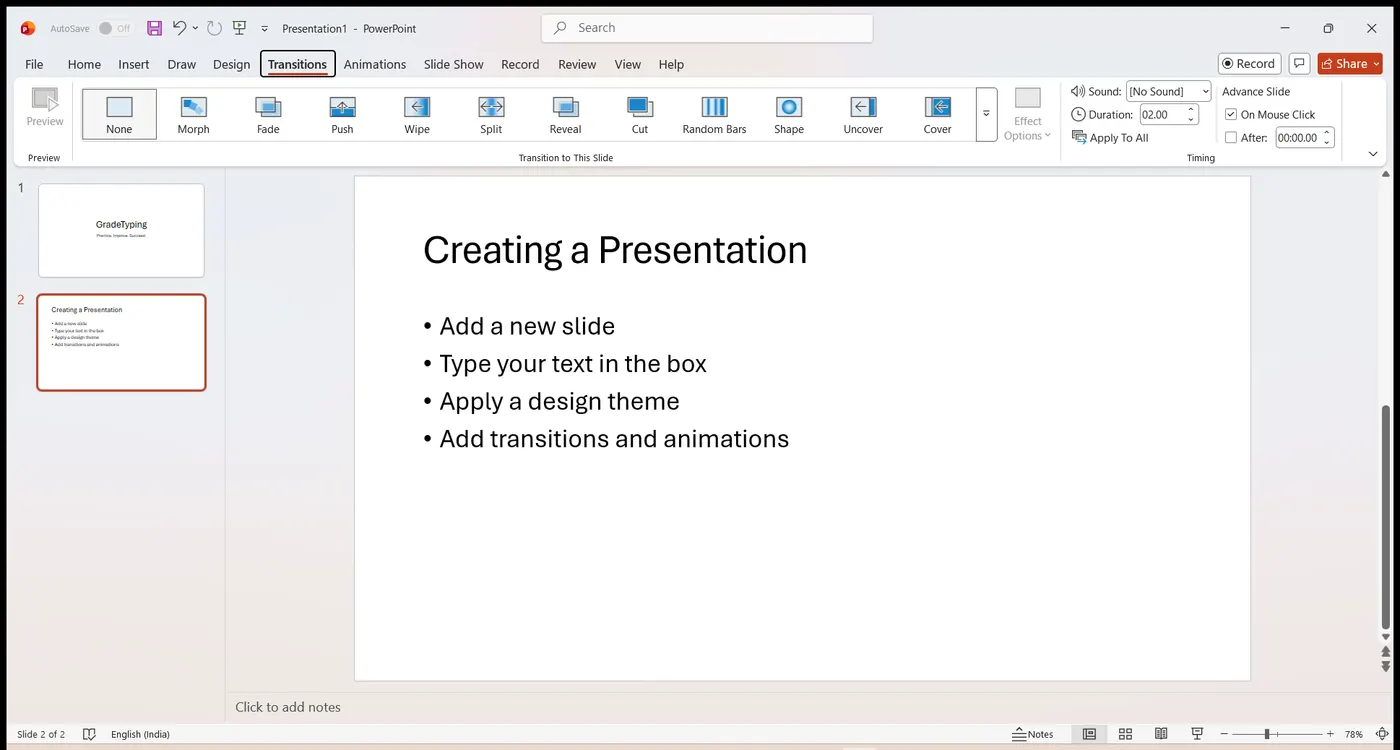
एक ट्रांज़िशन एक एनिमेशन के समान नहीं है: एक ट्रांज़िशन पूरी स्लाइड को उसके आगमन के समय प्रभावित करता है, जबकि एक एनिमेशन किसी स्लाइड के भीतर एक अलग ऑब्जेक्ट को प्रभावित करता है। हर स्लाइड को एक क्लिक में समान ट्रांज़िशन देने के लिए Timing समूह में Apply To All का उपयोग करें।
टेक्स्ट एवं ऑब्जेक्ट एनिमेशन
Text animation (बुलेटेड-टेक्स्ट एनिमेशन) बुलेटेड आइटमों के क्रमिक प्रदर्शन को संदर्भित करता है। डिफ़ॉल्ट रूप से, बुलेटेड आइटम एक स्लाइड पर एक ही समय में दिखाई देते हैं। जब टेक्स्ट एनिमेशन लागू किया जाता है, तो बुलेटेड सूची के आइटम स्लाइड पर एक-एक करके दिखाई दे सकते हैं, या स्क्रीन पर प्रदर्शित होते समय उनमें गति हो सकती है। स्लाइड टेक्स्ट पर एनिमेशन लागू करने के लिए Animations रिबन चुनें।
टेक्स्ट पर एनिमेशन लागू करने के लिए, इन चरणों का पालन करें:
- पुष्टि करें कि आप Normal View में हैं (View > Normal)।
- उस स्लाइड पर जाएँ जिसे आप एनिमेट करना चाहते हैं।
- Text Placeholder के भीतर क्लिक करें और टेक्स्ट क्षेत्र चुनें।
- Animations टैब पर क्लिक करें और फिर एनिमेशन श्रेणियों को देखने के लिए Animation समूह में स्थित ड्रॉप-डाउन तीर पर क्लिक करें।
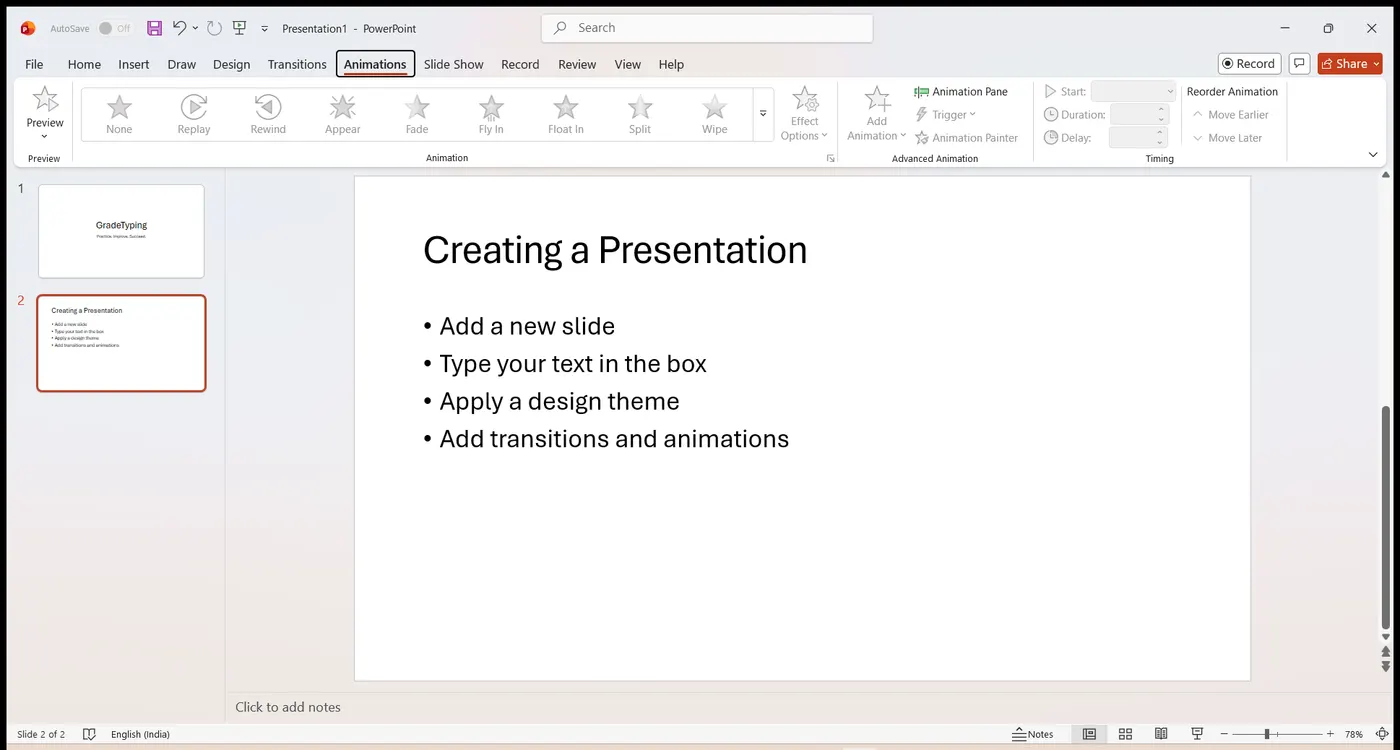
एनिमेशन प्रभाव चार श्रेणियों में आते हैं — Entrance (कोई ऑब्जेक्ट कैसे प्रकट होता है, जैसे Fly In; "Fly from left bottom" एक entrance एनिमेशन है), Emphasis (यह स्क्रीन पर रहते हुए ध्यान आकर्षित करता है), Exit (यह कैसे विदा होता है), और Motion Paths (यह किसी मार्ग के साथ यात्रा करता है)। Animation Pane — जिसे Animations > Advanced Animation > Animation Pane से खोला जाता है — आपको स्लाइड पर हर प्रभाव को पुनःक्रमित करने और समय निर्धारित करने देता है।
यदि कोई स्लाइड एक मंच है, तो एक एनिमेशन एक अभिनेता है जो मंच पर आता है, हाव-भाव करता है, फिर चला जाता है — जबकि एक ट्रांज़िशन दृश्यों के बीच पूरे परदे का बदलना है।
इलस्ट्रेशन, SmartArt एवं Shapes
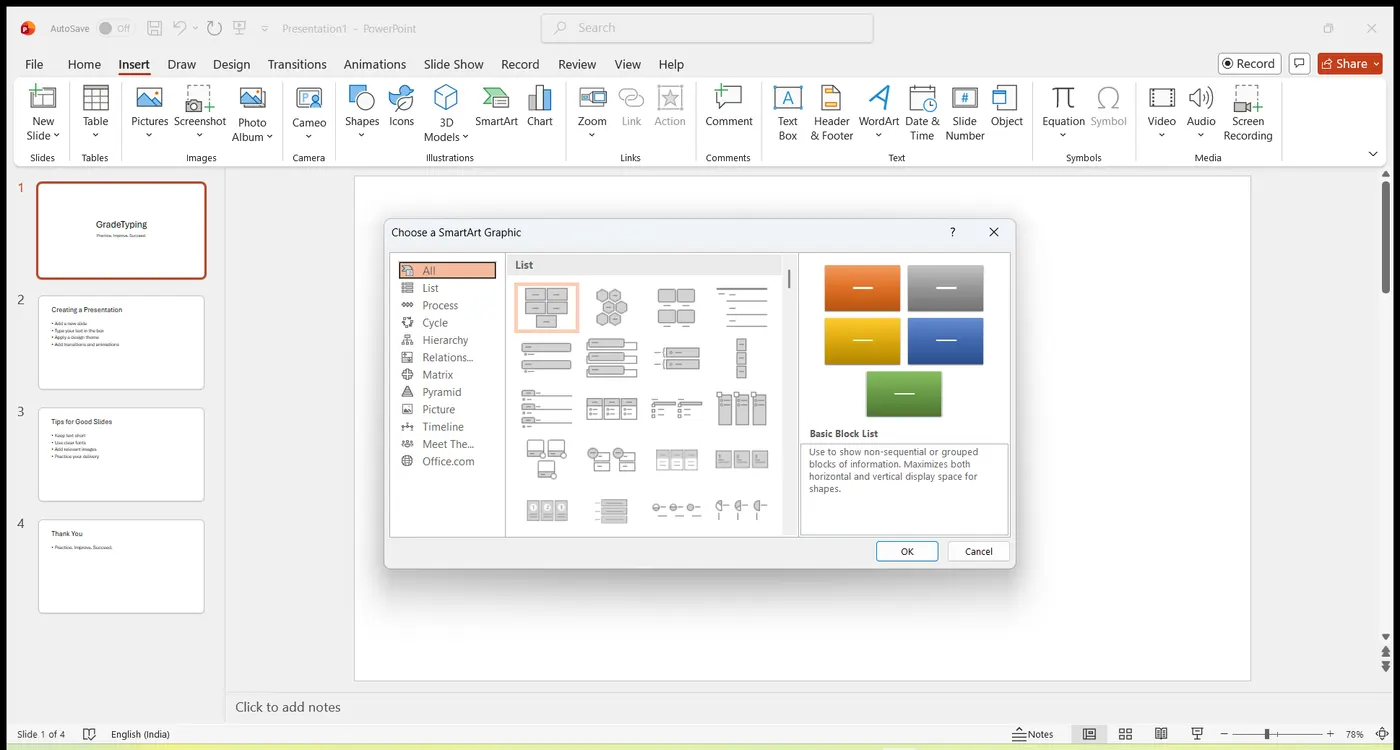
इलस्ट्रेशन सुविधाएँ
Microsoft Office में कई इलस्ट्रेशन और इमेज सुविधाएँ हैं जो आपको अपने दस्तावेज़ को असंख्य ग्राफ़िक्स, ध्वनि और गति के साथ संवर्धित करने देती हैं। पॉवरपॉइंट आपको किसी स्लाइड के टेक्स्ट प्लेसहोल्डरों के भीतर Tables, Charts, SmartArt, Pictures और Media Clips जैसी इलस्ट्रेशन और इमेज सुविधाएँ सम्मिलित करने की अनुमति देता है।
SmartArt सम्मिलित करना
- अपनी स्लाइड में सुविधाओं को ढूँढने, फ़ॉर्मेट करने और सम्मिलित करने के लिए किसी Illustration and Image बटन पर क्लिक करें। (ये सुविधाएँ Insert रिबन पर भी पाई जा सकती हैं।)
- SmartArt Microsoft Office की सबसे नई सुविधा है। जब आप SmartArt बटन पर क्लिक करते हैं, तो Choose a SmartArt Graphic विंडो प्रकट होती है। आप टेक्स्ट को विभिन्न प्रकार की इमेजों के साथ जोड़कर अपनी स्लाइड प्रस्तुति को संवर्धित कर सकते हैं।
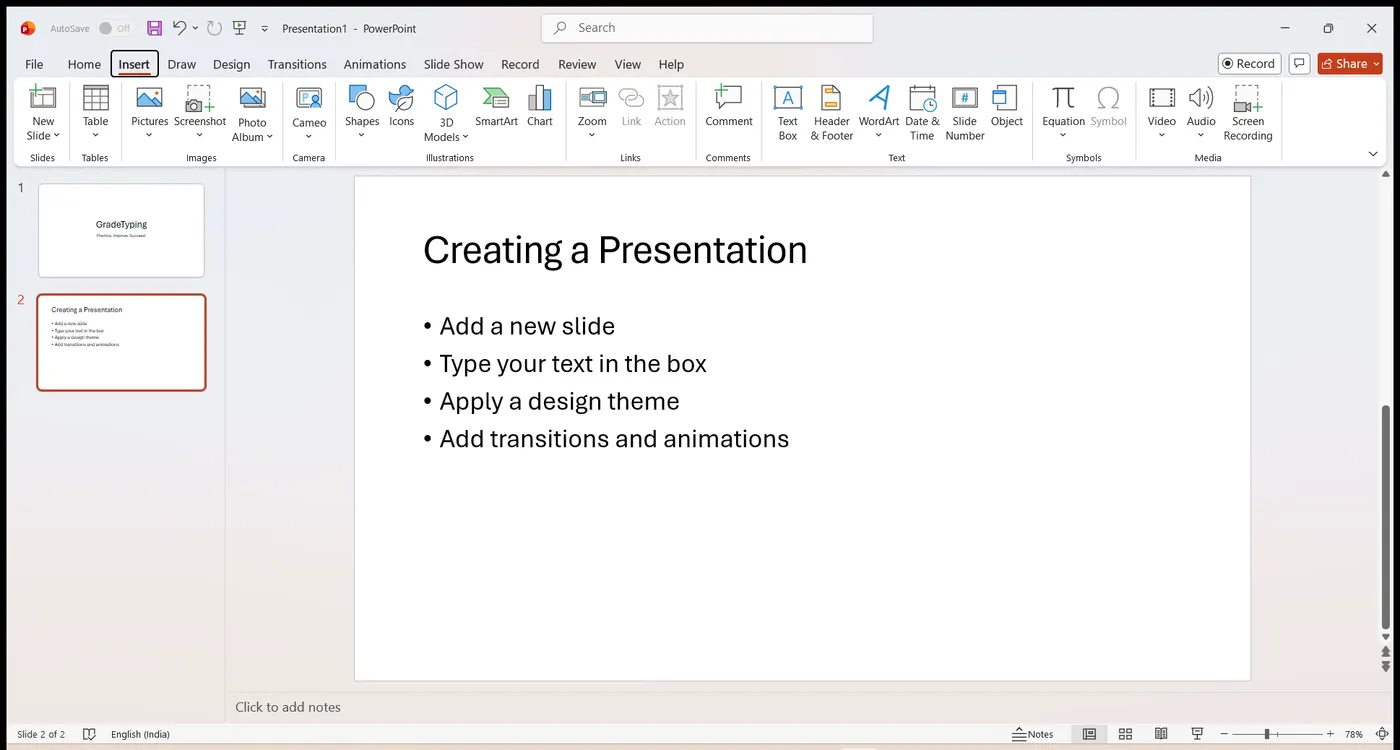
Shapes सम्मिलित करना
SmartArt में चुनने के लिए असंख्य ग्राफ़िकल विकल्प होते हैं, लेकिन आप Shapes का उपयोग करके अपनी स्वयं की ग्राफ़िकल स्लाइड भी बना सकते हैं। उपलब्ध आकृतियों (रेखाएँ, आयत, तीर, कॉलआउट, तारे और अधिक) को देखने के लिए Insert रिबन चुनें, फिर अपनी आवश्यक आकृति बनाने के लिए स्लाइड पर खींचें।
SmartArt एक तैयार आरेख किट की तरह है — आप एक लेआउट चुनते हैं (एक चक्र, एक सूची, एक पदानुक्रम) और बस अपने शब्द टाइप कर देते हैं; Shapes वे खुले निर्माण-खंड हैं जिन्हें आप तब स्वयं जोड़ते हैं जब कोई तैयार आरेख फ़िट नहीं बैठता।
स्लाइड शो चलाना
एक बार जब आप किसी प्रेजेंटेशन में टेक्स्ट, ग्राफ़िक्स और फ़ॉर्मेटिंग जोड़ना समाप्त कर लेते हैं, तो आप Slide Show चला सकते हैं। पॉवरपॉइंट आपको अपने प्रेजेंटेशन को दर्शकों के सामने इलेक्ट्रॉनिक रूप से पूर्वावलोकन, पूर्वाभ्यास (rehearse) या प्रदर्शित करने की अनुमति देता है। प्रेजेंटेशन को स्क्रीन पर प्रदर्शित करने के लिए Slide Show रिबन चुनें।
A. स्लाइड शो शुरू करना
Slide Show रिबन चुनें और फिर From Beginning बटन पर क्लिक करें। स्लाइड शो पहली स्लाइड से आरंभ होगा।
Option Views बार पर स्थित Slide Show बटन (स्टेटस बार के पास के व्यू बटन) स्लाइड शो को पहली स्लाइड के बजाय वर्तमान स्लाइड से आरंभ करेगा।
B. स्लाइड शो में नेविगेट करना
अपना स्लाइड शो चलाते समय, आप अगली स्लाइड पर अपने माउस से क्लिक करके, कीबोर्ड पर दायाँ तीर दबाकर, या Enter की दबाकर जा सकते हैं। पिछली स्लाइड पर लौटने के लिए, कीबोर्ड पर बायाँ तीर दबाएँ (Page Up की भी पिछली स्लाइड पर ले जाती है)। प्रस्तुति को समाप्त करने के लिए, कीबोर्ड पर Esc की दबाएँ।
आप स्लाइड शो चलाते समय इन कीबोर्ड और माउस नियंत्रणों का उपयोग कर सकते हैं। प्रस्तुति के दौरान F1 की दबाने पर Slide Show Help डायलॉग बॉक्स प्रदर्शित होता है, जो हर उपलब्ध शॉर्टकट को सूचीबद्ध करता है।
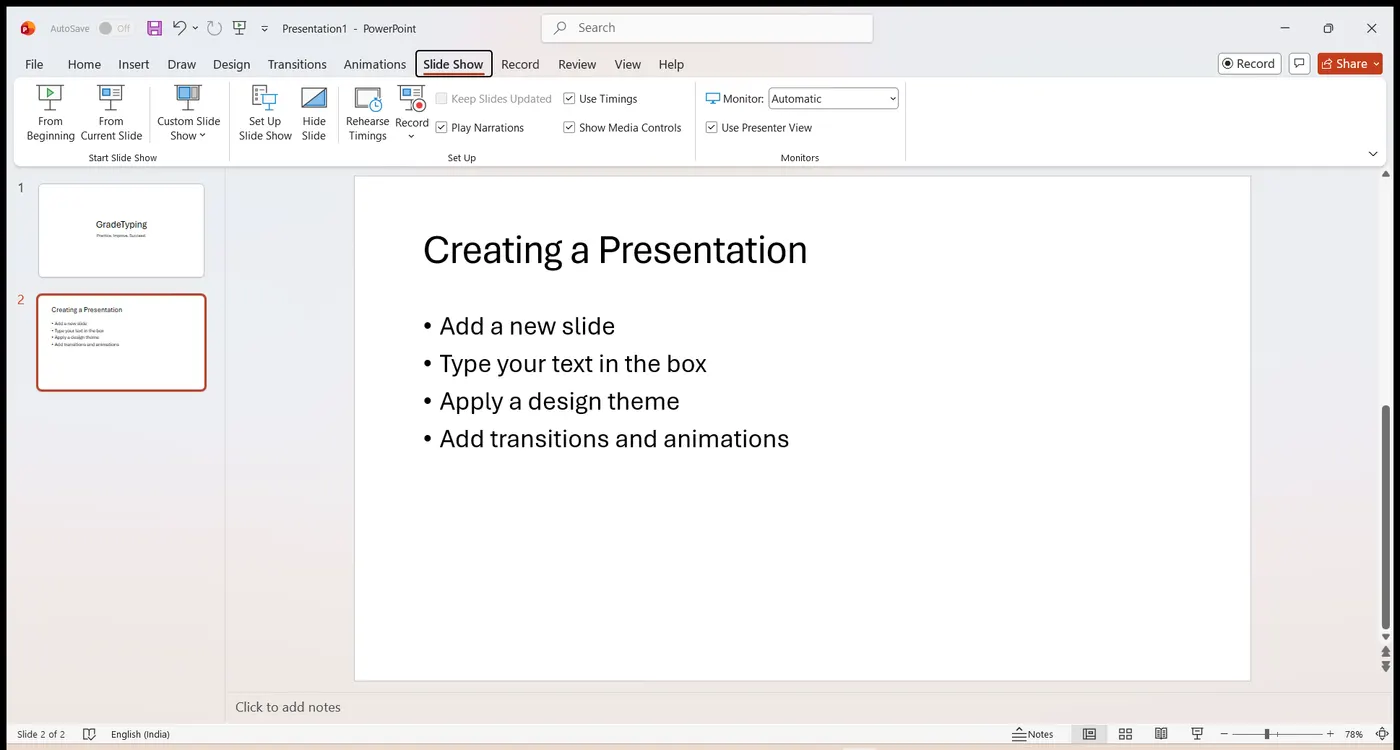
शॉर्टकट F5 शो को आरंभ से चलाता है। शो के दौरान, काली स्क्रीन के लिए B या सफ़ेद स्क्रीन के लिए W दबाएँ, और किसी स्लाइड पर सीधे जाने के लिए स्लाइड संख्या + Enter टाइप करें। Rehearse Timings यह रिकॉर्ड करता है कि प्रत्येक स्लाइड कितनी देर ठहरती है, ताकि शो को बाद में स्वतः चलाया जा सके, और Broadcast Slide Show (जो इसी टैब पर भी है) इसे इंटरनेट पर सजीव दिखाता है।
प्रेजेंटेशन प्रिंट करना
आप इन चरणों का पालन करके अपना प्रेजेंटेशन प्रिंट कर सकते हैं: File टैब पर जाएँ और Print विकल्प चुनें। पॉवरपॉइंट आपको अपने प्रेजेंटेशन को स्लाइड, आउटलाइन, वक्ता के नोट्स (speaker's notes) और दर्शक हैंडआउट के रूप में प्रिंट करने देता है। स्लाइडें पूर्ण रंग में (रंगीन प्रिंटर पर) या ग्रेस्केल में (श्वेत-श्याम प्रिंटर पर) प्रिंट होंगी।
एक पॉवरपॉइंट प्रेजेंटेशन को ट्रांसपेरेंसी (पारदर्शी शीट) पर भी प्रिंट किया जा सकता है।
सुनिश्चित करें कि आपके प्रिंटर मॉडल के लिए उपयुक्त ट्रांसपेरेंसी का उपयोग किया जाए। गलत प्रकार की ट्रांसपेरेंसी आपके प्रिंटर के अंदर पिघल सकती है, जिससे उसे नुकसान पहुँच सकता है।
प्रिंट लेआउट ड्रॉप-डाउन के अंतर्गत, Handouts आपको कागज़ बचाने के लिए एक शीट पर कई स्लाइडें (प्रति पृष्ठ 1, 2, 3, 4, 6 या 9) फ़िट करने देते हैं, Notes Pages प्रत्येक स्लाइड को उसके वक्ता-नोट्स के साथ नीचे प्रिंट करते हैं, और Outline केवल स्लाइड टेक्स्ट प्रिंट करता है। Colour और Grayscale के अलावा सबसे स्पष्ट केवल-टेक्स्ट प्रिंटआउट के लिए एक Pure Black and White मोड भी होता है।
Review, Zoom एवं अन्य उपकरण
Review टैब
- Spelling — अपनी स्लाइडों की वर्तनी और व्याकरण की जाँच Review > Proofing > Spelling से करें।
- Comments — Comment विकल्प Review रिबन पर है; किसी समीक्षक के लिए किसी स्लाइड पर नोट संलग्न करने के लिए इसका उपयोग करें।
- Translate — Translate उपकरण भी Review रिबन पर है।
Zoom और Status Bar
किसी ऑब्जेक्ट को बड़े आकार में देखने के लिए Zoom In और छोटे आकार में देखने के लिए Zoom Out का उपयोग करें। सामान्यतः, जब ज़ूम 125% पर सेट होता है, तो स्क्रीन पर स्लाइड मुद्रित पृष्ठ के समान दिखती है। Zoom नियंत्रण Status Bar के दाईं ओर बैठते हैं, और View Buttons उसके बाईं ओर बैठते हैं, ठीक क्षैतिज स्क्रॉल बार के बाईं ओर।
व्यू, नोट्स और View टैब
पॉवरपॉइंट 4 व्यू प्रदान करता है जो आपको अपने प्रेजेंटेशन को देखने देते हैं; डिफ़ॉल्ट व्यू Normal है। ये View टैब के Presentation Views समूह में पाए जाते हैं। Notes Page व्यू का उपयोग दर्शकों के लिए वक्ता के नोट्स तैयार करने के लिए किया जाता है; स्लाइड पैन के नीचे Notes Pane होता है, जहाँ आप वर्तमान स्लाइड के बारे में नोट्स टाइप करते हैं। उन ऑन-स्क्रीन सहायकों को प्रदर्शित करने के लिए View टैब पर Ruler, Gridlines और Guides कमांड चुने जाते हैं। पॉवरपॉइंट में Outline View उसी तरह काम करता है जैसे Word दस्तावेज़ में Outline View काम करता है।
एक Hyperlink को किसी पॉवरपॉइंट प्रेजेंटेशन में सम्मिलित किया जा सकता है, और स्क्रीन पर प्रदर्शन के लिए बनाया गया प्रस्तुति पृष्ठ स्वयं एक स्लाइड कहलाता है।
मुख्य तथ्य एवं शॉर्टकट
अवश्य याद रखने योग्य तथ्य
| फ़ाइल एक्सटेंशन | .pptx | पुराना एक्सटेंशन | .ppt |
| डिफ़ॉल्ट फ़ाइल नाम | Presentation1 | PPT का अर्थ | PowerPoint Presentation |
| Title प्लेसहोल्डर फ़ॉन्ट | 44 pt | डिफ़ॉल्ट बॉडी टेक्स्ट | 32 pt |
| लेआउट की संख्या | 9 | व्यू की संख्या | 4 |
| डिफ़ॉल्ट व्यू | Normal | डिफ़ॉल्ट अभिविन्यास | Landscape |
| अधिकतम ज़ूम | 400% | "प्रिंट-जैसा" ज़ूम | 125% |
| सभी स्लाइडों के लिए परिवर्तन | Slide Master | WMF का अर्थ | Windows Meta File |
कीबोर्ड शॉर्टकट
| कुंजियाँ | क्रिया | कुंजियाँ | क्रिया |
|---|---|---|---|
| Ctrl + M | नई स्लाइड सम्मिलित करें | F5 | स्लाइड शो चलाएँ |
| Ctrl + I | तिरछा (Italic) टेक्स्ट | Esc | स्लाइड शो छोड़ें |
| Page Up | पिछली स्लाइड | Page Down | अगली स्लाइड |
| F1 | स्लाइड-शो Help डायलॉग | Ctrl + Z | अंतिम क्रिया पूर्ववत करें |
सामान्य कमांड कहाँ रहते हैं
- New Slide, Layout → Home > Slides · Text Colour, Shadow → Home > Font · Line Spacing, bullets → Home > Paragraph · Arrange → Home > Drawing
- Tables, Picture, Video, Slide Number, Text Box, Header & Footer, WordArt, Date & Time, Object → Insert (Text समूह) · Themes, Format Background, Slide Orientation, Page Setup / Slide Size → Design
- Rehearse Timings, Broadcast, From Beginning → Slide Show · Spelling, Comments, Translate → Review · Ruler, Gridlines, Guides, Presentation Views → View
परीक्षा प्रश्न बैंक
ये वस्तुनिष्ठ प्रश्न GCC-TBC और कंप्यूटर परीक्षाओं में अक्सर पूछे जाते हैं। प्रत्येक प्रश्न के बगल में दिए गए उत्तर के साथ पुनरावृत्ति करें। स्रोत प्रश्न बैंक के सभी 103 प्रश्न यहाँ पुनः प्रस्तुत किए गए हैं।
| # | प्रश्न | उत्तर |
|---|---|---|
| 1 | पॉवरपॉइंट में, पॉवरपॉइंट एप्लिकेशन को बंद करने के लिए ___ कमांड का उपयोग किया जाता है। | Exit |
| 2 | टेक्स्ट को तिरछा (Italic) प्रभाव ___ शॉर्टकट की का उपयोग करके दिया जाता है। | Ctrl + I |
| 3 | पॉवरपॉइंट में एक प्रभाव और एक एनिमेशन प्रभाव के बीच कोई अंतर नहीं है। | गलत |
| 4 | चयनित टेम्पलेट के अनुसार स्लाइडों को Design व Layout थीमें दी जाती हैं। | सही |
| 5 | ___ में किए गए परिवर्तन सभी स्लाइडों पर लागू होते हैं। | Slide Master |
| 6 | Broadcast Slide Show विकल्प ___ रिबन के अंतर्गत उपलब्ध होता है। | Slide Show |
| 7 | वर्तमान स्लाइड की एक प्रतिलिपि जोड़ने के लिए, ___ कमांड का उपयोग किया जाता है। | Duplicate Slide |
| 8 | स्लाइड लेआउट बदलने के लिए, Home टैब के Slides समूह में ___ विकल्प चुना जाता है। | Layout |
| 9 | प्रेजेंटेशन फ़ाइलें किस प्रकार के सॉफ़्टवेयर से बनाई जाती हैं? | Presentation Graphics Programs |
| 10 | एक वीडियो फ़ाइल किसी स्लाइड में ___ के माध्यम से सम्मिलित की जाती है। | Insert Tab > Media Group > Video |
| 11 | Slide Views, View टैब के किस समूह में उपलब्ध होते हैं? | Presentation (Views) |
| 12 | टेक्स्ट / चित्र / ऑब्जेक्ट सम्मिलित करने के लिए बिंदीदार-किनारे वाले बॉक्स ___ कहलाते हैं। | Placeholder |
| 13 | डिफ़ॉल्ट रूप से, Title Slide के Title टेक्स्ट बॉक्स का फ़ॉन्ट आकार ___ होता है। | 44 |
| 14 | यदि टाइप करते समय कोई स्लाइड भर जाती है, तो एक नई स्लाइड सम्मिलित ___। | will not |
| 15 | डिफ़ॉल्ट रूप से, किसी स्लाइड का अभिविन्यास ___ होता है। | Landscape |
| 16 | नई स्लाइड बनाने के लिए Home टैब के Slides समूह में ___ विकल्प पर क्लिक करें। | New Slide |
| 17 | किसी Title Slide पर, Title प्लेसहोल्डर का डिफ़ॉल्ट फ़ॉन्ट आकार ___ होता है। | 44 |
| 18 | किसी मौजूदा प्रेजेंटेशन को खोलने के लिए, File मेन्यू के ___ विकल्प पर क्लिक करें। | Open |
| 19 | कितने व्यू हैं जो आपको अपने प्रेजेंटेशन को देखने देते हैं? | 4 |
| 20 | किसी सम्मिलित स्लाइड का लेआउट बदलने के लिए, ___ पर क्लिक करें। | Home Tab > Slides Group > Layout |
| 21 | जब आप Enter दबाते हैं, तो ___ प्रकार की स्लाइड में प्रत्येक पंक्ति को स्वतः बुलेट दिए जाते हैं। | Title |
| 22 | सामान्यतः, जब ज़ूम ___ होता है, तो यह प्रिंट के समान होता है। | 125 percent |
| 23 | Exit कमांड सभी खुली प्रेजेंटेशनों को बंद कर देगा। | सही |
| 24 | पॉवरपॉइंट में, Page Setup कमांड ___ में उपलब्ध होता है। | Design |
| 25 | स्लाइड शो चलाने के लिए ___ फ़ंक्शन की का उपयोग करें। | F5 |
| 26 | स्लाइडों में वर्तनी और व्याकरण ___ का उपयोग करके ठीक किए जाते हैं। | Review > Proofing > Spelling |
परीक्षा प्रश्न बैंक (जारी)
| # | प्रश्न | उत्तर |
|---|---|---|
| 27 | पॉवरपॉइंट में कौन-से entrance एनिमेशन प्रभाव हैं? | All of the above |
| 28 | किसी प्लेसहोल्डर बॉक्स को चुनने के लिए, माउस पॉइंटर को उस पर लाएँ और उस पर ___ करें। | Click |
| 29 | Status बार के दाईं ओर, हम ___ देख सकते हैं। | None of the above |
| 30 | Rehearse Timing विकल्प ___ रिबन के अंतर्गत उपलब्ध होता है। | Slide Show |
| 31 | पॉवरपॉइंट में फ़ाइल नाम ___ पर प्रदर्शित होता है। | Title Bar |
| 32 | .pptx पॉवरपॉइंट का एक्सटेंशन है। | सही |
| 33 | WMF का अर्थ ___ है। | Windows Meta File |
| 34 | किसी स्लाइड को सम्मिलित करने के लिए, शॉर्टकट की ___ दबाई जा सकती है। | Ctrl + M |
| 35 | New, Save, Undo, Redo जैसे अक्सर उपयोग किए जाने वाले कमांड Quick Access Toolbar पर मौजूद होते हैं। | सही |
| 36 | Word में Outline View और पॉवरपॉइंट में Outline View समान रूप से काम करते हैं। | सही |
| 37 | हम केवल एक स्लाइड की स्लाइड पृष्ठभूमि बदल सकते हैं। | गलत |
| 38 | एक व्यू से दूसरे व्यू में जाने के लिए, Horizontal Scroll Bar के बाईं ओर स्थित ___ का उपयोग करें। | View Buttons |
| 39 | Guides प्रदर्शित करने के लिए ___ टैब पर Guides कमांड चुना जाता है। | View |
| 40 | पिछली स्लाइड पर जाने के लिए, ___ की दबाएँ। | Pg Up |
| 41 | किसी स्लाइड पर चित्र सम्मिलित करने के लिए, ___ टैब पर Picture कमांड का उपयोग करें। | Insert |
| 42 | ___ में किए गए परिवर्तन सभी स्लाइडों पर लागू होते हैं। | Slide Master |
| 43 | Line Spacing कमांड ___ समूह में उपलब्ध होता है। | Paragraph |
| 44 | जिस फ़ाइल में पॉवरपॉइंट से बनाई गई स्लाइडें संग्रहीत होती हैं, उसे ___ फ़ाइल कहा जाता है। | Presentation |
| 45 | Arrange कमांड ___ समूह में उपलब्ध होता है। | Drawing |
| 46 | कीबोर्ड पर ___ की क्लिक करने के बाद हम स्लाइड शो छोड़ सकते हैं। | Esc |
| 47 | स्लाइड शो में नेविगेट करने के लिए आप ___ कुंजियाँ दबा सकते हैं। | Both A and B (Page Up & Page Down) |
| 48 | ___ में हम प्रेजेंटेशन की सभी स्लाइडों को थंबनेल व्यू में देख सकते हैं। | Slides Pane & Slide Sorter |
| 49 | किसी स्लाइड के घटक ___ हैं। | All of the above |
| 50 | Animation Pane तब प्रदर्शित होता है जब हम ___ पर क्लिक करते हैं। | Animations > Advanced Animation > Animation Pane |
| 51 | हम किसी ऑब्जेक्ट को ___ कमांड का उपयोग करके बड़े आकार में देख सकते हैं। | Zoom In |
| 52 | हम किसी ऑब्जेक्ट को ___ कमांड का उपयोग करके बड़े आकार में देख सकते हैं। | Zoom In |
| 53 | पॉवरपॉइंट में, New Slides बटन में कुल ___ लेआउट होते हैं। | 9 |
| 54 | आप ___ का उपयोग करके शो को स्वतः चलाने के लिए समय सहेज सकते हैं। | Rehearse Timing |
परीक्षा प्रश्न बैंक (जारी)
| # | प्रश्न | उत्तर |
|---|---|---|
| 55 | तैयार स्लाइडों को स्क्रीन पर एक-एक करके देखना (वीडियो प्रस्तुति) ___ कहलाता है। | Slide Show |
| 56 | ___ पॉवरपॉइंट का फ़ाइल एक्सटेंशन है। | .pptx |
| 57 | आप MS PowerPoint में एक प्रेजेंटेशन बना सकते हैं। | सही |
| 58 | MS Office एप्लिकेशनों में, एक प्रेजेंटेशन केवल पॉवरपॉइंट में ही बनाई जा सकती है। | सही |
| 59 | हम सभी स्लाइडों में से किसी एक स्लाइड पर Design थीमें लागू कर सकते हैं। | गलत |
| 60 | हम किसी ऑब्जेक्ट को ___ कमांड का उपयोग करके छोटे आकार में देख सकते हैं। | Zoom Out |
| 61 | स्लाइड शो में, कौन-सा मेन्यू/कमांड उपलब्ध नहीं होता है? | Background |
| 62 | किसी पॉवरपॉइंट प्रेजेंटेशन में हाइपरलिंक सम्मिलित किए जा सकते हैं। | सही |
| 63 | ___ व्यू में, सभी स्लाइडें थंबनेल की तरह छोटे आकार में प्रदर्शित होती हैं। | Slide Sorter |
| 64 | ___ तैयार डिज़ाइनों के साथ उपयोग-के-लिए-तैयार स्लाइडें होती हैं। | Template |
| 65 | स्लाइड शो शुरू करने के लिए, कौन-सा विकल्प उपयोग किया जाता है? | All of the Above |
| 66 | एक स्लाइड शो ___ एप्लिकेशन से तैयार किया जा सकता है। | PowerPoint |
| 67 | आप किसी MS PowerPoint फ़ाइल में एक ग्राफ़ सम्मिलित कर सकते हैं। | सही |
| 68 | PPT क्या है? | PowerPoint Presentation |
| 69 | PPT फ़ाइलें किस प्रकार के सॉफ़्टवेयर में बनाई जाती हैं? | Presentation Graphics Programs |
| 70 | प्रत्येक स्लाइड को एक संख्या देने के लिए, Insert मेन्यू > Text समूह में ___ कमांड का उपयोग करें। | Slide Number |
| 71 | Translate उपकरण ___ रिबन के अंतर्गत उपलब्ध होता है। | Review |
| 72 | Comment विकल्प ___ रिबन के अंतर्गत उपलब्ध होता है। | Review |
| 73 | MS PowerPoint में टेक्स्ट का डिफ़ॉल्ट फ़ॉन्ट आकार ___ होता है। | 32 pt |
| 74 | Notes Page व्यू का उपयोग ___ के लिए किया जाता है। | prepare speaker notes for the audience |
| 75 | रूलर रेखा प्रदर्शित करने के लिए ___ टैब पर Ruler कमांड चुना जाता है। | View |
| 76 | Text Box / Header & Footer / WordArt / Date & Time / Slide Number / Object, Insert टैब के ___ समूह में होते हैं। | Text |
| 77 | किसी प्रेजेंटेशन का डिफ़ॉल्ट नाम ___ होता है। | Presentation 1 |
| 78 | चयनित टेक्स्ट को Home टैब के Font समूह में ___ कमांड से रंगा जा सकता है। | Text Colour |
| 79 | Slide Orientation कमांड ___ टैब पर उपलब्ध होता है। | Design |
| 80 | Tabs, Groups और उनके कमांड वाली एक पट्टी ___ कहलाती है। | Ribbon |
परीक्षा प्रश्न बैंक (जारी)
| # | प्रश्न | उत्तर |
|---|---|---|
| 81 | एक व्यू से दूसरे व्यू में जाने के लिए, Horizontal Scroll Bar के बाईं ओर रखे गए ___ का उपयोग करें। | View Buttons |
| 82 | ___ की दबाकर, हम चल रहे स्लाइड शो को रोक सकते हैं। | Escape |
| 83 | टेक्स्ट को छाया (shadow) देने के लिए शीर्षक चुनें और Home टैब के Font समूह में ___ बटन पर क्लिक करें। | Shadow |
| 84 | ___ में हम प्रत्येक स्लाइड के लिए आवश्यक समय का पूर्वाभ्यास कर सकते हैं। | Rehearse Timing |
| 85 | Slide Pane के नीचे ___ होता है, जहाँ हम वर्तमान स्लाइड के बारे में कुछ नोट्स टाइप कर सकते हैं। | Notes Pane |
| 86 | ___ MS-PowerPoint में उपलब्ध ट्रांज़िशन हैं। | All of the Above |
| 87 | पॉवरपॉइंट में Copy कमांड के लिए शॉर्टकट की ___ है। | None of the above |
| 88 | पॉवरपॉइंट का डिफ़ॉल्ट फ़ाइल नाम ___ होता है। | Presentation 1 |
| 89 | हम किसी ऑब्जेक्ट को ___ कमांड का उपयोग करके छोटे आकार में देख सकते हैं। | Zoom Out |
| 90 | टेक्स्ट, चित्र और ऑब्जेक्ट सम्मिलित करने के लिए किसी खाली स्लाइड पर डिफ़ॉल्ट बिंदीदार बॉक्स ___ कहलाते हैं। | Place Holder |
| 91 | जब आप Title Text बॉक्स में क्लिक करते हैं, तो केवल Font और Paragraph समूहों के कमांड हाइलाइट होते हैं। | सही |
| 92 | "Fly from left bottom" एक ___ प्रभाव है। | Animation |
| 93 | टेक्स्ट, चित्र और ऑब्जेक्ट सम्मिलित करने के लिए खाली-स्लाइड के बिंदीदार बॉक्स ___ कहलाते हैं। | Place Holder |
| 94 | हम किसी ___ का उपयोग करके स्लाइड पृष्ठभूमि पर रंग और रंग-प्रभाव लागू कर सकते हैं। | Design Theme |
| 95 | विभिन्न ट्रांज़िशन प्रभाव ___ समूह में दिए जाते हैं। | Transition to This Slide |
| 96 | जब आप Enter दबाते हैं, तो ___ प्रकार की स्लाइड में प्रत्येक पंक्ति को स्वतः बुलेट दिए जाते हैं। | Bulleted List |
| 97 | Background कमांड समूह ___ टैब पर होता है। | Design |
| 98 | यदि आप ___ में परिवर्तन करते हैं, तो परिवर्तन पूरे प्रेजेंटेशन पर लागू होते हैं। | Slide Master |
| 99 | एक नई प्रेजेंटेशन बनाने के लिए, File मेन्यू के ___ विकल्प पर क्लिक करें। | New |
| 100 | किसी विशेष समय अंतराल पर स्लाइड शो देखने के लिए ___ विकल्प का उपयोग किया जाता है। | Rehearse Time |
| 101 | पॉवरपॉइंट में डिफ़ॉल्ट व्यू कौन-सा है? | Normal |
| 102 | स्क्रीन पर प्रदर्शन के लिए बनाया गया प्रस्तुति पृष्ठ 'Slide' कहलाता है। | सही |
| 103 | पॉवरपॉइंट में Tables कमांड ___ टैब पर उपलब्ध होता है। | Insert |
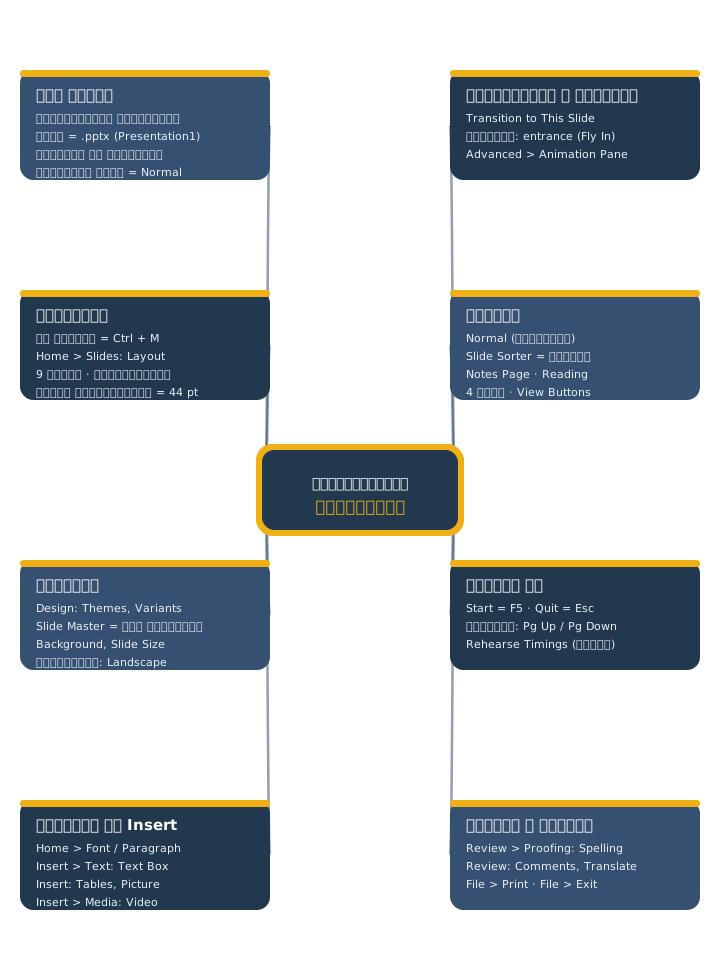
अध्याय माइंड मैप
पूरे अध्याय की एक-नज़र में पुनरावृत्ति — मुख्य बिंदुओं को याद करने के लिए प्रत्येक शाखा का अनुसरण करें।
चित्र साभार
इस पुस्तक की सभी स्क्रीनशॉट्स Microsoft Windows पर चल रहे Microsoft PowerPoint से ली गई हैं, और इन्हें विशेष रूप से इन प्रशिक्षण नोट्स के लिए GradeTyping संपादकीय टीम द्वारा तैयार किया गया है। इन्हें पाठ में वर्णित सुविधाओं को चित्रित करने के लिए शैक्षणिक उद्देश्यों से यहाँ पुनः प्रस्तुत किया गया है। Microsoft, Windows, Office और PowerPoint, Microsoft Corporation के ट्रेडमार्क हैं।
| चित्र | क्या दिखाता है | स्रोत |
|---|---|---|
| ppt_home.png | पॉवरपॉइंट विंडो एवं Home टैब | PowerPoint — GradeTyping द्वारा कैप्चर |
| ppt_insert.png | Insert टैब (Tables, Images, Illustrations, Text, Media) | PowerPoint — GradeTyping द्वारा कैप्चर |
| ppt_design.png | Design टैब (Themes, Variants, Customize) | PowerPoint — GradeTyping द्वारा कैप्चर |
| ppt_transitions.png | Transitions टैब एवं Timing समूह | PowerPoint — GradeTyping द्वारा कैप्चर |
| ppt_animations.png | Animations टैब एवं Animation Pane | PowerPoint — GradeTyping द्वारा कैप्चर |
| ppt_view.png | View टैब (Presentation Views, Show) | PowerPoint — GradeTyping द्वारा कैप्चर |
| ppt_slideshow.png | Slide Show टैब एवं Rehearse Timings | PowerPoint — GradeTyping द्वारा कैप्चर |
| ppt_slidesorter.png | Slide Sorter व्यू (थंबनेल) | PowerPoint — GradeTyping द्वारा कैप्चर |
| ppt_print.png | File > Print Backstage व्यू | PowerPoint — GradeTyping द्वारा कैप्चर |
GradeTyping लोगो, माइंड-मैप और पृष्ठ वॉटरमार्क, GradeTyping की Practice. Improve. Succeed. श्रृंखला के लिए घर में ही बनाई गई मौलिक वेक्टर कलाकृति है।