
एमएस एक्सेल म्हणजे काय?
Microsoft Excel हा एक स्प्रेडशीट प्रोग्राम आहे जो आपल्याला माहिती साठवण्याची, व्यवस्थित करण्याची आणि तिचे विश्लेषण करण्याची सुविधा देतो. बऱ्याच लोकांना असे वाटते की एक्सेल हे केवळ अशा तज्ज्ञांसाठीचे साधन आहे जे क्लिष्ट डेटावर प्रक्रिया करतात, परंतु प्रत्यक्षात कोणीही एक्सेलच्या शक्तिशाली वैशिष्ट्यांचा फायदा घ्यायला शिकू शकतो. आपण घरगुती अंदाजपत्रक ठेवत असू, प्रशिक्षणाची नोंदवही व्यवस्थित करत असू किंवा एखादे इन्व्हॉइस तयार करत असू — एक्सेलमुळे अनेक प्रकारच्या डेटासह काम करणे सोपे होते. हे Microsoft Office कुटुंबाचा भाग असल्याने, खाती, मार्कशीट, अंदाजपत्रके, साठानोंदी (इन्व्हेंटरी) आणि रोज व कॉलममधील डेटाशी संबंधित कोणत्याही कामासाठी ते सर्वत्र वापरले जाते.
एक्सेलचे खरे सौंदर्य या कामांना सोपे करण्याच्या त्याच्या क्षमतेत आहे. कागदी स्प्रेडशीटसह काम करणे क्लिष्ट, वेळखाऊ आणि मर्यादित असते. कागदावर, जर आपल्या रोमधील डेटाचा एखादा भाग बदलला, तर आपल्याला तो पुसून पुन्हा लिहावा लागतो, आणि त्या बदलामुळे प्रभावित झालेले प्रत्येक काढलेले आकडे — जसे की एकूण बेरीज किंवा सरासरी — पुसून पुन्हा मोजावे लागतात. एक्सेल हे सर्व कष्ट दूर करते: एखादा आकडा बदलताच ते आपल्यासाठी सर्वकाही आपोआप पुन्हा मोजते.
एक्सेल काय करू शकते?
एक्सेलचा उपयोग जलद आणि सोपे आर्थिक विश्लेषण करण्यासाठी; प्रत्येक प्रकारच्या डेटाचे विश्लेषण करण्यासाठी; चार्टसह सादरीकरणे (त्याची आलेख-साधने) तयार करण्यासाठी; बाह्य डेटा स्रोतांमधून डेटा मिळवून तो आपल्या वर्कशीटमध्ये वापरण्यासाठी; एकाच वेळी अनेक वर्कशीटमधील डेटा वापरून गणना करण्यासाठी; सहजपणे वेब पेजेस तयार करण्यासाठी; आणि अगदी वेबवर उपलब्ध असलेल्या डेटावर क्वेरीज चालवण्यासाठी देखील केला जाऊ शकतो. थोडक्यात, ते कॅल्क्युलेटर, फाइलिंग कॅबिनेट, आलेख-साधन आणि एक लहान डेटाबेस यांच्या क्षमता एकाच प्रोग्राममध्ये एकत्र आणते.
- गणना (Calculate) — बेरीज, वजाबाकी, गुणाकार, भागाकार करा आणि शेकडो तयार फंक्शन्स वापरा.
- व्यवस्थापन (Organise) — मोठ्या याद्या क्रमवारी लावा, फिल्टर करा आणि गटांत विभागा, आणि एखादी अट पूर्ण करणारा डेटा शोधा.
- दृश्यमान करा (Visualise) — द्विमितीय आणि त्रिमितीय कॉलम चार्ट, पाय चार्ट आणि इतर अनेक प्रकारचे चार्ट काढा.
- विश्लेषण (Analyse) — Pivot Tables वापरून डेटाचा सारांश काढा आणि What-If साधनांनी निकालांची चाचणी करा.
Microsoft Excel हा एक पूर्ण-वैशिष्ट्यांचा स्प्रेडशीट प्रोग्राम आहे जो आपल्याला डेटा व्यवस्थित करण्याची, गणना पूर्ण करण्याची, निर्णय घेण्याची, डेटाचे आलेखांत रूपांतर करण्याची आणि व्यावसायिक दिसणारे अहवाल तयार करण्याची मुभा देतो.
एक्सेलचे तीन प्रमुख भाग
- वर्कशीट्स (Worksheets) — वर्कशीट्स आपल्याला संख्या आणि मजकूर यांसारखा डेटा प्रविष्ट करण्याची, मोजण्याची, हाताळण्याची आणि त्याचे विश्लेषण करण्याची सुविधा देतात. हीच ती जाळी (ग्रिड) आहे जिच्यात आपण टाइप करतो.
- चार्ट्स (Charts) — चार्ट्स डेटा चित्ररूपात मांडतात. एक्सेल द्विमितीय आणि त्रिमितीय कॉलम चार्ट, पाय चार्ट आणि इतर प्रकारचे चार्ट काढू शकते.
- डेटाबेस (Databases) — डेटाबेस डेटाचे व्यवस्थापन करतात. एकदा आपण वर्कशीटवर डेटा प्रविष्ट केल्यानंतर, एक्सेल तो डेटा क्रमवारी लावू शकते, विशिष्ट डेटा शोधू शकते, आणि केवळ विशिष्ट निकष पूर्ण करणारा डेटा निवडू शकते.
जाणून घेण्यासारखे महत्त्वाचे शब्द
- Workbook ही संपूर्ण एक्सेल फाइल असते (एक्स्टेंशन .xlsx).
- Worksheet (किंवा शीट) म्हणजे वर्कबुकमधील एक पान; एका वर्कबुकमध्ये 255 पर्यंत शीट्स असू शकतात.
- Cell म्हणजे एक खण — रो आणि कॉलम यांचा छेदनबिंदू.
- एका शीटमध्ये 10,48,576 रोज आणि 16,384 कॉलम्स (A–XFD) असतात.
एक्सेल उघडणे (Start Menu)
एक्सेल वापरण्यापूर्वी आपल्याला ते उघडावे लागते. पारंपरिक मार्ग म्हणजे Start → All Programs → Microsoft Office → Microsoft Excel; जर डेस्कटॉपवर आधीच शॉर्टकट असेल, तर त्याऐवजी आपण फक्त डेस्कटॉप आयकॉनवर डबल-क्लिक करू शकतो. आधुनिक Windows वर सर्वात जलद मार्ग म्हणजे खाली दाखवल्याप्रमाणे Start menu search द्वारे.
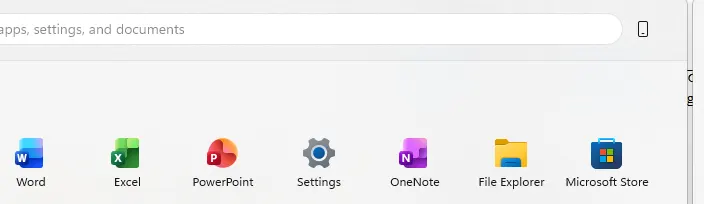
पायरी 1 स्क्रीनच्या खालच्या-डाव्या कोपऱ्यातील Start बटण (Windows लोगो) क्लिक करा. Start menu उघडते. जर पिन केलेल्या ॲप्समध्ये एक्सेलचा हिरवा आयकॉन दिसत असेल, तर आपण थेट Excel वर क्लिक करू शकता.
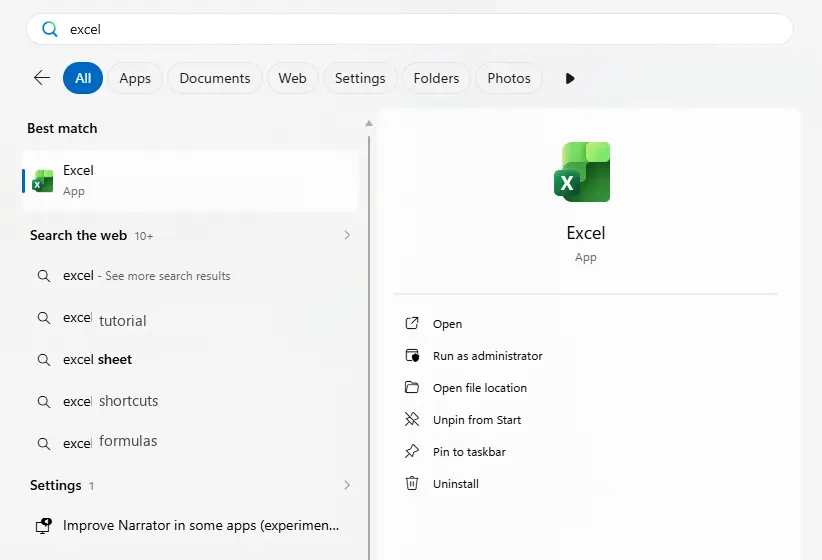
पायरी 2 जर तो दिसत नसेल, तर फक्त “excel” टाइप करा. Windows शोध घेते आणि Excel ला Best match म्हणून दाखवते. त्यावर क्लिक करा (किंवा Open क्लिक करा) आणि एक्सेल सुरू होते.
एक्सेल Start Screen
जेव्हा आपण Excel पहिल्यांदा उघडतो, तेव्हा Excel Start Screen दिसते. येथून आपण तीन गोष्टी करू शकतो: नवीन वर्कबुक तयार करणे, एखादे टेम्पलेट निवडणे, किंवा आपल्या अलीकडे संपादित केलेल्या वर्कबुक्सपर्यंत पोहोचणे. डावी बाजू एका-क्लिकवर पुन्हा उघडण्यासाठी Recently Edited Workbooks ची यादी दाखवते, तर उजवी बाजू New Workbook टाइल आणि तयार Templates ची रांग दाखवते. नेहमीच्या एक्सेल ग्रिडपर्यंत पोहोचण्यासाठी, Blank workbook शोधून निवडा.
एक्सेल विंडो आणि Backstage
जर आपण यापूर्वी Excel च्या जुन्या आवृत्त्या वापरल्या असतील, तर हे वातावरण अतिशय ओळखीचे वाटेल. ते अजूनही Ribbon आणि Quick Access Toolbar सारखी वैशिष्ट्ये वापरते, जिथे आपल्याला सामान्य कामे पार पाडण्याच्या कमांड्स मिळतात, तसेच नवीन पूर्ण-स्क्रीन Backstage view देखील वापरते. एक्सेल उघडल्यावर आपल्याला वर्कशीट ग्रिड आणि त्यावर साधनांचे Ribbon दिसते. खालील प्रत्येक भाग शिकून घेणे फायद्याचे आहे, कारण पुढील प्रत्येक काम त्यांचा वापर करते.
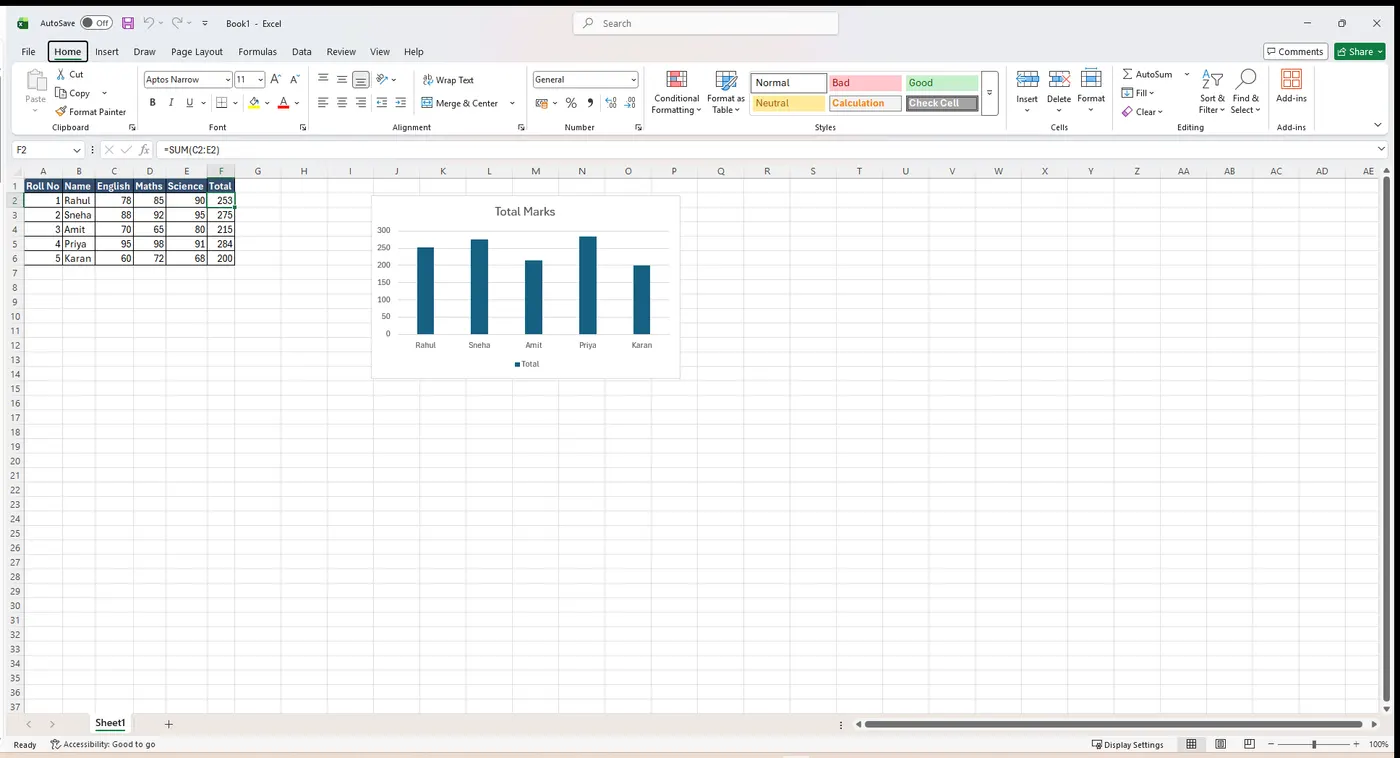
The Ribbon: Excel जुन्या प्रोग्राम्सच्या पारंपरिक मेन्यूऐवजी टॅबयुक्त Ribbon प्रणाली वापरते. Ribbon मध्ये अनेक tabs (Home, Insert, Page Layout, Formulas, Data, Review, View) असतात, आणि प्रत्येक टॅब संबंधित कमांड्सच्या अनेक groups मध्ये विभागलेला असतो. एक्सेलमधील सर्वात सामान्य कामे पार पाडण्यासाठी आपण या टॅबचा वापर करतो.
The Quick Access Toolbar (QAT): Ribbon च्या अगदी वर स्थित असलेले Quick Access Toolbar आपल्याला सध्या कोणताही टॅब निवडलेला असला तरी सामान्य कमांड्सपर्यंत पोहोचू देते. डीफॉल्टनुसार त्यात Save, Undo आणि Repeat (Redo) कमांड्स असतात, आणि आपण आपल्या आवडीनुसार त्यात इतर कमांड्स जोडू शकतो.
- Title Bar — विंडोच्या अगदी वरच्या भागात वर्कबुकचे नाव दाखवते.
- File Menu (File tab) — हिरवा टॅब जो Backstage view उघडतो.
- Name Box — निवडलेल्या (सक्रिय) सेलचा पत्ता दाखवते, उदा. A1.
- Formula Bar — सक्रिय सेलमधील मजकूर किंवा सूत्र दाखवते आणि संपादित करू देते.
- Cell — आपण काम करत असलेला एकमेव अधोरेखित खण.
- Work Area — सेल्सची ती जाळी जिच्यात आपण आपला डेटा टाइप करतो.
- Status Bar — खालची पट्टी; ती निवडलेल्या सेल्सची Average, Count आणि Sum दाखवते.
- View Options / Views option — शीट कशी दाखवायची ते बदलण्यासाठी बटणे (Normal, Page Layout, Page Break Preview).
- Help — ? आयकॉन जो एक्सेलची मदत विंडो उघडतो (पुढे चर्चिले आहे).
Help
आपल्याला जेव्हा हवी असेल तेव्हा एक्सेल-संबंधी मदत मिळवण्यासाठी Help आयकॉनचा वापर करता येतो. ? वर क्लिक केल्याने Excel Help विंडो उघडते, जिथे आपल्याला ब्राउझ करण्यासाठी सामान्य विषयांची यादी मिळते. आपण वरील शोध-पट्टीचा वापर करून एखादा विशिष्ट विषयदेखील शोधू शकतो.
Zoom options
खालच्या-उजव्या बाजूचे zoom control आपल्याला आपल्या मजकुराकडे जवळून पाहण्यासाठी झूम इन करू देते. त्यात एक स्लायडर असतो जो आपण झूम इन किंवा आउट करण्यासाठी डावीकडे किंवा उजवीकडे ओढू शकतो, आणि झूम घटक कमी किंवा जास्त करण्यासाठी आपण − आणि + बटणेदेखील क्लिक करू शकतो. एक्सेलने समर्थित कमाल झूम 500% आहे आणि किमान 10% आहे, तर 100% हे मध्यभागी असलेल्या खुणेने दर्शविले जाते. (झूम केवळ स्क्रीनवरील आकार बदलते, छापील आकार नाही, आणि Zoom पर्याय View टॅबवरदेखील उपलब्ध आहे.)
वर्कबुक्स: New, Open, Save आणि Templates
एक्सेल फाइल्सना workbooks म्हणतात. जेव्हा जेव्हा आपण एक्सेलमध्ये नवीन प्रकल्प सुरू करतो, तेव्हा आपल्याला एक नवीन वर्कबुक तयार करावे लागते. सुरुवात करण्याचे अनेक मार्ग आहेत: आपण एक अगदी नवीन वर्कबुक तयार करू शकतो — एकतर रिकामे किंवा आधीच रचलेल्या टेम्पलेटवर आधारित — किंवा आपण आधीपासून अस्तित्वात असलेले वर्कबुक उघडू शकतो.
नवीन, रिकामे वर्कबुक तयार करणे
पायरी 1 File टॅब निवडा. Backstage view दिसेल.
पायरी 2 New निवडा आणि नंतर Blank workbook क्लिक करा (किंवा फक्त Ctrl + N दाबा).
पायरी 3 एक नवीन, रिकामे वर्कबुक टाइपिंगसाठी सज्ज होऊन दिसते.
अस्तित्वात असलेले वर्कबुक उघडणे
पायरी 1 Backstage view कडे जा आणि नंतर Open क्लिक करा (किंवा Ctrl + O दाबा).
पायरी 2 एखादा स्थान-पर्याय निवडा. Open Recent Workbooks आपण अलीकडे संपादित केलेली सर्व वर्कबुक्स एका-क्लिक प्रवेशासाठी दाखवते; अन्यथा फाइलपर्यंत ब्राउझ करा.
टेम्पलेट्सचा वापर
टायपिंग वाचवण्यासाठी, रिकाम्या शीटऐवजी आपण एखाद्या तयार template पासून (कॅलेंडर, अंदाजपत्रक, इन्व्हॉइस आणि इतर अनेक) सुरुवात करू शकतो.
पायरी 1 Backstage view मध्ये New निवडा. Blank workbook पर्यायाखाली अनेक टेम्पलेट्स दिसतात.
पायरी 2 पाहण्यासाठी एखादे टेम्पलेट निवडा.
पायरी 3 टेम्पलेटचे पूर्वावलोकन दिसते, सोबत ते टेम्पलेट कसे वापरता येईल याबद्दल अतिरिक्त माहितीही दिसते.
पायरी 4 निवडलेले टेम्पलेट वापरण्यासाठी Create क्लिक करा.
वर्कबुक्स सेव्ह करणे, शेअर करणे आणि एक्सपोर्ट करणे
सेव्ह करणे आणि शेअर करणे
जेव्हा जेव्हा आपण नवीन वर्कबुक तयार करतो, तेव्हा ते कसे सेव्ह करायचे हे आपल्याला माहीत असणे आवश्यक आहे, जेणेकरून नंतर आपण ते पाहू आणि संपादित करू शकू. एक्सेलच्या आधीच्या आवृत्त्यांप्रमाणेच, आपण फाइल्स आपल्या संगणकावर स्थानिकरीत्या (locally) सेव्ह करू शकतो. परंतु जुन्या आवृत्त्यांच्या विपरीत, Excel आपल्याला SkyDrive वापरून क्लाउडवर वर्कबुक सेव्ह करण्याची सुविधादेखील देते. आपण एक्सेलमधूनच थेट इतरांसोबत वर्कबुक्स एक्सपोर्ट आणि शेअरही करू शकतो.
Save आणि Save As
एक्सेल फाइल सेव्ह करण्याचे दोन मार्ग देते — Save आणि Save As. ते सारख्याच प्रकारे कार्य करतात, परंतु काही महत्त्वाच्या फरकांसह:
- Save (Ctrl + S) — जेव्हा आपण वर्कबुक तयार करतो किंवा संपादित करतो, तेव्हा आपले बदल साठवण्यासाठी आपण Save कमांडचा वापर करतो; ही आपण बहुतेक वेळा वापरतो ती कमांड आहे. फाइल पहिल्यांदा सेव्ह करताना आपल्याला एक फाइलनाव आणि स्थान निवडावे लागते; त्यानंतर, Save क्लिक केल्याने ती फाइल त्याच नावाने आणि स्थानावर पुन्हा साठवली जाते.
- Save As (F12) — मूळ फाइल कायम ठेवून एखाद्या वर्कबुकची प्रत तयार करण्यासाठी आपण ही कमांड वापरतो. Save As सह आपल्याला प्रत केलेल्या आवृत्तीसाठी वेगळे नाव आणि/किंवा वेगळे स्थान निवडावे लागते.
Compatibility Mode
कधीकधी आपल्याला एक्सेलच्या आधीच्या आवृत्तीमध्ये तयार केलेल्या वर्कबुक्ससह काम करावे लागते, जसे की Excel च्या जुन्या आवृत्त्या. जेव्हा आपण ही जुनी वर्कबुक्स उघडतो, तेव्हा ती Compatibility mode मध्ये दिसतात. Compatibility mode काही नवीन वैशिष्ट्ये अक्षम करते, त्यामुळे आपल्याला फक्त त्या प्रोग्राममध्ये मिळणाऱ्या कमांड्स वापरता येतील ज्याने मूलतः ते वर्कबुक तयार केले होते. उदाहरणार्थ, जर आपण एक्सेलच्या एखाद्या जुन्या आवृत्तीमध्ये तयार केलेले वर्कबुक उघडले, तर आपण फक्त त्या आवृत्तीमध्ये उपलब्ध असलेले टॅब आणि कमांड्स वापरू शकतो.
वर्कबुक्स एक्सपोर्ट करणे
डीफॉल्टनुसार, एक्सेल वर्कबुक्स .xlsx फाइल प्रकारात सेव्ह होतात. तथापि, काही वेळा आपल्याला दुसरा फाइल प्रकार हवा असू शकतो, जसे की PDF किंवा Excel 97-2003 वर्कबुक. आपले वर्कबुक एक्सेलमधून विविध फाइल प्रकारांत एक्सपोर्ट करणे सोपे आहे.
PDF फाइल म्हणून एक्सपोर्ट करणे
आपले वर्कबुक एका Adobe Acrobat Document — सामान्यतः PDF म्हणून ओळखले जाणारे — म्हणून एक्सपोर्ट करणे विशेषतः अशा व्यक्तीसोबत शेअर करताना उपयुक्त ठरते जिच्याकडे एक्सेल नाही; PDF प्राप्तकर्त्यांना मजकूर पाहू देते, परंतु संपादित करू देत नाही.
पायरी 1 Backstage view मध्ये जाण्यासाठी File टॅब क्लिक करा.
पायरी 2 Export क्लिक करा आणि नंतर Create PDF/XPS निवडा.
पायरी 3 Save As संवाद-पेटी दिसते; आपल्याला वर्कबुक जिथे एक्सपोर्ट करायचे ते स्थान निवडा, एक फाइलनाव प्रविष्ट करा आणि Publish क्लिक करा.
इतर फाइल प्रकारांत एक्सपोर्ट करणे
आपण वर्कबुक इतर प्रकारांतदेखील एक्सपोर्ट करू शकतो — उदाहरणार्थ, जुनी आवृत्ती वापरणाऱ्या लोकांसोबत शेअर करण्यासाठी Excel 97-2003 वर्कबुक, किंवा साध्या-मजकुराची आवृत्ती हवी असल्यास .CSV फाइल.
पायरी 1 Backstage view मध्ये जाण्यासाठी File टॅब क्लिक करा.
पायरी 2 Export क्लिक करा आणि नंतर Change File Type निवडा.
पायरी 3 एक सामान्य फाइल प्रकार निवडा आणि नंतर Save As क्लिक करा.
पायरी 4 Save As संवाद-पेटी दिसते; स्थान निवडा, एक फाइलनाव प्रविष्ट करा आणि Save क्लिक करा.
सेल्स, रोज आणि कॉलम्स
जेव्हा जेव्हा आपण एक्सेलसह काम करतो, तेव्हा आपण माहिती किंवा मजकूर cells मध्ये प्रविष्ट करतो. सेल्स हे वर्कशीटचे मूलभूत बांधकाम-घटक आहेत. प्रत्येक वर्कशीट हजारो आयतांनी बनलेली असते, आणि यांपैकी प्रत्येक आयताला cell म्हणतात. cell म्हणजे रो आणि कॉलम यांचा छेदनबिंदू.
- Columns वर-खाली जातात आणि अक्षरांनी ओळखले जातात (A, B, C …).
- Rows डावीकडून-उजवीकडे जातात आणि संख्यांनी ओळखल्या जातात (1, 2, 3 …).
- प्रत्येक सेलला त्याच्या कॉलम आणि रोवर आधारित स्वतःचे नाव असते, ज्याला cell address किंवा cell reference म्हणतात. जर निवडलेला सेल कॉलम C आणि रो 5 छेदत असेल, तर त्याचा cell address C5 आहे. हा पत्ता Name Box मध्येही दिसतो.
Cell range
आपण एकाच वेळी अनेक सेल्सदेखील निवडू शकतो. सेल्सच्या गटाला cell range म्हणतात. एकाच cell address चा वापर करण्याऐवजी, आपण कोलनने वेगळ्या केलेल्या पहिल्या आणि शेवटच्या सेलच्या पत्त्यांचा वापर करून एखाद्या रेंजचा उल्लेख करतो. उदाहरणार्थ, A1, A2, A3, A4 आणि A5 या सेल्सचा समावेश असलेली रेंज A1:A5 अशी लिहिली जाते.
निवडणे
- एक सेल — त्यावर क्लिक करा. निवडलेल्या एकमेव सेलला active cell म्हणतात आणि तो त्याभोवतीच्या काळ्या कडेने ओळखला जातो.
- संपूर्ण कॉलम — त्याच्या अक्षर-शीर्षकावर क्लिक करा.
- संपूर्ण रो — तिच्या संख्या-शीर्षकावर क्लिक करा.
- कीबोर्डने एक रेंज — Shift दाबून धरा आणि बाणकळी (arrow keys) दाबा.
- सर्वकाही — ग्रिडच्या वरच्या-डाव्या कोपऱ्यातील Select All पेटीवर क्लिक करा (किंवा Ctrl + A दाबा).
डेटा प्रविष्ट करणे आणि पुसणे
एका सेलवर क्लिक करा, टाइप करा आणि Enter दाबा. आपण प्रविष्ट केलेला कोणताही मजकूर सेलच्या खालच्या-डाव्या बाजूस संरेखित होतो, तर कोणतीही संख्या खालच्या-उजव्या बाजूस संरेखित होते. फॉरमॅटिंग कायम ठेवून फक्त मजकूर पुसण्यासाठी, Home → Editing → Clear → Clear Contents वापरा (किंवा Delete दाबा).
कॉलम्स, रोज आणि सेल्समध्ये बदल करणे
डीफॉल्टनुसार, नवीन वर्कबुकमधील प्रत्येक रो आणि कॉलम सारख्याच उंचीचे आणि रुंदीचे ठेवलेले असतात. एक्सेल आपल्याला कॉलमची रुंदी आणि रोची उंची विविध प्रकारे बदलण्याची सुविधा देते — ज्यामध्ये, आपण पाहणार आहोत, मजकूर गुंडाळणे आणि सेल्स विलीन करणे यांचाही समावेश होतो. जेव्हा एखाद्या कॉलमचा किंवा रोचा मजकूर पूर्णपणे दाखवता येत नाही, तेव्हा आकार बदलून आपण तो सगळा दृश्यमान करू शकतो.
ओढून कॉलमची रुंदी बदलणे
पायरी 1 कॉलम-शीर्षकातील कॉलम-रेषेवर माउस अशा प्रकारे ठेवा की पांढरा फुली दुहेरी बाण (double arrow) बनेल.
पायरी 2 कॉलमची रुंदी वाढवण्यासाठी किंवा कमी करण्यासाठी माउस क्लिक करून, धरून ओढा.
पायरी 3 माउस सोडा; कॉलमची रुंदी बदलते. (याच तीन पायऱ्या रो-रेषेवर लागू केल्यास रोची उंची बदलते.)
AutoFit कॉलम रुंदी
AutoFit वैशिष्ट्य कॉलमची रुंदी त्याच्या मजकुरास बसण्यासाठी आपोआप ठरवते.
पायरी 1 कॉलम-रेषेवर माउस अशा प्रकारे ठेवा की पांढरा फुली दुहेरी बाण बनेल.
पायरी 2 माउस डबल-क्लिक करा; कॉलमची रुंदी मजकुरास बसण्यासाठी आपोआप बदलते.
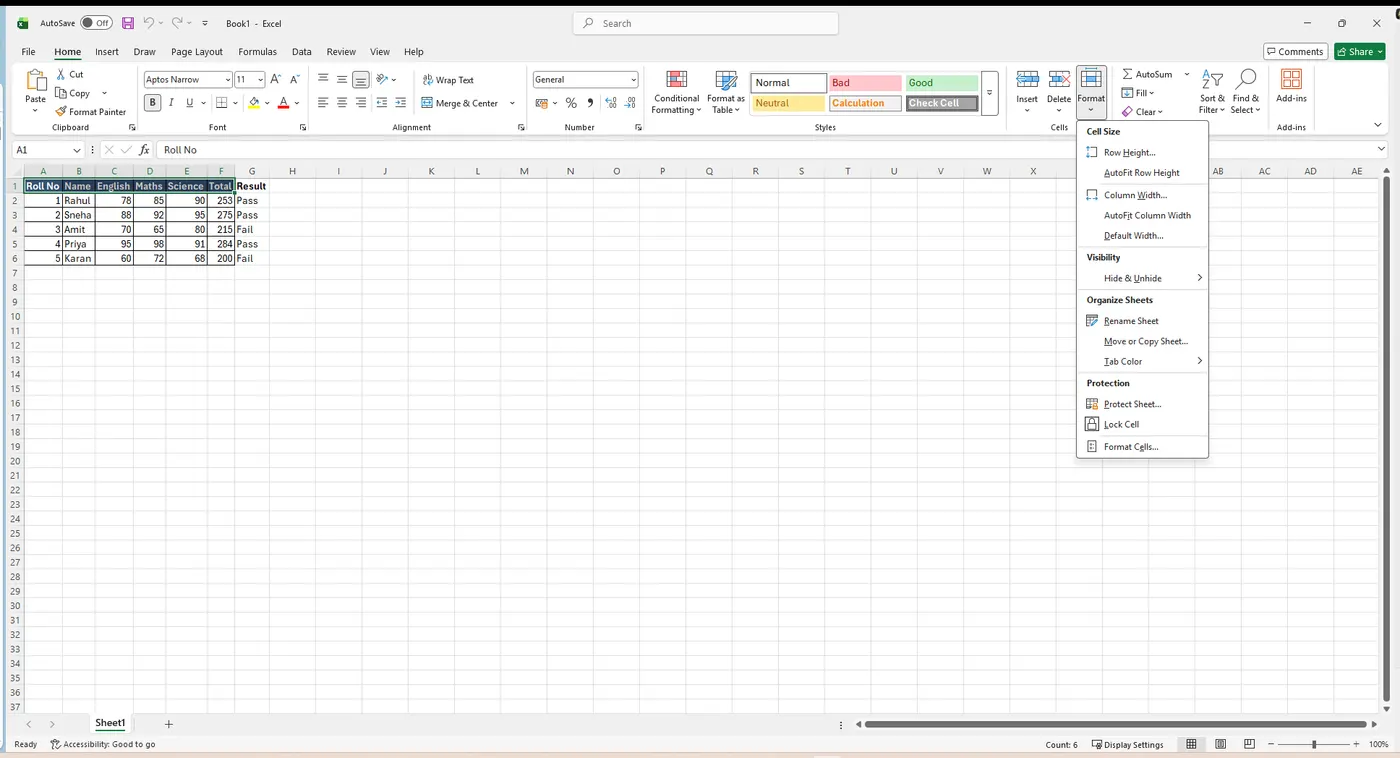
आपण एकाच वेळी अनेक कॉलम्सदेखील AutoFit करू शकतो: आपल्याला हवे ते कॉलम्स निवडा, नंतर Home टॅबवरील Format ड्रॉप-डाउन मेन्यूमधून AutoFit Column Width निवडा (Home → Cells → Format). तोच Format मेन्यू AutoFit Row Height देखील देतो.
पायरी Home → Format उघडा आणि AutoFit Column Width निवडा.
सर्व रोज किंवा कॉलम्स एकाच वेळी आकारबदल
रोज आणि कॉलम्स वैयक्तिकरीत्या आकारबदल करण्याऐवजी, आपण प्रत्येक रो आणि कॉलमची उंची व रुंदी एकाच वेळी बदलू शकतो, ज्यामुळे संपूर्ण वर्कशीटला एकसमान आकार मिळतो. (1) वर्कशीटमधील प्रत्येक सेल निवडण्यासाठी Select All बटण शोधून क्लिक करा. (2) रो-रेषेवर माउस अशा प्रकारे ठेवा की पांढरा फुली दुहेरी बाण बनेल. (3) रोची उंची वाढवण्यासाठी किंवा कमी करण्यासाठी क्लिक करून, धरून ओढा. (4) नवीन आकाराने समाधानी झाल्यावर माउस सोडा — प्रत्येक रो (किंवा कॉलम) तोच नवीन आकार घेते.
Insert, Delete, Move आणि Hide
एखाद्या वर्कबुकसह काही काळ काम केल्यानंतर, आपल्याला असे वाटू शकते की आपल्याला नवीन कॉलम्स किंवा रोज समाविष्ट करायच्या आहेत, काही ठरावीक हटवायच्या आहेत, त्या वेगळ्या ठिकाणी हलवायच्या आहेत किंवा त्या लपवायच्याही आहेत. यांतील प्रत्येक एक साधी राइट-क्लिक क्रिया आहे.
रोज समाविष्ट करणे
पायरी 1 रोच्या संख्येवर क्लिक करून एखादी रो निवडा, नंतर माउसचे राइट-क्लिक बटण दाबा.
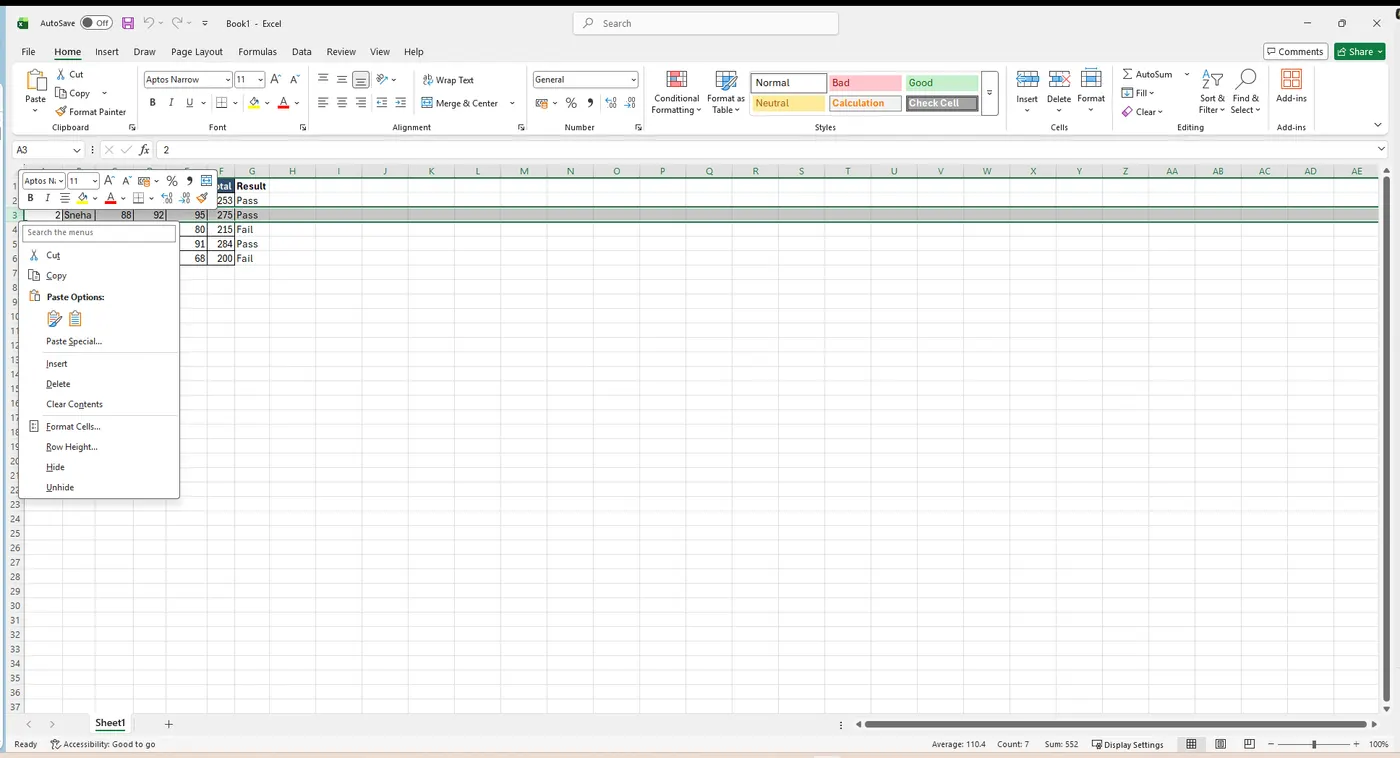
पायरी 2 Insert पर्याय निवडा.
पायरी 3 नवीन रो निवडलेल्या रोच्या वर दिसते.
कॉलम्स समाविष्ट करणे
प्रथम, नवीन कॉलम जिथे यायला हवा त्याच्या उजवीकडील कॉलम-शीर्षक निवडा — उदाहरणार्थ, कॉलम D आणि E यांच्यामध्ये कॉलम घालण्यासाठी, कॉलम E निवडा. (1) निवडलेल्या कॉलमवर राइट-क्लिक करा. (2) Insert निवडा. (3) नवीन कॉलम निवडलेल्या कॉलमच्या डावीकडे दिसतो.
Delete
रो-संख्येवर किंवा कॉलम-अक्षरावर राइट-क्लिक करा आणि Delete निवडा (याउलट, Delete Sheet कमांड Home टॅबवरील Cells गटात असते).
रो किंवा कॉलम हलवणे
कधीकधी वर्कशीटचा मजकूर पुनर्रचित करण्यासाठी आपल्याला एखादा कॉलम किंवा रो हलवायची असते. (1) इच्छित कॉलम किंवा रो निवडा, नंतर Home टॅबवरील Cut क्लिक करा किंवा Ctrl + X दाबा. (2) Home टॅबवरील Insert कमांड क्लिक करा आणि ड्रॉप-डाउन मेन्यूमधून Insert Cut Cells निवडा. (3) कॉलम निवडलेल्या स्थानावर हलवला जातो आणि उजवीकडील कॉलम्स उजवीकडे सरकतात.
Hide आणि Unhide
काही वेळा वर्कशीटची रचना न बदलता आपल्याला ठरावीक रोज किंवा कॉलम्सची तुलना करायची असते. (1) लपवायची रो किंवा कॉलम(स) निवडा, राइट-क्लिक करा आणि फॉरमॅटिंग मेन्यूमधून Hide निवडा. (2) कॉलम्स लपतात, आणि एक पातळ हिरवी रो किंवा कॉलम-रेषा लपलेल्या डेटाचे स्थान दर्शवते. (3) Unhide करण्यासाठी, लपलेल्या कॉलम्सच्या डावीकडील आणि उजवीकडील कॉलम्स निवडा — दुसऱ्या शब्दांत, दोन्ही बाजूंचे कॉलम्स. (4) राइट-क्लिक करा आणि Unhide निवडा; लपलेले कॉलम्स पुन्हा दिसू लागतात.
मजकूर गुंडाळणे आणि सेल्स विलीन करणे
जेव्हा जेव्हा एका सेलमध्ये दाखवण्याजोग्या प्रमाणापेक्षा जास्त मजकूर असतो, तेव्हा कॉलमचा आकार बदलण्याऐवजी आपण मजकूर गुंडाळण्याचा (wrap the text) किंवा सेल विलीन करण्याचा (merge the cell) निर्णय घेऊ शकतो. मजकूर गुंडाळल्याने सेलची रोची उंची आपोआप बदलते, ज्यामुळे मजकूर अनेक ओळींवर दाखवता येतो. विलीनीकरण आपल्याला एक सेल शेजारच्या रिकाम्या सेल्सशी जोडून एक मोठा सेल तयार करू देते.
सेल्समध्ये मजकूर गुंडाळणे
(a) आपल्याला गुंडाळायचे ते सेल्स निवडा — उदाहरणार्थ, कॉलम C मधील सेल्स. (b) Home टॅबवरील Wrap Text कमांड निवडा. (c) निवडलेल्या सेल्समधील मजकूर अनेक ओळींवर गुंडाळला जातो आणि रो उंच होते. (d) मजकूर गुंडाळणे रद्द करण्यासाठी पुन्हा Wrap Text क्लिक करा. (तुलना करा: मजकूर गुंडाळण्यापूर्वीचा कॉलम विरुद्ध मजकूर गुंडाळल्यानंतरचा कॉलम.)
Merge & Center ने सेल्स विलीन करणे
विलीनीकरण अनेक सेल्स एका मोठ्या सेलमध्ये जोडते — उपयुक्त, उदाहरणार्थ, एखाद्या टेबलाच्या वरच्या बाजूस संपूर्ण रुंदीचे शीर्षक देण्यासाठी. (a) आपल्याला एकत्र विलीन करायची सेल-रेंज निवडा, उदाहरणार्थ D1:H1. (b) Home टॅबवरील Merge & Center कमांड निवडा. (c) निवडलेले सेल्स एका सेलमध्ये विलीन होतात आणि मजकूर मध्यभागी येतो. (तुलना करा: विलीनीकरणापूर्वीचे सेल्स विरुद्ध विलीनीकरणानंतरचे सेल्स.)
पायरी सेल्स निवडा, नंतर विलीनीकरणाचा पर्याय निवडण्यासाठी Merge & Center च्या शेजारील बाणावर क्लिक करा.
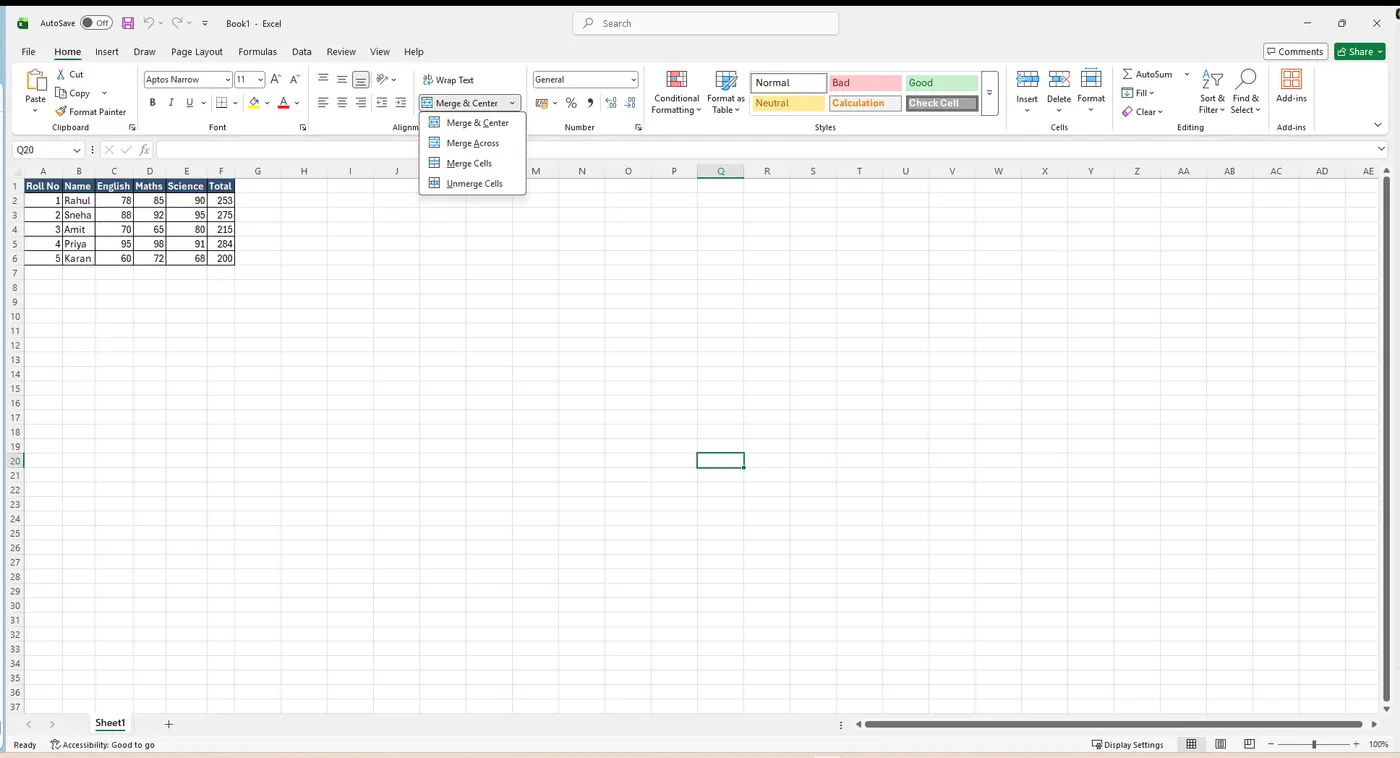
- Merge & Center — सेल्स एका सेलमध्ये जोडा आणि मजकूर मध्यभागी आणा.
- Merge Across — प्रत्येक रो स्वतंत्रपणे विलीन करा (अनेक-रोच्या निवडीसाठी चांगले).
- Merge Cells — एका सेलमध्ये जोडा परंतु मध्यभागी आणू नका.
- Unmerge Cells — विलीन केलेला सेल पुन्हा स्वतंत्र सेल्समध्ये विभागा.
सेल्स फॉरमॅट करणे — फॉन्ट आणि अलाइनमेंट
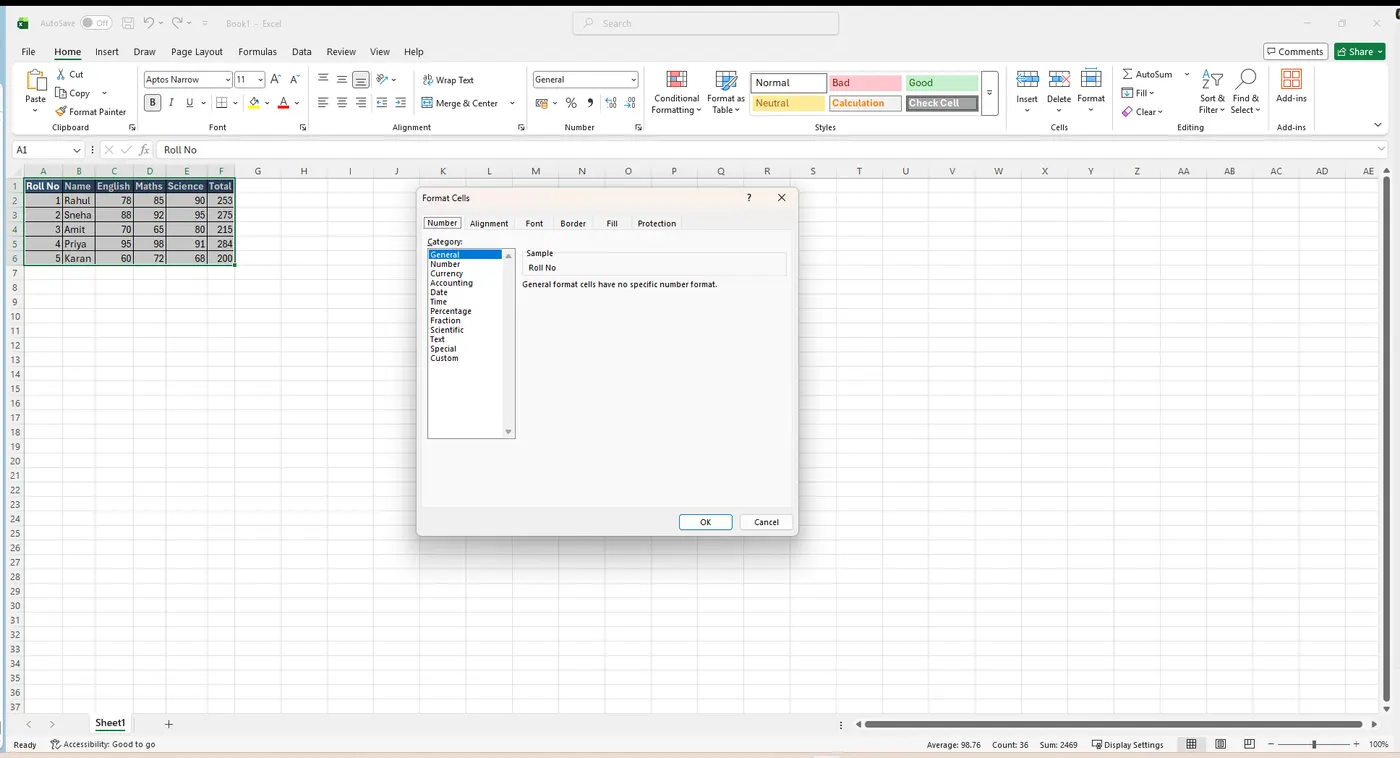
डीफॉल्टनुसार, सर्व सेल-मजकूर सारखीच फॉरमॅटिंग वापरतो, ज्यामुळे माहितीने भरलेले वर्कबुक वाचणे कठीण होऊ शकते. फॉरमॅटिंग आपल्याला वर्कबुकचे रूप आणि अनुभव सानुकूल करू देते, विशिष्ट भागांकडे लक्ष वेधू देते, आणि मजकूर पाहणे व समजणे सोपे करू देते. हे सर्व Home टॅबवर असते, आणि सर्व पर्यायांचा संपूर्ण संच Format Cells संवाद-पेटीत (Ctrl + 1) असतो.
फॉन्ट, आकार आणि शैली बदलणे
डीफॉल्टनुसार, प्रत्येक नवीन वर्कबुकचा फॉन्ट Calibri आणि फॉन्ट आकार 11 असतो; तथापि, एक्सेल इतर अनेक फॉन्ट्सचे विस्तृत प्रकार पुरवते. आपला सेल-मजकूर सानुकूल करण्यासाठी, एक सेल निवडा आणि Font मेन्यू उघडण्यासाठी Home टॅबवरील Font कमांडच्या शेजारील ड्रॉप-डाउन बाणावर क्लिक करा. आपण माउस वेगवेगळ्या पर्यायांवर हलवताना, एक live preview मजकूर कसा दिसेल हे दाखवते, आणि क्लिक केल्याने निवडलेला फॉन्ट व आकार लागू होतो. भर देण्यासाठी, आपल्याला बदलायचे ते सेल(स) निवडल्यानंतर B (Bold), I (Italic) आणि U (Underline) बटणे वापरा — किंवा ठळकासाठी Ctrl + B, तिरप्यासाठी Ctrl + I, आणि अधोरेखनासाठी Ctrl + U दाबा.
मजकूर अलाइनमेंट
डीफॉल्टनुसार, वर्कशीटमध्ये प्रविष्ट केलेला कोणताही मजकूर सेलच्या खालच्या-डाव्या बाजूस संरेखित होतो, आणि कोणतीही संख्या खालच्या-उजव्या बाजूस संरेखित होते. सेल-मजकुराचे अलाइनमेंट बदलल्याने सेलमध्ये मजकूर कसा दाखवायचा हे आपण निवडू शकतो, ज्यामुळे तो वाचणे सोपे होऊ शकते. एमएस एक्सेलमध्ये दोन प्रकारचे अलाइनमेंट असते:
- आडवे अलाइनमेंट (Horizontal alignment) — आपण सेल-मजकूर Left, Center, Right किंवा Justify करू शकतो.
- उभे अलाइनमेंट (Vertical alignment) — आपण सेल-मजकूर Top, Middle किंवा Bottom संरेखित करू शकतो.
आपण Text Orientation पर्याय वापरून सेलमधील मजकूर फिरवूही (rotate) शकतो.
पायरी सेल्स निवडा आणि Format Cells उघडण्यासाठी Ctrl + 1 दाबा, जिथे Number, Alignment, Font, Border, Fill आणि Protection हे सर्व वेगवेगळ्या टॅबवर असतात.
बॉर्डर्स, फिल आणि नंबर फॉरमॅट्स
सेल बॉर्डर्स आणि फिल रंग
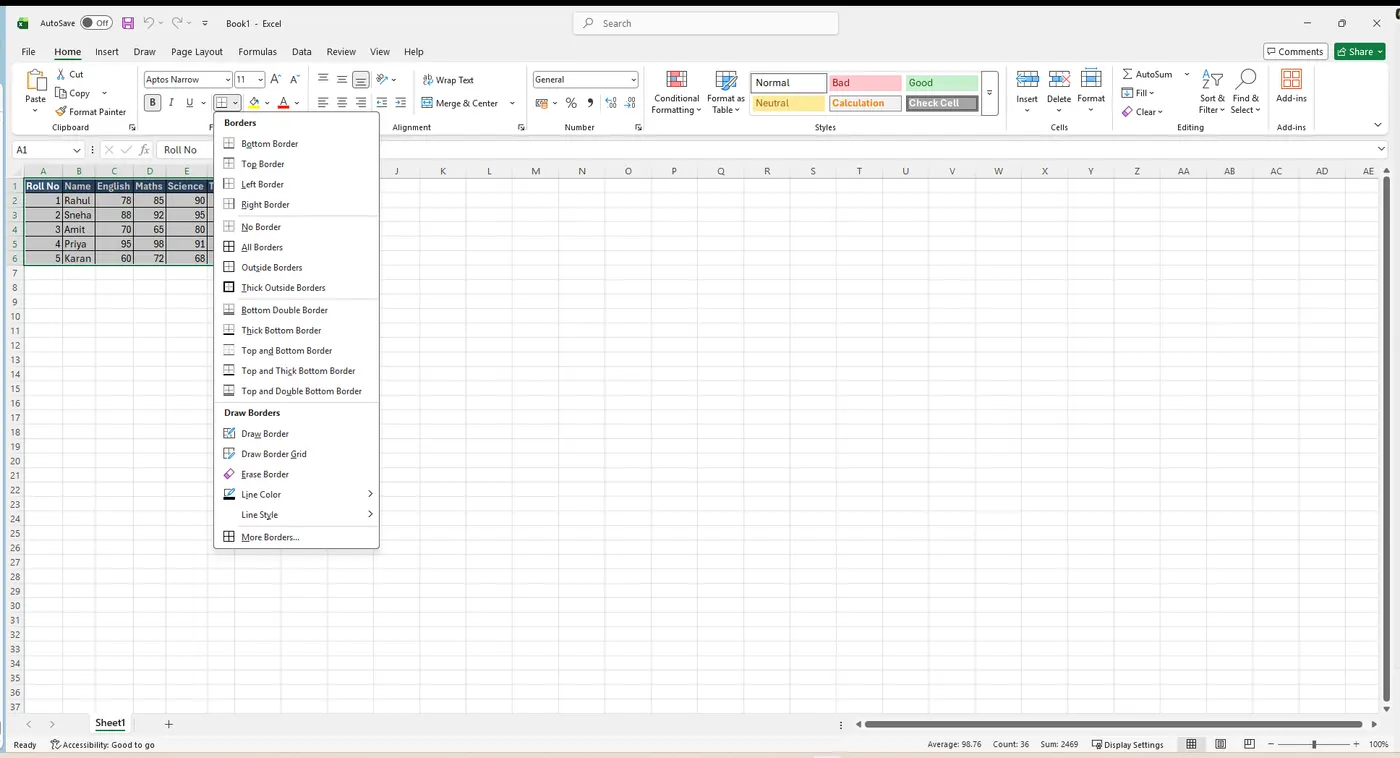
सेल बॉर्डर्स आणि फिल रंग आपल्याला आपल्या वर्कशीटच्या वेगवेगळ्या भागांसाठी स्पष्ट, ठळक सीमा तयार करण्याची मुभा देतात. दोन्ही कमांड्स Home टॅबवरील Font गटात असतात. एखादी बॉर्डर शैली निवडण्यासाठी, रेषेची शैली बदलण्यासाठी, आणि Borders ड्रॉप-डाउन मेन्यूच्या तळाशी असलेल्या Draw Borders साधनांचा वापर करून बॉर्डर्सचा रंग बदलण्यासाठी Borders मेन्यू उघडा; निवडलेल्या सेल्सना सावली देण्यासाठी Fill Color बादलीचा वापर करा.
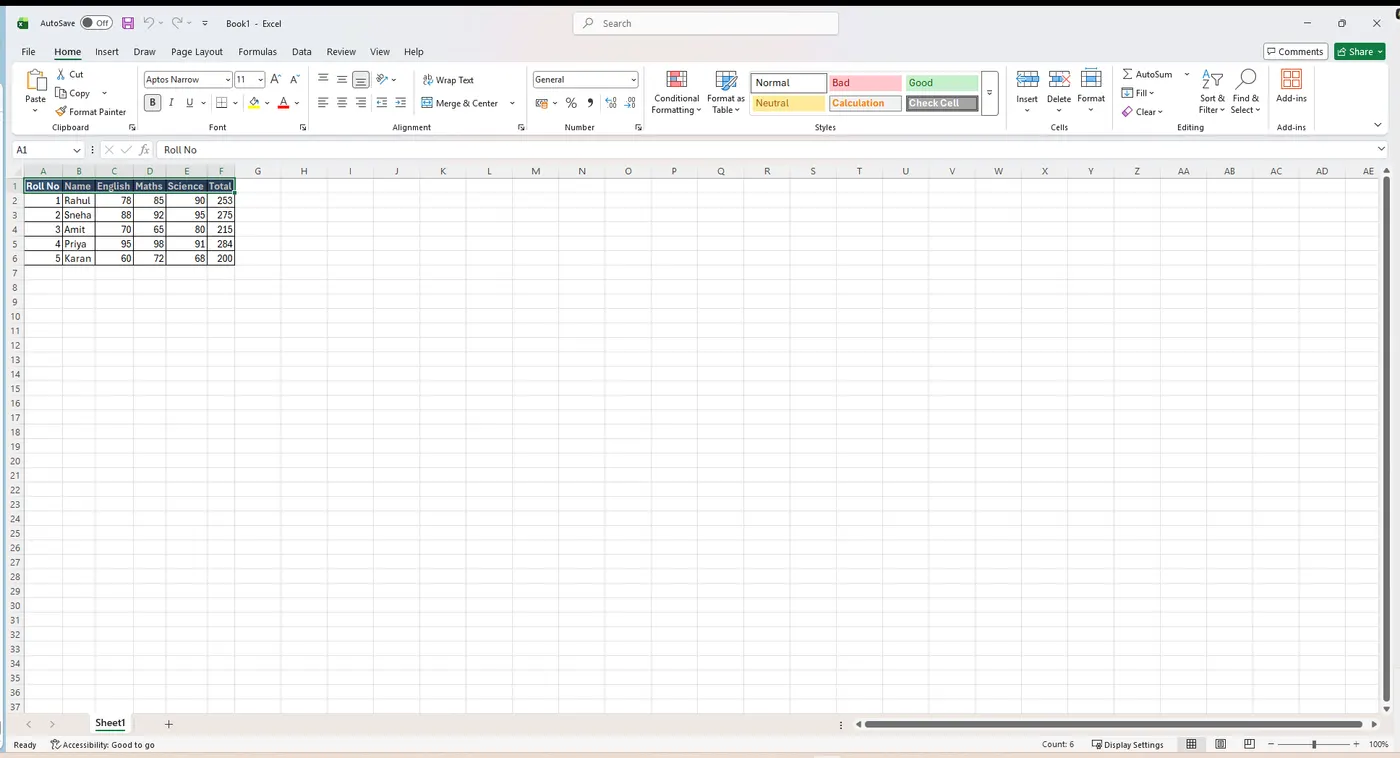
मजकूर आणि संख्या फॉरमॅट करणे
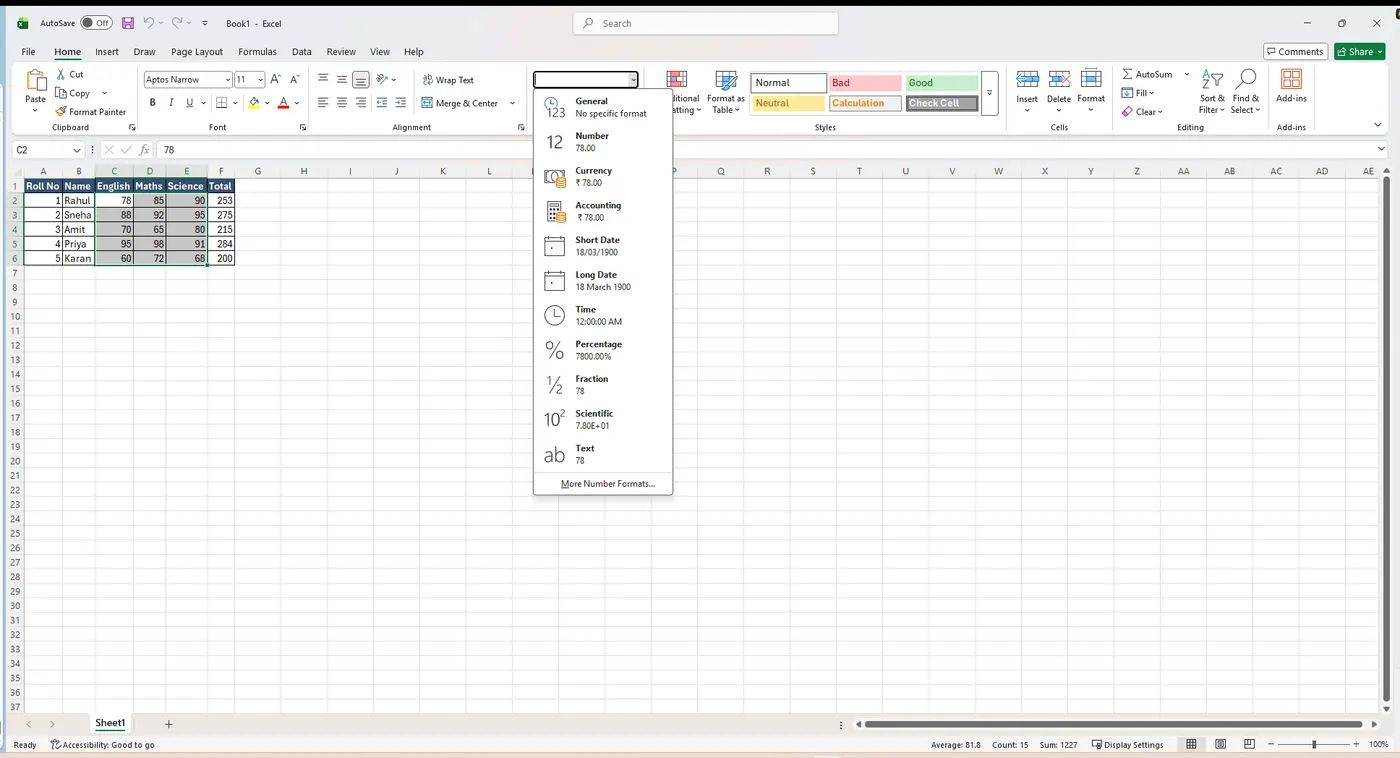
एक्सेलमधील सर्वात शक्तिशाली साधनांपैकी एक म्हणजे मजकूर आणि संख्यांसाठी विशिष्ट फॉरमॅटिंग लागू करण्याची क्षमता. सर्व सेल-मजकूर अगदी सारख्याच प्रकारे दाखवण्याऐवजी, आपण फॉरमॅटिंगचा वापर करून तारखा, वेळा, दशांश, टक्केवारी (%), चलन ($) आणि बरेच काही यांचे स्वरूप बदलू शकतो. Number गट आपल्याला तेच मूळ मूल्य या वेगवेगळ्या प्रकारांत दाखवू देतो — निवडण्यासाठी Number Format यादी उघडा.
पायरी सेल्स निवडा आणि Number Format यादीतून (Home टॅब) एक फॉरमॅट निवडा.
वर्कशीटची मूलतत्त्वे
प्रत्येक वर्कबुकमध्ये डीफॉल्टनुसार किमान एक वर्कशीट असते. मोठ्या प्रमाणात डेटासह काम करताना, वर्कबुक व्यवस्थित ठेवण्यास आणि मजकूर शोधणे सोपे करण्यास मदत व्हावी म्हणून आपण अनेक वर्कशीट्स तयार करू शकतो. sheet tabs कार्यक्षेत्राच्या (work area) अगदी खाली असतात. आपण नवीन वर्कशीट जोडू शकतो, वर्कशीटचे नाव बदलू शकतो, तिची प्रत बनवू शकतो, ती हलवू शकतो आणि हटवू शकतो. वर्कबुकमध्ये नवीन वर्कशीट जोडण्यासाठी, Sheet1 जवळील + बटण दाबा.
- Add — शेवटच्या sheet tab च्या शेजारील + बटण क्लिक करा.
- Rename — टॅबवर डबल-क्लिक करा आणि नवीन नाव टाइप करा.
- Copy / Move — टॅबवर राइट-क्लिक करा आणि Move or Copy निवडा.
- Delete — टॅबवर राइट-क्लिक करा आणि Delete निवडा.
- Tab colour — शीट्सना रंग-संकेताने ओळखण्यासाठी राइट-क्लिक → Tab Color.
- Protect Sheet — इतरांना संपादित किंवा हटवण्यापासून रोखण्यासाठी राइट-क्लिक → Protect Sheet.
वर्कशीट्सचे गटांत विभाजन
आपण प्रत्येक वर्कशीटसह वैयक्तिकरीत्या काम करू शकतो, किंवा अनेक वर्कशीट्सना एका group मध्ये एकत्र करून एकाच वेळी त्यांच्यासह काम करू शकतो. गटातील एका वर्कशीटमध्ये केलेला कोणताही बदल त्या गटातील प्रत्येक वर्कशीटमध्ये केला जातो. शीट्सचे गटीकरण करण्यासाठी: (a) समाविष्ट करायची पहिली वर्कशीट निवडा; (b) Ctrl कळ दाबून धरा; (c) गटात हवी असलेली प्रत्येक अतिरिक्त वर्कशीट निवडा, सर्व इच्छित वर्कशीट्स निवडल्या जाईपर्यंत असेच चालू ठेवा; (d) Ctrl कळ सोडा — वर्कशीट्सचे आता गटीकरण झाले आहे. गटीकरण असताना, आपण गटातील कोणत्याही वर्कशीटवर जाऊ शकतो, आणि आपण केलेला कोणताही बदल त्यातील प्रत्येक वर्कशीटवर दिसेल. तथापि, जर आपण गटात नसलेली एखादी वर्कशीट निवडली, तर सर्व वर्कशीट्सचे गटीकरण रद्द होते.
Page Layout
Page Layout टॅबवरील कमांड्स आपल्याला आपला मजकूर छापील पानावर कसा दिसतो हे नियंत्रित करू देतात, ज्यात पानाची दिशा (orientation), समासाचा (margin) आकार आणि बरेच काही याचा समावेश होतो. इतर पर्याय, जसे की print titles आणि page breaks, वर्कबुक वाचणे सोपे करण्यास मदत करतात.
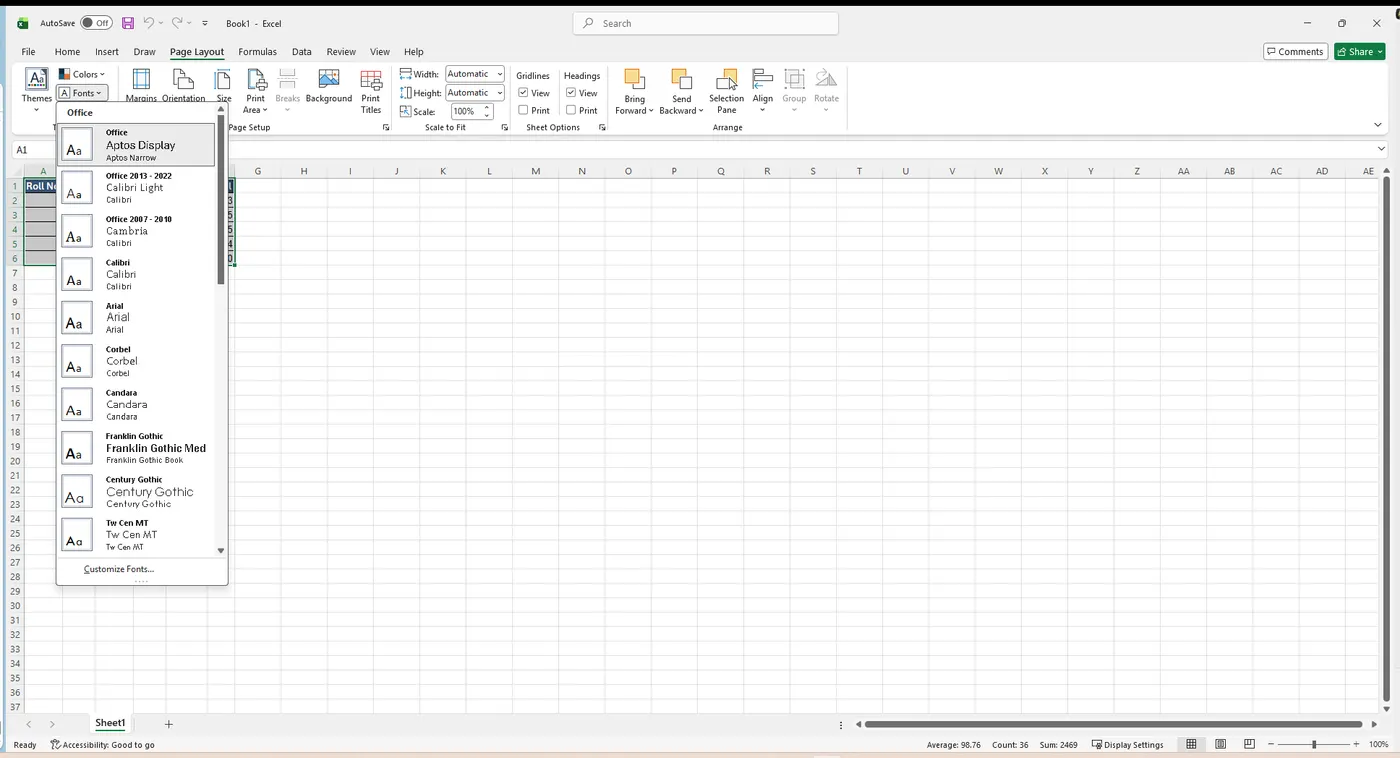
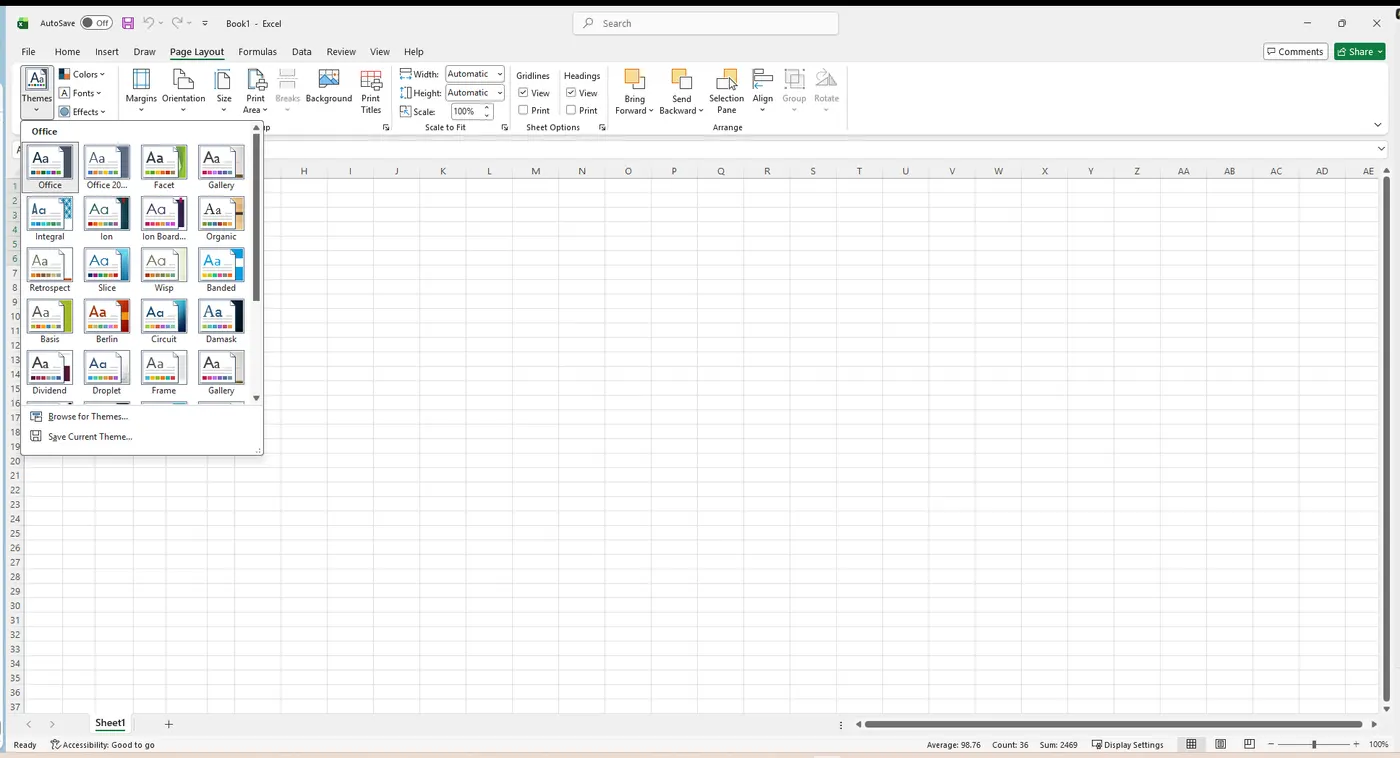
- Page Orientation — एक्सेल दोन दिशा-पर्याय देते. Landscape पानाला आडवे (रुंद) ठेवते, तर Portrait ते उभे (उंच) ठेवते.
- Formatting Page Margins — समास (margin) म्हणजे मजकूर आणि पानाची कडा यांच्यातील जागा. डीफॉल्टनुसार प्रत्येक वर्कबुकचे समास Normal वर सेट केलेले असतात, म्हणजे मजकूर आणि प्रत्येक कडेमध्ये एक-इंचाची जागा. कधीकधी डेटा अधिक सोयीस्करपणे बसण्यासाठी आपण समास समायोजित करतो; एक्सेलमध्ये पूर्व-निर्धारित समास-आकारांचे विस्तृत प्रकार असतात.
- Including Print Titles — जर आपल्या वर्कशीटमध्ये शीर्षक-हेडिंग्ज वापरली असतील, तर ती हेडिंग्ज प्रत्येक छापील पानावर समाविष्ट करणे महत्त्वाचे आहे; जर हेडिंग्ज फक्त पहिल्या पानावर दिसली, तर छापील वर्कबुक वाचणे अत्यंत कठीण होईल. Print Titles कमांड आपल्याला प्रत्येक पानावर दिसण्यासाठी विशिष्ट रोज आणि कॉलम्स निवडू देते.
- Inserting a Page Break — वर्कबुकचे वेगवेगळे भाग स्वतंत्र पानांवर छापण्यासाठी, आपण एक page break घालू शकतो. याचे दोन प्रकार आहेत: उभे (vertical) page breaks कॉलम्स वेगळे करतात, तर आडवे (horizontal) page breaks रोज वेगळ्या करतात. Page breaks Page Break Preview मध्ये पाहिले जातात.
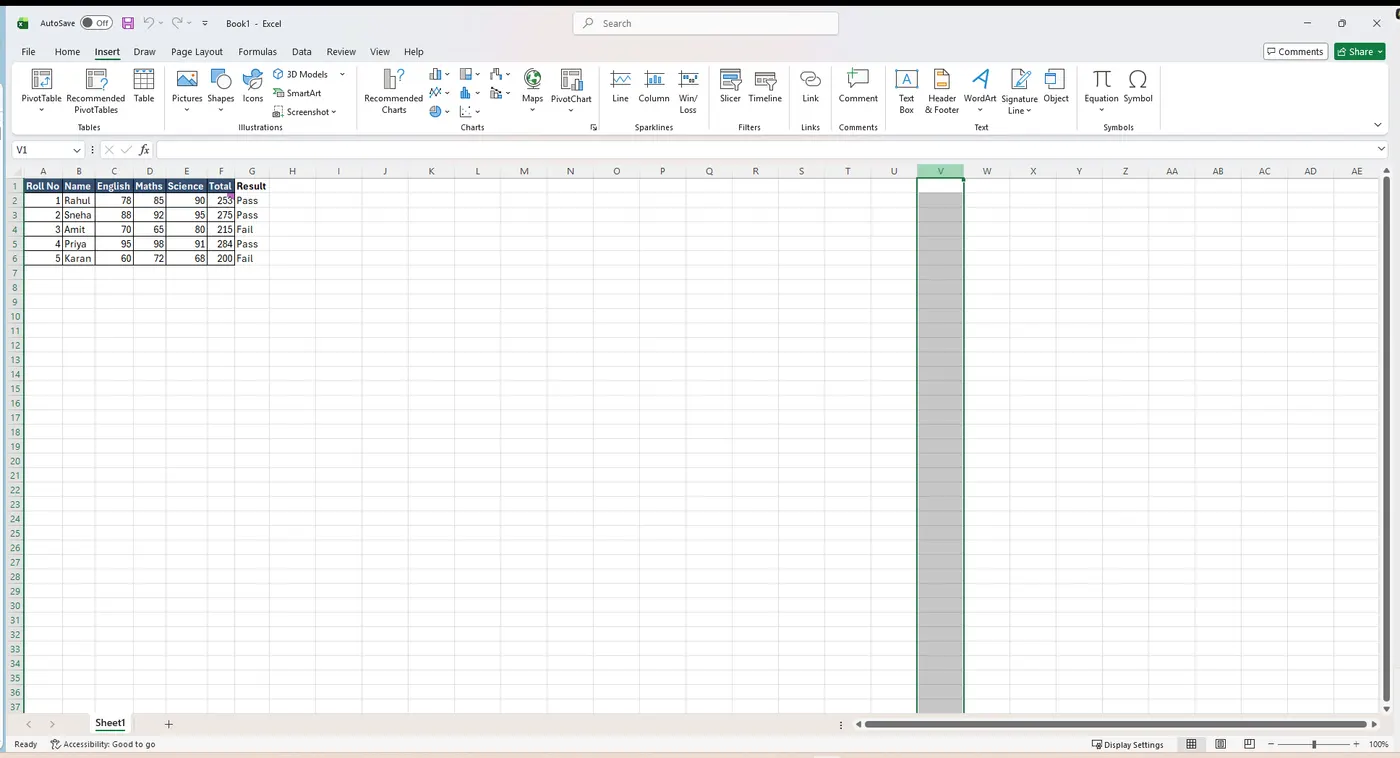
- Inserting Headers & Footers — headers आणि footers समाविष्ट करून आपण वर्कबुक वाचणे सोपे आणि अधिक व्यावसायिक बनवू शकतो. header हा वरच्या समासात दिसणारा भाग असतो, तर footer खालच्या समासात दिसतो (पृष्ठ क्रमांक, शीर्षक, तारीख).
Headers & Footers Insert → Header & Footer Page Layout view वर स्विच करते, जिथे तुम्ही वरच्या आणि खालच्या समासात टाइप करू शकता.
वर्कबुक छापणे
एखादे एक्सेल वर्कबुक छापण्यापूर्वी, आपल्याला नेमकी कोणती माहिती छापायची आहे हे ठरवणे महत्त्वाचे आहे. उदाहरणार्थ, जर वर्कबुकमध्ये अनेक वर्कशीट्स असतील, तर संपूर्ण वर्कबुक छापायचे की फक्त सक्रिय वर्कशीट्स छापायच्या हे आपल्याला ठरवावे लागते. काही वेळा आपल्याला मजकुराची फक्त एखादी निवड (selection) छापायचीही असू शकते. फाइलच्या छापील प्रतीला hard copy असेही म्हणतात. Print स्क्रीन उघडण्यासाठी Ctrl + P दाबा (किंवा File → Print): उजवीकडे आपल्याला नेमके काय छापले जाईल याचे live preview दिसते, आणि डावीकडे सर्व सेटिंग्ज असतात.
पायरी प्रिंटर निवडा, किती प्रती काढायच्या आणि काय छापायचे ते निवडा, नंतर Print क्लिक करा.
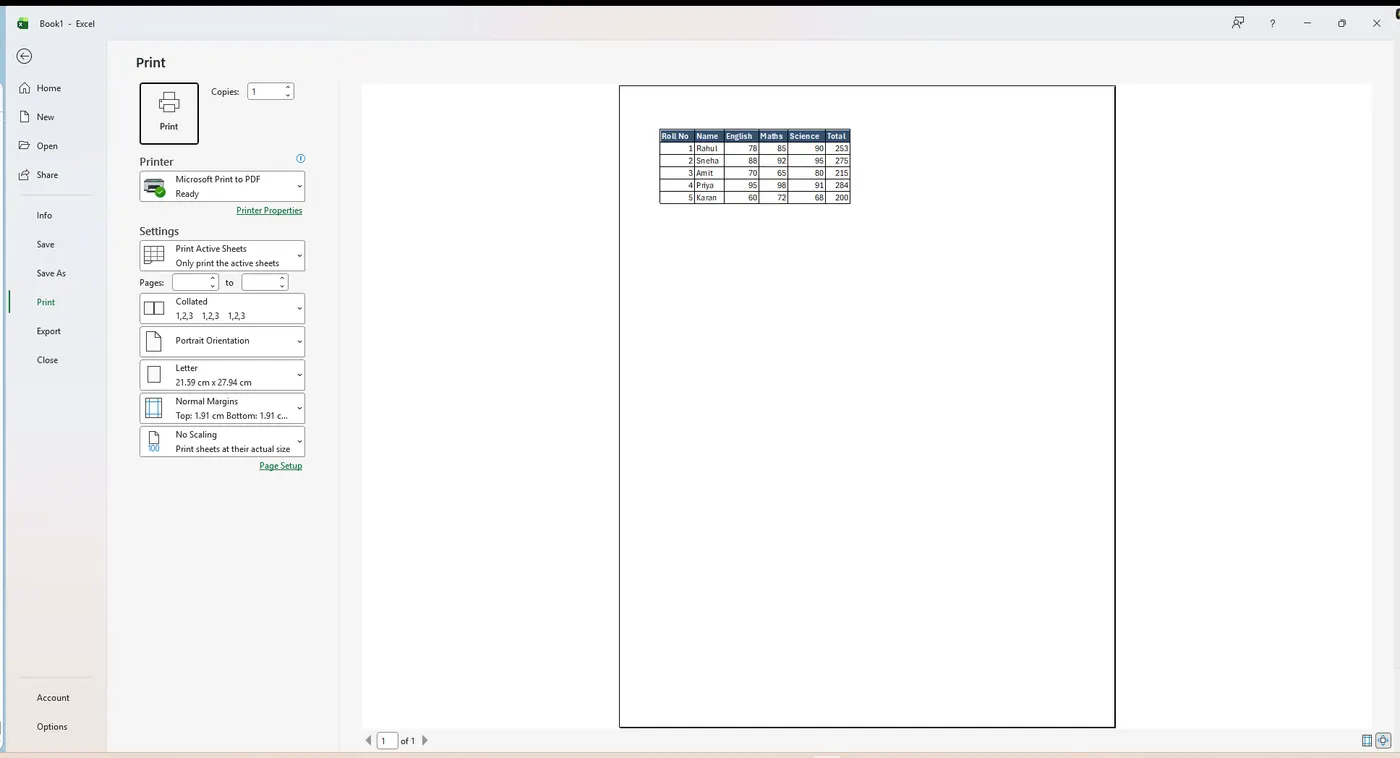
- Print Active Sheets — उघडलेली शीट, Entire Workbook, किंवा फक्त तुम्ही अधोरेखित केलेली Selection छापा.
- Copies — किती प्रती छापायच्या; Collated प्रत्येक प्रत पृष्ठ-क्रमाने ठेवते.
- छापण्यापूर्वी येथे दिशा (orientation), कागदाचा आकार आणि समासदेखील बदलता येतात.
सूत्रे (Formulas) आणि AutoSum
एक्सेलमधील सर्वात शक्तिशाली वैशिष्ट्यांपैकी एक म्हणजे सूत्रांचा (formulas) वापर करून संख्यात्मक माहितीची गणना करण्याची क्षमता. कॅल्क्युलेटरप्रमाणेच, एक्सेल बेरीज, वजाबाकी, गुणाकार आणि भागाकार करू शकते. सूत्र म्हणजे गणना करण्याची एक सूचना, आणि एक प्रमाणित सूत्र नेहमी समान-चिन्हाने (=) सुरू होते.
गणितीय क्रियाचिन्हे (Mathematical operators)
प्रत्येक सूत्र गणितीय क्रियाचिन्हे वापरते: बेरजेसाठी अधिक चिन्ह (+), वजाबाकीसाठी उणे चिन्ह (−), गुणाकारासाठी फुली (*), भागाकारासाठी पुढे झुकलेली तिरकी रेषा (/), आणि घातांकासाठी टोपी-चिन्ह (^). उदाहरणार्थ =2+2 किंवा =5*5. (लक्षात ठेवा की सेलमध्ये सूत्र टाइप करताना आपण स्पेस वापरू शकत नाही.)
केवळ संख्या नव्हे, सेल रेफरन्सेस वापरा
आपण साधी सूत्रे स्वहस्ते तयार करू शकतो (उदाहरणार्थ =2+2 किंवा =5*5), परंतु बहुतेक वेळा आपण सूत्र बनवण्यासाठी cell addresses वापरतो — याला cell reference करणे असे म्हणतात. =78+85 ऐवजी, =C2+D2 लिहा. cell references वापरल्याने आपली सूत्रे नेहमी अचूक राहतात याची खात्री होते, कारण आपण सूत्र पुन्हा न लिहिता संदर्भित सेलचे मूल्य बदलू शकतो. गणितीय क्रियाचिन्ह आणि cell references एकत्र करून आपण विविध साधी सूत्रे तयार करू शकतो, आणि सूत्रांमध्ये cell references व संख्या यांचे मिश्रणही असू शकते.
पॉइंट-अँड-क्लिक आणि fill handle
cell addresses स्वहस्ते टाइप करण्याऐवजी, सूत्र बनवताना आपल्याला समाविष्ट करायच्या सेल्सवर आपण पॉइंट आणि क्लिक करू शकतो; यामुळे बराच वेळ आणि श्रम वाचू शकतात. एखादे सूत्र शेजारच्या सेल्सवर पुनरावृत्त करण्यासाठी, सेलच्या तळ-उजव्या कोपऱ्यातील लहान चौकोन — म्हणजे fill handle — ओढा, आणि एक्सेल references आपोआप समायोजित करत सूत्राची प्रत करते, ज्यामुळे एकच गणना अनेकदा करायची असल्यास बरेच श्रम वाचतात.
क्लिष्ट सूत्रे तयार करणे (क्रियांचा क्रम)
एक्सेल क्रियांच्या प्रमाणित क्रमाचे पालन करते. उदाहरणार्थ, ते प्रथम कंसातील मूल्यांची बेरीज करते: (44.85 + 39.90) = $84.75; नंतर ते मूल्य कर-दराने गुणते: $84.75 × 0.075; आणि निकाल दाखवतो की विक्रीकर $6.36 आहे. क्लिष्ट सूत्रे क्रियांच्या योग्य क्रमाने प्रविष्ट करणे विशेषतः महत्त्वाचे आहे — अन्यथा एक्सेल निकालांची अचूक गणना करणार नाही.
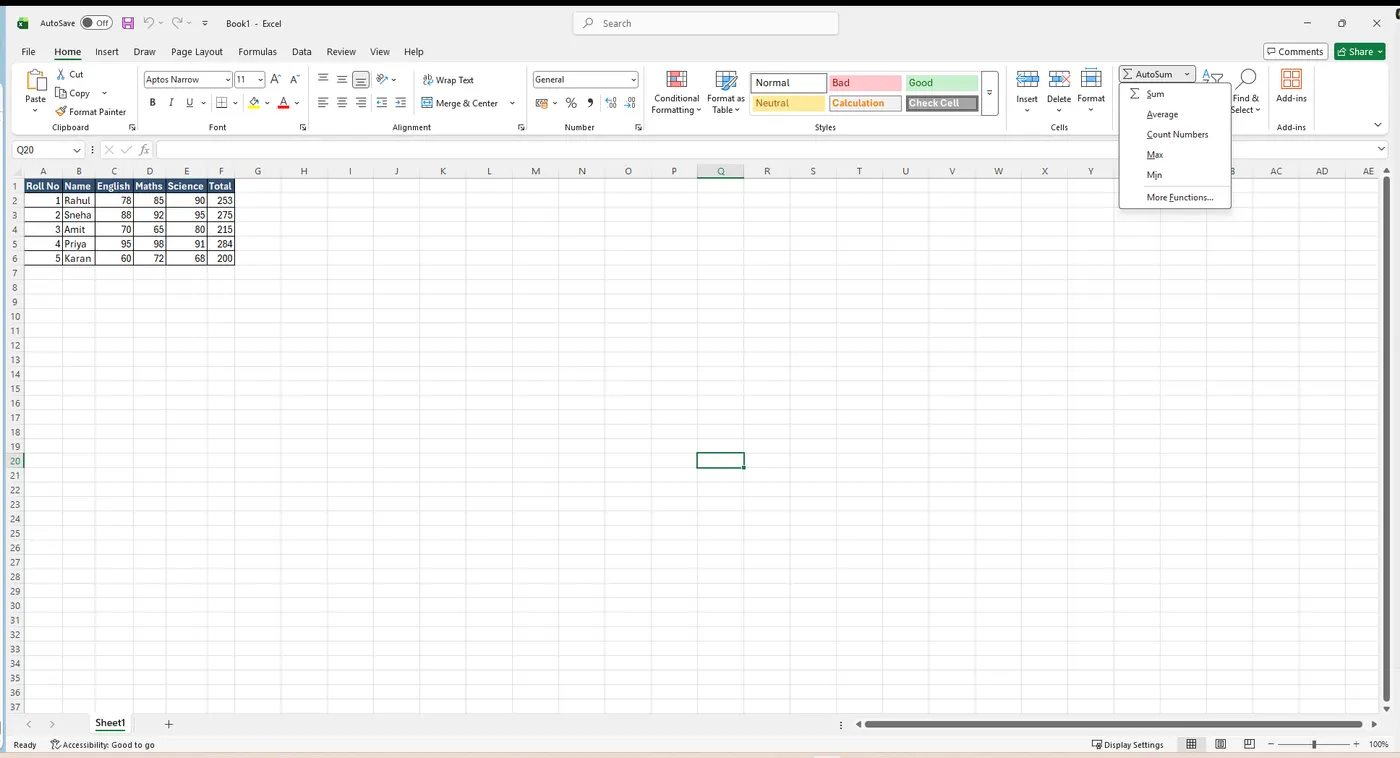
AutoSum संख्यांच्या कॉलमखालील सेल निवडा आणि AutoSum क्लिक करा (Home किंवा Formulas टॅब). एक्सेल तुमच्यासाठी =SUM(…) लिहिते. ड्रॉपडाउन Average, Count, Max आणि Min देखील देते.
फंक्शन्स आणि Function Library
function म्हणजे एक्सेलमध्ये उपलब्ध असलेले तयार, अंगभूत (built-in) सूत्र. आपण त्याला सेल्सची एक रेंज — म्हणजे argument — देतो, आणि ते एक उत्तर परत देते. एक्सेलमध्ये फंक्शन्सचे विस्तृत प्रकार असतात; आपण वापरत असलेली काही सर्वात सामान्य फंक्शन्स येथे आहेत:
| Function | ते काय करते | उदाहरण |
|---|---|---|
| SUM | argument मधील सेल्सच्या सर्व मूल्यांची बेरीज करते | =SUM(C2:C6) |
| AVERAGE | सेल्सची बेरीज मोजते आणि सेल्सच्या संख्येने भागते | =AVERAGE(C2:C6) |
| COUNT | संख्यात्मक डेटा असलेल्या सेल्सची संख्या मोजते (रेंजमधील घटक मोजण्यासाठी सोयीचे) | =COUNT(C2:C6) |
| MAX | argument मधील सर्वाधिक सेल-मूल्य ठरवते | =MAX(C2:C6) |
| MIN | argument मधील सर्वात कमी सेल-मूल्य ठरवते | =MIN(C2:C6) |
Insert Function कोणतेही फंक्शन शोधण्यासाठी आणि मदतीसह त्याचे भाग भरण्यासाठी Shift + F3 दाबा (किंवा formula bar शेजारील fx क्लिक करा).
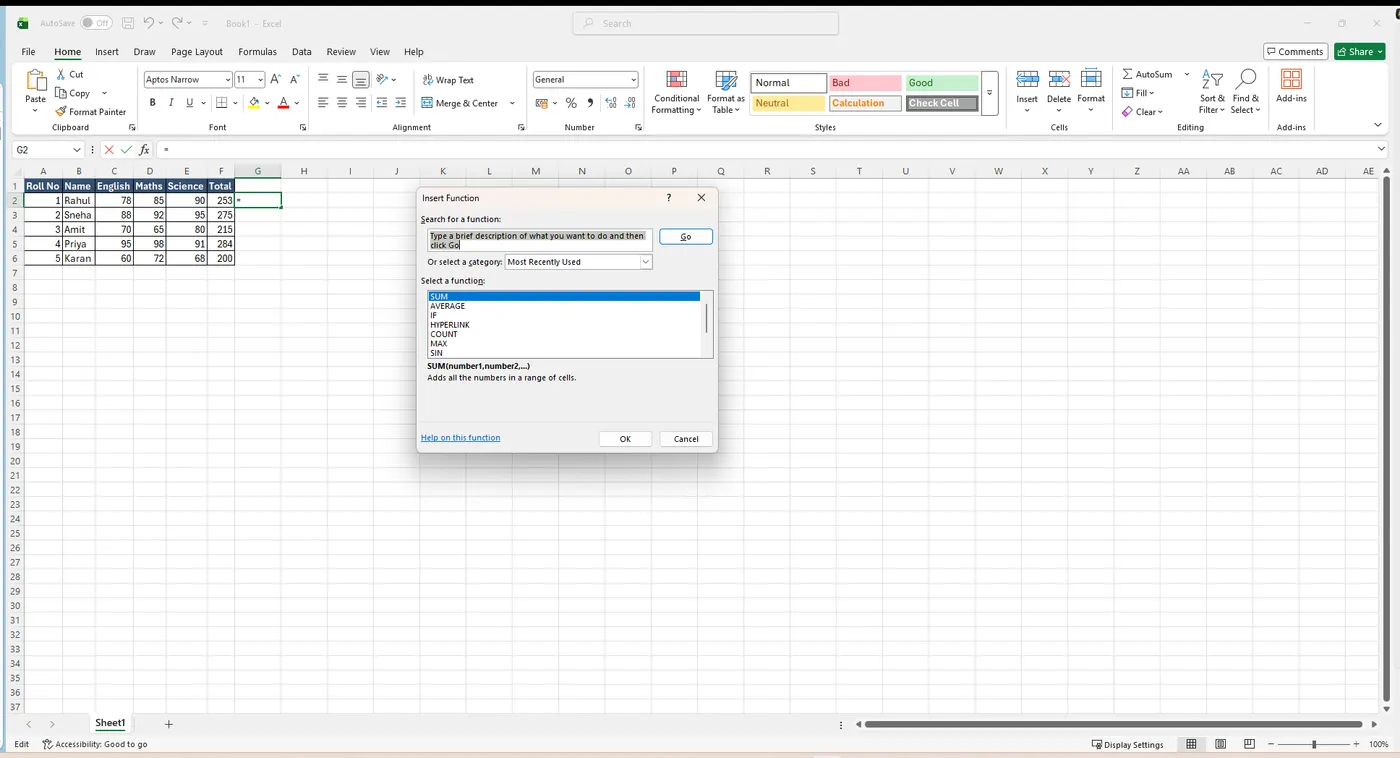
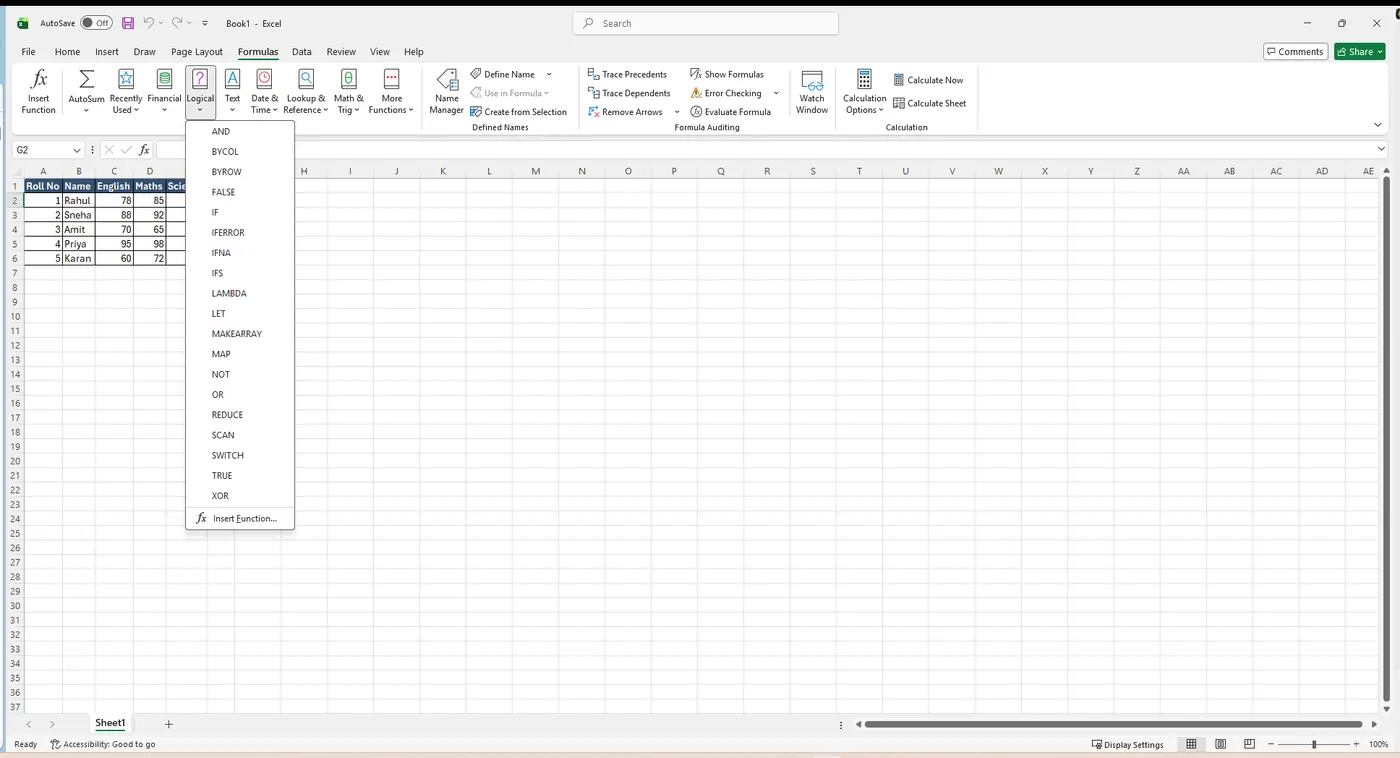
एक्सेलमध्ये शेकडो वेगवेगळी फंक्शन्स असली, तरी आपण सर्वात वारंवार वापरत असलेली फंक्शन्स आपल्या वर्कबुकमध्ये कोणत्या प्रकारचा डेटा आहे यावर अवलंबून असतात. प्रत्येक फंक्शन शिकण्याची गरज नाही, परंतु नवीन प्रकल्प तयार करताना वेगवेगळ्या प्रकारांचा शोध घेणे उपयुक्त ठरते. Formulas → Function Library आपल्याला श्रेणीनुसार फंक्शन्स शोधू देते — Financial, Logical, Text, Date & Time, Lookup आणि बरेच काही — त्यामुळे पाठ करण्याऐवजी आपण ब्राउझ करू शकतो. (तारीख/वेळेच्या सामान्य उदाहरणांत सध्याच्या तारखेसाठी =TODAY() आणि सध्याच्या सिस्टम वेळेसाठी =NOW() यांचा समावेश होतो; =UPPER() मजकूर मोठ्या अक्षरांत रूपांतरित करते; =ROUND() एखादी संख्या विशिष्ट अंकांपर्यंत पूर्णांकित करते; आणि DB हे financial फंक्शनचे एक उदाहरण आहे.)
सेल रेफरन्सेस आणि सूत्र त्रुटी
Relative, Absolute आणि Mixed रेफरन्सेस (मूलतत्त्वांच्या पलीकडे)
- Relative (C2) — प्रत केल्यावर, ते सरकते (C2 → C3 → C4). हे डीफॉल्ट असते.
- Absolute ($C$2) — $ ते कुलूपबंद करते, त्यामुळे प्रत केल्यावर ते कधीही बदलत नाही.
- Mixed ($C2 किंवा C$2) — फक्त कॉलम किंवा फक्त रो कुलूपबंद करते.
क्रियांचा क्रम
एक्सेल गणितासारखी गणना करते: प्रथम कंस, नंतर घात, नंतर × आणि ÷, नंतर + आणि −. म्हणून =(2+3)*4 हे 20 देते, 14 नव्हे. खात्रीसाठी कंस वापरा.
सूत्र त्रुटी संदेश
जर एक्सेल एखादे सूत्र मोजू शकत नसेल, तर ते # ने सुरू होणारी त्रुटी दाखवते:
| त्रुटी | अर्थ |
|---|---|
| #DIV/0! | शून्याने भागण्याचा प्रयत्न |
| #N/A | एखादे मूल्य उपलब्ध नाही |
| #NAME? | एक्सेल वापरलेले नाव/मजकूर ओळखत नाही |
| #NULL! | दोन रेंजचा अवैध छेद |
| #NUM! | एखादी संख्या चुकीच्या पद्धतीने वापरली आहे |
| #REF! | आता अस्तित्वात नसलेल्या सेलचा संदर्भ देते |
| #VALUE! | चुकीच्या प्रकारचे argument (उदा. संख्या हवी तिथे मजकूर) |
| ##### | त्रुटी नव्हे — कॉलम फक्त खूपच अरुंद आहे |
IF फंक्शन (सशर्त सूत्र)
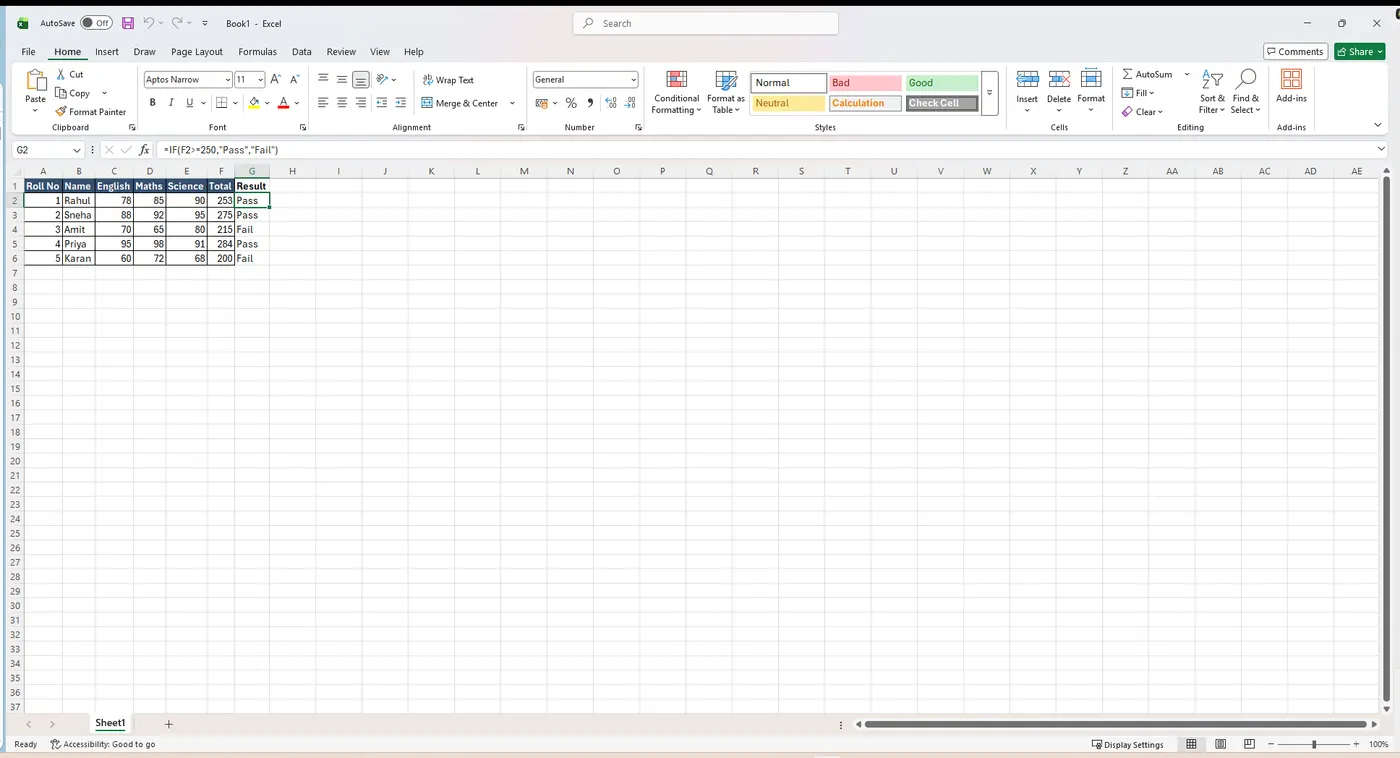
IF फंक्शन हे एक्सेलमध्ये उपलब्ध असलेल्या सर्वात उपयुक्त फंक्शन्सपैकी एक आहे. जेव्हा आपण IF फंक्शन रचतो, तेव्हा आपण एक्सेलला एक चाचणी (test) करायला सांगतो, आणि नंतर चाचणीचा निकाल सकारात्मक (true) किंवा नकारात्मक (false) असल्यास काय करायचे ते एक्सेलला सांगतो. सुरुवातीला ते भीतीदायक वाटू शकते, पण ते खरोखर बरेच सोपे आहे. (IF हे एक logical फंक्शन आहे.)
=IF(logical_test, value_if_true, value_if_false)
एक सोडवलेले उदाहरण पाहा: समजा आपण सेल D16 मध्ये =IF(A16=1, Faculty, Staff) असे सूत्र प्रविष्ट करतो. रचना अशी विभागली जाते:
- =IF — एक्सेलमधील प्रत्येक सूत्र समान (=) चिन्हाने सुरू होते, आणि IF एक्सेलला IF फंक्शन करायला सांगते; उरलेली माहिती कंसात घातली जाते.
- logical_test — True (1) किंवा False (0) मध्ये परिणत होणारे कोणतेही मूल्य किंवा अभिव्यक्ती. ते एक्सेलला काहीतरी तपासायला सांगते; येथे एक्सेल सेल A16 कडे पाहते आणि त्याचे मूल्य 1 च्या बरोबर आहे का हे ठरवते.
- value_if_true — logical test खरी असल्यास परत केले जाणारे मूल्य. उदाहरणार्थ, जर A16 चे मूल्य 1 असेल, तर एक्सेल सेल D16 मध्ये “Faculty” हा मजकूर घालते.
- value_if_false — logical test खोटी असल्यास परत केले जाणारे मूल्य. उदाहरणार्थ, जर A16 चे मूल्य 1 शिवाय इतर काहीही असेल, तर एक्सेल सेल D16 मध्ये “Staff” हा मजकूर घालते.
फंक्शनच्या value_if_true आणि value_if_false भागांपैकी प्रत्येकात एकतर मजकूर किंवा सूत्रे असू शकतात.
उदाहरण =IF(F2>=250,"Pass","Fail") — जर F2 मधील एकूण 250 किंवा अधिक असेल तर ते “Pass” लिहिते, अन्यथा “Fail”.
Freeze Panes आणि Split
जेव्हा जेव्हा आपण भरपूर डेटासह काम करतो, तेव्हा वर्कबुकमधील माहितीची तुलना करणे कठीण होऊ शकते. एक्सेलमध्ये अशी अनेक साधने आहेत जी वर्कबुकच्या वेगवेगळ्या भागांतील मजकूर एकाच वेळी पाहणे सोपे करतात — मुख्यतः वर्कशीट freeze panes आणि split करण्याची क्षमता.
रोज आणि कॉलम्स गोठवणे (Freezing)
आपल्याला बऱ्याचदा काही ठरावीक रोज किंवा कॉलम्स नेहमी पाहायचे असतात, विशेषतः शीर्षक-सेल्स (header cells). रोज किंवा कॉलम्स जागेवर गोठवून, आपण गोठवलेले सेल्स पाहत राहतच आपल्या मजकुरातून स्क्रोल करू शकतो. गोठवण्यासाठी: (i) गोठवायची रो किंवा कॉलम निवडा; (ii) Ribbon वरील View टॅब क्लिक करा; (iii) Freeze Panes कमांड निवडा आणि नंतर ड्रॉप-डाउन मेन्यूमधून Freeze Panes निवडा; (iv) रोज जागेवर गोठवल्या जातात, जे एका करड्या रेषेने दर्शविले जाते, आणि वरच्या गोठवलेल्या रोज पाहत राहतच आपण खाली स्क्रोल करू शकतो.
पायरी रो/कॉलम निवडा, नंतर View → Freeze Panes आणि एक पर्याय निवडा.
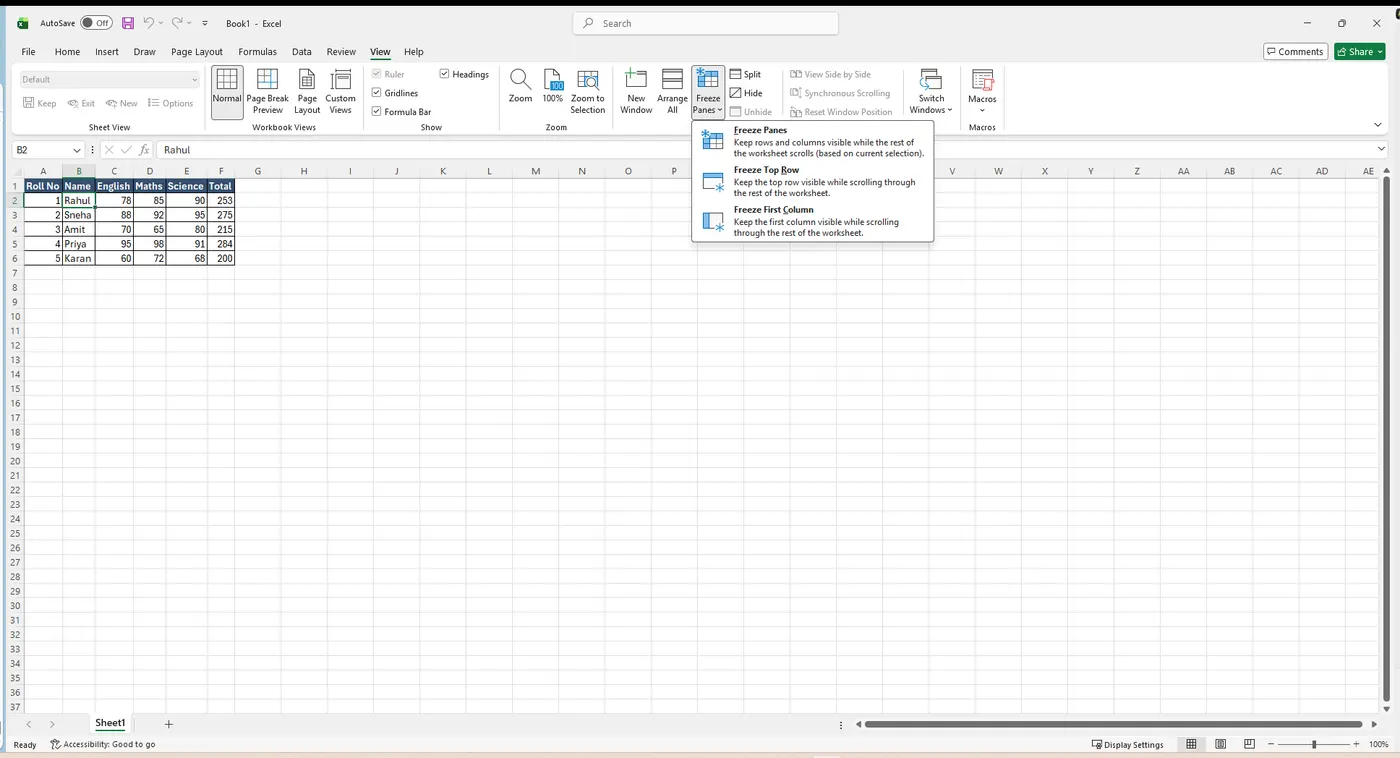
गोठवलेल्या रोज किंवा कॉलम्स पुन्हा मोकळ्या करण्यासाठी, View मेन्यूवर जा आणि Freeze Panes कमांडमधून Unfreeze Panes पर्याय निवडा.
वर्कशीट विभाजित करणे (Splitting)
जर वर्कबुकमध्ये भरपूर मजकूर असेल, तर वेगवेगळ्या भागांची तुलना करणे कठीण होऊ शकते. नवीन विंडो उघडण्याव्यतिरिक्त, एक्सेल आपल्याला एखादी वर्कशीट स्वतंत्र panes मध्ये विभाजित करू देते. Split कमांड वर्कशीट स्वतंत्रपणे स्क्रोल होणाऱ्या अनेक panes मध्ये विभागते. विभाजित करण्यासाठी: (i) जिथे वर्कशीट विभाजित करायची तो सेल निवडा (आपल्या उदाहरणात, सेल D2); (ii) View टॅब क्लिक करा आणि नंतर Split कमांड निवडा; (iii) वर्कबुक वेगवेगळ्या panes मध्ये विभाजित होते, आणि वेगवेगळ्या भागांची तुलना करण्यासाठी आपण scroll bars वापरून प्रत्येक pane मधून स्वतंत्रपणे स्क्रोल करू शकतो. ते काढून टाकण्यासाठी पुन्हा Split क्लिक करा.
क्रमवारी आणि फिल्टरिंग
क्रमवारी लावणे (Sorting)
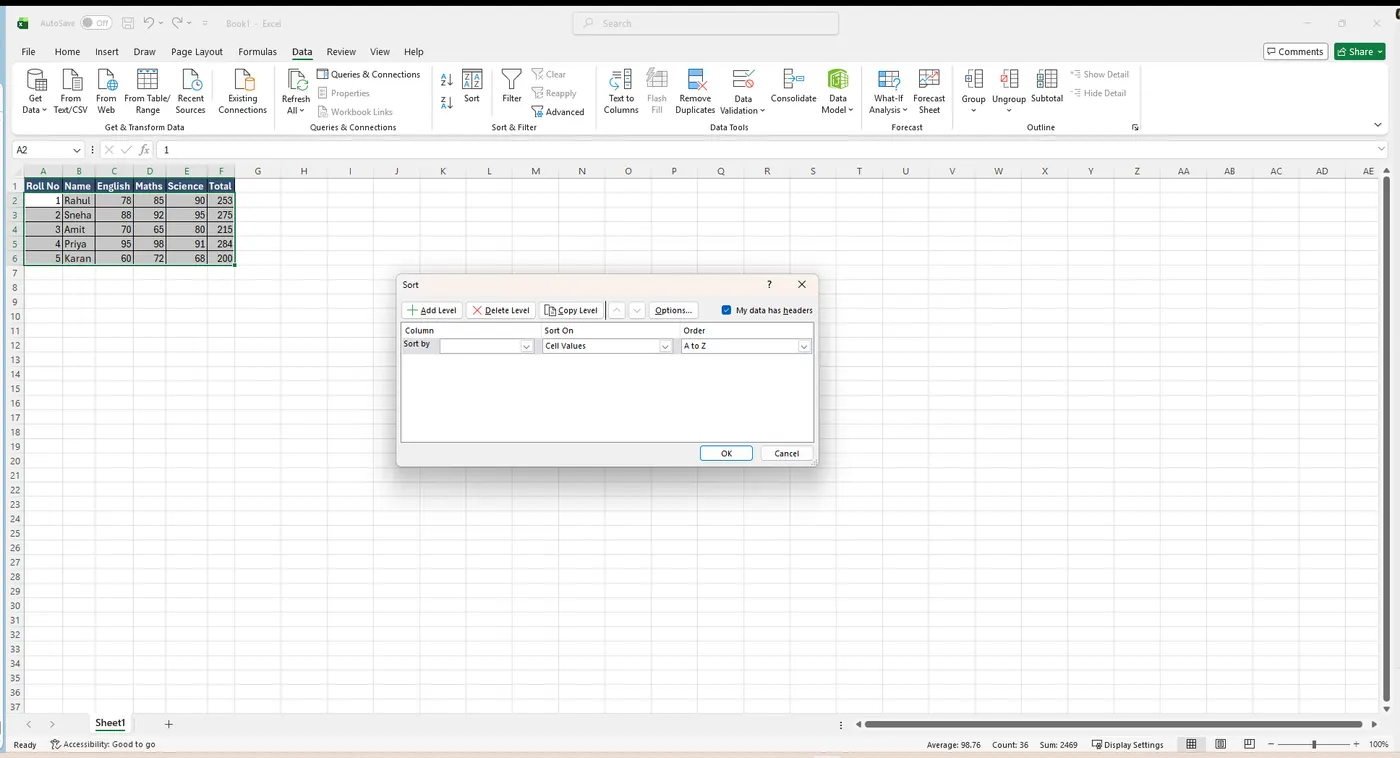
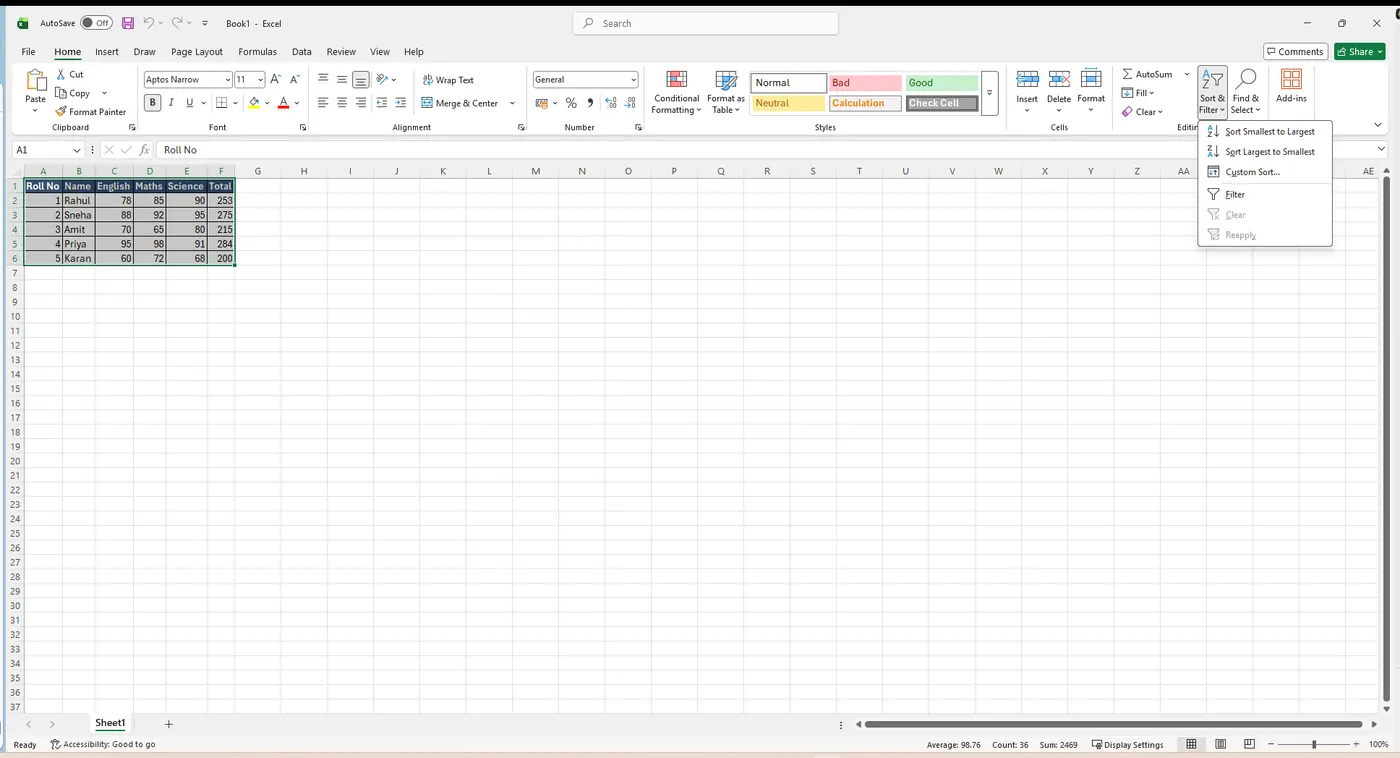
आपण वर्कशीटमध्ये अधिक मजकूर जोडत जातो तसतसे ती माहिती व्यवस्थित करणे विशेषतः महत्त्वाचे ठरते. आपण आपला डेटा क्रमवारी लावून वर्कशीट पटकन पुनर्रचित करू शकतो — उदाहरणार्थ, संपर्कांची यादी आडनावानुसार व्यवस्थित करणे. मजकूर अक्षरक्रमाने, संख्याक्रमाने आणि इतर अनेक प्रकारे क्रमवारी लावता येतो. क्रमवारी लावण्यासाठी: (a) एक सेल-रेंज, किंवा ज्या रोज किंवा कॉलम्सनुसार क्रमवारी लावायची त्या निवडा; (b) Data टॅब निवडा आणि नंतर A ते Z (चढती) क्रमवारीसाठी A→Z कमांड क्लिक करा, किंवा Z ते A (उतरती) क्रमवारीसाठी Z→A कमांड क्लिक करा; (c) वर्कशीट निवडलेल्या कॉलमनुसार क्रमवारी लावली जाते. म्हणूनच एक्सेलमधील दोन प्रकारच्या क्रमवारी Ascending (चढती) आणि Descending (उतरती) आहेत. अधिक नियंत्रणासाठी, Sort संवाद-पेटी उघडण्यासाठी आणि एकाच वेळी अनेक कॉलम्सनुसार क्रमवारी लावण्यासाठी Sort क्लिक करा.
पायरी Data → Sort संवाद-पेटी उघडते जिथे तुम्ही कॉलम, कशावर क्रमवारी लावायची आणि क्रम निवडता.
फिल्टरिंग
आपल्या वर्कशीटमधील डेटा संकुचित करण्यासाठी फिल्टर्स वापरता येतात, जेणेकरून आपण फक्त आपल्याला हवी असलेली माहिती पाहू. फिल्टरिंग योग्यरीत्या कार्य करण्यासाठी, वर्कशीटमध्ये प्रत्येक कॉलमचे नाव दर्शवणारी header row असावी. फिल्टर करण्यासाठी: (a) Data टॅब निवडा आणि Filter कमांड क्लिक करा; (b) प्रत्येक कॉलमच्या header सेलमध्ये एक ड्रॉप-डाउन बाण दिसतो; (c) ज्या कॉलमवर फिल्टर करायचा त्याचा ड्रॉप-डाउन बाण क्लिक करा; (d) Filter मेन्यू दिसतो; (e) सर्व डेटा पटकन निवड-रद्द करण्यासाठी Select All शेजारील खण अनचेक करा; (f) आपल्याला ठेवायच्या डेटाशेजारील खण चेक करा, नंतर OK क्लिक करा; (g) डेटा फिल्टर केला जातो, निकषांशी न जुळणारा कोणताही मजकूर तात्पुरता लपवला जातो.
फिल्टर साफ करणे: फिल्टर लागू केल्यानंतर आपल्याला तो काढून टाकायचा किंवा साफ करायचा असू शकतो, जेणेकरून आपण मजकूर वेगवेगळ्या प्रकारे फिल्टर करू शकू. यासाठी, Data टॅबवर जा आणि Filter पर्याय निवड-रद्द करा.
Grouping आणि Subtotal
भरपूर मजकूर असलेल्या वर्कशीट्स कधीकधी भयावह वाटू शकतात आणि वाचण्यास कठीणही होऊ शकतात. सुदैवाने, एक्सेल डेटा groups मध्ये व्यवस्थित करू शकते, ज्यामुळे आपण वर्कशीटचे वेगवेगळे भाग सहजपणे दाखवू आणि लपवू शकतो — जणू एखादे फोल्डर मिटवणे आणि उघडणे. आपण Subtotal कमांड वापरून वेगवेगळ्या गटांचा सारांशदेखील काढू शकतो आणि वर्कशीटसाठी एक रूपरेषा (outline) तयार करू शकतो.
- रोज किंवा कॉलम्सचे गटीकरण — गटीकरण करायच्या रोज किंवा कॉलम्स निवडा (उदाहरणार्थ कॉलम A, B आणि C), Ribbon वरील Data टॅब निवडा आणि Group कमांड क्लिक करा; निवडलेल्या रोज किंवा कॉलम्स एकत्र गटीकृत होतात आणि − बटण असलेला एक कंस दिसतो.
- गट लपवणे / दाखवणे — गट लपवण्यासाठी Hide Detail बटण (−) क्लिक करा, आणि लपलेला गट पुन्हा दाखवण्यासाठी Show Detail बटण (+) क्लिक करा.
- गटीकरण रद्द करणे (Ungroup) — गटीकृत रोज किंवा कॉलम्स निवडा आणि नंतर Ungroup कमांड क्लिक करा.
- Subtotal — Data → Subtotal प्रत्येक गटासाठी आपोआप एकूण बेरीज जोडते (उदाहरणार्थ, प्रत्येक वर्गासाठी एकूण) आणि एक रूपरेषा तयार करते.
टेबल्स
एकदा आपण वर्कशीटमध्ये माहिती प्रविष्ट केल्यानंतर, आपल्याला तो डेटा table म्हणून फॉरमॅट करायचा असू शकतो. नेहमीच्या फॉरमॅटिंगप्रमाणेच, टेबल्स वर्कबुकचे रूप आणि अनुभव सुधारू शकतात, परंतु ती मजकूर व्यवस्थित करण्यासही आणि डेटा वापरणे सोपे करण्यासही मदत करतात. एक्सेलमध्ये अनेक साधने आणि पूर्व-निर्धारित table styles असतात, ज्यामुळे आपण पटकन आणि सहजपणे टेबल्स तयार करू शकतो — पट्टेदार रंग, आपोआप येणारे filter बाण आणि एक Design टॅब यांसह पूर्ण.
डेटा table म्हणून फॉरमॅट करणे
(1) table म्हणून फॉरमॅट करायचे ते सेल्स निवडा. (2) Home टॅबवरून, Styles गटातील Format as Table कमांड क्लिक करा. (3) ड्रॉप-डाउन मेन्यूमधून एक table style निवडा. (4) एक संवाद-पेटी दिसते, जी table साठी निवडलेल्या सेल-रेंजची पुष्टी करते. (5) जर table ला headers असतील, तर My table has headers शेजारील खण चेक करा, नंतर OK क्लिक करा. (6) सेल-रेंज निवडलेल्या table style मध्ये फॉरमॅट केली जाते.
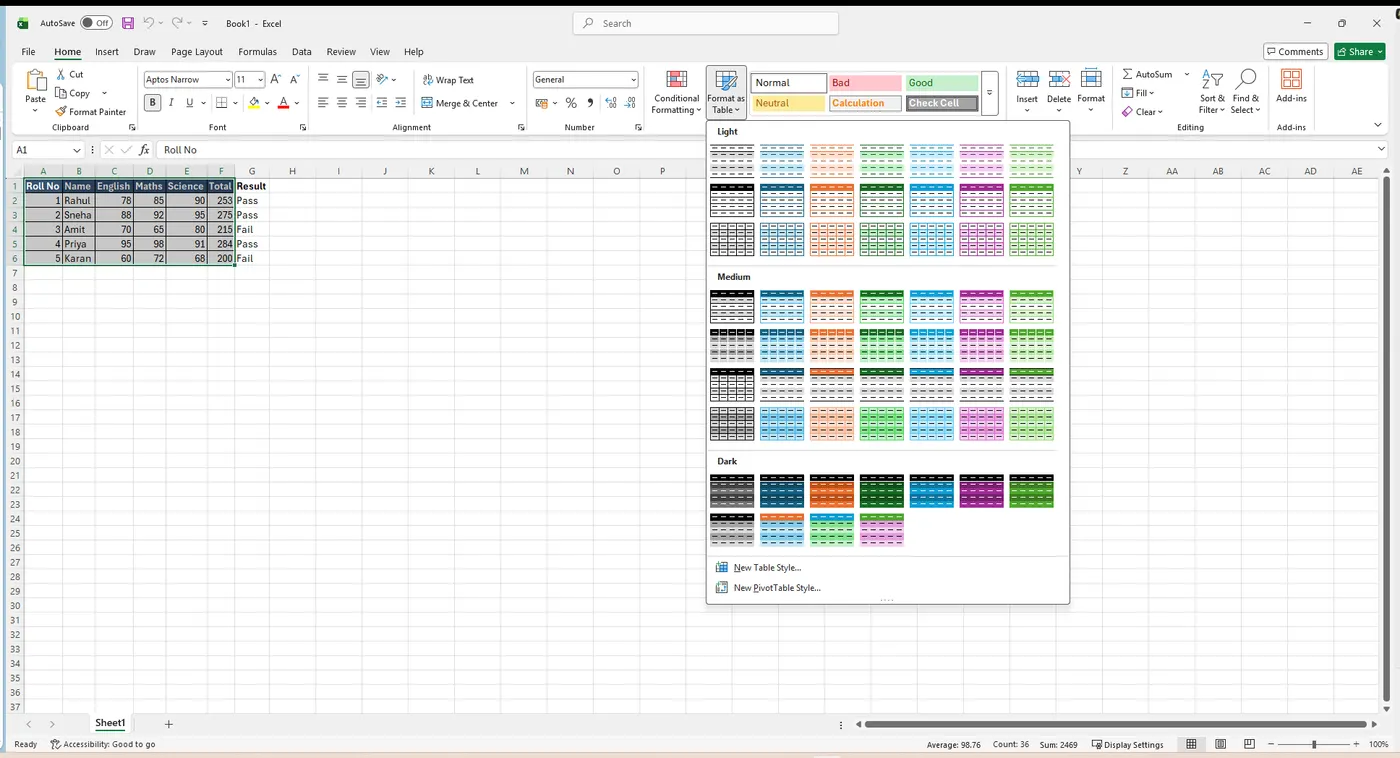
table काढून टाकणे
कधीकधी आपल्याला tables सोबत येणारी अतिरिक्त वैशिष्ट्ये, जसे की Sort आणि Filter ड्रॉप-डाउन बाण, नको असतात. आपण font आणि सेल रंगासारखे फॉरमॅटिंग घटक जपून ठेवतच वर्कबुकमधून एखादे table काढून टाकू शकतो. (a) table मधील कोणताही सेल निवडा — Design टॅब दिसतो. (b) Tools गटातील Convert to Range कमांड क्लिक करा. (c) एक संवाद-पेटी दिसते; Yes क्लिक करा. (d) रेंज आता table राहत नाही, परंतु सेल्स त्यांचा डेटा आणि फॉरमॅटिंग टिकवून ठेवतात.
चार्ट्स
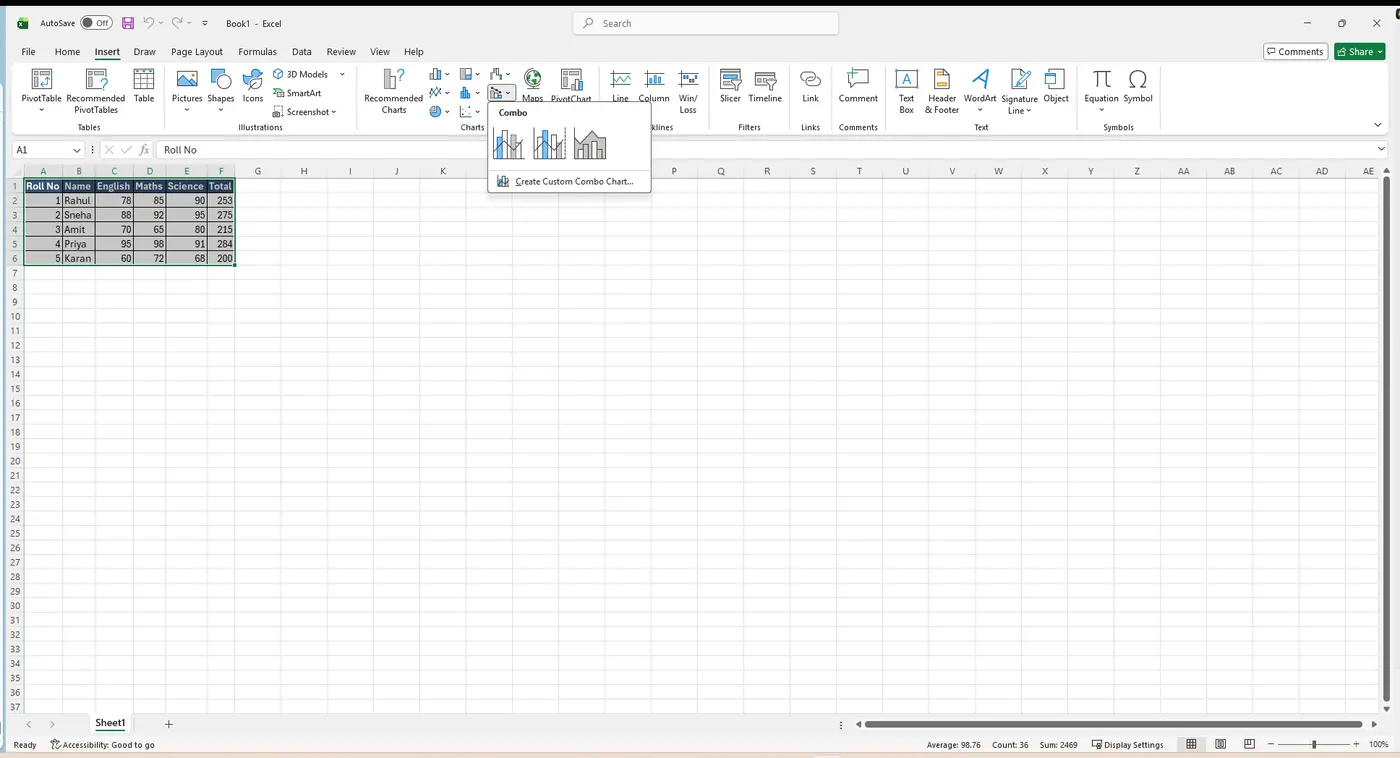
भरपूर डेटा असलेली एक्सेल वर्कबुक्स समजून घेणे बऱ्याचदा कठीण असते. एक chart वर्कबुकमधील डेटाचे चित्रात रूपांतर करते, ज्यामुळे तुलना आणि कल (trends) दृश्यमान करणे सोपे होते. एक्सेलमध्ये अनेक वेगवेगळ्या प्रकारचे चार्ट असतात — Column, Bar, Line, Pie, Area आणि बरेच काही — त्यामुळे आपण आपल्या डेटाला सर्वात योग्य बसणारा एक निवडू शकतो; प्रत्येक चार्ट प्रकाराचे स्वतःचे फायदे असतात, त्यामुळे वेगवेगळे चार्ट कसे वापरले जातात हे समजून घेणे उपयुक्त ठरते. आपल्याला एखादा चार्ट वाचणे कसे हेदेखील समजून घेणे आवश्यक आहे: चार्टमध्ये अनेक वेगवेगळे घटक किंवा भाग असतात जे आपल्याला डेटा समजून घेण्यास मदत करतात.
चार्ट घालणे
(a) चार्ट करायचे ते सेल्स निवडा, कॉलमची शीर्षके आणि रोची लेबल्ससह — हेच सेल्स source data असतील. (b) Insert टॅबवरून, इच्छित Chart कमांड क्लिक करा. (c) ड्रॉप-डाउन मेन्यूमधून इच्छित चार्ट प्रकार निवडा. (d) निवडलेला चार्ट वर्कशीटमध्ये घातला जातो. कोणता प्रकार वापरायचा याची आपल्याला खात्री नसल्यास, Recommended Charts कमांड source data वर आधारित अनेक चार्ट सुचवते.
चार्ट लेआउट आणि शैली
चार्ट घातल्यानंतर, डेटा कसा दाखवला जातो याबद्दल आपल्याला अनेक गोष्टी बदलायच्या असू शकतात; Design टॅबवरून चार्टचा लेआउट आणि शैली संपादित करणे सोपे आहे. एक्सेल आपल्याला चार्ट घटक जोडू देते — जसे की चार्ट titles, legends आणि data labels — जेणेकरून चार्ट वाचणे सोपे होईल. एखादा घटक जोडण्यासाठी, Design टॅबवरील Add Chart Element कमांड क्लिक करा आणि ड्रॉप-डाउन मेन्यूमधून इच्छित घटक निवडा.
Comments आणि Conditional Formatting
comment जोडणे
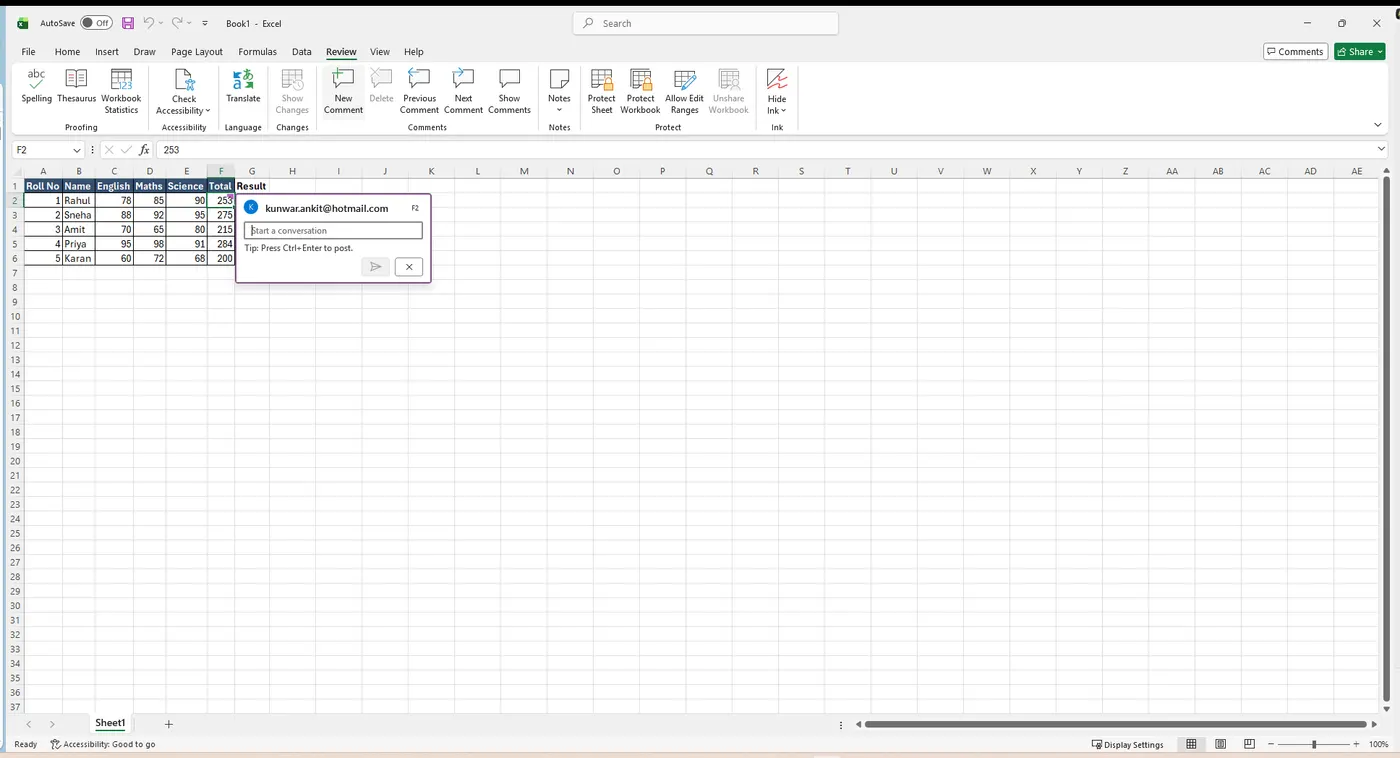
comment म्हणजे एखाद्या सेलला जोडलेली एक छोटी टीप. (a) जिथे comment दिसावा तो सेल निवडा — आपल्या उदाहरणात, सेल E8. (b) Review टॅबवरून, New Comment कमांड क्लिक करा. (c) एक comment पेटी दिसते; comment टाइप करा, नंतर ती बंद करण्यासाठी पेटीबाहेर कुठेही क्लिक करा. (d) comment सेलला जोडला जातो, जो वरच्या-उजव्या कोपऱ्यातील लाल त्रिकोणाने दर्शविला जातो. (e) comment पाहण्यासाठी सेल पुन्हा निवडा. Review टॅबवरून, Show All Comments कमांड वर्कशीटमधील प्रत्येक comment एकाच वेळी दाखवते.
Conditional Formatting
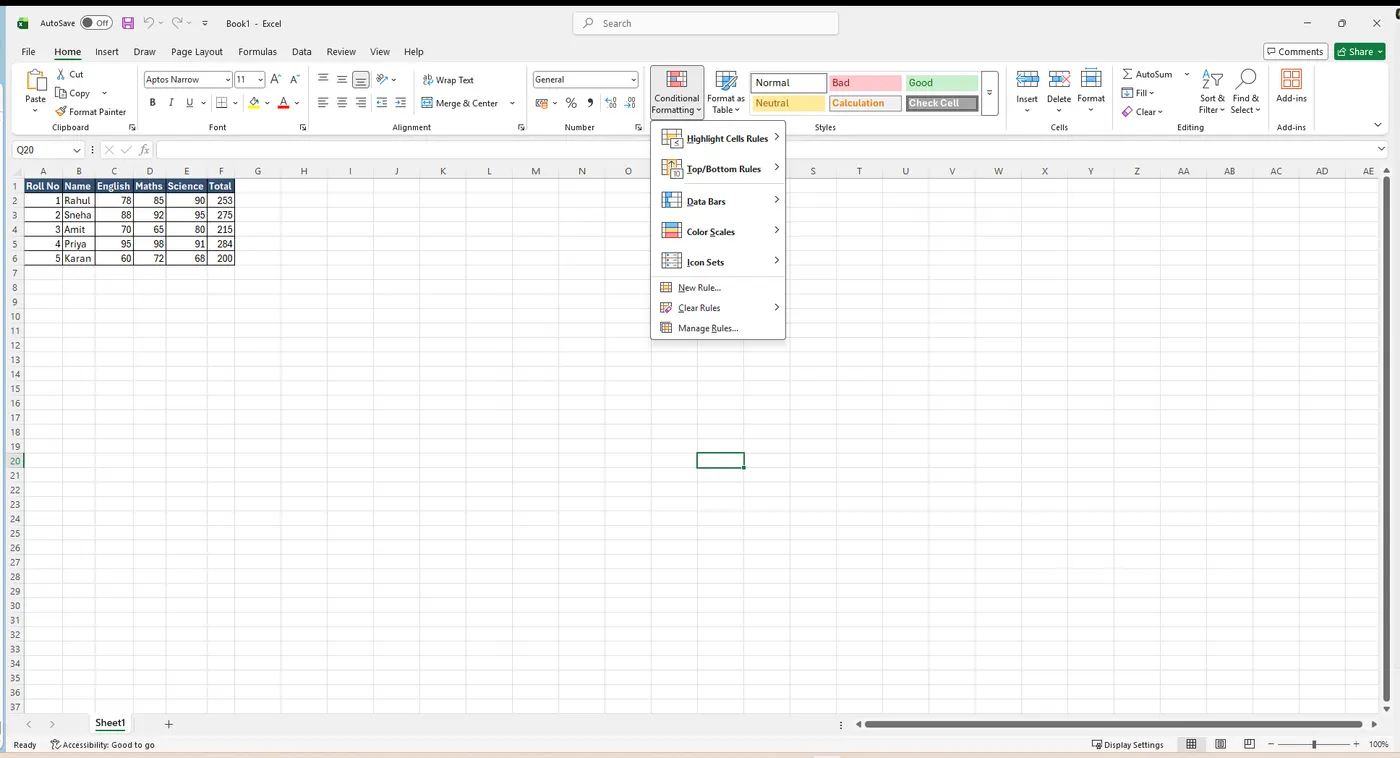
जर आपल्याकडे हजारो रोज डेटा असलेली वर्कशीट असेल, तर केवळ कच्ची माहिती तपासून नमुने (patterns) आणि कल (trends) पाहणे अत्यंत कठीण असेल. चार्ट्सप्रमाणेच, conditional formatting डेटा दृश्यमान करण्याचा आणि वर्कशीट समजणे सोपे करण्याचा आणखी एक मार्ग देते. ते सेल-मूल्यावर आधारित एक किंवा अधिक सेल्सना आपोआप फॉरमॅटिंग — जसे की रंग, आयकॉन्स आणि data bars — लागू करते. यासाठी आपण एक conditional formatting rule तयार करतो. उदाहरणार्थ, एखादा नियम असा असू शकतो: “जर मूल्य $2,000 पेक्षा कमी असेल, तर सेल लाल रंगवा.” हा नियम लागू करून आपण कोणत्या सेल्समध्ये $2,000 खालील मूल्ये आहेत हे पटकन पाहू शकतो. तो लागू करण्यासाठी:
(a) नियमासाठी इच्छित सेल्स निवडा. (b) Home टॅबवरून, Conditional Formatting कमांड क्लिक करा — एक ड्रॉप-डाउन मेन्यू दिसतो. (c) इच्छित फॉरमॅटिंग प्रकारावर (Highlight Cells, Data Bars, Colour Scales, Icon Sets, Top/Bottom Rules) माउस हलवा आणि दिसणाऱ्या मेन्यूमधून इच्छित नियम निवडा. (d) एक संवाद-पेटी दिसते; रिकाम्या रकान्यात इच्छित मूल्य(ले) प्रविष्ट करा. (e) ड्रॉप-डाउन मेन्यूमधून एक फॉरमॅटिंग शैली निवडा, नंतर OK क्लिक करा. (f) conditional formatting निवडलेल्या सेल्सना लागू केले जाते.
Pivot Tables
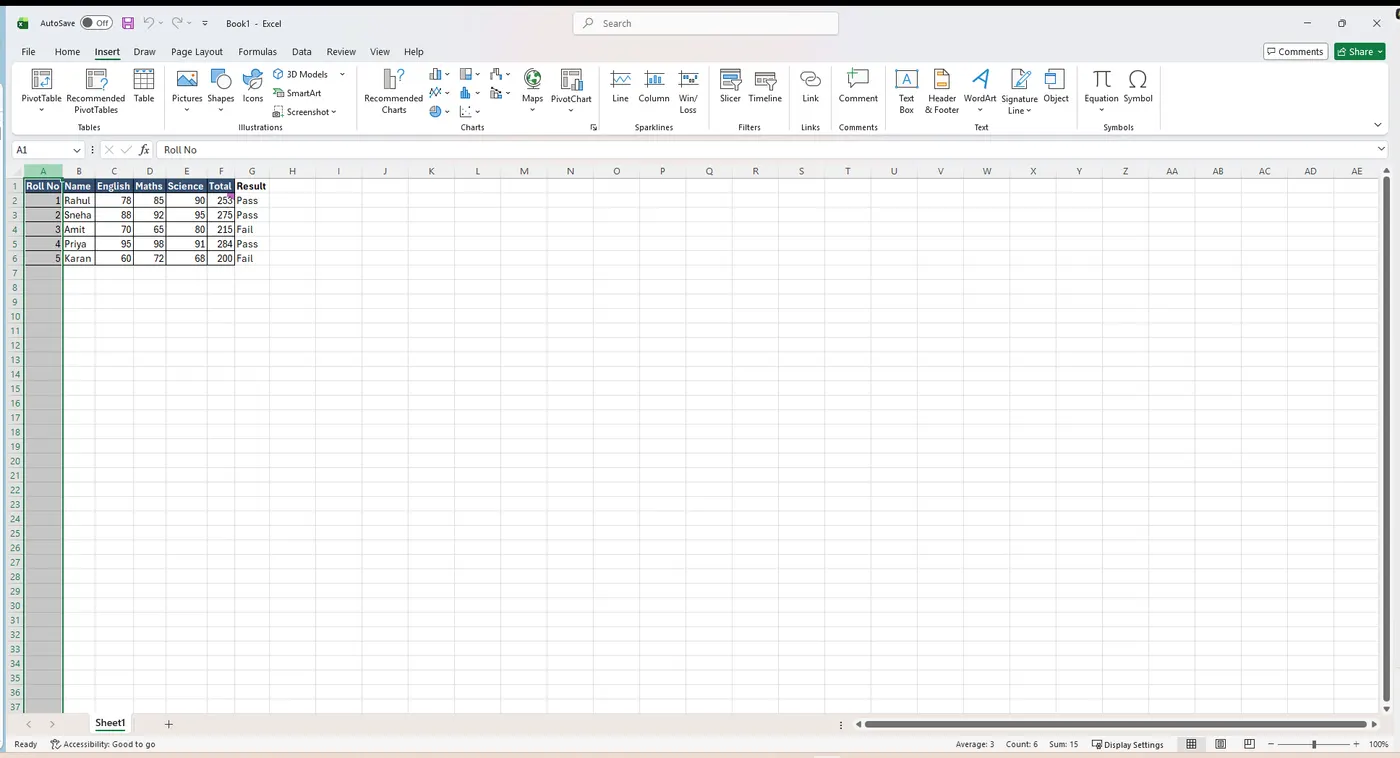
जेव्हा आपल्याकडे भरपूर डेटा असतो, तेव्हा वर्कशीटमधील सर्व माहितीचे विश्लेषण करणे कठीण असू शकते. PivotTables डेटाचा सारांश काढून आणि आपल्याला तो वेगवेगळ्या प्रकारे हाताळू देऊन वर्कशीट्स अधिक आटोपशीर बनवतात. समजा काही विक्री-डेटासाठी आपल्याला या प्रश्नाचे उत्तर हवे आहे: “प्रत्येक विक्रेत्याने किती रकमेची विक्री केली?”. याचे थेट उत्तर देणे खूप वेळखाऊ ठरू शकते, कारण प्रत्येक विक्रेता अनेक रोजवर दिसतो, आणि आपल्याला त्यांच्या सर्व वैयक्तिक ऑर्डर्सची एकूण बेरीज करावी लागेल. आपण मदतीसाठी Subtotal कमांड वापरू शकतो, पण तरीही आपल्याकडे हाताळण्यासाठी भरपूर डेटा असेल. सुदैवाने, PivotTable तत्काळ डेटाची गणना करून त्याचा सारांश अशा प्रकारे काढते जो वाचणे आणि हाताळणे दोन्ही सोपे आहे. एकदा तयार केल्यानंतर, डेटा पुनर्रचित करून — किंवा pivot करून — आपण त्याचा वापर वेगवेगळ्या प्रश्नांची उत्तरे देण्यासाठी करू शकतो; उदाहरणार्थ, “प्रत्येक महिन्यात एकूण किती रकमेची विक्री झाली?” या प्रश्नाचे उत्तर देण्यासाठी तो बदलणे.
PivotTable तयार करण्यासाठी: (a) डेटा असलेले table किंवा सेल्स (कॉलमच्या headers सह) निवडा; (b) Insert टॅबवरून, PivotTable कमांड क्लिक करा; (c) Create PivotTable संवाद-पेटी दिसते — सेटिंग्ज निवडा आणि OK क्लिक करा; (d) एका नवीन वर्कशीटवर एक रिकामी PivotTable आणि Field List दिसते; (e) कोणती fields जोडायची ते ठरवा (प्रत्येक field म्हणजे source data मधील फक्त एक कॉलम-हेडर) आणि PivotTable Field List मधील प्रत्येक field साठी खण चेक करा; (f) निवडलेल्या fields, Field List खालील चार भागांपैकी एकात जोडल्या जातात — Filters, Columns, Rows आणि Values; (g) PivotTable निवडलेल्या fields ची गणना करते आणि त्यांचा सारांश काढते. डेटा pivot करून नव्या प्रकारे पाहण्यासाठी fields चार भागांदरम्यान ओढा.
What-If Analysis
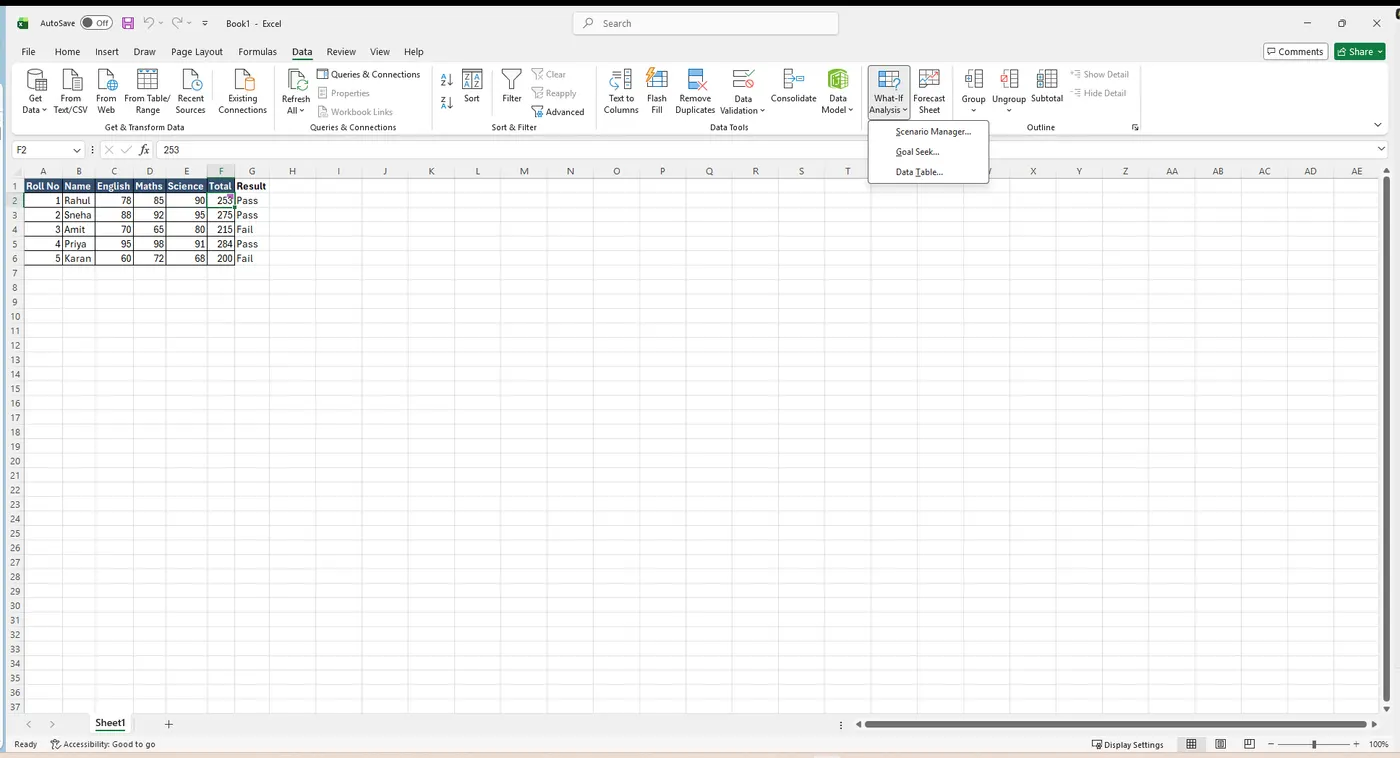
एक्सेलमध्ये क्लिष्ट गणितीय गणना करण्यासाठी अनेक शक्तिशाली साधने आहेत, जसे की What-If Analysis (Data टॅबवर). हे वैशिष्ट्य आपल्याला आपल्या डेटासह प्रयोग करण्यास आणि “असे झाले तर काय होईल…?” अशा प्रश्नांची उत्तरे देण्यास मदत करते, अगदी डेटा अपूर्ण असला तरीही. ते तीन साधने देते — Scenario Manager, Goal Seek आणि Data Table.
ते उघडा Data → What-If Analysis Scenario Manager, Goal Seek आणि Data Table दाखवते.
Goal Seek
जेव्हा जेव्हा आपण एक्सेलमध्ये एखादे सूत्र किंवा फंक्शन तयार करतो, तेव्हा निकाल मोजण्यासाठी आपण विविध भाग एकत्र जोडतो. Goal Seek उलट पद्धतीने कार्य करते: ते आपल्याला इच्छित निकालापासून सुरुवात करू देते, आणि तो निकाल देणारे इनपुट-मूल्य ते मोजते. उदाहरणार्थ — “एकूण 70 गाठण्यासाठी मला अंतिम असाइनमेंटमध्ये किती गुण मिळवावे लागतील?”. ते वापरण्यासाठी: (a) ज्या सेलचे मूल्य बदलायचे तो सेल निवडा (या सेलमध्ये आधीच एक सूत्र किंवा फंक्शन असणे आवश्यक आहे); (b) Data टॅबवरून, What-If Analysis → Goal Seek क्लिक करा; (c) तीन रकाने असलेली एक संवाद-पेटी दिसते:
- Set cell — इच्छित निकाल असणारा सेल (आपल्या उदाहरणात, सेल B7 आधीच निवडलेला आहे).
- To value — इच्छित निकाल (आपल्या उदाहरणात, 70, कारण वर्ग उत्तीर्ण होण्यासाठी आपल्याला किमान इतके हवे आहे).
- By changing cell — ज्या सेलमध्ये Goal Seek आपले उत्तर ठेवेल तो सेल (आपल्या उदाहरणात, सेल B6, अंतिम असाइनमेंटमध्ये आपल्याला हवे असलेले गुण).
(d) झाल्यावर, OK क्लिक करा. (e) Goal Seek एखादे समाधान शोधू शकले की नाही हे संवाद-पेटी आपल्याला सांगते; OK क्लिक करा. (f) निकाल निर्दिष्ट केलेल्या सेलमध्ये दिसतो.
What-If Analysis चे इतर प्रकार
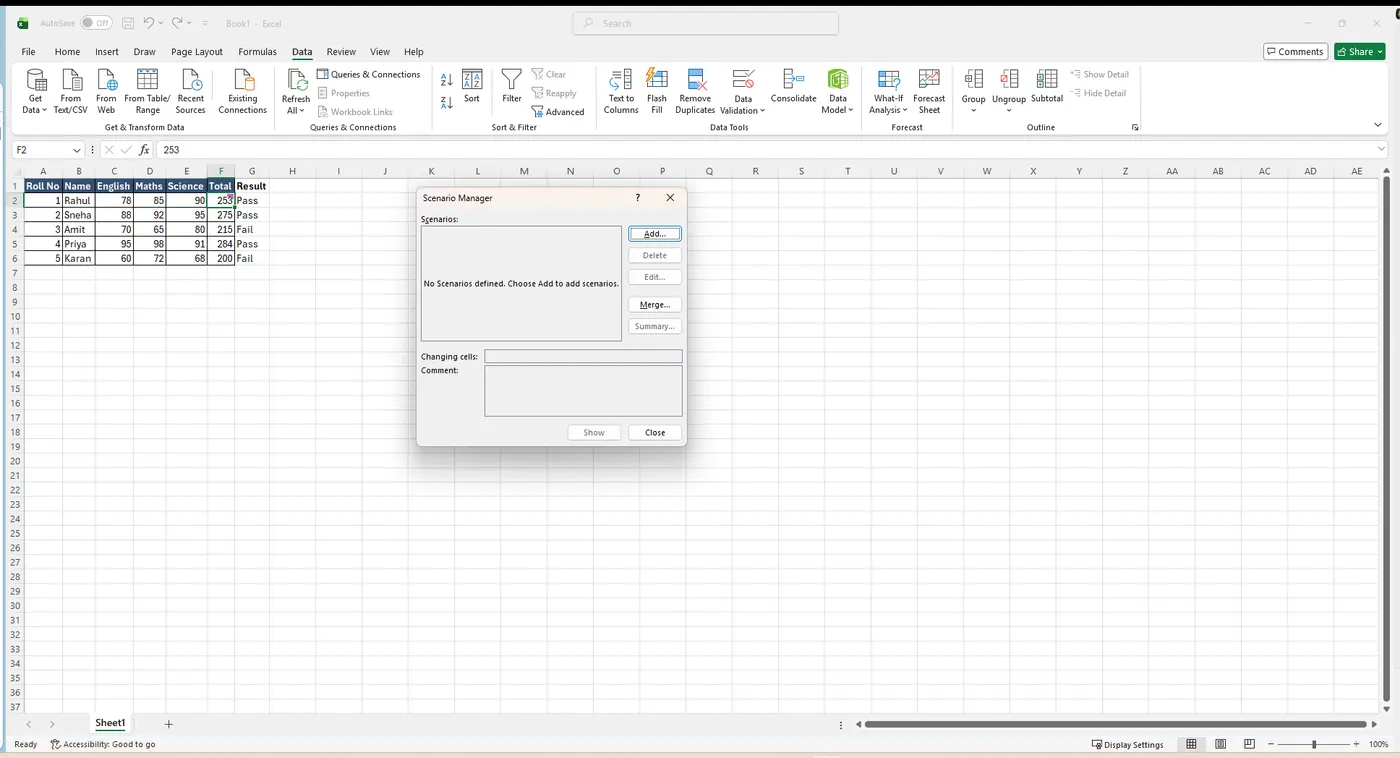
अधिक प्रगत प्रकल्पांसाठी आपण इतर दोन प्रकारांचा — scenarios आणि data tables — विचार करू शकतो. Goal Seek प्रमाणे इच्छित निकालापासून सुरुवात करून उलट काम करण्याऐवजी, हे पर्याय आपल्याला अनेक मूल्यांची चाचणी घेऊ देतात आणि निकाल कसे बदलतात ते पाहू देतात.
- Scenarios आपल्याला एकाच वेळी अनेक सेल्ससाठी (32 पर्यंत) मूल्ये बदलून ठेवू देतात. आपल्याला हवे तितके scenarios आपण तयार करू शकतो आणि नंतर मूल्ये स्वहस्ते न बदलता त्यांची तुलना करू शकतो. (scenario तयार करण्यासाठी Add बटण क्लिक करा.)
- Data Tables आपल्याला एखाद्या सूत्रातील एक किंवा दोन चल (variables) घेऊन त्यांच्या जागी आपल्याला हवी तितकी वेगवेगळी मूल्ये ठेवू देतात, नंतर निकाल एका table मध्ये पाहू देतात. हा पर्याय विशेषतः शक्तिशाली आहे कारण तो एकाच वेळी अनेक निकाल दाखवतो — scenarios किंवा Goal Seek च्या विपरीत.
मूलतत्त्वांच्या पलीकडे
ही अतिरिक्त साधने मूळ अभ्यासक्रमात नाहीत, परंतु ती जाणून घेणे नक्कीच फायद्याचे आहे — ती तुम्हाला प्रत्यक्ष कामात खूप जलद बनवतात.
महत्त्वाची तथ्ये आणि शॉर्टकट्स
पाठ करण्यासारखे आकडे
| घटक | मूल्य | घटक | मूल्य |
|---|---|---|---|
| एका शीटमधील रोज | 10,48,576 | एका शीटमधील कॉलम्स | 16,384 (A–XFD) |
| वर्कबुकमधील कमाल शीट्स | 255 | डीफॉल्ट फॉन्ट | Calibri, 11 |
| वर्कबुक एक्स्टेंशन | .xlsx | सूत्राची सुरुवात | = (समान) |
| दिशा (Orientations) | Portrait, Landscape | चलन फॉरमॅट | Accounting |
कीबोर्ड शॉर्टकट्स
| कळा | क्रिया | कळा | क्रिया |
|---|---|---|---|
| Ctrl + N | नवीन वर्कबुक | Ctrl + O | उघडा |
| Ctrl + S | सेव्ह | F12 | Save As |
| Ctrl + P | छापा | Ctrl + 1 | Format Cells |
| Ctrl + B / I / U | ठळक / तिरपे / अधोरेखित | Ctrl + Z / Y | Undo / Redo |
| Ctrl + C / X / V | कॉपी / कट / पेस्ट | Ctrl + F / H | Find / Replace |
| Shift + F3 | Insert Function | F4 | $ absolute reference |
| Ctrl + Home | A1 वर जा | Ctrl + E | Flash Fill |
परीक्षा प्रश्नसंच
GCC-TBC आणि एक्सेल परीक्षांमध्ये वारंवार विचारले जाणारे वस्तुनिष्ठ प्रश्न. प्रत्येकाशेजारील उत्तरासह उजळणी करा.
| # | प्रश्न | उत्तर |
|---|---|---|
| 1 | संपूर्ण रो निवडण्यासाठी, ___ वर क्लिक करा. | Row number |
| 2 | ___ फंक्शन एखाद्या रेंजमधील किमान मूल्य देते. | =MIN() |
| 3 | जर तुम्ही रोची उंची वाढवली, तर मजकूर सेलच्या ___ कडे सरकतो. | Bottom |
| 4 | निवडलेल्या सेल्समधील मजकूर ___ करण्यासाठी Underline वापरले जाते. | Underlined |
| 5 | ___ फंक्शन सध्याची सिस्टम वेळ सेलमध्ये घालते. | =NOW() |
| 6 | सूत्रात वापरल्या जाणाऱ्या cell addresses ना ___ म्हणतात. | Cell References |
| 7 | ___ कमांड दोन किंवा अधिक सेल्स जोडते आणि डेटा मध्यभागी आणते. | Merge & Center |
| 8 | ___ फंक्शन एखाद्या रेंजमधील किती सेल्समध्ये संख्या आहेत ते मोजते. | =COUNT() |
| 9 | फंक्शन नेहमी ___ चिन्हाने सुरू होते. | = (equals) |
| 10 | डेटापासून आलेख तयार करण्यासाठी, ___ कमांड वापरली जाते (Insert टॅब). | Charts |
| 11 | फॉन्ट वाढवण्याचा पर्याय ___ मध्ये उपलब्ध असतो. | Font group |
| 12 | एका वर्कशीटमध्ये ___ रोज असतात. | 10,48,576 |
| 13 | सक्रिय सेलचा मजकूर आणि सूत्र दाखवणारी पट्टी म्हणजे ___ Bar. | Formula |
| 14 | एका वर्कबुकमध्ये जास्तीत जास्त 255 ___ असू शकतात. | Sheets |
| 15 | Currency शैली लागू करण्यासाठी, Number गटातील ___ पर्याय वापरा. | Accounting Number Format |
| 16 | एमएस एक्सेलमध्ये किती प्रकारच्या दिशा (orientation) उपलब्ध आहेत? | Two |
| 17 | .xlsx या फाइल एक्स्टेंशनचा अर्थ ___ आहे. | Microsoft Excel Workbook |
| 18 | सेलमध्ये सूत्र टाइप करताना तुम्ही ___ वापरू शकत नाही. | Spaces |
| 19 | AutoSum पर्याय ___ टॅबमध्ये उपलब्ध असतो. | Formulas |
| 20 | ___ मध्ये table तयार असताना data Filter वापरला जातो. | Worksheet |
| 21 | फक्त डेटा हटवण्यासाठी पण फॉरमॅट ठेवण्यासाठी, ___ वापरा. | Clear Contents |
| 22 | एक्सेलमध्ये कोणती अलाइनमेंट्स उपलब्ध आहेत? | All of the above |
| 23 | Home कळ दाबल्याने सेल-पॉइंटर सध्याच्या रोच्या पहिल्या सेलवर जातो. | बरोबर |
| 24 | वर्कशीट्सच्या संग्रहाला ___ म्हणतात. | Workbook |
| 25 | ___ म्हणजे गणना करण्याची एक सूचना. | Formula |
परीक्षा प्रश्नसंच (पुढे)
| # | प्रश्न | उत्तर |
|---|---|---|
| 26 | ___ शीटमध्ये फक्त एक आलेख दाखवला जातो. | Chart |
| 27 | Home टॅबवरील Sort आणि Filter कमांड्स ___ टॅबवरही असतात. | Data |
| 28 | ___ म्हणजे एक्सेलमध्ये उपलब्ध असलेले अंगभूत सूत्र. | Functions |
| 29 | =TODAY() फंक्शन सध्याची ___ देते. | Date |
| 30 | ___ वैशिष्ट्य निवडलेल्या सेल-मूल्यांची एकूण बेरीज status bar वर दाखवते. | Sum |
| 31 | सेलमधील मजकूर फिरवण्यासाठी ___ पर्याय वापरला जातो. | Text Orientation |
| 32 | वर्कशीटमधील शेवटच्या कॉलमचे शीर्षक ___ आहे. | XFD |
| 33 | ___ कळ दाबल्याने सेल-पॉइंटर सध्याच्या रोच्या पहिल्या सेलवर जातो. | Home |
| 34 | एमएस एक्सेल हे ___ प्रकारचे ॲप्लिकेशन सॉफ्टवेअर आहे. | Spreadsheet |
| 35 | एमएस एक्सेलमध्ये, Hard Copy म्हणजे फाइलची ___. | Printed copy |
| 36 | Freeze प्रभाव काढण्यासाठी, ___ निवडा (View → Window → Freeze Panes). | Unfreeze Panes |
| 37 | ___ पर्याय विशिष्ट अटीवर आधारित रोज दाखवतो. | Filter |
| 38 | नवीन शीट उघडण्यासाठी ___ कमांड वापरली जाते. | New |
| 39 | =MAX() फंक्शन ___ संख्या शोधण्यासाठी वापरले जाते. | Largest |
| 40 | Ascending क्रमवारी म्हणजे ___ क्रमवारी. | A to Z |
| 41 | सूत्र प्रत केल्यावर आपोआप बदलणाऱ्या सेल रेफरन्सेसना ___ म्हणतात. | Relative References |
| 42 | Portrait आणि Landscape हे ___ चे प्रकार आहेत. | Orientation |
| 43 | सूत्र प्रत केल्यावर तसेच राहणाऱ्या सेल रेफरन्सेसना ___ म्हणतात. | Absolute References |
| 44 | =SUM(F8:F12) हे F8 ते F12 रेंजमधील मूल्यांची क्रमवारी लावते. | चूक |
| 45 | संपूर्ण शीट निवडण्यासाठी, ___ कळ-संयोग वापरा. | Ctrl + A |
| 46 | Page breaks ___ मध्ये पाहिले जातात. | Page Break Preview |
| 47 | वर्कशीटचे वेगवेगळे भाग पाहण्यासाठी scroll bars वापरले जातात. | बरोबर |
| 48 | एमएस एक्सेलमध्ये Format Painter उपलब्ध आहे. | बरोबर |
| 49 | A-to-Z अनुक्रम म्हणजे मजकुराची ___ क्रमवारी. | Ascending |
| 50 | वर्कशीटमधील निवडलेल्या एकमेव सेलला ___ म्हणतात. | Active Cell |
परीक्षा प्रश्नसंच (पुढे)
| # | प्रश्न | उत्तर |
|---|---|---|
| 51 | बाणकळी (नेव्हिगेशन कळा) सेल-पॉइंटरला एका वेळी एक सेल हलवतात. | बरोबर |
| 52 | वर्कबुकमध्ये, डीफॉल्ट शीट-नावे ___ वर दाखवली जातात. | Sheet Tab |
| 53 | ___ टॅबवरून चित्रे घालता येतात. | Insert |
| 54 | पुढील शीटवर जाण्यासाठी Ctrl + Page Down वापरता येते. | बरोबर |
| 55 | एक्सेलमध्ये सेल अलाइनमेंट ___ मधून केले जाते. | Home → Alignment |
| 56 | फॉन्टचा आकार, रंग आणि face बदलण्याचे पर्याय ___ मध्ये असतात. | Font group |
| 57 | Gridlines मध्ये उभ्या आणि आडव्या रेषा असतात. | बरोबर |
| 58 | ___ चिन्ह वापरून सेल रेफरन्सेस absolute करता येतात. | $ |
| 59 | IF हे logical फंक्शन नाही. | चूक |
| 60 | सेलमधील तारखेचे फॉरमॅट ___ आहे. | MM-DD-YY |
| 61 | एक्सेल सुरू करण्यासाठी, taskbar वरील ___ बटण क्लिक करा. | Start |
| 62 | रोची उंची कोणत्या एककात मोजली जाते? | Point |
| 63 | एक्सेलमधील दोन प्रकारच्या क्रमवारी ___ आहेत. | Ascending & Descending |
| 64 | Conditional Formatting चे Top/Bottom Rules फक्त ___ साठी वापरता येतात. | Numeric Data |
| 65 | Exit पर्याय वापरल्याने एक्सेलमध्ये काय होते? | Quits Excel |
| 66 | सक्रिय सेल त्याभोवतीच्या ___ ने ओळखला जातो. | Black border |
| 67 | संपूर्ण रो निवडण्यासाठी, ___ वर क्लिक करा. | Row Number |
| 68 | एमएस एक्सेल ___ प्रकारची फाइल तयार करते. | Workbook |
| 69 | ___ फंक्शन एखादी संख्या विशिष्ट अंकांपर्यंत पूर्णांकित करते. | =ROUND() |
| 70 | ___ साधन Rectangle, Arrow आणि Line सारखे तयार आकार घालते. | Insert → Shapes |
| 71 | कार्यक्षेत्रात कॉलम घालणे शक्य नाही. | चूक |
| 72 | एखादी रेंज निवडण्यासाठी, बाणकळींसह ___ कळ वापरा. | Shift |
| 73 | टाइप केलेले सेल-मूल्य ___ मध्ये दाखवले जाते. | Formula Bar |
| 74 | रो आणि कॉलम जिथे छेदतात (एक चौकोन) त्याला ___ म्हणतात. | Cell |
| 75 | Zoom Slider च्या डाव्या बाजूस आपल्याला ___ दिसते. | Status Bar |
परीक्षा प्रश्नसंच (पुढे)
| # | प्रश्न | उत्तर |
|---|---|---|
| 76 | सूत्र म्हणजे ___ करण्याची एक सूचना. | Calculation |
| 77 | DB हे एक financial फंक्शन आहे. | बरोबर |
| 78 | ___ टॅबवरून नवीन comment घालता येतो. | Review |
| 79 | =UPPER() फंक्शन दिलेल्या मजकुराचे ___ मध्ये रूपांतर करते. | Capital letters |
| 80 | तुम्ही सूत्र कॉपी करता तेव्हा, एक्सेल सूत्राची मूळ प्रत पुसते. | चूक |
| 81 | Z-to-A अनुक्रम म्हणजे मजकुराची ___ क्रमवारी. | Descending |
| 82 | Help पर्याय ___ मेन्यूमध्ये उपलब्ध असतो. | File |
| 83 | एमएस एक्सेल सुरू केल्यानंतर, आपल्याला दिसणारी डीफॉल्ट फाइल ___ आहे. | Book1 |
| 84 | एक्सेलमध्ये डीफॉल्टनुसार ___ उपस्थित असते. | Gridlines |
| 85 | एका वर्कबुकमध्ये जास्तीत जास्त ___ शीट्स असू शकतात. | 255 |
| 86 | Descending क्रमवारी म्हणजे ___ क्रमवारी. | Z to A |
| 87 | एक्सेल वर्कबुक बंद करण्याची शॉर्टकट कळ ___ आहे. | Ctrl + W |
| 88 | माहिती दृश्यरूपात पोहोचवण्यासाठी कलात्मक ग्राफिक्स घालण्यासाठी ___ वापरले जाते. | SmartArt |
| 89 | Recent पर्याय ___ मेन्यूमध्ये उपलब्ध असतो. | File |
| 90 | Delete Sheet कमांड ___ टॅबमध्ये (Cells गटात) दिलेली असते. | Home |
| 91 | ___ हा एक्सेलमधील view चा प्रकार नाही. | Print Layout |
| 92 | Name Box च्या उजवीकडील पट्टीला ___ Bar म्हणतात. | Formula |
| 93 | प्रत्येक एक्सेल फाइलला workbook म्हणतात कारण ___. | it can contain many sheets |
| 94 | एक्सेलमध्ये आपण ___ अलाइनमेंट वापरू शकत नाही. | Justify |
| 95 | ___ मेन्यू वापरून एखादे symbol घालता येते. | Insert |
| 96 | Zoom पर्याय ___ टॅबवर उपलब्ध असतो. | View |
| 97 | IF फंक्शनची रचना =IF(Condition, value if True, value if False) अशी आहे. | बरोबर |
| 98 | Pivot Table ___ साठी वापरले जाते. | Summarise data |
| 99 | एक्सेलमध्ये विविध गणितीय गणनांसाठी ___ वापरले जाते. | Formula |
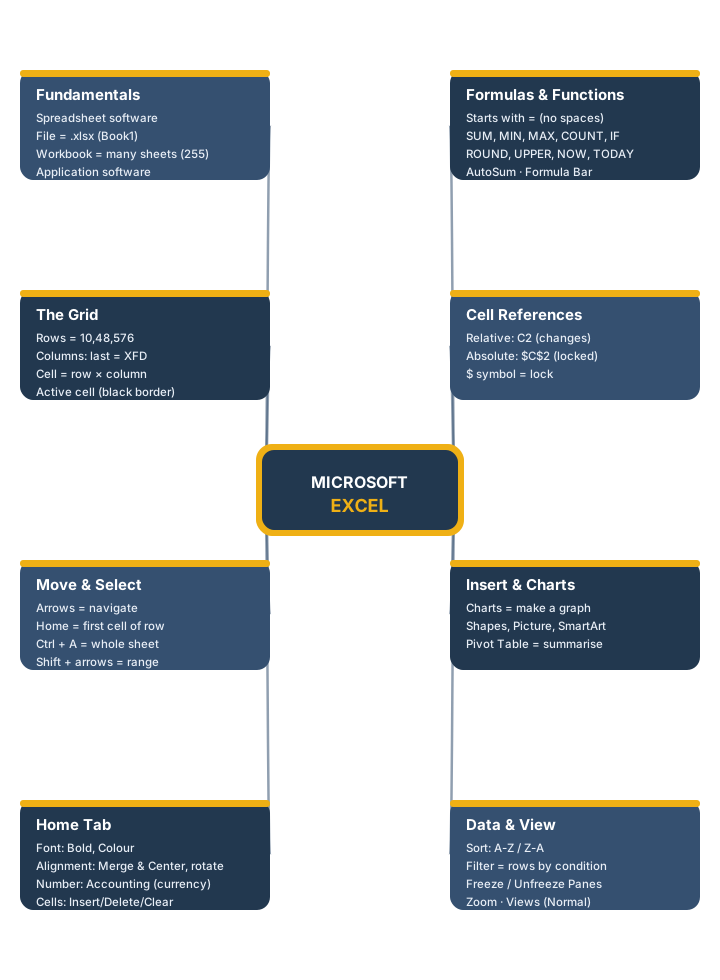
प्रकरण माइंड मॅप
संपूर्ण प्रकरणाची एका-दृष्टिक्षेपात उजळणी — महत्त्वाचे मुद्दे आठवण्यासाठी प्रत्येक फांदीचे अनुसरण करा.
प्रतिमा श्रेय आणि नोंदी
या पुस्तकातील सर्व स्क्रीनशॉट Microsoft Excel मध्ये प्रत्यक्ष टिपलेले आहेत — अध्यापनासाठी तयार केलेल्या एका स्वच्छ नमुना मार्कशीटवर. त्यांत कोणताही वैयक्तिक डेटा नाही. स्क्रीनशॉट शैक्षणिक हेतूंसाठी Microsoft Excel च्या इंटरफेसचे स्पष्टीकरण देण्यासाठी वापरले आहेत; Microsoft Excel हे Microsoft Corporation चे उत्पादन आहे.
GradeTyping लोगो, पृष्ठ-मांडणी, आकृत्या आणि प्रकरण माइंड मॅप हे मूळ GradeTyping कलाकृती (vector SVG) आहेत.