
एमएस एक्सेल क्या है?
Microsoft Excel एक स्प्रेडशीट प्रोग्राम है जो हमें सूचना को संग्रहीत करने, व्यवस्थित करने और उसका विश्लेषण करने की सुविधा देता है। बहुत-से लोग यह कल्पना करते हैं कि एक्सेल केवल उन विशेषज्ञों के लिए एक उपकरण है जो जटिल डेटा संसाधित करते हैं, परंतु वास्तविकता यह है कि कोई भी व्यक्ति एक्सेल की शक्तिशाली विशेषताओं का लाभ उठाना सीख सकता है। चाहे हम घर का बजट रखें, प्रशिक्षण का लॉग व्यवस्थित करें या कोई चालान (invoice) बनाएँ, एक्सेल कई अलग-अलग प्रकार के डेटा के साथ काम करना आसान बना देता है। चूँकि यह Microsoft Office परिवार का हिस्सा है, इसलिए इसका उपयोग हर जगह हिसाब-किताब, अंक-तालिकाओं, बजट, सूचियों (inventories) और पंक्तियों तथा स्तंभों के डेटा वाले हर कार्य के लिए किया जाता है।
एक्सेल की असली खूबसूरती इन कार्यों को सरल बनाने की इसकी क्षमता में है। कागज़ की स्प्रेडशीट के साथ काम करना जटिल, समय लेने वाला और सीमित होता है। कागज़ पर, यदि हमारी पंक्ति के डेटा का कोई भाग बदल जाता है, तो हमें उसे मिटाकर फिर से दर्ज करना पड़ता है, और फिर हमें उस बदलाव से प्रभावित हुए हर परिणामी आँकड़े — जैसे योग या औसत — को भी मिटाकर फिर से गणना करनी पड़ती है। एक्सेल इस सारी मेहनत को हटा देता है: जैसे ही कोई संख्या बदलती है, यह तुरंत हमारे लिए सब कुछ स्वयं ही पुनः गणना कर देता है।
एक्सेल क्या कर सकता है?
एक्सेल का उपयोग त्वरित और आसान वित्तीय विश्लेषण करने के लिए; हर प्रकार के डेटा का विश्लेषण करने के लिए; चार्ट के साथ प्रस्तुतियाँ (इसकी ग्राफ़ उपयोगिताएँ) बनाने के लिए; बाहरी डेटा स्रोतों से डेटा प्राप्त कर उसे अपनी वर्कशीट के भीतर उपयोग करने के लिए; एक साथ कई वर्कशीट के डेटा से गणना करने के लिए; आसानी से वेब पेज बनाने के लिए; और यहाँ तक कि वेब पर उपलब्ध डेटा पर क्वेरी चलाने के लिए भी किया जा सकता है। संक्षेप में, यह एक कैलकुलेटर, एक फ़ाइलिंग कैबिनेट, एक ग्राफ़िंग टूल और एक छोटे डेटाबेस की क्षमताओं को एक ही प्रोग्राम में समेट लेता है।
- गणना करें — जोड़, घटाव, गुणा, भाग करें और सैकड़ों तैयार फ़ंक्शन का उपयोग करें।
- व्यवस्थित करें — बड़ी सूचियों को क्रमबद्ध करें, फ़िल्टर करें और समूहित करें, तथा किसी शर्त को पूरा करने वाले डेटा को खोजें।
- दृश्यात्मक बनाएँ — द्वि-आयामी और त्रि-आयामी स्तंभ चार्ट, पाई चार्ट और कई अन्य प्रकार के चार्ट बनाएँ।
- विश्लेषण करें — Pivot Tables के साथ डेटा का सारांश बनाएँ और What-If उपकरणों के साथ परिणामों का परीक्षण करें।
Microsoft Excel एक पूर्ण-सुविधा वाला स्प्रेडशीट प्रोग्राम है जो हमें डेटा व्यवस्थित करने, गणनाएँ पूरी करने, निर्णय लेने, डेटा को ग्राफ़ में बदलने और पेशेवर दिखने वाली रिपोर्ट विकसित करने की सुविधा देता है।
एक्सेल के तीन प्रमुख भाग
- Worksheets — वर्कशीट हमें संख्याओं और टेक्स्ट जैसे डेटा को दर्ज करने, गणना करने, उसमें फेरबदल करने और उसका विश्लेषण करने की सुविधा देती हैं। यही वह ग्रिड है जिसमें हम टाइप करते हैं।
- Charts — चार्ट डेटा को चित्रात्मक रूप में दर्शाते हैं। एक्सेल द्वि-आयामी और त्रि-आयामी स्तंभ चार्ट, पाई चार्ट और अन्य प्रकार के चार्ट बना सकता है।
- Databases — डेटाबेस डेटा का प्रबंधन करते हैं। एक बार जब हम किसी वर्कशीट पर डेटा दर्ज कर देते हैं, तो एक्सेल उस डेटा को क्रमबद्ध कर सकता है, विशिष्ट डेटा खोज सकता है, और केवल वही डेटा चुन सकता है जो कुछ निश्चित मानदंडों को पूरा करता हो।
जानने योग्य मुख्य शब्द
- Workbook पूरी एक्सेल फ़ाइल होती है (एक्सटेंशन .xlsx)।
- Worksheet (या शीट) वर्कबुक के भीतर एक पृष्ठ होता है; एक वर्कबुक में 255 तक शीट हो सकती हैं।
- Cell एक खाना है — किसी पंक्ति और स्तंभ का मिलन-बिंदु।
- एक शीट में 10,48,576 पंक्तियाँ और 16,384 स्तंभ (A–XFD) होते हैं।
एक्सेल खोलना (Start Menu)
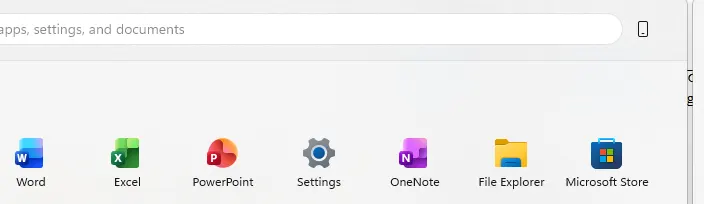
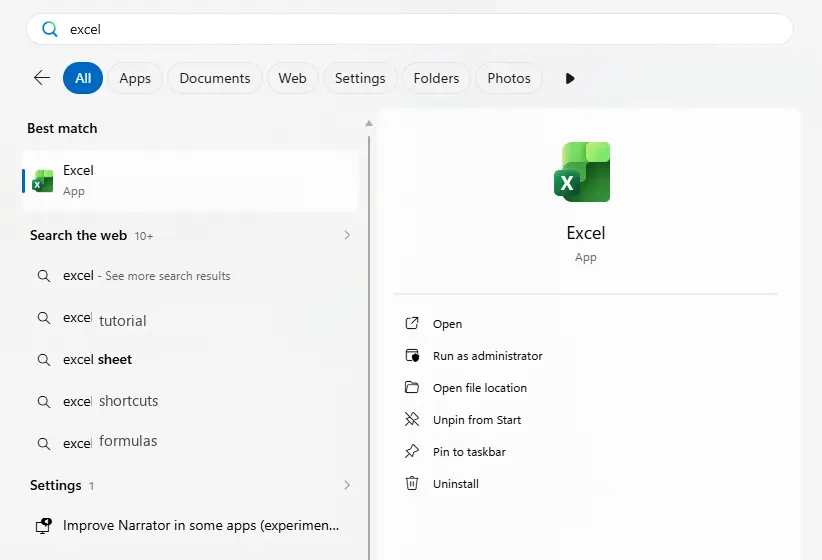
एक्सेल का उपयोग करने से पहले हमें इसे खोलना होता है। पारंपरिक रास्ता है Start → All Programs → Microsoft Office → Microsoft Excel; यदि डेस्कटॉप पर पहले से कोई शॉर्टकट मौजूद है तो हम इसके बजाय बस डेस्कटॉप आइकन पर डबल-क्लिक कर सकते हैं। आधुनिक Windows पर सबसे तेज़ रास्ता Start menu search के माध्यम से है, जो नीचे दिखाया गया है।
चरण 1 स्क्रीन के नीचे-बाएँ कोने में Start बटन (Windows लोगो) पर क्लिक करें। Start मेनू खुल जाता है। यदि आपको पिन किए गए ऐप्स में इसका हरा आइकन दिखे, तो आप सीधे Excel पर क्लिक कर सकते हैं।
चरण 2 यदि यह आपको न दिखे, तो बस “excel” टाइप करें। Windows खोज करता है और Excel को Best match के रूप में दिखाता है। उस पर क्लिक करें (या Open पर क्लिक करें) और एक्सेल शुरू हो जाता है।
एक्सेल स्टार्ट स्क्रीन
जब हम Excel को पहली बार खोलते हैं, तो Excel Start Screen प्रकट होती है। यहाँ से हम तीन काम कर सकते हैं: एक नई वर्कबुक बनाना, कोई टेम्पलेट चुनना, या अपनी हाल ही में संपादित की गई वर्कबुक तक पहुँचना। बायाँ भाग एक-क्लिक में पुनः खोलने के लिए Recently Edited Workbooks की सूची दिखाता है, जबकि दायाँ भाग एक New Workbook टाइल और तैयार Templates की एक पंक्ति दिखाता है। सामान्य एक्सेल ग्रिड तक पहुँचने के लिए, Blank workbook को ढूँढ़कर चुनें।
एक्सेल विंडो और Backstage
यदि हमने पहले Excel के किसी पुराने संस्करण का उपयोग किया है, तो यह परिवेश बहुत परिचित लगेगा। यह Ribbon और Quick Access Toolbar जैसी विशेषताओं का उपयोग करना जारी रखता है, जहाँ हमें सामान्य कार्यों को करने के लिए कमांड मिलते हैं, साथ ही नया पूर्ण-स्क्रीन Backstage view भी। जब एक्सेल खुलता है तो हमें ऊपर उपकरणों के Ribbon के साथ वर्कशीट ग्रिड दिखाई देता है। नीचे दिए गए हर भाग को सीखना सार्थक है, क्योंकि बाद का हर कार्य इनका उपयोग करता है।
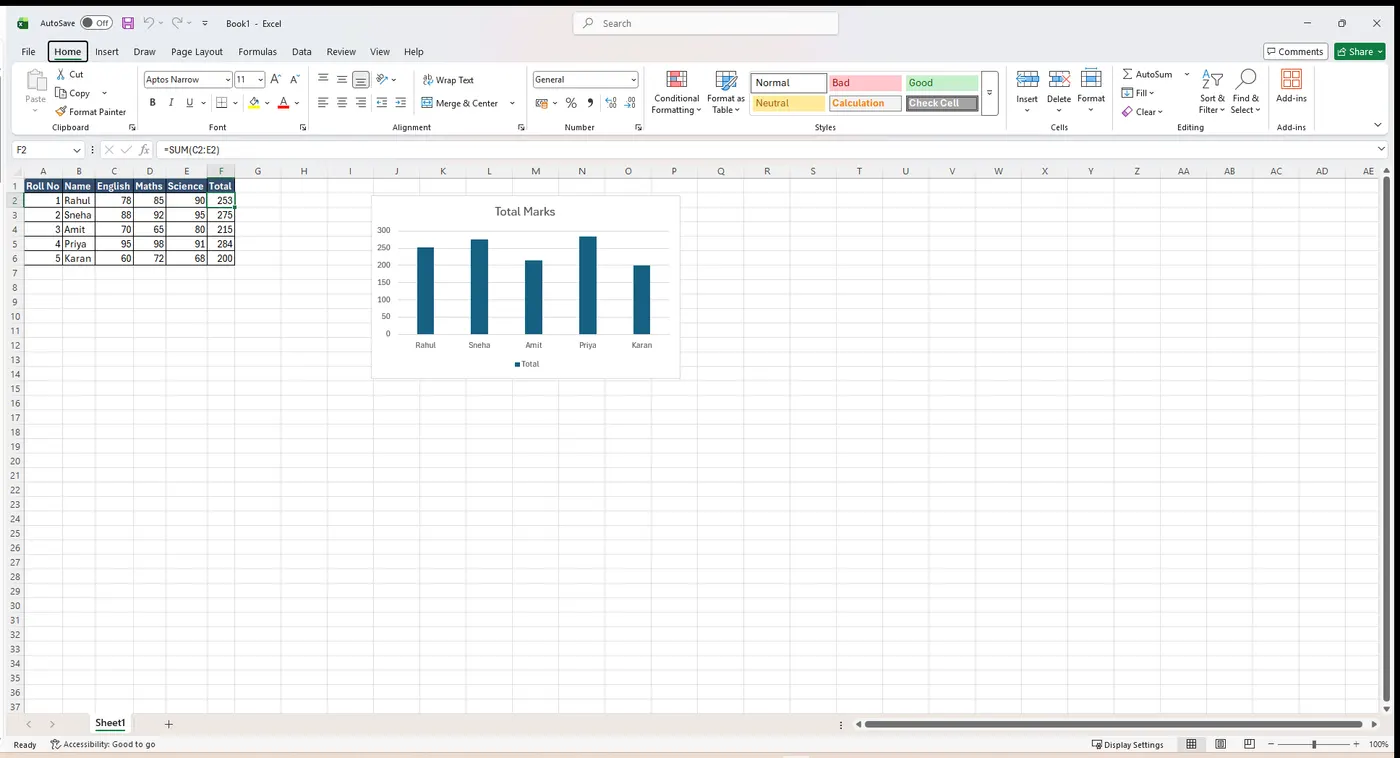
Ribbon: Excel पुराने प्रोग्रामों के पारंपरिक मेनू के बजाय एक टैब वाली Ribbon प्रणाली का उपयोग करता है। Ribbon में अनेक tabs (Home, Insert, Page Layout, Formulas, Data, Review, View) होते हैं, और प्रत्येक टैब संबंधित कमांडों के कई groups में विभाजित होता है। हम एक्सेल के सबसे सामान्य कार्यों को करने के लिए इन टैब का उपयोग करते हैं।
Quick Access Toolbar (QAT): Ribbon के ठीक ऊपर स्थित, Quick Access Toolbar हमें यह सुविधा देता है कि चाहे इस समय कोई भी टैब चयनित हो, हम सामान्य कमांड तक पहुँच सकें। डिफ़ॉल्ट रूप से इसमें Save, Undo और Repeat (Redo) कमांड शामिल होते हैं, और हम अपनी पसंद के अनुसार इसमें अन्य कमांड जोड़ सकते हैं।
- Title Bar — विंडो के बिल्कुल ऊपर वर्कबुक का नाम दिखाता है।
- File Menu (File tab) — हरा टैब जो Backstage view खोलता है।
- Name Box — चयनित (सक्रिय) सेल का पता दिखाता है, जैसे A1।
- Formula Bar — सक्रिय सेल की सामग्री या सूत्र को दिखाता है और संपादित करने देता है।
- Cell — वह एकल हाइलाइट किया गया खाना जिसमें हम काम कर रहे होते हैं।
- Work Area — सेल का ग्रिड जहाँ हम अपना डेटा टाइप करते हैं।
- Status Bar — सबसे नीचे की पट्टी; यह चयनित सेल का Average, Count और Sum दिखाती है।
- View Options / Views option — बटन (Normal, Page Layout, Page Break Preview) जो शीट के दिखने का तरीका बदलते हैं।
- Help — ? आइकन जो एक्सेल की सहायता विंडो खोलता है (आगे बताया गया है)।
Help
Help आइकन का उपयोग जब भी आवश्यकता हो, एक्सेल से संबंधित सहायता पाने के लिए किया जा सकता है। ? पर क्लिक करने से Excel Help विंडो खुलती है, जहाँ ब्राउज़ करने के लिए सामान्य विषयों की सूची होती है। हम ऊपर दिए गए सर्च बार का उपयोग करके किसी विशिष्ट विषय को भी खोज सकते हैं।
Zoom विकल्प
नीचे-दाएँ कोने का zoom control हमें अपने टेक्स्ट को नज़दीक से देखने के लिए ज़ूम इन करने देता है। इसमें एक स्लाइडर होता है जिसे हम ज़ूम इन या आउट करने के लिए बाएँ या दाएँ खींच सकते हैं, और हम ज़ूम फ़ैक्टर घटाने या बढ़ाने के लिए − और + बटन भी क्लिक कर सकते हैं। एक्सेल द्वारा समर्थित अधिकतम ज़ूम 500% और न्यूनतम 10% है, जबकि 100% बीच में दिए गए निशान से दर्शाया जाता है। (ज़ूम केवल ऑन-स्क्रीन आकार बदलता है, मुद्रित आकार नहीं, और Zoom विकल्प View टैब पर भी उपलब्ध है।)
वर्कबुक: New, Open, Save और Templates
एक्सेल फ़ाइलों को workbooks कहा जाता है। जब भी हम एक्सेल में कोई नई परियोजना शुरू करते हैं तो हमें एक नई वर्कबुक बनाने की आवश्यकता होती है। शुरू करने के कई तरीके हैं: हम एक बिल्कुल नई वर्कबुक बना सकते हैं — या तो खाली या किसी पहले से डिज़ाइन किए गए टेम्पलेट पर आधारित — या हम पहले से मौजूद किसी वर्कबुक को खोल सकते हैं।
एक नई, खाली वर्कबुक बनाना
चरण 1 File टैब चुनें। Backstage view प्रकट होगा।
चरण 2 New चुनें और फिर Blank workbook पर क्लिक करें (या बस Ctrl + N दबाएँ)।
चरण 3 एक नई, खाली वर्कबुक प्रकट होती है, जो टाइप करने के लिए तैयार होती है।
किसी मौजूदा वर्कबुक को खोलना
चरण 1 Backstage view पर जाएँ और फिर Open पर क्लिक करें (या Ctrl + O दबाएँ)।
चरण 2 कोई स्थान विकल्प चुनें। Open Recent Workbooks उन सभी वर्कबुक को दिखाता है जिन्हें हमने हाल ही में संपादित किया है, एक-क्लिक पहुँच के लिए; अन्यथा फ़ाइल तक ब्राउज़ करें।
टेम्पलेट का उपयोग
टाइपिंग बचाने के लिए, हम किसी खाली शीट के बजाय किसी तैयार template (कैलेंडर, बजट, चालान और बहुत कुछ) से शुरू कर सकते हैं।
चरण 1 Backstage view में, New चुनें। Blank workbook विकल्प के नीचे कई टेम्पलेट प्रकट होते हैं।
चरण 2 किसी टेम्पलेट को देखने के लिए उसे चुनें।
चरण 3 टेम्पलेट का एक पूर्वावलोकन प्रकट होता है, साथ ही इस बारे में अतिरिक्त जानकारी कि टेम्पलेट का उपयोग कैसे किया जा सकता है।
चरण 4 चयनित टेम्पलेट का उपयोग करने के लिए Create पर क्लिक करें।
वर्कबुक सहेजना, साझा करना और निर्यात करना
सहेजना और साझा करना
जब भी हम एक नई वर्कबुक बनाते हैं, हमें यह जानना आवश्यक है कि उसे कैसे सहेजें ताकि बाद में हम उस तक पहुँच सकें और उसे संपादित कर सकें। एक्सेल के पिछले संस्करणों की तरह, हम फ़ाइलों को अपने कंप्यूटर पर स्थानीय रूप से सहेज सकते हैं। परंतु, पुराने संस्करणों के विपरीत, Excel हमें वर्कबुक को SkyDrive का उपयोग करके क्लाउड पर भी सहेजने देता है। हम एक्सेल के भीतर से ही सीधे वर्कबुक को दूसरों के साथ निर्यात और साझा भी कर सकते हैं।
Save और Save As
एक्सेल फ़ाइल सहेजने के दो तरीके देता है — Save और Save As। ये समान तरीकों से काम करते हैं परंतु कुछ महत्वपूर्ण अंतरों के साथ:
- Save (Ctrl + S) — जब हम कोई वर्कबुक बनाते या संपादित करते हैं तो अपने परिवर्तनों को संग्रहीत करने के लिए Save कमांड का उपयोग करते हैं; यही वह कमांड है जिसका हम अधिकतर उपयोग करते हैं। किसी फ़ाइल को पहली बार सहेजते समय हमें एक फ़ाइल नाम और स्थान चुनना होता है; उसके बाद, Save पर क्लिक करने से वह उसी नाम और स्थान पर पुनः संग्रहीत हो जाती है।
- Save As (F12) — हम इस कमांड का उपयोग किसी वर्कबुक की एक प्रति बनाने के लिए करते हैं जबकि मूल को सुरक्षित रखते हैं। Save As के साथ हमें प्रतिलिपि संस्करण के लिए एक भिन्न नाम और/या भिन्न स्थान चुनना होता है।
Compatibility Mode
कभी-कभी हमें एक्सेल के किसी पुराने संस्करण, जैसे Excel के पुराने संस्करण, में बनाई गई वर्कबुक के साथ काम करना पड़ता है। जब हम इन पुरानी वर्कबुक को खोलते हैं तो वे Compatibility mode में प्रकट होती हैं। Compatibility mode कुछ नई विशेषताओं को निष्क्रिय कर देता है, इसलिए हम केवल उन्हीं कमांडों का उपयोग कर पाएँगे जो उस प्रोग्राम में मौजूद थे जिसने मूल रूप से वर्कबुक बनाई थी। उदाहरण के लिए, यदि हम एक्सेल के किसी पुराने संस्करण में बनाई गई वर्कबुक खोलते हैं, तो हम केवल वे टैब और कमांड उपयोग कर सकते हैं जो उस संस्करण में उपलब्ध थे।
वर्कबुक निर्यात करना
डिफ़ॉल्ट रूप से, एक्सेल वर्कबुक .xlsx फ़ाइल प्रकार में सहेजी जाती हैं। हालाँकि, कभी-कभी हमें किसी अन्य फ़ाइल प्रकार की आवश्यकता हो सकती है, जैसे PDF या Excel 97-2003 वर्कबुक। अपनी वर्कबुक को एक्सेल से विभिन्न फ़ाइल प्रकारों में निर्यात करना आसान है।
PDF फ़ाइल के रूप में निर्यात करना
अपनी वर्कबुक को एक Adobe Acrobat Document — जिसे आम तौर पर PDF कहा जाता है — के रूप में निर्यात करना विशेष रूप से तब उपयोगी होता है जब किसी ऐसे व्यक्ति के साथ साझा करना हो जिसके पास एक्सेल नहीं है; PDF प्राप्तकर्ताओं को सामग्री देखने देता है परंतु संपादित करने नहीं देता।
चरण 1 Backstage view तक पहुँचने के लिए File टैब पर क्लिक करें।
चरण 2 Export पर क्लिक करें और फिर Create PDF/XPS चुनें।
चरण 3 Save As डायलॉग बॉक्स प्रकट होता है; वह स्थान चुनें जहाँ हम वर्कबुक निर्यात करना चाहते हैं, एक फ़ाइल नाम दर्ज करें, और Publish पर क्लिक करें।
अन्य फ़ाइल प्रकारों में निर्यात करना
हम वर्कबुक को अन्य प्रकारों में भी निर्यात कर सकते हैं — उदाहरण के लिए, किसी पुराने संस्करण का उपयोग करने वाले लोगों के साथ साझा करने के लिए Excel 97-2003 वर्कबुक, या यदि हमें सादा-पाठ संस्करण चाहिए तो एक .CSV फ़ाइल।
चरण 1 Backstage view तक पहुँचने के लिए File टैब पर क्लिक करें।
चरण 2 Export पर क्लिक करें और फिर Change File Type चुनें।
चरण 3 कोई सामान्य फ़ाइल प्रकार चुनें और फिर Save As पर क्लिक करें।
चरण 4 Save As डायलॉग बॉक्स प्रकट होता है; स्थान चुनें, एक फ़ाइल नाम दर्ज करें, और Save पर क्लिक करें।
सेल, पंक्तियाँ और स्तंभ
जब भी हम एक्सेल के साथ काम करते हैं तो जानकारी, या सामग्री, को cells में दर्ज करते हैं। सेल वर्कशीट के मूल निर्माण-खंड हैं। प्रत्येक वर्कशीट हज़ारों आयतों से बनी होती है, और इनमें से प्रत्येक आयत को एक सेल कहा जाता है। एक सेल किसी पंक्ति और स्तंभ का प्रतिच्छेदन होता है।
- Columns ऊपर–नीचे चलते हैं और अक्षरों (A, B, C …) से पहचाने जाते हैं।
- Rows बाएँ–दाएँ चलती हैं और संख्याओं (1, 2, 3 …) से पहचानी जाती हैं।
- प्रत्येक सेल का अपना नाम होता है, जिसे उसके स्तंभ और पंक्ति के आधार पर उसका cell address या cell reference कहा जाता है। यदि चयनित सेल स्तंभ C और पंक्ति 5 को प्रतिच्छेद करता है, तो उसका cell address C5 है। यह पता Name Box में भी दिखाई देता है।
Cell range
हम एक ही समय में कई सेल भी चुन सकते हैं। सेलों के समूह को cell range कहा जाता है। किसी एकल cell address के बजाय, हम किसी रेंज को पहले और अंतिम सेल के पतों का उपयोग करके, कोलन से अलग करके, संदर्भित करते हैं। उदाहरण के लिए, A1, A2, A3, A4 और A5 सेलों को समाहित करने वाली एक रेंज को A1:A5 लिखा जाता है।
चयन करना
- एक सेल — उस पर क्लिक करें। चयनित एकल सेल को active cell कहा जाता है और उसके चारों ओर एक काले बॉर्डर से पहचाना जाता है।
- एक पूरा स्तंभ — उसके अक्षर शीर्षक पर क्लिक करें।
- एक पूरी पंक्ति — उसकी संख्या शीर्षक पर क्लिक करें।
- कीबोर्ड से एक रेंज — Shift दबाए रखें और तीर कुंजियाँ दबाएँ।
- सब कुछ — ग्रिड के ऊपर-बाएँ कोने में Select All बॉक्स पर क्लिक करें (या Ctrl + A दबाएँ)।
डेटा दर्ज करना और हटाना
किसी सेल पर क्लिक करें, टाइप करें, और Enter दबाएँ। हम जो भी टेक्स्ट दर्ज करते हैं वह सेल के नीचे-बाएँ संरेखित होता है, जबकि कोई भी संख्या नीचे-दाएँ संरेखित होती है। केवल सामग्री मिटाने परंतु फ़ॉर्मेटिंग रखने के लिए, Home → Editing → Clear → Clear Contents का उपयोग करें (या Delete दबाएँ)।
स्तंभ, पंक्तियाँ और सेल बदलना
डिफ़ॉल्ट रूप से, किसी नई वर्कबुक की प्रत्येक पंक्ति और स्तंभ समान ऊँचाई और चौड़ाई पर सेट होते हैं। एक्सेल हमें स्तंभ की चौड़ाई और पंक्ति की ऊँचाई को कई तरीकों से बदलने देता है — जिसमें, जैसा कि हम देखेंगे, टेक्स्ट रैप करना और सेल मर्ज करना शामिल है। जब किसी स्तंभ या पंक्ति की सामग्री पूरी तरह प्रदर्शित नहीं हो पाती, तो हम आकार बदलकर उसे पूरा दृश्यमान बना सकते हैं।
खींचकर स्तंभ की चौड़ाई बदलना
चरण 1 माउस को स्तंभ शीर्षक में स्तंभ रेखा के ऊपर इस तरह रखें कि सफ़ेद क्रॉस एक दोहरा तीर बन जाए।
चरण 2 स्तंभ की चौड़ाई बढ़ाने या घटाने के लिए माउस को क्लिक करके, दबाए रखें और खींचें।
चरण 3 माउस छोड़ें; स्तंभ की चौड़ाई बदल जाती है। (वही तीन चरण, किसी पंक्ति रेखा पर लागू करने से, पंक्ति की ऊँचाई बदल जाती है।)
AutoFit स्तंभ चौड़ाई
AutoFit सुविधा किसी स्तंभ की चौड़ाई को उसकी सामग्री के अनुरूप स्वतः सेट कर देती है।
चरण 1 माउस को स्तंभ रेखा के ऊपर इस तरह रखें कि सफ़ेद क्रॉस एक दोहरा तीर बन जाए।
चरण 2 माउस को डबल-क्लिक करें; स्तंभ की चौड़ाई सामग्री के अनुरूप स्वतः बदल जाती है।
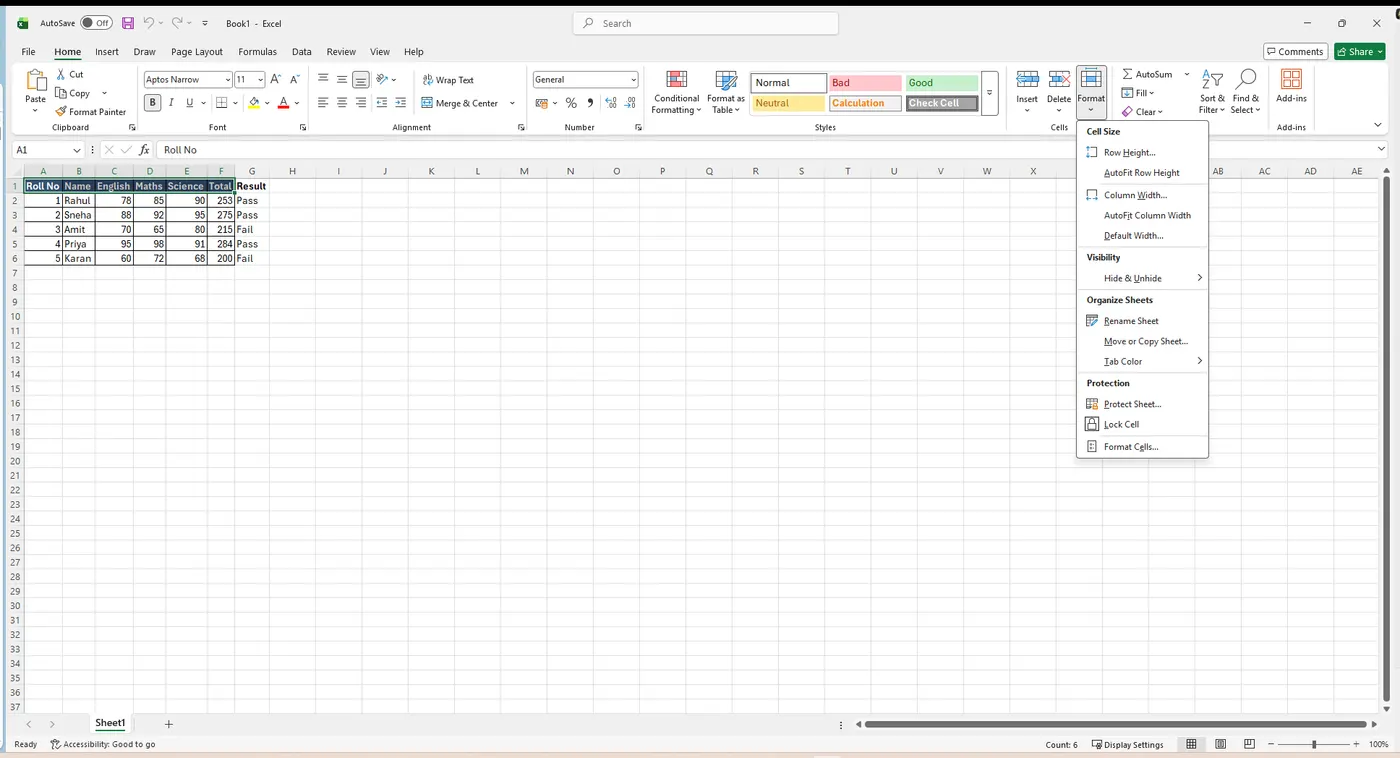
हम एक साथ कई स्तंभों को भी AutoFit कर सकते हैं: जिन स्तंभों को हम चाहते हैं उन्हें चुनें, फिर Home टैब पर Format ड्रॉप-डाउन मेनू से AutoFit Column Width चुनें (Home → Cells → Format)। वही Format मेनू AutoFit Row Height भी देता है।
चरण Home → Format खोलें और AutoFit Column Width चुनें।
सभी पंक्तियों या स्तंभों का एक साथ आकार बदलना
पंक्तियों और स्तंभों का आकार अलग-अलग बदलने के बजाय, हम प्रत्येक पंक्ति और स्तंभ की ऊँचाई और चौड़ाई एक ही समय में बदल सकते हैं, जिससे पूरी वर्कशीट को एक समान आकार मिल जाता है। (1) हर सेल चुनने के लिए Select All बटन ढूँढ़कर क्लिक करें। (2) माउस को किसी पंक्ति रेखा के ऊपर इस तरह रखें कि सफ़ेद क्रॉस एक दोहरा तीर बन जाए। (3) पंक्ति की ऊँचाई बढ़ाने या घटाने के लिए क्लिक करके, दबाए रखें और खींचें। (4) नए आकार से संतुष्ट होने पर माउस छोड़ें — हर पंक्ति (या स्तंभ) वही नया आकार ले लेती है।
Insert, Delete, Move और Hide
किसी वर्कबुक के साथ कुछ समय काम करने के बाद, हमें यह आवश्यकता महसूस हो सकती है कि हम नए स्तंभ या पंक्तियाँ सम्मिलित करें, कुछ को हटाएँ, उन्हें किसी भिन्न स्थान पर ले जाएँ, या यहाँ तक कि उन्हें छिपाएँ। इनमें से प्रत्येक एक सरल राइट-क्लिक संक्रिया है।
पंक्तियाँ सम्मिलित करना
चरण 1 किसी पंक्ति को उसकी संख्या पर क्लिक करके चुनें, फिर माउस बटन से राइट-क्लिक करें।
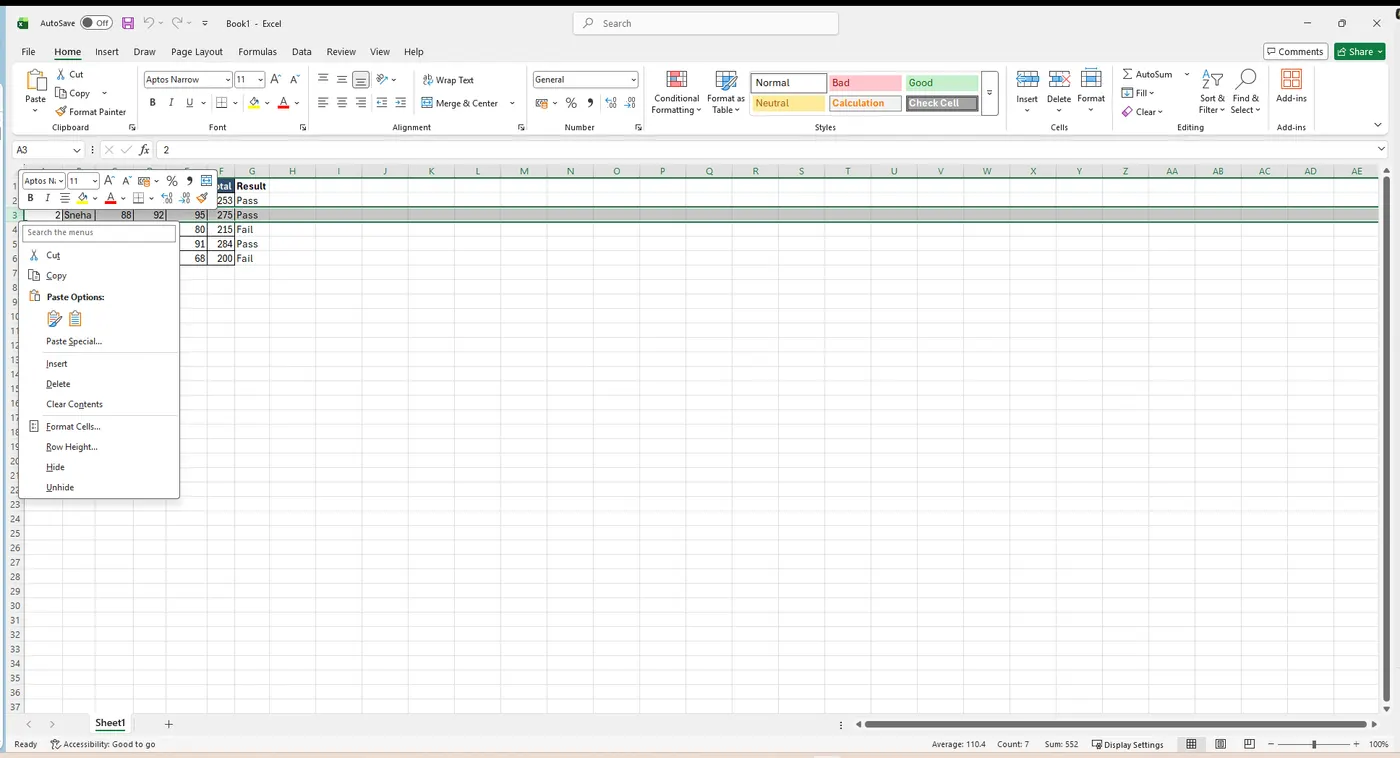
चरण 2 Insert विकल्प चुनें।
चरण 3 नई पंक्ति चयनित पंक्ति के ऊपर प्रकट होती है।
स्तंभ सम्मिलित करना
पहले उस स्थान के दाईं ओर वाले स्तंभ शीर्षक को चुनें जहाँ नया स्तंभ प्रकट होना चाहिए — उदाहरण के लिए, स्तंभ D और E के बीच कोई स्तंभ सम्मिलित करने के लिए, स्तंभ E चुनें। (1) चयनित स्तंभ पर राइट-क्लिक करें। (2) Insert चुनें। (3) नया स्तंभ चयनित स्तंभ के बाईं ओर प्रकट होता है।
Delete
पंक्ति संख्या या स्तंभ अक्षर पर राइट-क्लिक करें और Delete चुनें (इसके विपरीत, Delete Sheet कमांड Home टैब के Cells समूह में रहता है)।
किसी पंक्ति या स्तंभ को स्थानांतरित करना
कभी-कभी हम वर्कशीट की सामग्री को पुनर्व्यवस्थित करने के लिए किसी स्तंभ या पंक्ति को स्थानांतरित करना चाहते हैं। (1) इच्छित स्तंभ या पंक्ति चुनें, फिर Home टैब पर Cut क्लिक करें या Ctrl + X दबाएँ। (2) Home टैब पर Insert कमांड क्लिक करें और ड्रॉप-डाउन मेनू से Insert Cut Cells चुनें। (3) स्तंभ चयनित स्थान पर स्थानांतरित हो जाता है और दाईं ओर के स्तंभ दाईं ओर खिसक जाते हैं।
Hide और Unhide
कभी-कभी हम वर्कशीट की व्यवस्था बदले बिना कुछ पंक्तियों या स्तंभों की तुलना करना चाहते हैं। (1) छिपाने के लिए पंक्ति या स्तंभ चुनें, राइट-क्लिक करें, और फ़ॉर्मेटिंग मेनू से Hide चुनें। (2) स्तंभ छिप जाते हैं, और एक पतली हरी पंक्ति या स्तंभ रेखा छिपे हुए डेटा का स्थान दर्शाती है। (3) अनहाइड करने के लिए, छिपे हुए स्तंभों के बाएँ और दाएँ वाले स्तंभ चुनें — दूसरे शब्दों में, दोनों ओर के स्तंभ। (4) राइट-क्लिक करें और Unhide चुनें; छिपे हुए स्तंभ फिर से प्रकट हो जाते हैं।
टेक्स्ट रैप करना और सेल मर्ज करना
जब भी हमारे पास किसी एकल सेल में प्रदर्शित होने के लिए बहुत अधिक सेल सामग्री होती है, तो हम किसी स्तंभ का आकार बदलने के बजाय टेक्स्ट रैप करने या सेल मर्ज करने का निर्णय ले सकते हैं। टेक्स्ट रैप करना सेल की पंक्ति ऊँचाई को स्वतः बदल देता है, जिससे सामग्री कई पंक्तियों में प्रदर्शित हो पाती है। मर्ज करना हमें किसी सेल को आसपास के, खाली सेलों के साथ जोड़कर एक बड़ा सेल बनाने देता है।
सेलों में टेक्स्ट रैप करना
(a) जिन सेलों को हम रैप करना चाहते हैं उन्हें चुनें — उदाहरण के लिए, स्तंभ C के सेल। (b) Home टैब पर Wrap Text कमांड चुनें। (c) चयनित सेलों का टेक्स्ट कई पंक्तियों में रैप हो जाता है और पंक्ति लंबी हो जाती है। (d) टेक्स्ट को अनरैप करने के लिए फिर से Wrap Text पर क्लिक करें। (तुलना करें: टेक्स्ट रैप करने से पहले का स्तंभ बनाम टेक्स्ट रैप करने के बाद का स्तंभ।)
Merge & Center से सेल मर्ज करना
मर्ज करना कई सेलों को एक बड़े सेल में जोड़ देता है — उपयोगी, उदाहरण के लिए, किसी तालिका के ऊपर एक शीर्षक के लिए। (a) जिस सेल रेंज को हम मर्ज करना चाहते हैं उसे चुनें, उदाहरण के लिए D1:H1। (b) Home टैब पर Merge & Center कमांड चुनें। (c) चयनित सेल एक में मर्ज हो जाते हैं और टेक्स्ट केंद्रित हो जाता है। (तुलना करें: मर्ज से पहले के सेल बनाम मर्ज के बाद के सेल।)
चरण सेल चुनें, फिर कोई मर्ज विकल्प चुनने के लिए Merge & Center के बगल वाले तीर पर क्लिक करें।
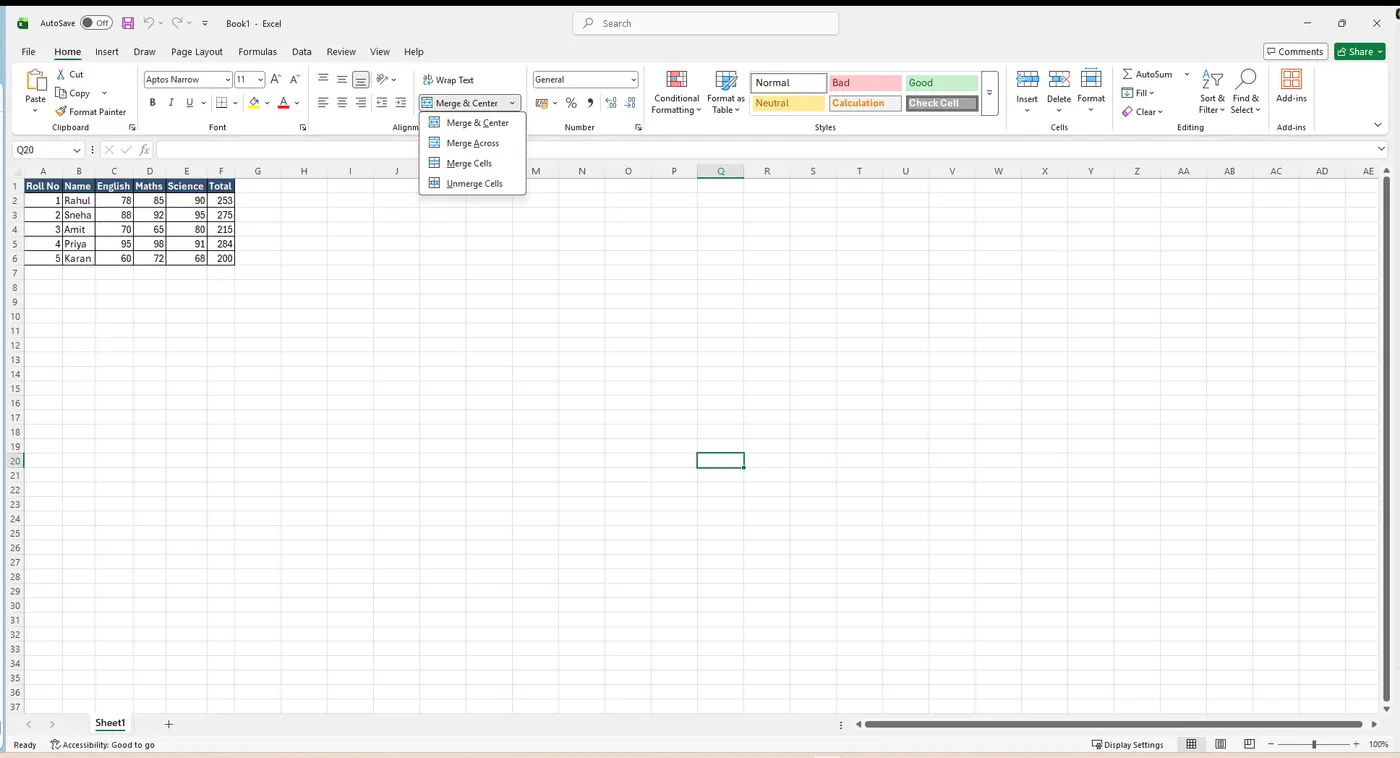
- Merge & Center — सेलों को एक में जोड़ें और टेक्स्ट को केंद्रित करें।
- Merge Across — प्रत्येक पंक्ति को अलग-अलग मर्ज करें (बहु-पंक्ति चयन के लिए अच्छा)।
- Merge Cells — एक सेल में जोड़ें परंतु केंद्रित न करें।
- Unmerge Cells — किसी मर्ज किए गए सेल को वापस अलग-अलग सेलों में विभाजित करें।
सेल फ़ॉर्मेटिंग — फ़ॉन्ट और संरेखण
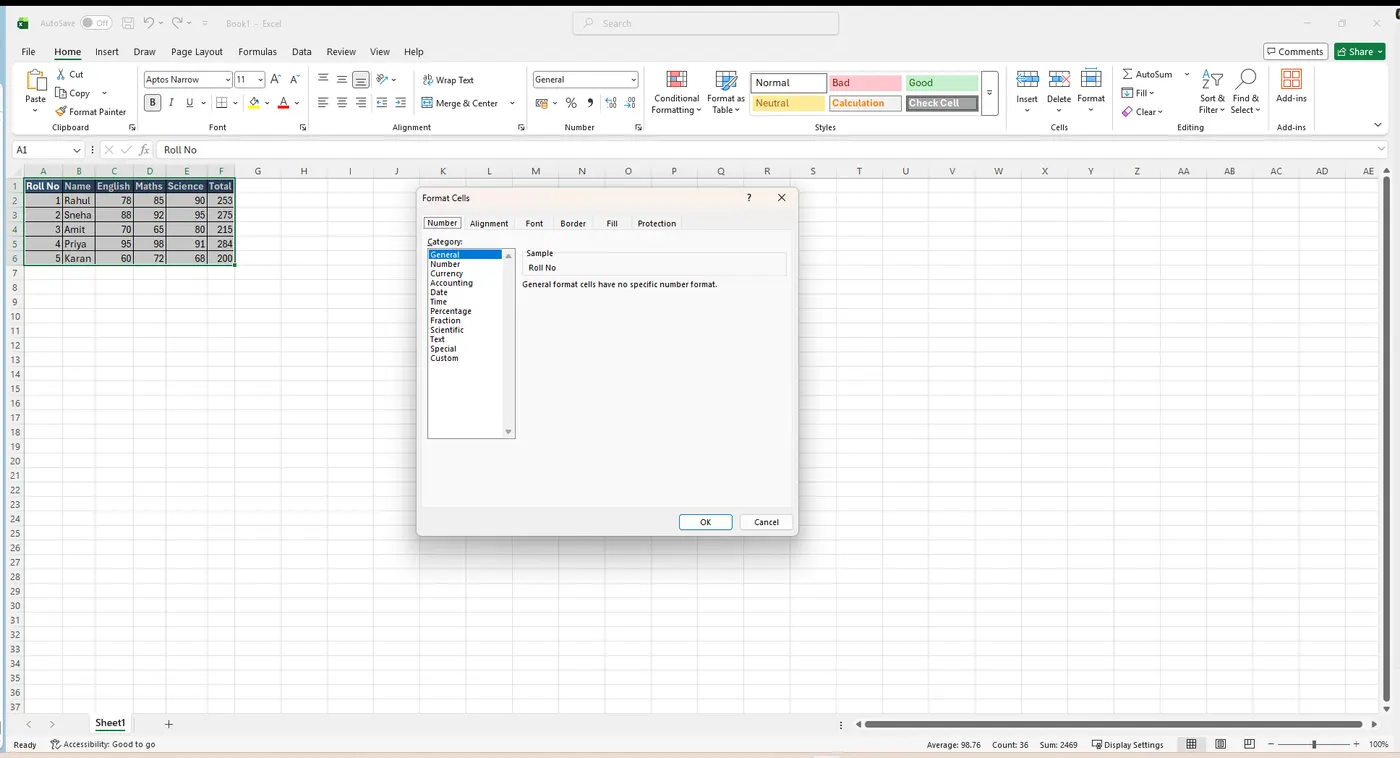
डिफ़ॉल्ट रूप से, सभी सेल सामग्री एक ही फ़ॉर्मेटिंग का उपयोग करती है, जिससे जानकारी से भरी वर्कबुक को पढ़ना कठिन हो सकता है। फ़ॉर्मेटिंग हमें वर्कबुक के रूप-रंग को अनुकूलित करने, विशिष्ट खंडों की ओर ध्यान आकर्षित करने, और सामग्री को देखने तथा समझने में आसान बनाने देती है। यह सब Home टैब पर रहता है, और विकल्पों का पूरा सेट Format Cells डायलॉग (Ctrl + 1) में होता है।
फ़ॉन्ट, आकार और शैली बदलना
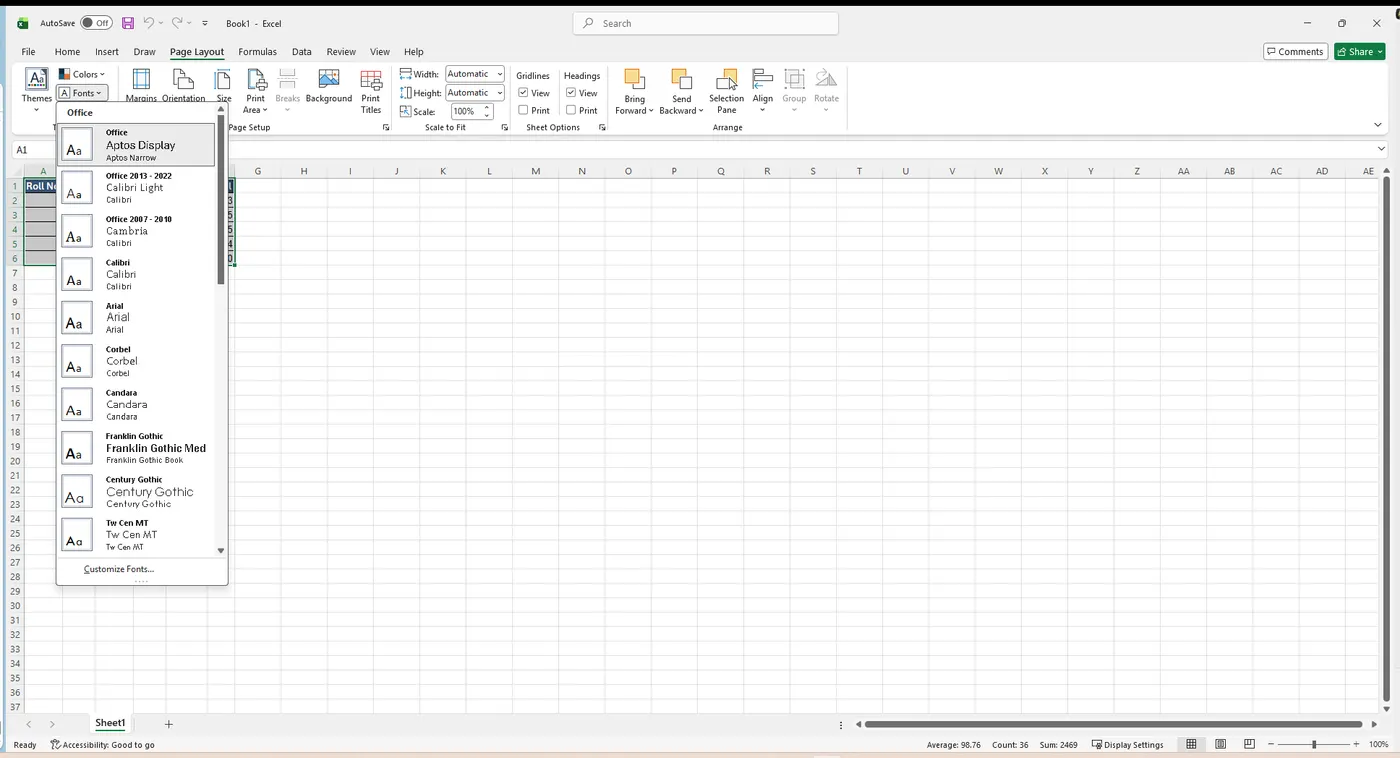
डिफ़ॉल्ट रूप से, प्रत्येक नई वर्कबुक का फ़ॉन्ट Calibri फ़ॉन्ट आकार 11 पर सेट होता है; हालाँकि, एक्सेल कई अन्य फ़ॉन्ट प्रदान करता है। अपने सेल टेक्स्ट को अनुकूलित करने के लिए, कोई सेल चुनें और Font मेनू खोलने के लिए Home टैब पर Font कमांड के बगल वाले ड्रॉप-डाउन तीर पर क्लिक करें। जैसे ही हम माउस को विभिन्न विकल्पों पर ले जाते हैं, एक live preview दिखाता है कि टेक्स्ट कैसा दिखेगा, और क्लिक करने से चयनित फ़ॉन्ट और आकार लागू हो जाता है। बल देने के लिए, जिन सेल(ओं) को हम बदलना चाहते हैं उन्हें चुनने के बाद B (Bold), I (Italic) और U (Underline) बटन का उपयोग करें — या बोल्ड के लिए Ctrl + B, इटैलिक के लिए Ctrl + I, और रेखांकन के लिए Ctrl + U दबाएँ।
टेक्स्ट संरेखण
डिफ़ॉल्ट रूप से, वर्कशीट में दर्ज किया गया कोई भी टेक्स्ट किसी सेल के नीचे-बाएँ संरेखित होता है, और कोई भी संख्या नीचे-दाएँ संरेखित होती है। सेल सामग्री का संरेखण बदलना हमें यह चुनने देता है कि सामग्री किसी सेल में कैसे प्रदर्शित हो, जिससे उसे पढ़ना आसान हो सकता है। एमएस एक्सेल में दो प्रकार के संरेखण होते हैं:
- Horizontal alignment — हम सेल टेक्स्ट को Left, Center, Right या Justify संरेखित कर सकते हैं।
- Vertical alignment — हम सेल टेक्स्ट को Top, Middle या Bottom संरेखित कर सकते हैं।
हम Text Orientation विकल्प का उपयोग करके किसी सेल के भीतर टेक्स्ट को घुमा भी सकते हैं।
चरण सेल चुनें और Format Cells खोलने के लिए Ctrl + 1 दबाएँ, जहाँ Number, Alignment, Font, Border, Fill और Protection सभी अलग-अलग टैब पर होते हैं।
बॉर्डर, फ़िल और संख्या प्रारूप
सेल बॉर्डर और फ़िल रंग
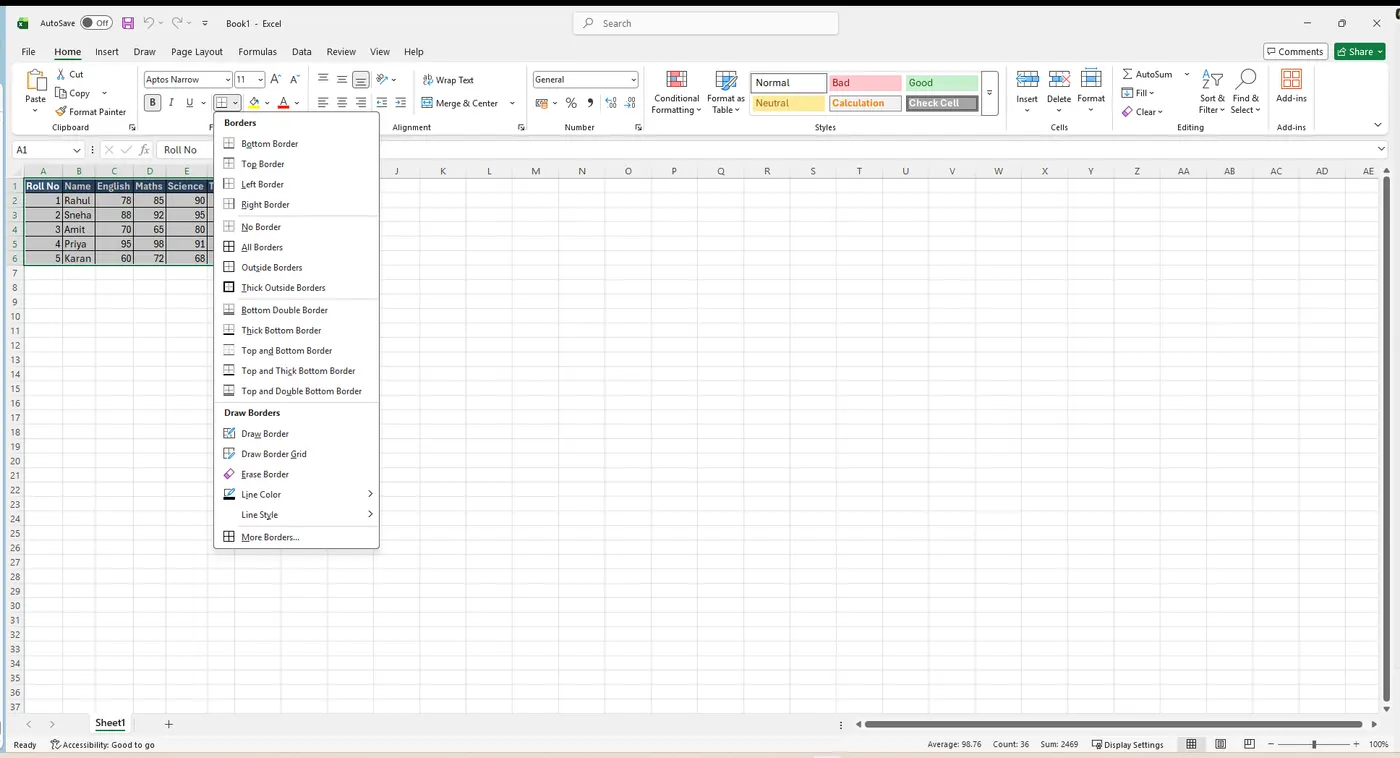
सेल बॉर्डर और फ़िल रंग हमें अपनी वर्कशीट के विभिन्न खंडों के लिए स्पष्ट, निश्चित सीमाएँ बनाने देते हैं। दोनों कमांड Home टैब के Font समूह में होते हैं। बॉर्डर शैली चुनने, रेखा शैली बदलने, और Borders ड्रॉप-डाउन मेनू के नीचे दिए गए Draw Borders उपकरणों का उपयोग करके बॉर्डर का रंग बदलने के लिए Borders मेनू खोलें; चयनित सेलों को छायांकित करने के लिए Fill Color बाल्टी का उपयोग करें।
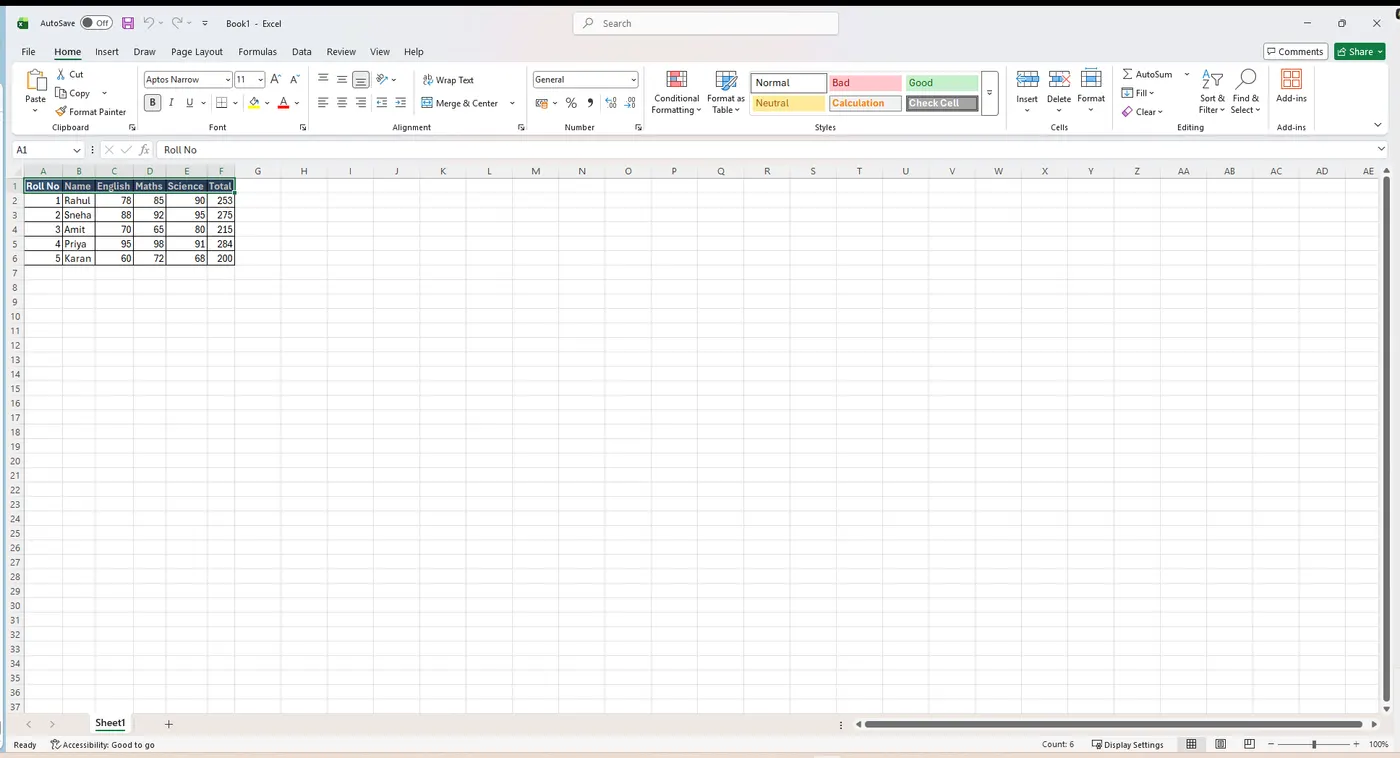
टेक्स्ट और संख्याओं की फ़ॉर्मेटिंग
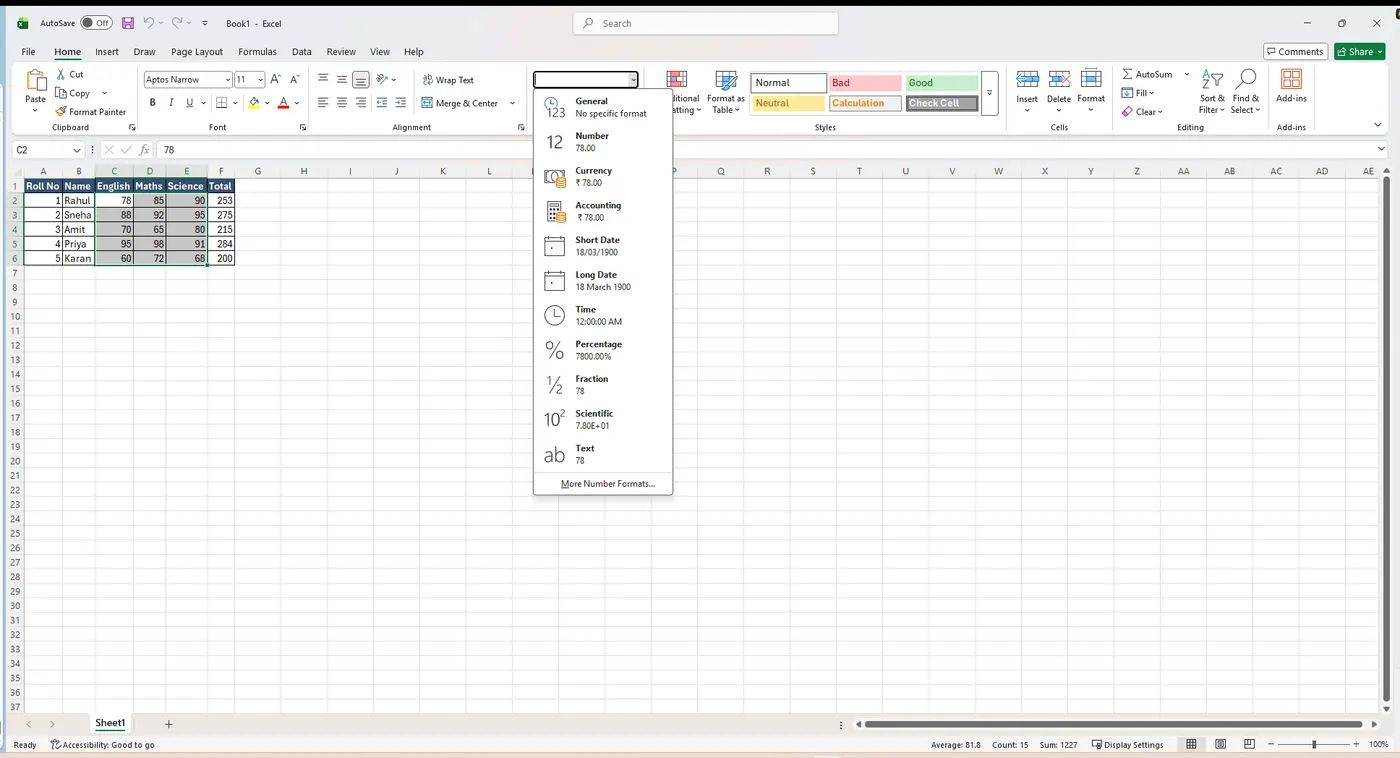
एक्सेल के सबसे शक्तिशाली उपकरणों में से एक है टेक्स्ट और संख्याओं के लिए विशिष्ट फ़ॉर्मेटिंग लागू करने की क्षमता। सभी सेल सामग्री को बिल्कुल एक ही तरह प्रदर्शित करने के बजाय, हम फ़ॉर्मेटिंग का उपयोग करके तिथियों, समय, दशमलव, प्रतिशत (%), मुद्रा ($) और बहुत कुछ की उपस्थिति बदल सकते हैं। Number समूह हमें एक ही अंतर्निहित मान को इन विभिन्न तरीकों से दिखाने देता है — चुनने के लिए Number Format सूची खोलें।
चरण सेल चुनें और Number Format सूची (Home टैब) से कोई प्रारूप चुनें।
वर्कशीट की मूल बातें
प्रत्येक वर्कबुक में डिफ़ॉल्ट रूप से कम-से-कम एक वर्कशीट होती है। बड़ी मात्रा में डेटा के साथ काम करते समय, हम वर्कबुक को व्यवस्थित करने और सामग्री खोजना आसान बनाने में सहायता के लिए कई वर्कशीट बना सकते हैं। sheet tabs कार्य-क्षेत्र के ठीक नीचे होते हैं। हम एक नई वर्कशीट जोड़ सकते हैं, किसी वर्कशीट का नाम बदल सकते हैं, उसकी एक प्रति बना सकते हैं, उसे स्थानांतरित कर सकते हैं, और उसे हटा सकते हैं। वर्कबुक में एक नई वर्कशीट जोड़ने के लिए, Sheet1 के पास + बटन दबाएँ।
- जोड़ें — अंतिम शीट टैब के बगल वाले + बटन पर क्लिक करें।
- नाम बदलें — टैब पर डबल-क्लिक करें और नया नाम टाइप करें।
- प्रति बनाएँ / स्थानांतरित करें — टैब पर राइट-क्लिक करें और Move or Copy चुनें।
- हटाएँ — टैब पर राइट-क्लिक करें और Delete चुनें।
- टैब रंग — शीट को रंग-कोडित करने के लिए राइट-क्लिक → Tab Color।
- Protect Sheet — दूसरों को संपादन या हटाने से रोकने के लिए राइट-क्लिक → Protect Sheet।
वर्कशीट का समूहीकरण
हम प्रत्येक वर्कशीट के साथ अलग-अलग काम कर सकते हैं, या हम कई वर्कशीट को एक group में जोड़कर एक ही समय में उनके साथ काम कर सकते हैं। किसी समूह की एक वर्कशीट में किया गया कोई भी परिवर्तन उस समूह की प्रत्येक वर्कशीट में किया जाता है। शीट समूहित करने के लिए: (a) समाहित करने के लिए पहली वर्कशीट चुनें; (b) Ctrl कुंजी दबाएँ और दबाए रखें; (c) समूह में चाहिए हर अतिरिक्त वर्कशीट चुनें, तब तक जारी रखें जब तक सभी इच्छित वर्कशीट चयनित न हो जाएँ; (d) Ctrl कुंजी छोड़ें — अब वर्कशीट समूहित हो गई हैं। समूहित रहते हुए, हम समूह की किसी भी वर्कशीट पर जा सकते हैं, और हम जो भी परिवर्तन करते हैं वह उसकी प्रत्येक वर्कशीट पर दिखाई देगा। हालाँकि, यदि हम कोई ऐसी वर्कशीट चुनते हैं जो समूह में नहीं है, तो सभी वर्कशीट असमूहित हो जाती हैं।
Page Layout
Page Layout टैब के कमांड हमें यह नियंत्रित करने देते हैं कि हमारी सामग्री किसी मुद्रित पृष्ठ पर किस प्रकार दिखाई दे, जिसमें पृष्ठ अभिविन्यास, मार्जिन आकार और बहुत कुछ शामिल है। अन्य विकल्प, जैसे print titles और page breaks, किसी वर्कबुक को पढ़ने में आसान बनाने में सहायता करते हैं।
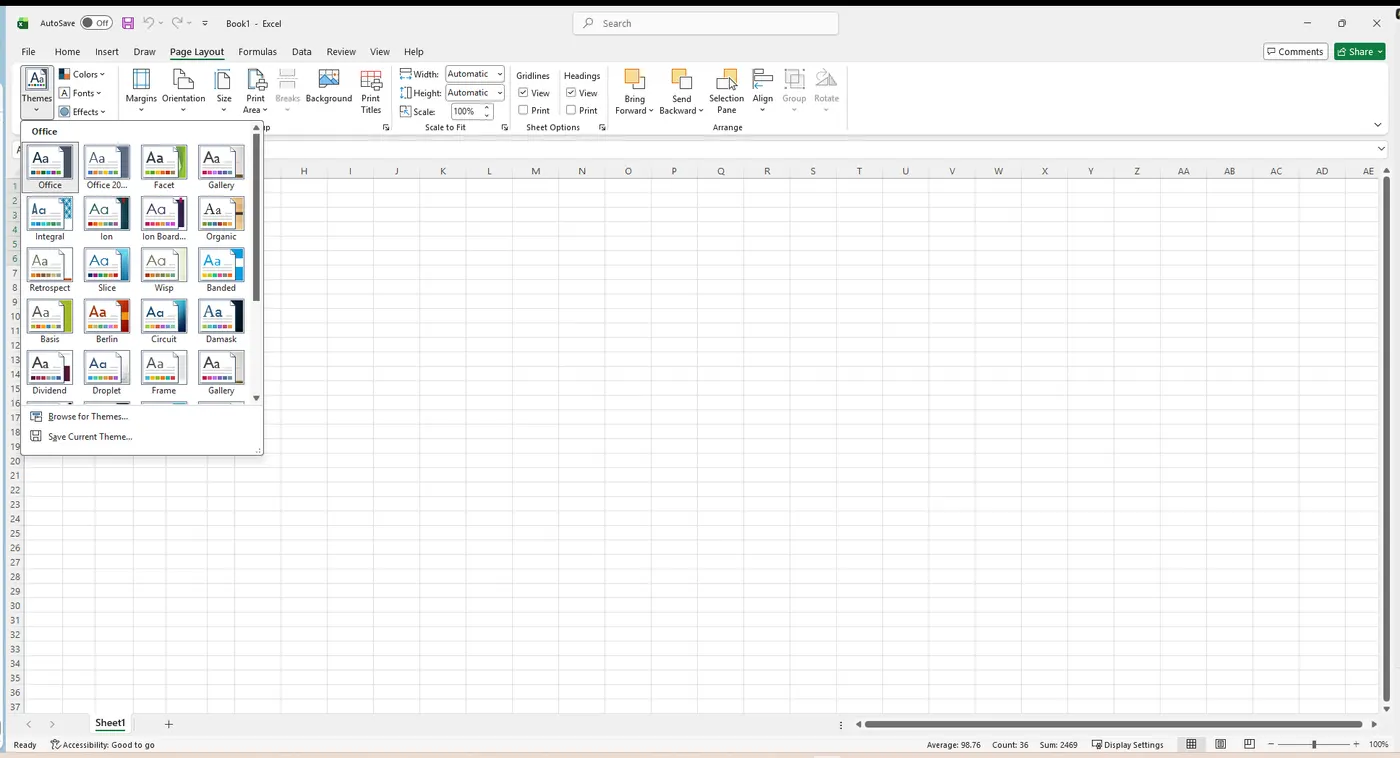
- Page Orientation — एक्सेल दो अभिविन्यास विकल्प देता है। Landscape पृष्ठ को क्षैतिज रूप से (चौड़ा) उन्मुख करता है, जबकि Portrait इसे लंबवत रूप से (ऊँचा) उन्मुख करता है।
- Formatting Page Margins — मार्जिन सामग्री और पृष्ठ के किनारे के बीच का स्थान होता है। डिफ़ॉल्ट रूप से प्रत्येक वर्कबुक के मार्जिन Normal पर सेट होते हैं, जो सामग्री और प्रत्येक किनारे के बीच एक-इंच का स्थान होता है। कभी-कभी हम मार्जिन समायोजित करते हैं ताकि डेटा अधिक आराम से समा जाए; एक्सेल में पूर्व-निर्धारित मार्जिन आकारों की एक विस्तृत विविधता शामिल है।
- Including Print Titles — यदि हमारी वर्कशीट शीर्षक हेडिंग का उपयोग करती है, तो उन हेडिंग को प्रत्येक मुद्रित पृष्ठ पर शामिल करना महत्वपूर्ण है; यदि हेडिंग केवल पहले पृष्ठ पर दिखाई दें तो एक मुद्रित वर्कबुक को पढ़ना अत्यंत कठिन होगा। Print Titles कमांड हमें प्रत्येक पृष्ठ पर दिखाई देने वाली विशिष्ट पंक्तियाँ और स्तंभ चुनने देता है।
- Inserting a Page Break — वर्कबुक के विभिन्न भागों को अलग-अलग पृष्ठों पर प्रिंट करने के लिए, हम एक page break सम्मिलित कर सकते हैं। इसके दो प्रकार हैं: vertical page break स्तंभों को अलग करते हैं, जबकि horizontal page break पंक्तियों को अलग करते हैं। Page breaks को Page Break Preview में देखा जाता है।
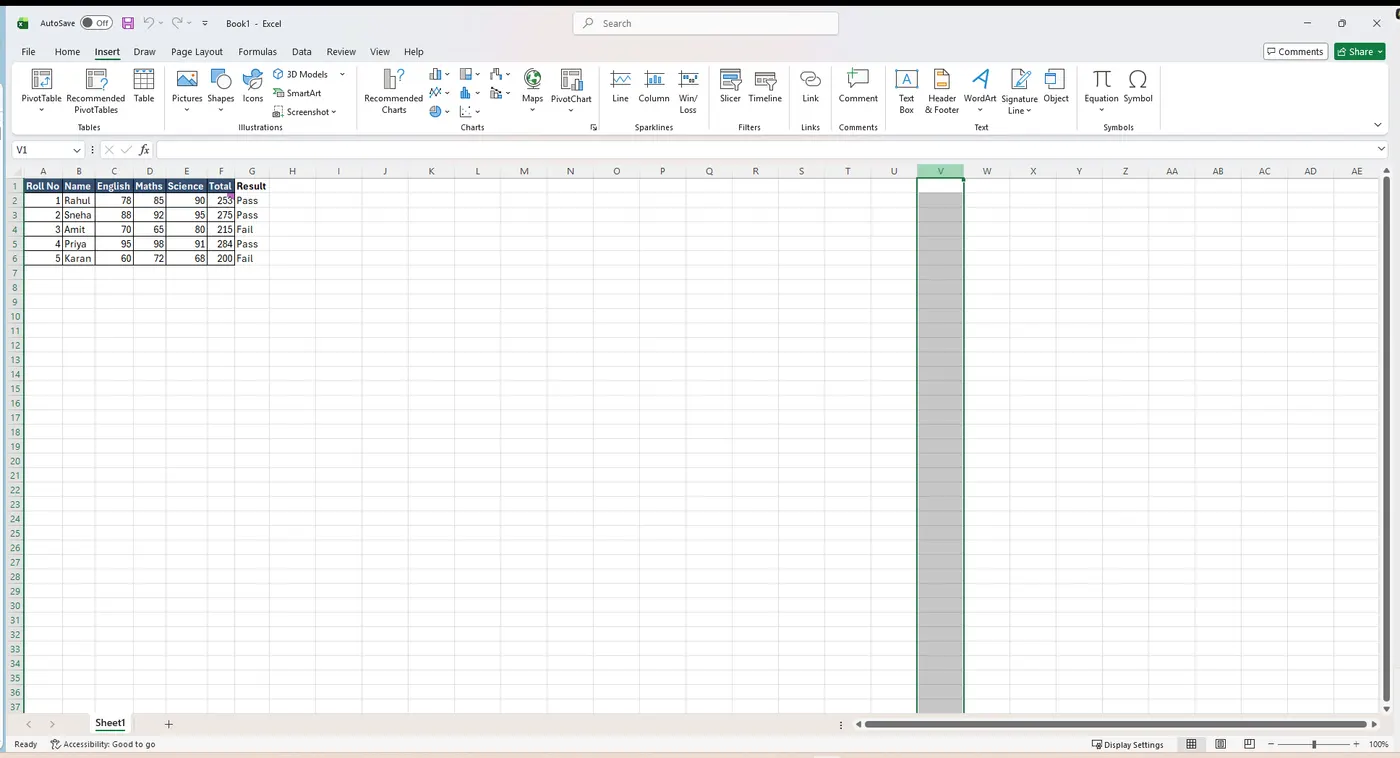
- Inserting Headers & Footers — हम हेडर और फ़ुटर शामिल करके वर्कबुक को पढ़ने में आसान और अधिक पेशेवर बना सकते हैं। header एक खंड है जो ऊपरी मार्जिन में दिखाई देता है, जबकि footer निचले मार्जिन में दिखाई देता है (पृष्ठ संख्या, शीर्षक, तिथि)।
Headers & Footers Insert → Header & Footer Page Layout व्यू में स्विच करता है जहाँ आप ऊपरी और निचले मार्जिन में टाइप कर सकते हैं।
वर्कबुक प्रिंट करना
किसी एक्सेल वर्कबुक को प्रिंट करने से पहले, यह तय करना महत्वपूर्ण है कि हम वास्तव में कौन-सी जानकारी प्रिंट करना चाहते हैं। उदाहरण के लिए, यदि वर्कबुक में कई वर्कशीट हैं, तो हमें यह तय करना होगा कि पूरी वर्कबुक प्रिंट करें या केवल सक्रिय वर्कशीट। कभी-कभी ऐसा भी होता है जब हम केवल किसी चयन की सामग्री प्रिंट करना चाहते हैं। किसी फ़ाइल की मुद्रित प्रति को hard copy भी कहा जाता है। Print स्क्रीन खोलने के लिए Ctrl + P दबाएँ (या File → Print): दाईं ओर हमें बिल्कुल वही live preview दिखता है जो प्रिंट होगा, और बाईं ओर सभी सेटिंग्स होती हैं।
चरण प्रिंटर चुनें, कितनी प्रतियाँ, और क्या प्रिंट करना है, फिर Print पर क्लिक करें।
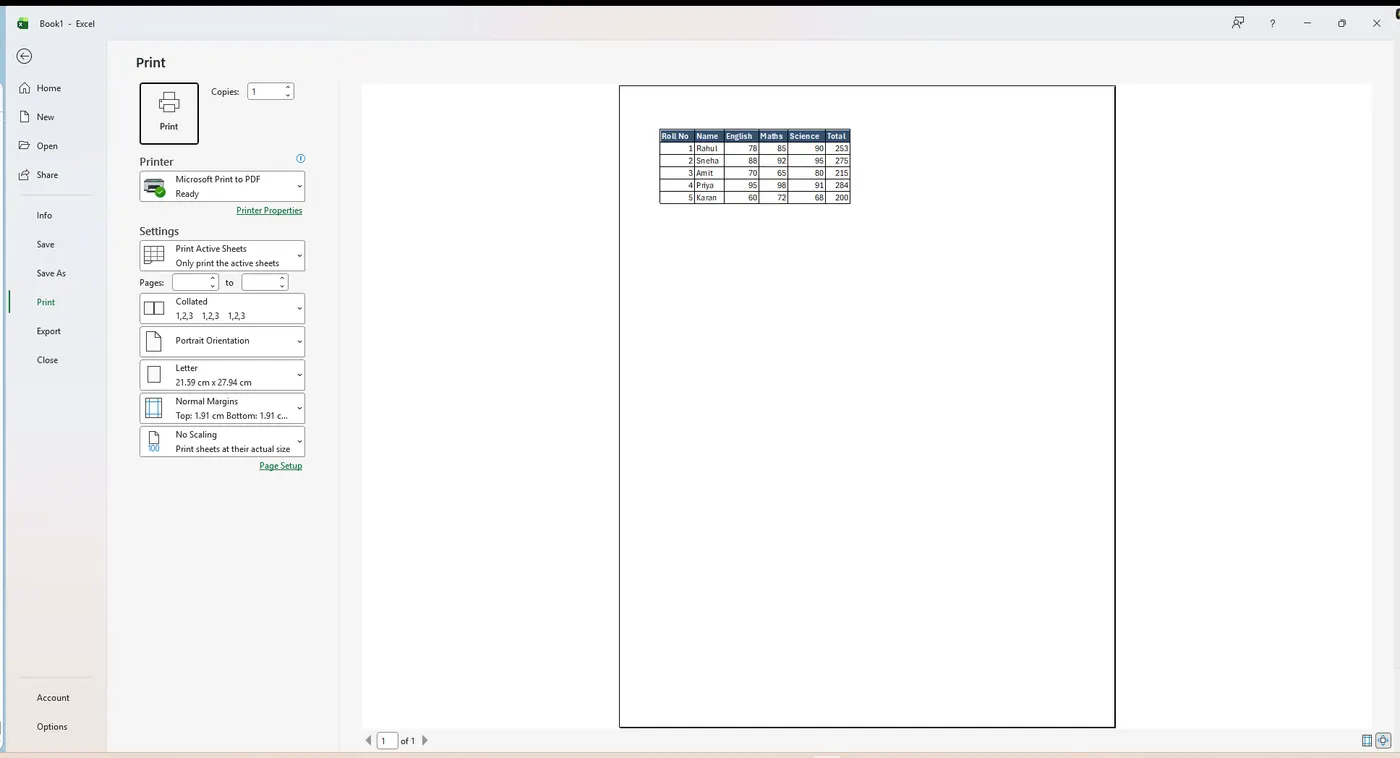
- Print Active Sheets — खुली शीट, Entire Workbook, या केवल आपके हाइलाइट किए गए Selection को प्रिंट करें।
- Copies — कितनी प्रिंट करनी हैं; Collated प्रत्येक प्रति को पृष्ठ क्रम में रखता है।
- प्रिंट करने से पहले अभिविन्यास, कागज़ का आकार और मार्जिन भी यहाँ बदले जा सकते हैं।
सूत्र और AutoSum
एक्सेल की सबसे शक्तिशाली विशेषताओं में से एक है सूत्रों (formulas) का उपयोग करके संख्यात्मक जानकारी की गणना करने की क्षमता। एक कैलकुलेटर की तरह ही, एक्सेल जोड़, घटाव, गुणा और भाग कर सकता है। सूत्र किसी गणना को करने का एक निर्देश होता है, और एक मानक सूत्र हमेशा बराबर चिह्न (=) से शुरू होता है।
गणितीय संकारक (operators)
प्रत्येक सूत्र गणितीय संकारकों का उपयोग करता है: जोड़ के लिए धन चिह्न (+), घटाव के लिए ऋण चिह्न (−), गुणा के लिए तारक (*), भाग के लिए फ़ॉरवर्ड स्लैश (/), और घातांक के लिए कैरट (^)। उदाहरण के लिए =2+2 या =5*5। (ध्यान दें कि किसी सेल में सूत्र टाइप करते समय हम स्पेस का उपयोग नहीं कर सकते।)
केवल संख्याएँ नहीं, सेल संदर्भ उपयोग करें
हम सरल सूत्र मैन्युअल रूप से बना सकते हैं (उदाहरण के लिए =2+2 या =5*5), परंतु अधिकतर समय हम सूत्र बनाने के लिए सेल पतों का उपयोग करते हैं — इसे cell reference बनाना कहते हैं। =78+85 के बजाय, =C2+D2 लिखें। सेल संदर्भों का उपयोग यह सुनिश्चित करता है कि हमारे सूत्र हमेशा सटीक रहें, क्योंकि हम किसी संदर्भित सेल का मान सूत्र को फिर से लिखे बिना बदल सकते हैं। किसी गणितीय संकारक को सेल संदर्भों के साथ संयोजित करके हम विभिन्न प्रकार के सरल सूत्र बना सकते हैं, और सूत्रों में सेल संदर्भों तथा संख्याओं का संयोजन भी शामिल हो सकता है।
पॉइंट-एंड-क्लिक और fill handle
सेल पतों को मैन्युअल रूप से टाइप करने के बजाय, हम सूत्र बनाते समय जिन सेलों को शामिल करना चाहते हैं उन पर पॉइंट और क्लिक कर सकते हैं; इससे बहुत समय और मेहनत बच सकती है। किसी सूत्र को आसपास के सेलों में दोहराने के लिए, सेल के नीचे-दाएँ कोने में स्थित छोटे वर्ग — fill handle — को खींचें, और एक्सेल सूत्र की प्रति बना देता है, संदर्भों को स्वतः समायोजित करता है, जिससे जब एक ही गणना कई बार चाहिए हो तो बहुत मेहनत बचती है।
जटिल सूत्र बनाना (संक्रियाओं का क्रम)
एक्सेल संक्रियाओं के मानक क्रम का पालन करता है। उदाहरण के लिए, यह पहले कोष्ठक के भीतर के मानों को जोड़ता है: (44.85 + 39.90) = $84.75; फिर उस मान को कर दर से गुणा करता है: $84.75 × 0.075; और परिणाम दिखाता है कि बिक्री कर $6.36 है। जटिल सूत्रों को संक्रियाओं के सही क्रम के साथ दर्ज करना विशेष रूप से महत्वपूर्ण है — अन्यथा एक्सेल परिणामों की सटीक गणना नहीं करेगा।
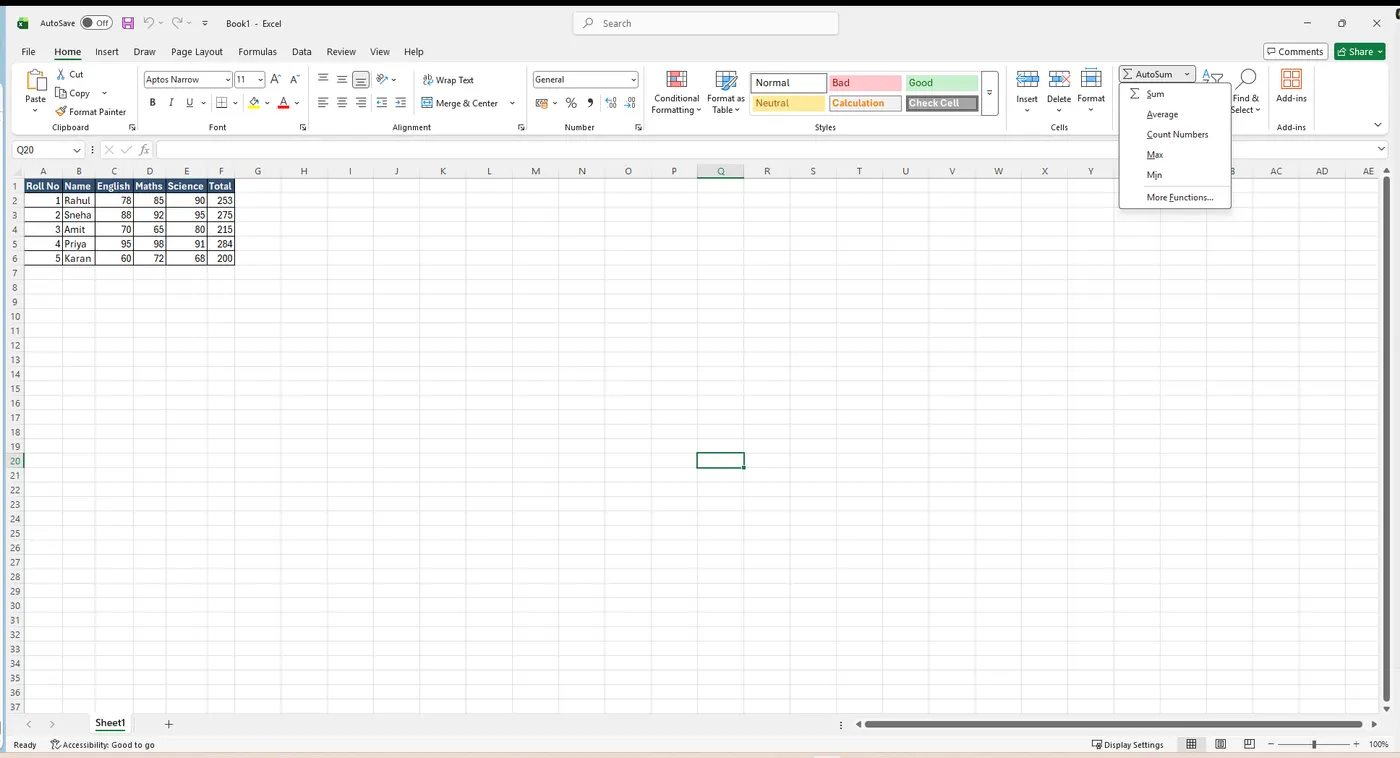
AutoSum संख्याओं के किसी स्तंभ के नीचे वाला सेल चुनें और AutoSum (Home या Formulas टैब) पर क्लिक करें। एक्सेल आपके लिए =SUM(…) लिख देता है। ड्रॉपडाउन Average, Count, Max और Min भी देता है।
फ़ंक्शन और Function Library
एक function एक्सेल में उपलब्ध एक तैयार, अंतर्निहित सूत्र होता है। हम उसे सेलों की एक रेंज देते हैं — argument — और वह एक उत्तर लौटाता है। एक्सेल में फ़ंक्शनों की एक विस्तृत विविधता है; यहाँ कुछ सबसे सामान्य फ़ंक्शन दिए गए हैं जिनका हम उपयोग करते हैं:
| फ़ंक्शन | यह क्या करता है | उदाहरण |
|---|---|---|
| SUM | argument में सेलों के सभी मानों को जोड़ता है | =SUM(C2:C6) |
| AVERAGE | सेलों के योग की गणना करता है और सेलों की संख्या से भाग देता है | =AVERAGE(C2:C6) |
| COUNT | संख्यात्मक डेटा वाले सेलों की संख्या गिनता है (किसी रेंज में वस्तुओं को गिनने के लिए सुविधाजनक) | =COUNT(C2:C6) |
| MAX | argument में सबसे अधिक सेल मान निर्धारित करता है | =MAX(C2:C6) |
| MIN | argument में सबसे कम सेल मान निर्धारित करता है | =MIN(C2:C6) |
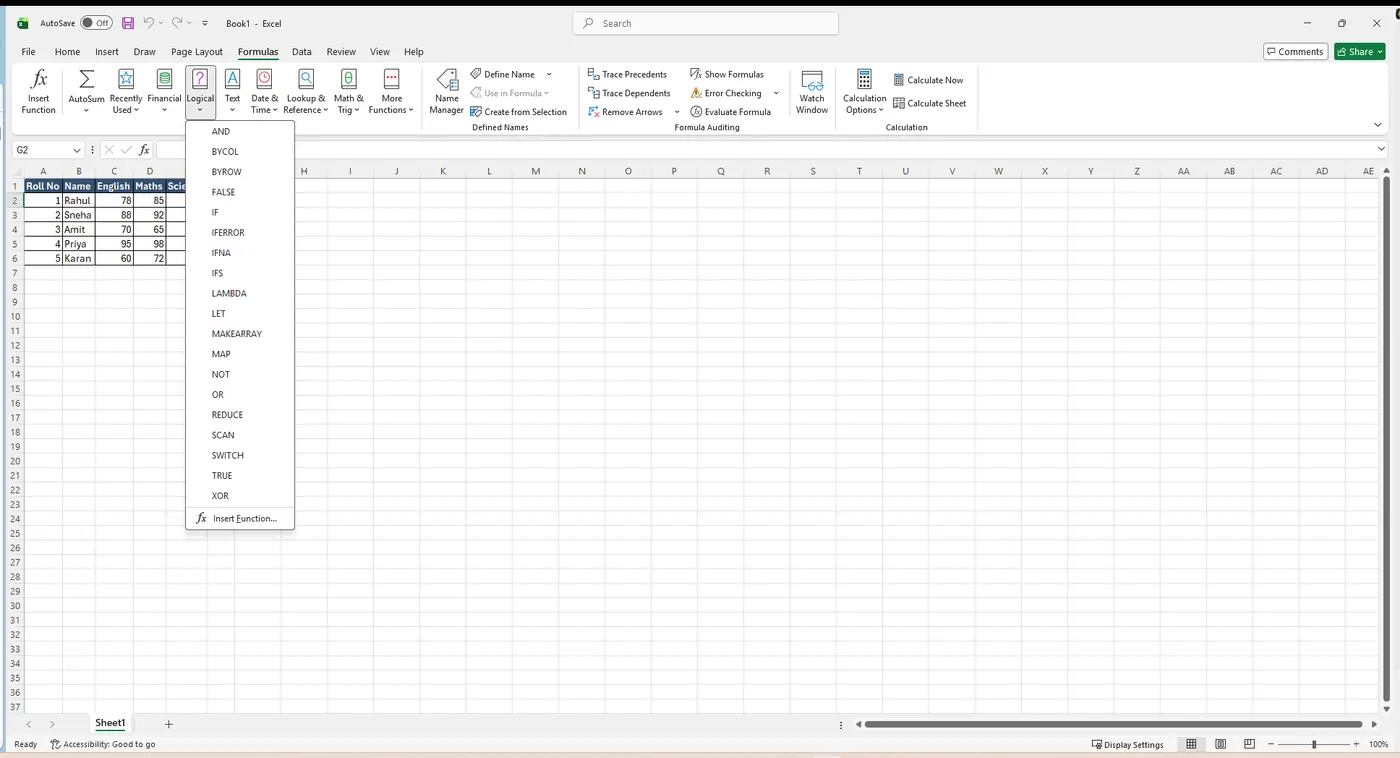
Insert Function किसी भी फ़ंक्शन को खोजने और सहायता के साथ उसके भागों को भरने के लिए Shift + F3 दबाएँ (या फ़ॉर्मूला बार के बगल में fx पर क्लिक करें)।
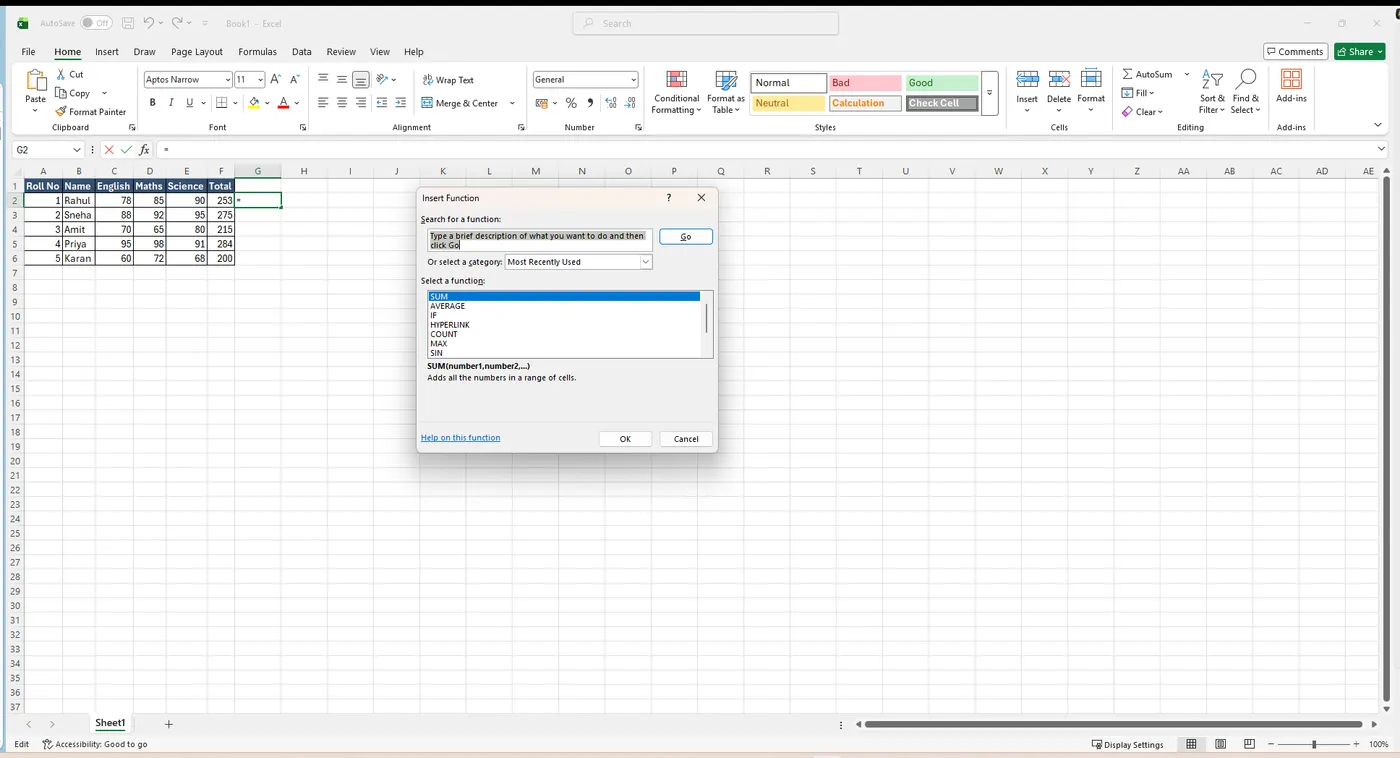
जबकि एक्सेल में सैकड़ों भिन्न फ़ंक्शन हैं, हम सबसे अधिक जिन फ़ंक्शनों का उपयोग करते हैं वे इस बात पर निर्भर करते हैं कि हमारी वर्कबुक में किस प्रकार का डेटा है। हर एक फ़ंक्शन सीखने की आवश्यकता नहीं है, परंतु जैसे-जैसे हम नई परियोजनाएँ बनाते हैं, विभिन्न प्रकारों की पड़ताल करना सहायक होता है। Formulas → Function Library हमें फ़ंक्शनों को श्रेणी के अनुसार खोजने देती है — Financial, Logical, Text, Date & Time, Lookup और बहुत कुछ — ताकि हम याद करने के बजाय ब्राउज़ कर सकें। (सामान्य date/time उदाहरणों में वर्तमान तिथि के लिए =TODAY() और वर्तमान सिस्टम समय के लिए =NOW() शामिल हैं; =UPPER() टेक्स्ट को बड़े अक्षरों में बदलता है; =ROUND() किसी संख्या को विशिष्ट अंकों तक पूर्णांकित करता है; और DB एक वित्तीय फ़ंक्शन का उदाहरण है।)
सेल संदर्भ और सूत्र त्रुटियाँ
Relative, Absolute और Mixed संदर्भ (मूल बातों से आगे)
- Relative (C2) — प्रति बनाने पर यह खिसक जाता है (C2 → C3 → C4)। यह डिफ़ॉल्ट है।
- Absolute ($C$2) — $ इसे लॉक कर देता है ताकि प्रति बनाने पर यह कभी न बदले।
- Mixed ($C2 या C$2) — केवल स्तंभ या केवल पंक्ति को लॉक करता है।
संक्रियाओं का क्रम
एक्सेल गणित की तरह गणना करता है: पहले कोष्ठक, फिर घात, फिर × और ÷, फिर + और −। इसलिए =(2+3)*4 से 20 मिलता है, 14 नहीं। सुनिश्चित करने के लिए कोष्ठक का उपयोग करें।
सूत्र त्रुटि संदेश
यदि एक्सेल किसी सूत्र की गणना नहीं कर पाता तो वह # से शुरू होने वाली एक त्रुटि दिखाता है:
| त्रुटि | अर्थ |
|---|---|
| #DIV/0! | शून्य से भाग देने का प्रयास |
| #N/A | कोई मान उपलब्ध नहीं है |
| #NAME? | एक्सेल उपयोग किए गए नाम/टेक्स्ट को नहीं पहचानता |
| #NULL! | दो रेंज का अमान्य प्रतिच्छेदन |
| #NUM! | किसी संख्या का गलत उपयोग किया गया है |
| #REF! | ऐसे सेल को संदर्भित करता है जो अब मौजूद नहीं है |
| #VALUE! | गलत प्रकार का argument (जैसे जहाँ संख्या चाहिए वहाँ टेक्स्ट) |
| ##### | यह त्रुटि नहीं है — स्तंभ बस बहुत सँकरा है |
IF फ़ंक्शन (सशर्त सूत्र)
IF फ़ंक्शन एक्सेल में उपलब्ध सबसे उपयोगी फ़ंक्शनों में से एक है। जब हम कोई IF फ़ंक्शन डिज़ाइन करते हैं, तो हम एक्सेल से एक परीक्षण (test) करने को कहते हैं, और फिर एक्सेल को बताते हैं कि यदि परीक्षण का परिणाम सकारात्मक (सही) या नकारात्मक (गलत) हो तो क्या करना है। यद्यपि यह पहली बार में डराने वाला लग सकता है, यह वास्तव में काफ़ी सरल है। (IF वास्तव में एक तार्किक फ़ंक्शन है।)
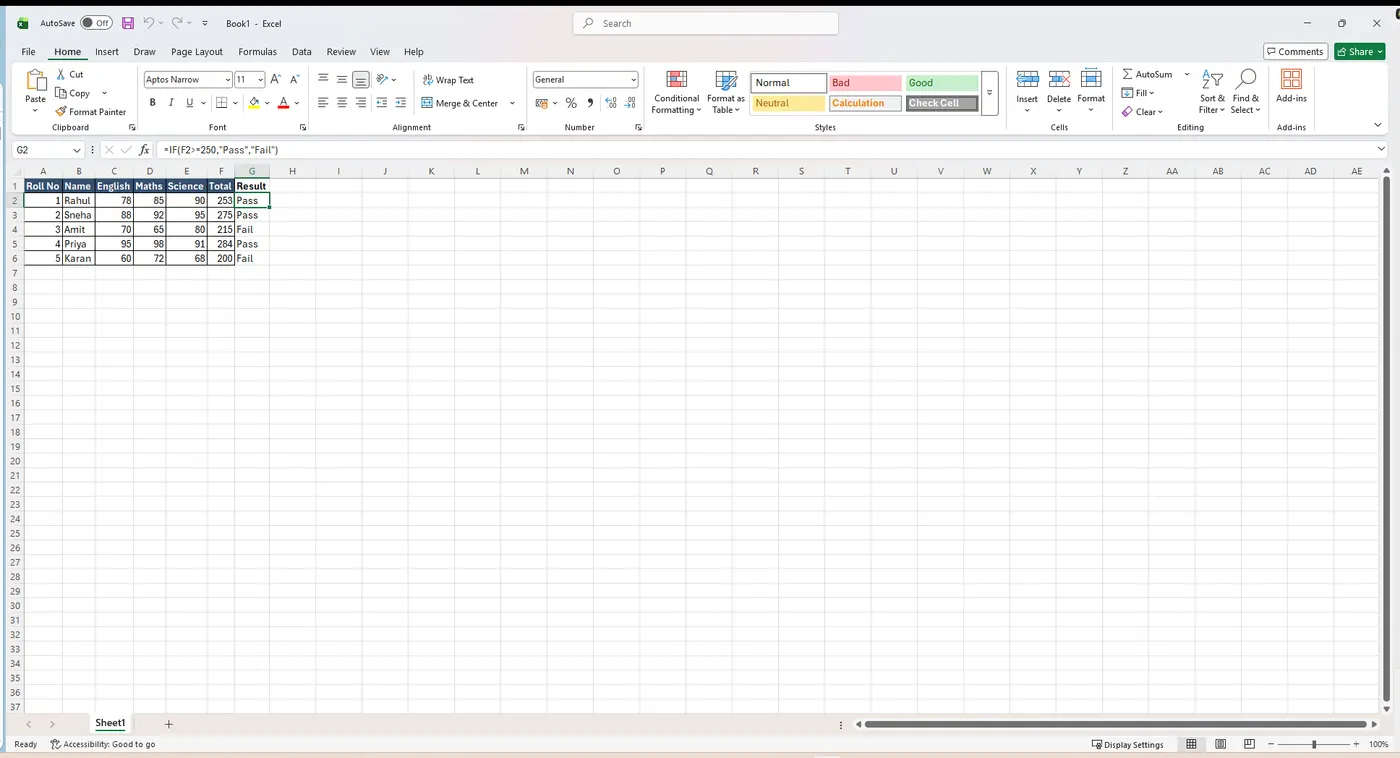
=IF(logical_test, value_if_true, value_if_false)
एक हल किए गए उदाहरण पर विचार करें: मान लें हम सेल D16 में सूत्र =IF(A16=1, Faculty, Staff) दर्ज करते हैं। syntax इस प्रकार विभाजित होती है:
- =IF — एक्सेल में हर सूत्र बराबर (=) चिह्न से शुरू होता है, और IF एक्सेल को IF फ़ंक्शन करने के लिए कहता है; शेष जानकारी कोष्ठक के भीतर डाली जाती है।
- logical_test — कोई भी मान या व्यंजक जिसका परिणाम True (1) या False (0) हो। यह एक्सेल से किसी चीज़ का परीक्षण करने को कहता है; यहाँ एक्सेल सेल A16 को देखता है और निर्धारित करता है कि उसका मान 1 के बराबर है या नहीं।
- value_if_true — वह मान जो तार्किक परीक्षण सही होने पर लौटाया जाता है। उदाहरण के लिए, यदि A16 का मान 1 है, तो एक्सेल सेल D16 में टेक्स्ट “Faculty” डालता है।
- value_if_false — वह मान जो तार्किक परीक्षण गलत होने पर लौटाया जाता है। उदाहरण के लिए, यदि A16 का मान 1 के अलावा कुछ और है, तो एक्सेल सेल D16 में टेक्स्ट “Staff” डालता है।
फ़ंक्शन के value_if_true और value_if_false भाग प्रत्येक में टेक्स्ट या सूत्र हो सकते हैं।
उदाहरण =IF(F2>=250,"Pass","Fail") — यदि F2 में योग 250 या अधिक है तो यह “Pass” लिखता है, अन्यथा “Fail”।
Freeze Panes और Split
जब भी हम बहुत-से डेटा के साथ काम करते हैं, तो वर्कबुक में जानकारी की तुलना करना कठिन हो सकता है। एक्सेल में कई उपकरण शामिल हैं जो एक ही समय में वर्कबुक के विभिन्न भागों की सामग्री देखना आसान बनाते हैं — मुख्यतः freeze panes और वर्कशीट को split करने की क्षमता।
पंक्तियाँ और स्तंभ फ़्रीज़ करना
हम अक्सर कुछ पंक्तियाँ या स्तंभ हर समय देखना चाहते हैं, विशेष रूप से हेडर सेल। पंक्तियों या स्तंभों को स्थान पर फ़्रीज़ करके, हम अपनी सामग्री में स्क्रॉल कर सकते हैं जबकि फ़्रीज़ किए गए सेलों को देखना जारी रखते हैं। फ़्रीज़ करने के लिए: (i) जिस पंक्ति या स्तंभ को हम फ़्रीज़ करना चाहते हैं उसे चुनें; (ii) Ribbon पर View टैब क्लिक करें; (iii) Freeze Panes कमांड चुनें और फिर ड्रॉप-डाउन मेनू से Freeze Panes चुनें; (iv) पंक्तियाँ स्थान पर फ़्रीज़ हो जाती हैं, जैसा कि एक धूसर रेखा से दर्शाया जाता है, और हम नीचे स्क्रॉल कर सकते हैं जबकि ऊपर फ़्रीज़ की गई पंक्तियों को देखना जारी रखते हैं।
चरण पंक्ति/स्तंभ चुनें, फिर View → Freeze Panes चुनें और कोई विकल्प चुनें।
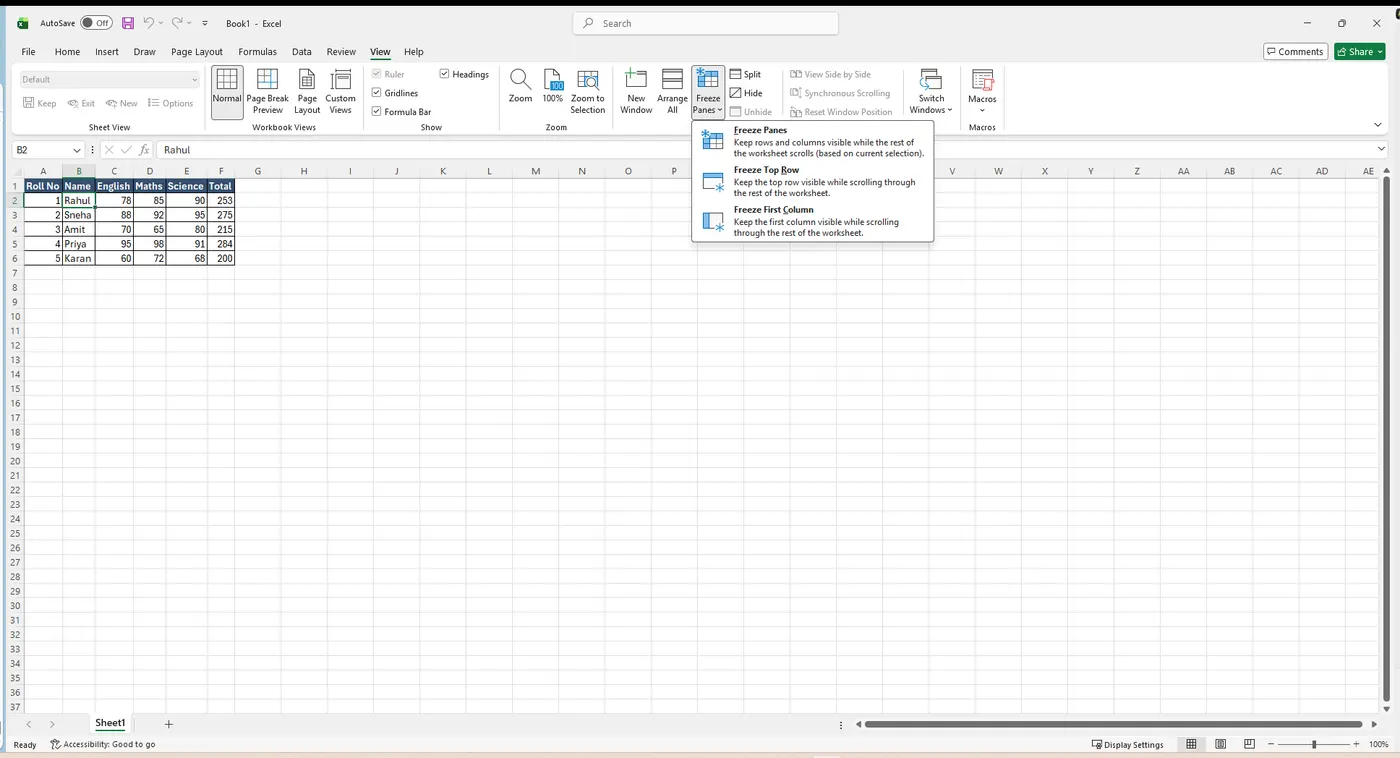
फ़्रीज़ की गई पंक्तियों या स्तंभों को अनफ़्रीज़ करने के लिए, View मेनू पर जाएँ और Freeze Panes कमांड से Unfreeze Panes विकल्प चुनें।
वर्कशीट को विभाजित करना
यदि वर्कबुक में बहुत-सी सामग्री है, तो विभिन्न खंडों की तुलना करना कठिन हो सकता है। एक नई विंडो खोलने के अलावा, एक्सेल हमें किसी वर्कशीट को अलग-अलग पैन में विभाजित करने देता है। Split कमांड वर्कशीट को कई पैन में विभाजित कर देता है जो अलग-अलग स्क्रॉल होते हैं। विभाजित करने के लिए: (i) वह सेल चुनें जहाँ हम वर्कशीट को विभाजित करना चाहते हैं (हमारे उदाहरण में, सेल D2); (ii) View टैब क्लिक करें और फिर Split कमांड चुनें; (iii) वर्कबुक विभिन्न पैन में विभाजित हो जाती है, और हम विभिन्न खंडों की तुलना करने के लिए स्क्रॉल बार का उपयोग करके प्रत्येक पैन में अलग-अलग स्क्रॉल कर सकते हैं। इसे हटाने के लिए फिर से Split पर क्लिक करें।
क्रमबद्ध करना और फ़िल्टर करना
क्रमबद्ध करना (Sorting)
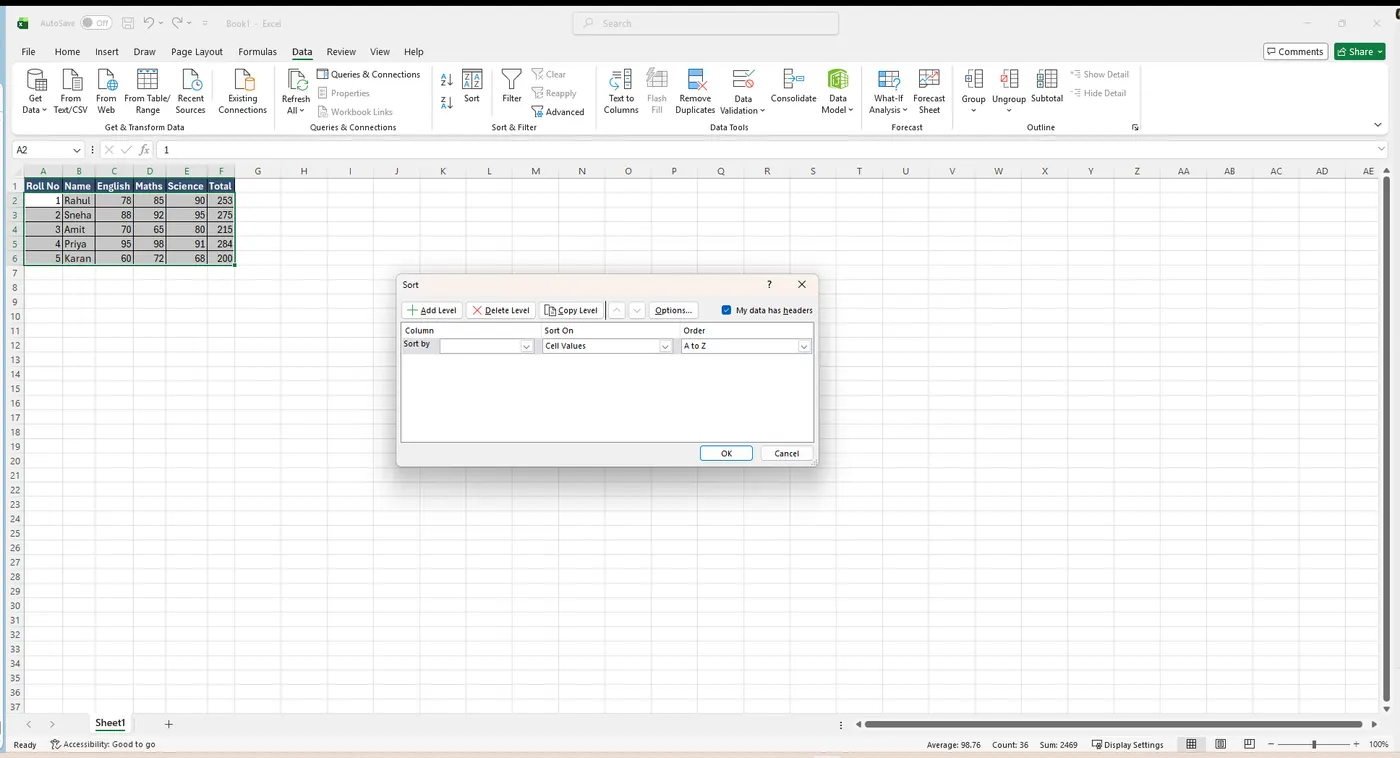
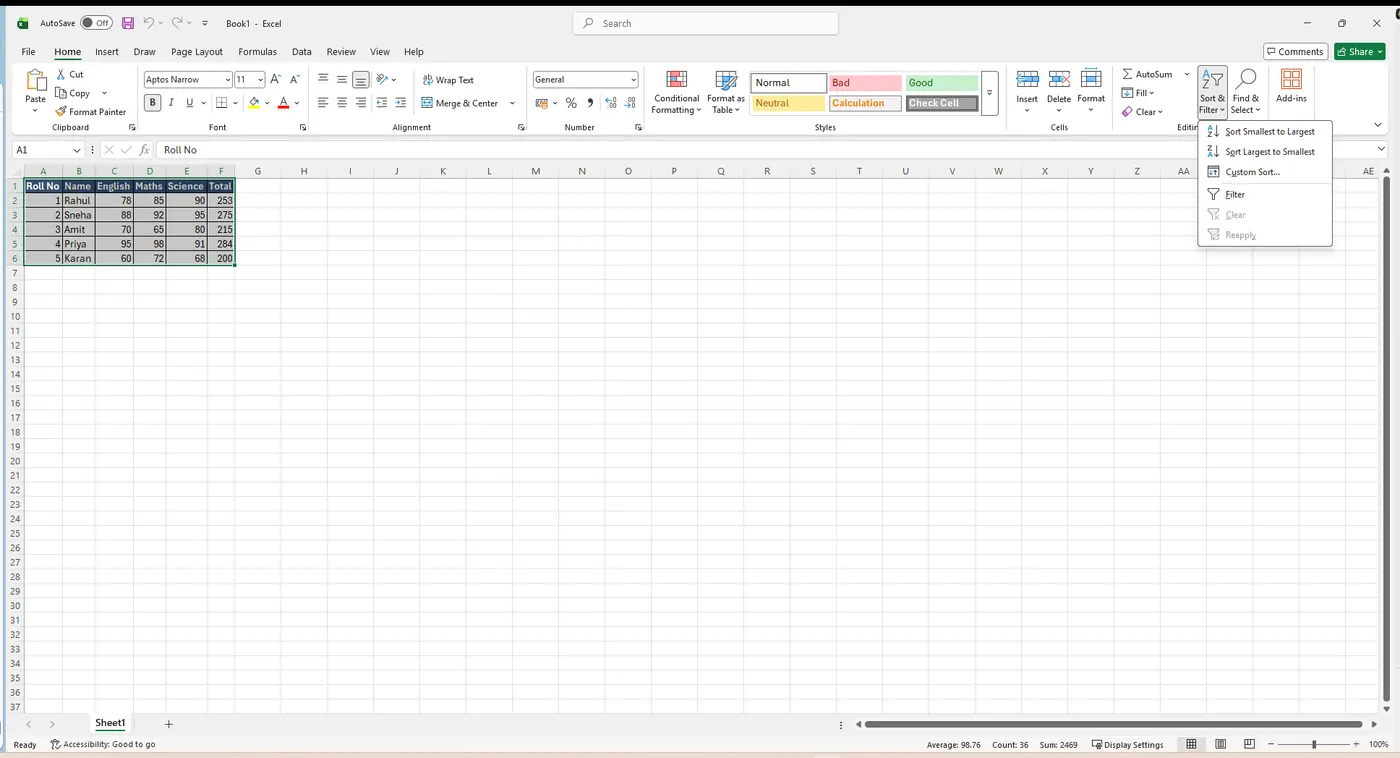
जैसे-जैसे हम किसी वर्कशीट में अधिक सामग्री जोड़ते हैं, उस जानकारी को व्यवस्थित करना विशेष रूप से महत्वपूर्ण हो जाता है। हम अपने डेटा को क्रमबद्ध करके किसी वर्कशीट को शीघ्रता से पुनर्व्यवस्थित कर सकते हैं — उदाहरण के लिए, संपर्कों की एक सूची को अंतिम नाम से व्यवस्थित करना। सामग्री को वर्णानुक्रम में, संख्यात्मक रूप से और कई अन्य तरीकों से क्रमबद्ध किया जा सकता है। क्रमबद्ध करने के लिए: (a) कोई सेल रेंज, या जिन पंक्तियों या स्तंभों के अनुसार हम क्रमबद्ध करना चाहते हैं उन्हें चुनें; (b) Data टैब चुनें और फिर A से Z (आरोही) क्रमबद्ध करने के लिए A→Z कमांड पर क्लिक करें, या Z से A (अवरोही) क्रमबद्ध करने के लिए Z→A कमांड पर क्लिक करें; (c) वर्कशीट चयनित स्तंभ के अनुसार क्रमबद्ध हो जाती है। इसलिए एक्सेल में क्रमबद्ध करने के दो प्रकार Ascending और Descending हैं। अधिक नियंत्रण के लिए, Sort डायलॉग खोलने और एक साथ कई स्तंभों के अनुसार क्रमबद्ध करने हेतु Sort पर क्लिक करें।
चरण Data → Sort वह डायलॉग खोलता है जहाँ आप स्तंभ, किस आधार पर क्रमबद्ध करना है, और क्रम चुनते हैं।
फ़िल्टर करना (Filtering)
फ़िल्टर का उपयोग हमारी वर्कशीट के डेटा को संकुचित करने के लिए किया जा सकता है, ताकि हम केवल वही जानकारी देखें जिसकी हमें आवश्यकता है। फ़िल्टरिंग के सही ढंग से काम करने के लिए, वर्कशीट में एक header row होनी चाहिए जो प्रत्येक स्तंभ का नाम पहचानती है। फ़िल्टर करने के लिए: (a) Data टैब चुनें और Filter कमांड पर क्लिक करें; (b) प्रत्येक स्तंभ के हेडर सेल में एक ड्रॉप-डाउन तीर प्रकट होता है; (c) जिस स्तंभ को हम फ़िल्टर करना चाहते हैं उसके ड्रॉप-डाउन तीर पर क्लिक करें; (d) Filter मेनू प्रकट होता है; (e) सभी डेटा को शीघ्रता से अचयनित करने के लिए Select All के बगल वाले बॉक्स को अनचेक करें; (f) जिस डेटा को हम रखना चाहते हैं उसके बगल वाले बॉक्स चेक करें, फिर OK पर क्लिक करें; (g) डेटा फ़िल्टर हो जाता है, जो किसी भी ऐसी सामग्री को अस्थायी रूप से छिपा देता है जो मानदंड से मेल नहीं खाती।
फ़िल्टर हटाना: फ़िल्टर लागू करने के बाद हम उसे हटाना, या साफ़ करना चाह सकते हैं ताकि हम सामग्री को भिन्न तरीकों से फ़िल्टर कर सकें। ऐसा करने के लिए, Data टैब पर जाएँ और Filter विकल्प को अचयनित करें।
समूहीकरण और Subtotal
बहुत-सी सामग्री वाली वर्कशीट कभी-कभी भारी लग सकती हैं और पढ़ने में भी कठिन हो सकती हैं। सौभाग्य से, एक्सेल डेटा को groups में व्यवस्थित कर सकता है, जिससे हम वर्कशीट के विभिन्न खंडों को आसानी से दिखा और छिपा सकते हैं — जैसे किसी फ़ोल्डर को मोड़ना और खोलना। हम Subtotal कमांड का उपयोग करके विभिन्न समूहों का सारांश भी बना सकते हैं और वर्कशीट के लिए एक रूपरेखा (outline) बना सकते हैं।
- पंक्तियों या स्तंभों को समूहित करें — जिन पंक्तियों या स्तंभों को हम समूहित करना चाहते हैं उन्हें चुनें (उदाहरण के लिए स्तंभ A, B और C), Ribbon पर Data टैब चुनें और Group कमांड पर क्लिक करें; चयनित पंक्तियाँ या स्तंभ एक साथ समूहित हो जाते हैं और एक − बटन वाला ब्रैकेट प्रकट होता है।
- समूह छिपाएँ / दिखाएँ — किसी समूह को छिपाने के लिए Hide Detail बटन (−) पर क्लिक करें, और छिपे हुए समूह को फिर से दिखाने के लिए Show Detail बटन (+) पर क्लिक करें।
- Ungroup — समूहित पंक्तियों या स्तंभों को चुनें और फिर Ungroup कमांड पर क्लिक करें।
- Subtotal — Data → Subtotal प्रत्येक समूह के लिए स्वतः एक योग जोड़ देता है (उदाहरण के लिए, प्रत्येक कक्षा के लिए एक योग) और एक रूपरेखा बनाता है।
टेबल
एक बार जब हम किसी वर्कशीट में जानकारी दर्ज कर देते हैं, तो हम डेटा को एक table के रूप में फ़ॉर्मेट करना चाह सकते हैं। साधारण फ़ॉर्मेटिंग की तरह ही, टेबल वर्कबुक के रूप-रंग को बेहतर बना सकती हैं, परंतु वे सामग्री को व्यवस्थित करने और डेटा को उपयोग में आसान बनाने में भी सहायता करती हैं। एक्सेल में कई उपकरण और पूर्व-निर्धारित टेबल शैलियाँ शामिल हैं, जो हमें शीघ्रता और आसानी से टेबल बनाने देती हैं — पट्टीदार रंगों, स्वतः फ़िल्टर तीरों और एक Design टैब के साथ।
डेटा को टेबल के रूप में फ़ॉर्मेट करना
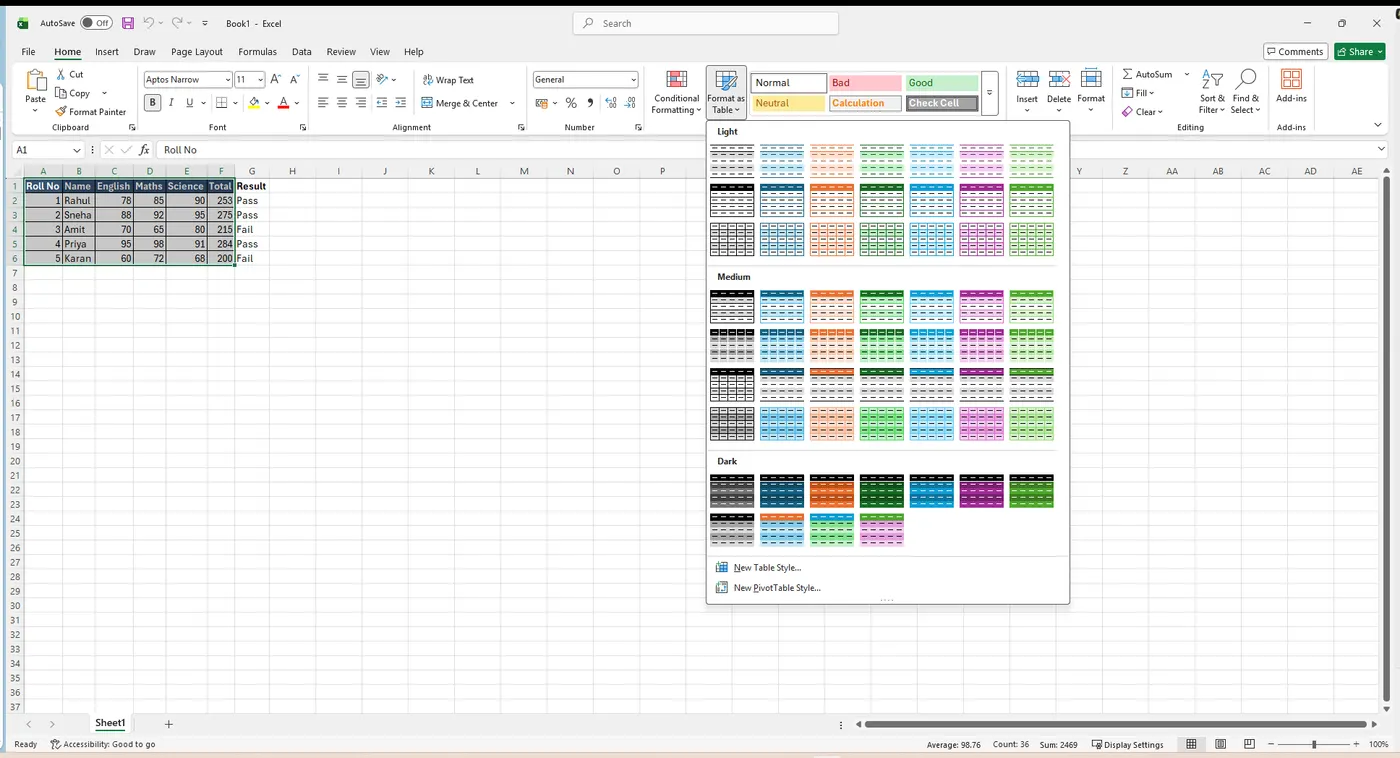
(1) जिन सेलों को हम टेबल के रूप में फ़ॉर्मेट करना चाहते हैं उन्हें चुनें। (2) Home टैब से, Styles समूह में Format as Table कमांड पर क्लिक करें। (3) ड्रॉप-डाउन मेनू से कोई टेबल शैली चुनें। (4) एक डायलॉग बॉक्स प्रकट होता है, जो टेबल के लिए चयनित सेल रेंज की पुष्टि करता है। (5) यदि टेबल में हेडर हैं, तो My table has headers के बगल वाला बॉक्स चेक करें, फिर OK पर क्लिक करें। (6) सेल रेंज चयनित टेबल शैली में फ़ॉर्मेट हो जाती है।
टेबल हटाना
कभी-कभी हम टेबल के साथ शामिल अतिरिक्त विशेषताएँ नहीं चाहते, जैसे Sort और Filter ड्रॉप-डाउन तीर। हम वर्कबुक से किसी टेबल को हटा सकते हैं जबकि उसके फ़ॉर्मेटिंग तत्वों, जैसे फ़ॉन्ट और सेल रंग, को सुरक्षित रखते हैं। (a) टेबल में किसी भी सेल को चुनें — Design टैब प्रकट होता है। (b) Tools समूह में Convert to Range कमांड पर क्लिक करें। (c) एक डायलॉग बॉक्स प्रकट होता है; Yes पर क्लिक करें। (d) रेंज अब टेबल नहीं रही, परंतु सेल अपना डेटा और फ़ॉर्मेटिंग बनाए रखते हैं।
चार्ट
बहुत-से डेटा वाली एक्सेल वर्कबुक की व्याख्या करना अक्सर कठिन हो सकता है। एक chart वर्कबुक के डेटा को एक चित्र में बदल देता है, जिससे तुलनाओं और प्रवृत्तियों को दृश्यात्मक रूप से समझना आसान हो जाता है। एक्सेल में कई भिन्न प्रकार के चार्ट होते हैं — Column, Bar, Line, Pie, Area और अधिक — इसलिए हम वही चुन सकते हैं जो हमारे डेटा के लिए सबसे उपयुक्त हो; प्रत्येक चार्ट प्रकार के अपने लाभ होते हैं, इसलिए यह समझना सहायक है कि विभिन्न चार्ट कैसे उपयोग किए जाते हैं। हमें यह भी समझने की आवश्यकता है कि किसी चार्ट को कैसे पढ़ें: चार्ट में कई भिन्न तत्व, या भाग, होते हैं जो हमें डेटा की व्याख्या करने में सहायता करते हैं।
चार्ट सम्मिलित करना
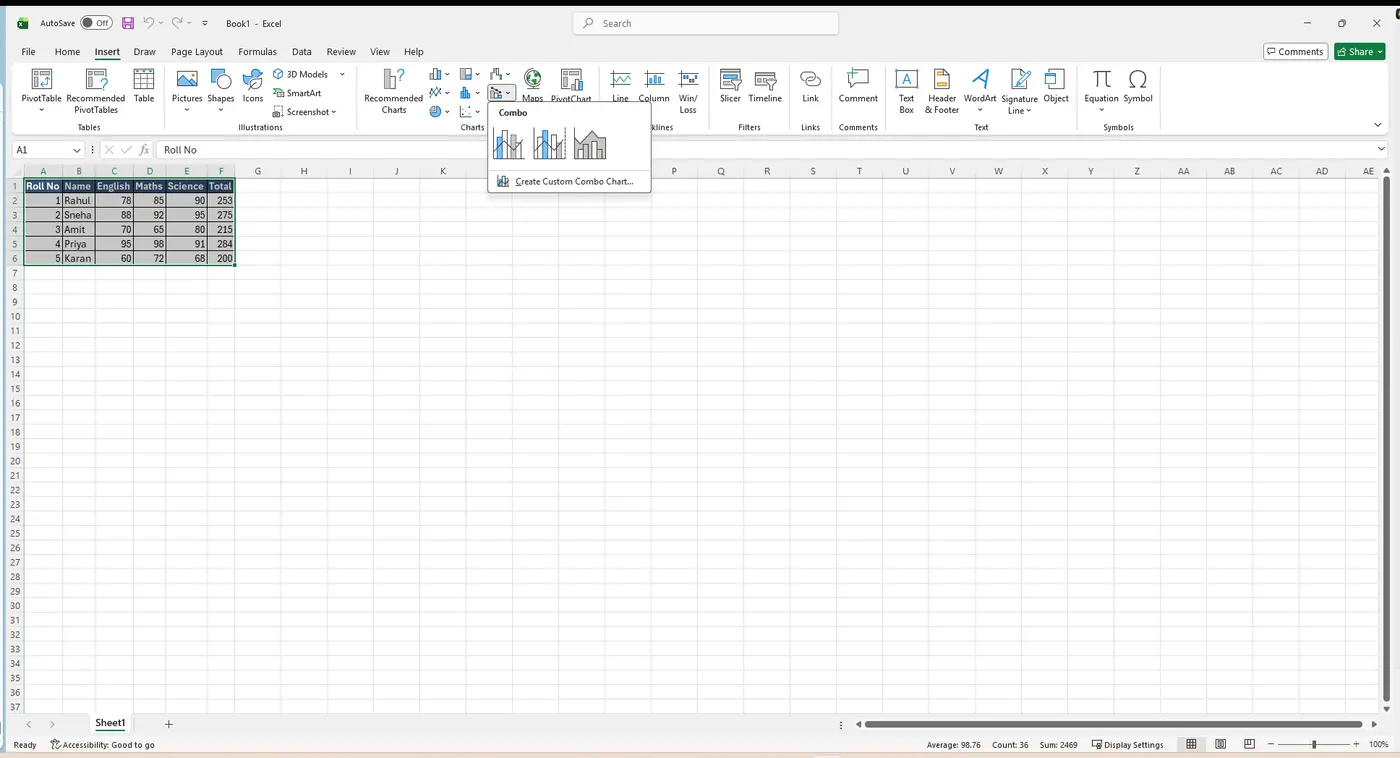
(a) जिन सेलों का हम चार्ट बनाना चाहते हैं उन्हें चुनें, स्तंभ शीर्षकों और पंक्ति लेबलों सहित — ये सेल स्रोत डेटा होंगे। (b) Insert टैब से, इच्छित Chart कमांड पर क्लिक करें। (c) ड्रॉप-डाउन मेनू से इच्छित चार्ट प्रकार चुनें। (d) चयनित चार्ट वर्कशीट में सम्मिलित हो जाता है। यदि हम सुनिश्चित नहीं हैं कि कौन-सा प्रकार उपयोग करें, तो Recommended Charts कमांड स्रोत डेटा के आधार पर कई चार्ट सुझाता है।
चार्ट लेआउट और शैली
किसी चार्ट को सम्मिलित करने के बाद, डेटा प्रदर्शित होने के तरीके के बारे में कई चीज़ें ऐसी हो सकती हैं जिन्हें हम बदलना चाहें; Design टैब से किसी चार्ट के लेआउट और शैली को संपादित करना आसान है। एक्सेल हमें चार्ट तत्व जोड़ने देता है — जैसे चार्ट titles, legends और data labels — ताकि चार्ट को पढ़ना आसान हो। किसी एक को जोड़ने के लिए, Design टैब पर Add Chart Element कमांड पर क्लिक करें और ड्रॉप-डाउन मेनू से इच्छित तत्व चुनें।
टिप्पणियाँ और Conditional Formatting
टिप्पणी जोड़ना
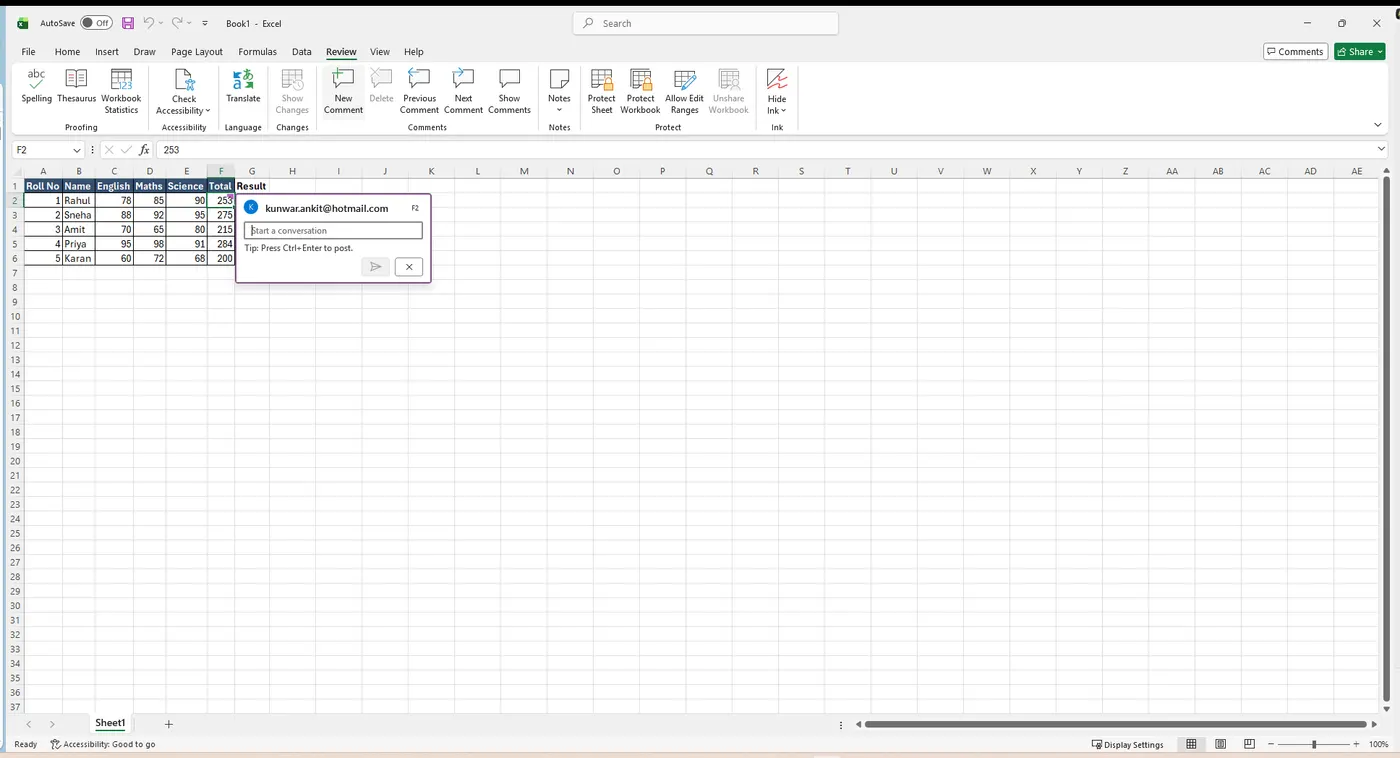
टिप्पणी किसी सेल से जुड़ा एक छोटा नोट होता है। (a) वह सेल चुनें जहाँ हम टिप्पणी दिखाना चाहते हैं — हमारे उदाहरण में, सेल E8। (b) Review टैब से, New Comment कमांड पर क्लिक करें। (c) एक टिप्पणी बॉक्स प्रकट होता है; टिप्पणी टाइप करें, फिर बॉक्स को बंद करने के लिए बॉक्स के बाहर कहीं भी क्लिक करें। (d) टिप्पणी सेल में जुड़ जाती है, जिसे ऊपर-दाएँ कोने में एक लाल त्रिभुज से दर्शाया जाता है। (e) टिप्पणी देखने के लिए सेल को फिर से चुनें। Review टैब से, Show All Comments कमांड वर्कशीट की हर टिप्पणी को एक ही समय में प्रदर्शित करता है।
Conditional Formatting
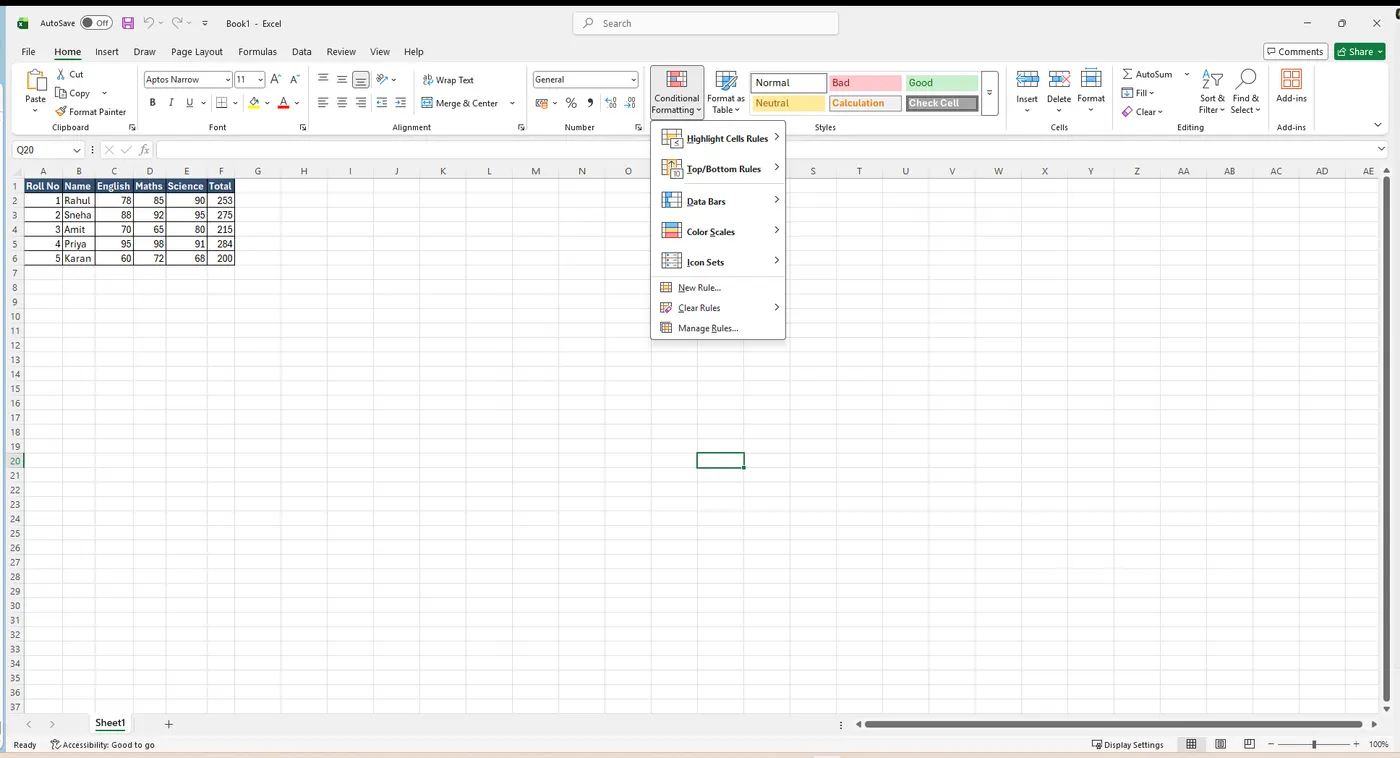
यदि हमारे पास हज़ारों पंक्तियों के डेटा वाली वर्कशीट है, तो केवल कच्ची जानकारी की जाँच करके पैटर्न और प्रवृत्तियाँ देखना अत्यंत कठिन होगा। चार्ट के समान, conditional formatting डेटा को दृश्यात्मक बनाने और वर्कशीट को समझने में आसान बनाने का एक और तरीका प्रदान करती है। यह सेल मान के आधार पर एक या अधिक सेलों पर स्वतः फ़ॉर्मेटिंग लागू करती है — जैसे रंग, चिह्न और data bars। ऐसा करने के लिए हम एक conditional formatting rule बनाते हैं। उदाहरण के लिए, एक नियम हो सकता है: “यदि मान $2,000 से कम है, तो सेल को लाल रंग दें।” इस नियम को लागू करके हम शीघ्रता से देख सकते हैं कि किन सेलों में $2,000 से कम मान हैं। इसे लागू करने के लिए:
(a) नियम के लिए इच्छित सेल चुनें। (b) Home टैब से, Conditional Formatting कमांड पर क्लिक करें — एक ड्रॉप-डाउन मेनू प्रकट होता है। (c) माउस को इच्छित फ़ॉर्मेटिंग प्रकार (Highlight Cells, Data Bars, Colour Scales, Icon Sets, Top/Bottom Rules) पर ले जाएँ और प्रकट होने वाले मेनू से इच्छित नियम चुनें। (d) एक डायलॉग बॉक्स प्रकट होता है; खाली क्षेत्र में इच्छित मान दर्ज करें। (e) ड्रॉप-डाउन मेनू से कोई फ़ॉर्मेटिंग शैली चुनें, फिर OK पर क्लिक करें। (f) चयनित सेलों पर conditional formatting लागू हो जाती है।
Pivot Tables
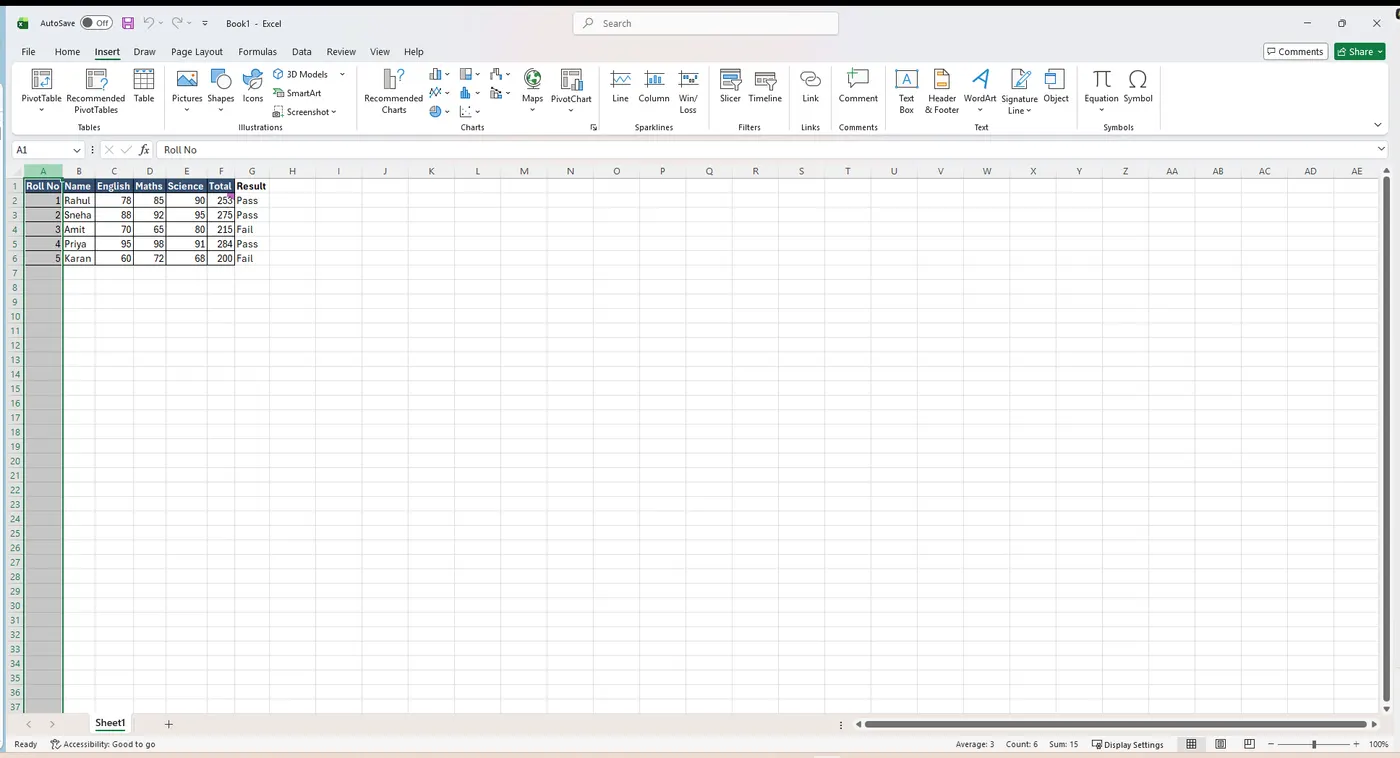
जब हमारे पास बहुत-सा डेटा होता है, तो किसी वर्कशीट की सारी जानकारी का विश्लेषण करना कठिन हो सकता है। PivotTables डेटा का सारांश बनाकर और हमें इसे विभिन्न तरीकों से व्यवस्थित करने देकर वर्कशीट को अधिक संभालने योग्य बनाती हैं। मान लीजिए हम किसी बिक्री डेटा के लिए यह प्रश्न उत्तरित करना चाहते हैं: “प्रत्येक विक्रेता द्वारा कितनी राशि बेची गई?”। इसे सीधे उत्तरित करना बहुत समय लेने वाला हो सकता है क्योंकि प्रत्येक विक्रेता कई पंक्तियों में दिखता है, और हमें उनके सभी व्यक्तिगत ऑर्डरों का योग करना होगा। हम सहायता के लिए Subtotal कमांड का उपयोग कर सकते हैं, परंतु तब भी हमारे पास काम करने के लिए बहुत-सा डेटा होगा। सौभाग्य से, एक PivotTable डेटा को तुरंत इस तरह से गणना और सारांशित कर सकती है जो पढ़ने और व्यवस्थित करने, दोनों में आसान हो। एक बार बन जाने पर, हम डेटा को पुनर्व्यवस्थित — या pivot — करके भिन्न प्रश्नों का उत्तर देने के लिए इसका उपयोग कर सकते हैं; उदाहरण के लिए, इसे “प्रत्येक माह में कुल कितनी राशि बेची गई?” का उत्तर देने के लिए संशोधित करना।
PivotTable बनाने के लिए: (a) डेटा वाली टेबल या सेल चुनें (स्तंभ शीर्षकों सहित); (b) Insert टैब से, PivotTable कमांड पर क्लिक करें; (c) Create PivotTable डायलॉग बॉक्स प्रकट होता है — सेटिंग्स चुनें और OK पर क्लिक करें; (d) एक नई वर्कशीट पर एक खाली PivotTable और Field List प्रकट होती है; (e) तय करें कि कौन-से फ़ील्ड जोड़ने हैं (प्रत्येक फ़ील्ड बस स्रोत डेटा का एक स्तंभ शीर्षक है) और PivotTable Field List में प्रत्येक फ़ील्ड के लिए बॉक्स चेक करें; (f) चयनित फ़ील्ड Field List के नीचे चार क्षेत्रों में से किसी एक में जुड़ जाते हैं — Filters, Columns, Rows और Values; (g) PivotTable चयनित फ़ील्डों की गणना और सारांश बनाती है। डेटा को pivot करने और एक नए तरीके से देखने के लिए फ़ील्डों को चार क्षेत्रों के बीच खींचें।
What-If Analysis
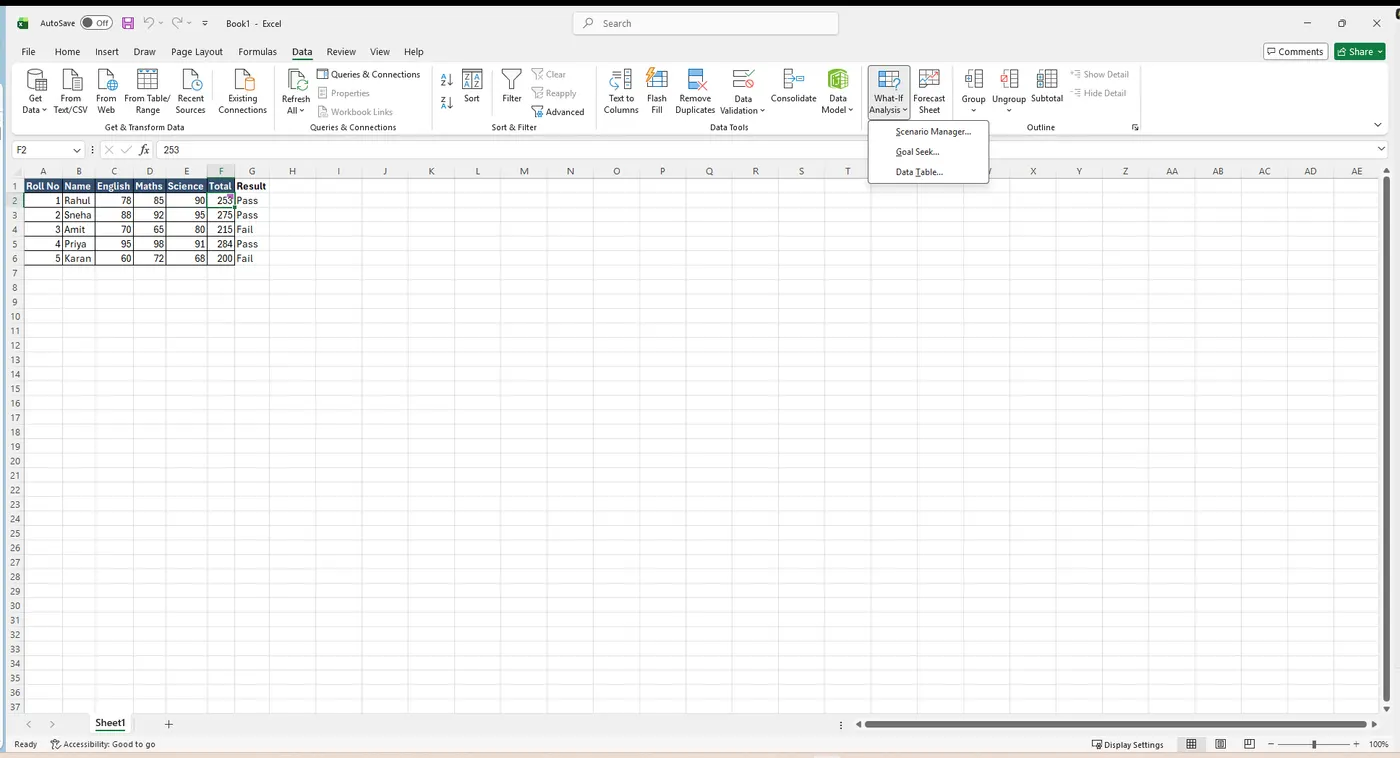
एक्सेल में जटिल गणितीय गणनाएँ करने के लिए कई शक्तिशाली उपकरण शामिल हैं, जैसे What-If Analysis (Data टैब पर)। यह विशेषता हमें प्रयोग करने और अपने डेटा के साथ “यदि ऐसा होता तो क्या होता…?” वाले प्रश्नों का उत्तर देने में सहायता करती है, भले ही डेटा अधूरा हो। यह तीन उपकरण प्रदान करती है — Scenario Manager, Goal Seek और Data Table।
इसे खोलें Data → What-If Analysis Scenario Manager, Goal Seek और Data Table दिखाता है।
Goal Seek
जब भी हम एक्सेल में कोई सूत्र या फ़ंक्शन बनाते हैं, तो हम किसी परिणाम की गणना करने के लिए विभिन्न भागों को एक साथ रखते हैं। Goal Seek इसके विपरीत तरीके से काम करता है: यह हमें इच्छित परिणाम से शुरू करने देता है, और वह इनपुट मान की गणना करता है जो हमें वह परिणाम देगा। उदाहरण के लिए — “कुल मिलाकर 70 पाने के लिए मुझे अंतिम असाइनमेंट में कितने अंक पाने होंगे?”। इसका उपयोग करने के लिए: (a) वह सेल चुनें जिसका मान हम बदलना चाहते हैं (इस सेल में पहले से कोई सूत्र या फ़ंक्शन होना चाहिए); (b) Data टैब से, What-If Analysis → Goal Seek पर क्लिक करें; (c) तीन फ़ील्डों वाला एक डायलॉग बॉक्स प्रकट होता है:
- Set cell — वह सेल जिसमें इच्छित परिणाम होगा (हमारे उदाहरण में, सेल B7 पहले से चयनित है)।
- To value — इच्छित परिणाम (हमारे उदाहरण में, 70, क्योंकि कक्षा उत्तीर्ण करने के लिए हमें कम-से-कम इतना चाहिए)।
- By changing cell — वह सेल जहाँ Goal Seek अपना उत्तर रखेगा (हमारे उदाहरण में, सेल B6, अंतिम असाइनमेंट में चाहिए ग्रेड)।
(d) पूरा होने पर, OK पर क्लिक करें। (e) डायलॉग बॉक्स हमें बताता है कि Goal Seek कोई समाधान खोज पाया या नहीं; OK पर क्लिक करें। (f) परिणाम निर्दिष्ट सेल में प्रकट होता है।
What-If Analysis के अन्य प्रकार
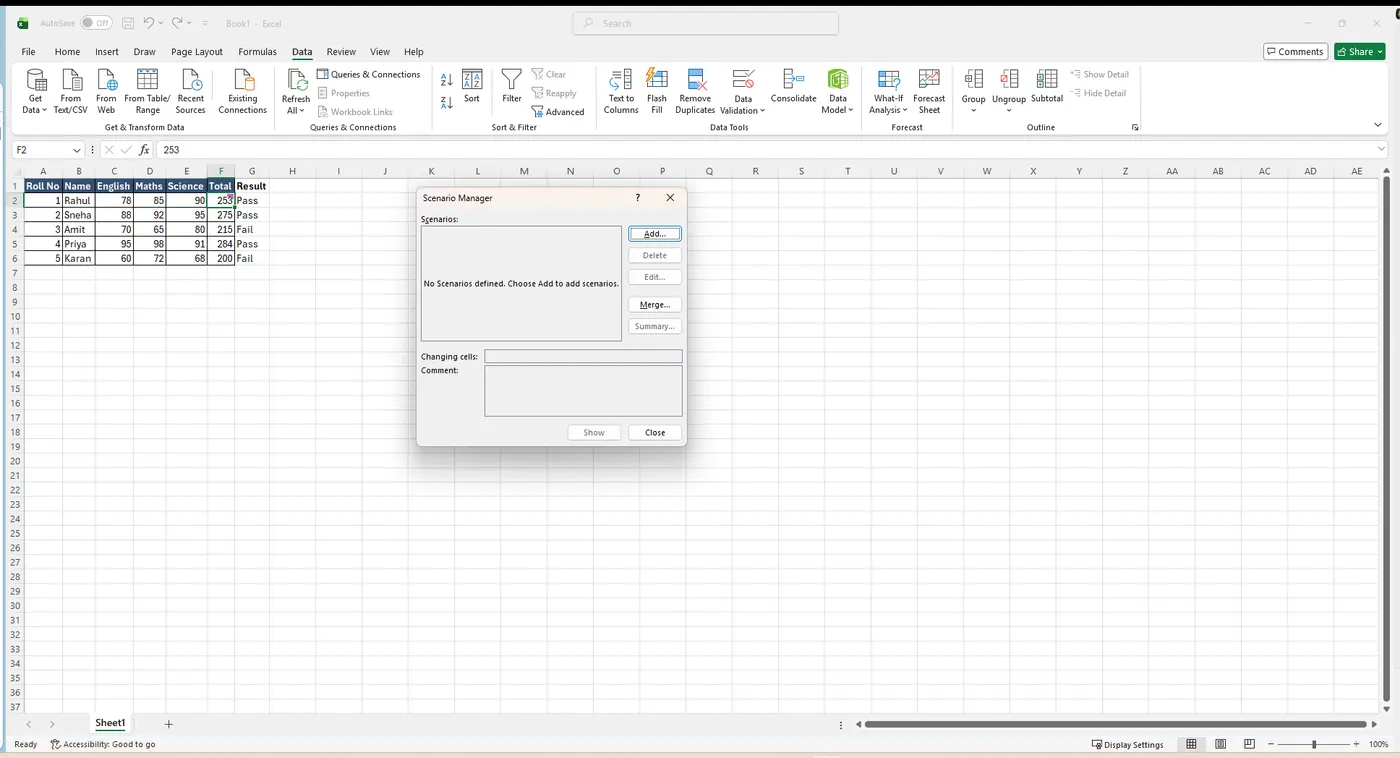
अधिक उन्नत परियोजनाओं के लिए हम अन्य दो प्रकारों — scenarios और data tables — पर विचार कर सकते हैं। Goal Seek की तरह इच्छित परिणाम से शुरू करके पीछे की ओर काम करने के बजाय, ये विकल्प हमें कई मानों का परीक्षण करने और यह देखने देते हैं कि परिणाम कैसे बदलते हैं।
- Scenarios हमें एक ही समय में कई सेलों (32 तक) के मान बदलने देते हैं। हम जितने चाहें उतने scenarios बना सकते हैं और फिर मानों को मैन्युअल रूप से बदले बिना उनकी तुलना कर सकते हैं। (कोई scenario बनाने के लिए Add बटन पर क्लिक करें।)
- Data Tables हमें किसी सूत्र में एक या दो चरों को लेकर उन्हें जितने चाहें उतने भिन्न मानों से बदलने देते हैं, फिर परिणामों को एक तालिका में देखने देते हैं। यह विकल्प विशेष रूप से शक्तिशाली है क्योंकि यह एक ही समय में कई परिणाम दिखाता है — scenarios या Goal Seek के विपरीत।
मूल बातों से आगे
ये अतिरिक्त उपकरण मूल पाठ्यक्रम में नहीं हैं परंतु जानने योग्य अवश्य हैं — ये वास्तविक काम में आपको कहीं अधिक तेज़ बना देते हैं।
मुख्य तथ्य और शॉर्टकट
याद रखने योग्य संख्याएँ
| विषय | मान | विषय | मान |
|---|---|---|---|
| एक शीट में पंक्तियाँ | 10,48,576 | एक शीट में स्तंभ | 16,384 (A–XFD) |
| वर्कबुक में अधिकतम शीट | 255 | डिफ़ॉल्ट फ़ॉन्ट | Calibri, 11 |
| वर्कबुक एक्सटेंशन | .xlsx | सूत्र किससे शुरू होता है | = (बराबर) |
| अभिविन्यास | Portrait, Landscape | मुद्रा प्रारूप | Accounting |
कीबोर्ड शॉर्टकट
| कुंजियाँ | क्रिया | कुंजियाँ | क्रिया |
|---|---|---|---|
| Ctrl + N | नई वर्कबुक | Ctrl + O | खोलें |
| Ctrl + S | सहेजें | F12 | Save As |
| Ctrl + P | प्रिंट | Ctrl + 1 | Format Cells |
| Ctrl + B / I / U | Bold / Italic / Underline | Ctrl + Z / Y | Undo / Redo |
| Ctrl + C / X / V | Copy / Cut / Paste | Ctrl + F / H | Find / Replace |
| Shift + F3 | Insert Function | F4 | $ निरपेक्ष संदर्भ |
| Ctrl + Home | A1 पर जाएँ | Ctrl + E | Flash Fill |
परीक्षा प्रश्न बैंक
GCC-TBC और एक्सेल परीक्षाओं में अक्सर पूछे जाने वाले वस्तुनिष्ठ प्रश्न। प्रत्येक के बगल में उत्तर के साथ दोहराएँ।
| # | प्रश्न | उत्तर |
|---|---|---|
| 1 | किसी पूरी पंक्ति को चुनने के लिए, ___ पर क्लिक करें। | Row number |
| 2 | ___ फ़ंक्शन किसी रेंज में न्यूनतम मान देता है। | =MIN() |
| 3 | यदि आप किसी पंक्ति की ऊँचाई बढ़ाते हैं, तो टेक्स्ट सेल के ___ की ओर खिसक जाता है। | Bottom |
| 4 | Underline का उपयोग चयनित सेलों में टेक्स्ट को ___ बनाने के लिए किया जाता है। | Underlined |
| 5 | ___ फ़ंक्शन सेल में वर्तमान सिस्टम समय सम्मिलित करता है। | =NOW() |
| 6 | किसी सूत्र में उपयोग किए गए सेल पतों को ___ कहा जाता है। | Cell References |
| 7 | ___ कमांड दो या अधिक सेलों को जोड़ता है और डेटा को केंद्रित करता है। | Merge & Center |
| 8 | ___ फ़ंक्शन गिनता है कि किसी रेंज में कितने सेलों में संख्याएँ हैं। | =COUNT() |
| 9 | कोई फ़ंक्शन हमेशा ___ चिह्न से शुरू होता है। | = (equals) |
| 10 | डेटा से ग्राफ़ बनाने के लिए, ___ कमांड का उपयोग किया जाता है (Insert टैब)। | Charts |
| 11 | फ़ॉन्ट बढ़ाने का विकल्प ___ में उपलब्ध होता है। | Font group |
| 12 | एक एकल वर्कशीट में ___ पंक्तियाँ होती हैं। | 10,48,576 |
| 13 | सक्रिय सेल की सामग्री और सूत्र दिखाने वाली पट्टी ___ Bar है। | Formula |
| 14 | एक वर्कबुक में अधिकतम 255 ___ हो सकती हैं। | Sheets |
| 15 | Currency शैली लागू करने के लिए, Number समूह में ___ विकल्प का उपयोग करें। | Accounting Number Format |
| 16 | एमएस एक्सेल में कितने अभिविन्यास प्रकार उपलब्ध हैं? | Two |
| 17 | फ़ाइल एक्सटेंशन .xlsx का अर्थ ___ है। | Microsoft Excel Workbook |
| 18 | किसी सेल में सूत्र टाइप करते समय आप ___ का उपयोग नहीं कर सकते। | Spaces |
| 19 | AutoSum विकल्प ___ टैब में उपलब्ध होता है। | Formulas |
| 20 | डेटा Filter का उपयोग तब किया जाता है जब ___ में कोई तालिका तैयार होती है। | Worksheet |
| 21 | केवल डेटा हटाने परंतु प्रारूप रखने के लिए, ___ का उपयोग करें। | Clear Contents |
| 22 | एक्सेल में कौन-से संरेखण उपलब्ध हैं? | All of the above |
| 23 | Home कुंजी दबाने से सेल पॉइंटर वर्तमान पंक्ति के पहले सेल पर चला जाता है। | सही |
| 24 | वर्कशीटों के संग्रह को ___ कहा जाता है। | Workbook |
| 25 | ___ का अर्थ है किसी गणना को करने का निर्देश। | Formula |
परीक्षा प्रश्न बैंक (जारी)
| # | प्रश्न | उत्तर |
|---|---|---|
| 26 | किसी ___ शीट में केवल एक ग्राफ़ दिखाया जाता है। | Chart |
| 27 | Home टैब के Sort और Filter कमांड ___ टैब पर भी होते हैं। | Data |
| 28 | ___ का अर्थ है एक्सेल में उपलब्ध एक अंतर्निहित सूत्र। | Functions |
| 29 | =TODAY() फ़ंक्शन वर्तमान ___ देता है। | Date |
| 30 | ___ सुविधा चयनित सेल मानों का योग स्टेटस बार पर दिखाती है। | Sum |
| 31 | किसी सेल में टेक्स्ट घुमाने के लिए ___ विकल्प का उपयोग किया जाता है। | Text Orientation |
| 32 | किसी वर्कशीट में अंतिम स्तंभ का शीर्षक ___ है। | XFD |
| 33 | ___ कुंजी दबाने से सेल पॉइंटर वर्तमान पंक्ति के पहले सेल पर चला जाता है। | Home |
| 34 | एमएस एक्सेल एक ___ प्रकार का अनुप्रयोग सॉफ़्टवेयर है। | Spreadsheet |
| 35 | एमएस एक्सेल में, Hard Copy किसी फ़ाइल की ___ होती है। | Printed copy |
| 36 | Freeze प्रभाव हटाने के लिए, ___ चुनें (View → Window → Freeze Panes)। | Unfreeze Panes |
| 37 | ___ विकल्प किसी विशिष्ट शर्त के आधार पर पंक्तियाँ दिखाता है। | Filter |
| 38 | नई शीट खोलने के लिए ___ कमांड का उपयोग किया जाता है। | New |
| 39 | =MAX() फ़ंक्शन का उपयोग ___ संख्या ढूँढ़ने के लिए किया जाता है। | Largest |
| 40 | Ascending क्रमबद्धता का अर्थ ___ क्रमबद्धता है। | A to Z |
| 41 | वे सेल संदर्भ जो सूत्र की प्रति बनाने पर स्वतः बदल जाते हैं, ___ कहलाते हैं। | Relative References |
| 42 | Portrait और Landscape ___ के प्रकार हैं। | Orientation |
| 43 | वे सेल संदर्भ जो सूत्र की प्रति बनाने पर समान रहते हैं, ___ कहलाते हैं। | Absolute References |
| 44 | =SUM(F8:F12) रेंज F8 से F12 के मानों को क्रमबद्ध करता है। | गलत |
| 45 | पूरी शीट चुनने के लिए, ___ कुंजी संयोजन का उपयोग करें। | Ctrl + A |
| 46 | Page breaks को ___ में देखा जाता है। | Page Break Preview |
| 47 | Scroll bars का उपयोग वर्कशीट के विभिन्न क्षेत्रों को देखने के लिए किया जाता है। | सही |
| 48 | एमएस एक्सेल में Format Painter उपलब्ध है। | सही |
| 49 | A-से-Z क्रम का अर्थ टेक्स्ट की ___ क्रमबद्धता है। | Ascending |
| 50 | किसी वर्कशीट में चयनित एकल सेल को ___ कहा जाता है। | Active Cell |
परीक्षा प्रश्न बैंक (जारी)
| # | प्रश्न | उत्तर |
|---|---|---|
| 51 | तीर कुंजियाँ (नेविगेशन कुंजियाँ) सेल पॉइंटर को एक बार में एक सेल खिसकाती हैं। | सही |
| 52 | किसी वर्कबुक में, डिफ़ॉल्ट शीट नाम ___ पर प्रदर्शित होते हैं। | Sheet Tab |
| 53 | चित्र ___ टैब से सम्मिलित किए जा सकते हैं। | Insert |
| 54 | अगली शीट पर जाने के लिए Ctrl + Page Down का उपयोग किया जा सकता है। | सही |
| 55 | एक्सेल में सेल संरेखण ___ से किया जाता है। | Home → Alignment |
| 56 | फ़ॉन्ट आकार, रंग और फ़ेस बदलने के विकल्प ___ में होते हैं। | Font group |
| 57 | Gridlines में लंबवत और क्षैतिज रेखाएँ होती हैं। | सही |
| 58 | सेल संदर्भों को ___ चिह्न का उपयोग करके निरपेक्ष बनाया जा सकता है। | $ |
| 59 | IF कोई तार्किक फ़ंक्शन नहीं है। | गलत |
| 60 | किसी सेल में तिथि प्रारूप ___ है। | MM-DD-YY |
| 61 | एक्सेल शुरू करने के लिए, टास्कबार पर ___ बटन क्लिक करें। | Start |
| 62 | किसी पंक्ति की ऊँचाई किस इकाई में मापी जाती है? | Point |
| 63 | एक्सेल में क्रमबद्ध करने के दो प्रकार ___ हैं। | Ascending & Descending |
| 64 | Conditional Formatting के Top/Bottom Rules का उपयोग केवल ___ के लिए किया जा सकता है। | Numeric Data |
| 65 | Exit विकल्प का उपयोग एक्सेल में क्या करता है? | Quits Excel |
| 66 | सक्रिय सेल को उसके चारों ओर एक ___ से पहचाना जाता है। | Black border |
| 67 | किसी पूरी पंक्ति को चुनने के लिए, ___ पर क्लिक करें। | Row Number |
| 68 | एमएस एक्सेल एक ___ प्रकार की फ़ाइल बनाता है। | Workbook |
| 69 | ___ फ़ंक्शन किसी संख्या को विशिष्ट अंकों तक पूर्णांकित करता है। | =ROUND() |
| 70 | ___ टूल Rectangle, Arrow और Line जैसी तैयार आकृतियाँ सम्मिलित करता है। | Insert → Shapes |
| 71 | कार्य-क्षेत्र में स्तंभ सम्मिलित करना संभव नहीं है। | गलत |
| 72 | किसी रेंज को चुनने के लिए, तीर कुंजियों का उपयोग ___ कुंजी के साथ करें। | Shift |
| 73 | टाइप किया गया सेल मान ___ में प्रदर्शित होता है। | Formula Bar |
| 74 | जहाँ कोई पंक्ति और स्तंभ प्रतिच्छेद करते हैं (एक वर्ग) उसे ___ कहा जाता है। | Cell |
| 75 | Zoom Slider के बाईं ओर हमें ___ दिखता है। | Status Bar |
परीक्षा प्रश्न बैंक (जारी)
| # | प्रश्न | उत्तर |
|---|---|---|
| 76 | सूत्र किसी ___ को करने का निर्देश होता है। | Calculation |
| 77 | DB एक वित्तीय फ़ंक्शन है। | सही |
| 78 | नई टिप्पणी ___ टैब से सम्मिलित की जा सकती है। | Review |
| 79 | =UPPER() फ़ंक्शन दिए गए टेक्स्ट को ___ में बदल देता है। | Capital letters |
| 80 | जब आप किसी सूत्र की प्रति बनाते हैं, तो एक्सेल सूत्र की मूल प्रति मिटा देता है। | गलत |
| 81 | Z-से-A क्रम का अर्थ टेक्स्ट की ___ क्रमबद्धता है। | Descending |
| 82 | Help विकल्प ___ मेनू में उपलब्ध होता है। | File |
| 83 | एमएस एक्सेल शुरू करने के बाद, जो डिफ़ॉल्ट फ़ाइल हमें दिखती है वह ___ है। | Book1 |
| 84 | ___ एक्सेल में डिफ़ॉल्ट रूप से मौजूद होता है। | Gridlines |
| 85 | एक वर्कबुक में अधिकतम ___ शीट हो सकती हैं। | 255 |
| 86 | Descending क्रमबद्धता का अर्थ ___ क्रमबद्धता है। | Z to A |
| 87 | किसी एक्सेल वर्कबुक को बंद करने की शॉर्टकट कुंजी ___ है। | Ctrl + W |
| 88 | ___ का उपयोग जानकारी को दृश्यात्मक रूप से संप्रेषित करने हेतु कलात्मक ग्राफ़िक्स सम्मिलित करने के लिए किया जाता है। | SmartArt |
| 89 | Recent विकल्प ___ मेनू में उपलब्ध होता है। | File |
| 90 | Delete Sheet कमांड ___ टैब (Cells समूह) में दिया गया है। | Home |
| 91 | ___ एक्सेल में एक प्रकार का व्यू नहीं है। | Print Layout |
| 92 | Name Box के दाईं ओर की पट्टी को ___ Bar कहा जाता है। | Formula |
| 93 | प्रत्येक एक्सेल फ़ाइल को workbook इसलिए कहा जाता है क्योंकि ___। | it can contain many sheets |
| 94 | हम एक्सेल में ___ संरेखण का उपयोग नहीं कर सकते। | Justify |
| 95 | कोई चिह्न ___ मेनू का उपयोग करके सम्मिलित किया जा सकता है। | Insert |
| 96 | Zoom विकल्प ___ टैब पर उपलब्ध होता है। | View |
| 97 | IF फ़ंक्शन की syntax =IF(Condition, value if True, value if False) है। | सही |
| 98 | Pivot Table का उपयोग ___ के लिए किया जाता है। | Summarise data |
| 99 | एक्सेल में विभिन्न गणितीय गणनाओं के लिए एक ___ का उपयोग किया जाता है। | Formula |
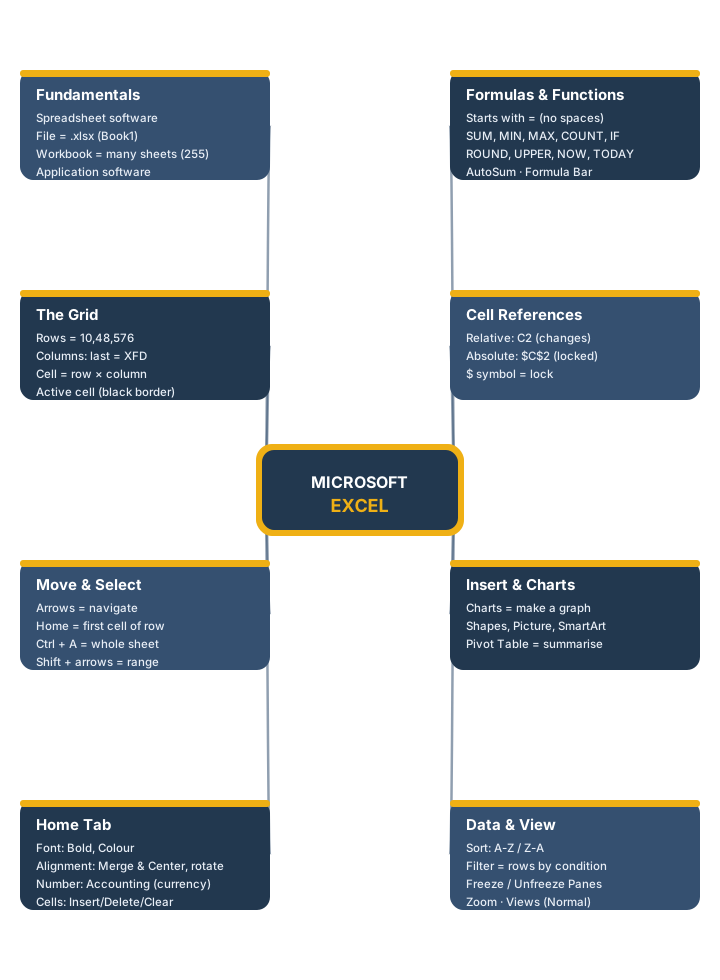
अध्याय माइंड मैप
पूरे अध्याय का एक नज़र में पुनरावलोकन — मुख्य बिंदुओं को याद करने के लिए प्रत्येक शाखा का अनुसरण करें।
छवि श्रेय और टिप्पणियाँ
इस पुस्तक के सभी स्क्रीनशॉट शिक्षण के लिए बनाई गई एक साफ़ नमूना अंक-तालिका पर Microsoft Excel में प्रत्यक्ष रूप से कैप्चर किए गए हैं। इनमें कोई व्यक्तिगत डेटा नहीं है। स्क्रीनशॉट का उपयोग शैक्षणिक उद्देश्यों के लिए Microsoft Excel के इंटरफ़ेस को दर्शाने हेतु किया गया है; Microsoft Excel, Microsoft Corporation का उत्पाद है।
GradeTyping लोगो, पृष्ठ लेआउट, आरेख और अध्याय माइंड मैप मूल GradeTyping कलाकृति (वेक्टर SVG) हैं।