
अनुक्रमणिका
हे पुस्तक संपूर्ण इंटरनेट आणि नेटवर्किंग अभ्यासक्रम समाविष्ट करते — इंटरनेट म्हणजे काय इथपासून सुरुवात करून, ब्राउझर, सर्च इंजिन आणि ईमेलमार्गे, संगणक नेटवर्क, नेटवर्कचे प्रकार आणि नेटवर्क धोरणापर्यंत — आणि शेवटी संपूर्ण परीक्षा प्रश्नपेढी व एका पानावरील उजळणी मनोनकाशा (mind map) देऊन समाप्त होते. हे क्रमाने वाचा; परीक्षेत येणारी प्रत्येक संज्ञा मजकुरात शिकवलेली आहे.
इंटरनेट म्हणजे काय?
इंटरनेट हे अब्जावधी संगणकांचे आणि इतर इलेक्ट्रॉनिक उपकरणांचे जागतिक नेटवर्क आहे. इंटरनेटच्या साहाय्याने जवळजवळ कोणतीही माहिती मिळवणे, जगातील कोणाशीही संवाद साधणे आणि याहून बरेच काही करणे शक्य होते. हे सर्व तुम्ही संगणक इंटरनेटला जोडून करता, ज्याला ऑनलाइन जाणे (going online) असेही म्हणतात. जेव्हा कोणी म्हणते की एखादा संगणक ऑनलाइन आहे, तेव्हा त्याचा सरळ अर्थ इतकाच असतो की तो संगणक इंटरनेटला जोडलेला आहे आणि इतर उपकरणांना डेटा पाठवण्यास किंवा त्यांच्याकडून घेण्यास तयार आहे.
इंटरनेट हे जगातील सर्वांत मोठे संगणक नेटवर्क आहे, जे लाखो संगणक एकत्र जोडते. ते नीट समजून घेण्यासाठी, आधी तुम्हाला "नेटवर्क" हा शब्द समजायला हवा. नेटवर्क म्हणजे दोन किंवा अधिक संगणक प्रणाली एकमेकांशी जोडलेल्या असतात ज्यामुळे त्या माहिती सामायिक (share) करू शकतात. इंटरनेट हे असंख्य लहान नेटवर्क एकत्र जोडून एका प्रचंड मोठ्या रचनेत तयार झालेले आहे, म्हणूनच त्याचे योग्य वर्णन नेटवर्कची परस्पर-जोडलेली प्रणाली — नेटवर्कचे नेटवर्क — असे केले जाते. जेव्हा डेटा त्यावरून प्रवास करतो, तेव्हा तो एकाच वेळी पाठवला जात नाही; त्याऐवजी तो पॅकेट (packets) नावाच्या लहान तुकड्यांमध्ये विभागला जातो जे स्वतंत्रपणे प्रवास करतात आणि गंतव्यस्थानी पुन्हा जोडले जातात.
थोडासा इतिहास
इंटरनेटचा पाया 1969 साली घातला गेला, जेव्हा संयुक्त राज्य अमेरिकेच्या संरक्षण विभागाने ARPAnet तयार केले — हा एक प्रकल्प होता ज्यामुळे लष्करी कर्मचाऱ्यांना आणीबाणीच्या वेळी एकमेकांशी संवाद साधता येत असे. त्या लष्करी सुरुवातीपासून इंटरनेट प्रचंड वेगाने वाढले: 2012 पर्यंत जगभरातील इंटरनेट वापरकर्त्यांची संख्या सुमारे 2.4 अब्ज पर्यंत पोहोचली होती — म्हणजे जगाच्या लोकसंख्येच्या जवळपास एक तृतीयांश. ऑनलाइन साठवलेल्या माहितीचे एकूण प्रमाण कल्पनेपलीकडचे आहे: ती सर्व साठवण्यासाठी तुम्हाला एक अब्जाहून अधिक DVD किंवा सुमारे 20 कोटी (200 दशलक्ष) Blu-ray डिस्क लागतील.
सतत बदलणारे साधन
इंटरनेट हे आपल्या दैनंदिन जीवनाचा अधिकाधिक अविभाज्य भाग बनत चालले आहे हे काही लपून राहिलेले नाही. ऑनलाइन अनुभवासाठी नवीन असलेल्या व्यक्तीला ते थोडे गोंधळवणारे वाटू शकते. सुरुवातीच्या काळात बहुतेक लोक इंटरनेटचा वापर फक्त माहिती शोधण्यासाठी करत असत. मात्र आजचे इंटरनेट हे सतत विकसित होणारे साधन आहे: त्यात केवळ माहितीची आश्चर्यकारक विविधता नसते, तर लोक आणि आशयाशी संपर्क साधण्याचे, संवाद साधण्याचे आणि जोडले जाण्याचे नवीन मार्गही उपलब्ध होतात. परिणामी, नवीन तंत्रज्ञान सादर होत असताना नवनवीन संज्ञा सतत समोर येत राहतात — आणि म्हणूनच यासारखे प्रकरण काळजीपूर्वक अभ्यासण्यासारखे आहे.
सर्व्हर, क्लायंट आणि पीअर-टू-पीअर
तुम्ही कदाचित कोणाला असे म्हणताना ऐकले असेल की "सर्व्हर डाउन आहे" किंवा "आमच्या ई-मेल सर्व्हरमध्ये अडचणी येत आहेत." अशी वाक्ये समजून घेण्यासाठी, नेटवर्कवर संगणक बजावत असलेल्या दोन मुख्य भूमिका तुम्हाला माहित असायला हव्यात: सर्व्हर आणि क्लायंट.
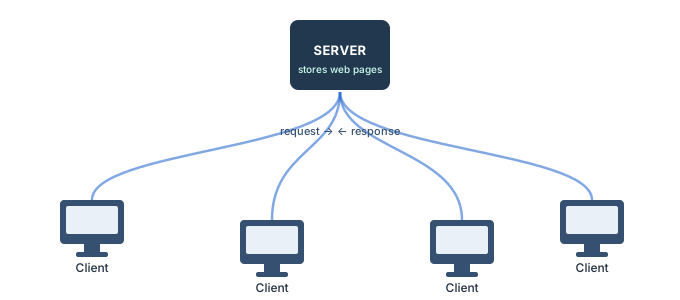
सर्व्हर हा असा संगणक आहे जो विशेष सॉफ्टवेअर चालवून आणि माहिती साठवून नेटवर्कमधील अनेक वेगवेगळ्या संगणकांना "सेवा (serves) पुरवतो". उदाहरणार्थ, वेब पृष्ठे सर्व्हरवर साठवली जातात. नेटवर्किंगमध्ये, नेटवर्कवरील मुख्य संगणकाला सर्व्हर संगणक (Server Computer) म्हणतात, आणि तो विशेष संगणक असतो जो नेटवर्क प्रोग्राम आणि डेटा साठवतो. सर्व्हर इतर संगणकांना नेटवर्कवरील संसाधने सामायिक (share) करण्याची परवानगीही देतो.
जेव्हा तुम्ही एखादे वेब पृष्ठ पाहता, तेव्हा तुमचा स्वतःचा संगणक क्लायंट म्हणून काम करत असतो. क्लायंट वेब ब्राउझर किंवा ईमेल प्रोग्राम सारखे परिचित सॉफ्टवेअर चालवतो, आणि त्याला हवी असलेली माहिती मिळवण्यासाठी तो सर्व्हरशी संवाद साधतो. नेटवर्कमधील इतर जोडलेल्या संगणकांना नोड संगणक (node computers) असेही म्हणतात.
या दोन्ही भूमिका एका साध्या विनंती-आणि-उत्तर (request-and-reply) चक्रात एकत्र काम करतात. तुमच्या ब्राउझरने एखादे वेब पृष्ठ दाखवण्यासाठी, ते पृष्ठ ज्या सर्व्हरवर साठवलेले आहे त्याच्याकडून ब्राउझर डेटाची विनंती (request) करते. सर्व्हर त्या विनंतीवर प्रक्रिया (processes) करतो आणि मग डेटा परत तुमच्या ब्राउझरकडे पाठवतो (sends), जिथे तो दाखवला (displayed) जातो. महत्त्वाची बाब म्हणजे, बहुतेक नेटवर्कवर क्लायंट PC एकमेकांशी फक्त सर्व्हरमार्फतच संवाद साधतात — सर्व्हर मध्यभागी बसून माहिती पुढे पाठवतो.
याशिवाय दुसरे एक मॉडेलही आहे. पीअर-टू-पीअर (P2P) नेटवर्कमध्ये प्रत्येक संगणक एकाच वेळी सर्व्हर आणि क्लायंट दोन्ही म्हणून काम करतो, त्यामुळे कोणताही एकच मध्यवर्ती संगणक नसतो. P2P सॉफ्टवेअरची सामान्य उदाहरणे म्हणजे Skype आणि BitTorrent.
वर्ल्ड वाइड वेब (WWW)
बहुतेक लोक जेव्हा इंटरनेटचा विचार करतात, तेव्हा त्यांच्या डोळ्यांसमोर पहिली गोष्ट येते ती म्हणजे वर्ल्ड वाइड वेब. आजकाल "इंटरनेट" आणि "वर्ल्ड वाइड वेब" या संज्ञा अनेकदा एकमेकांच्या जागी वापरल्या जातात — पण प्रत्यक्षात त्या एकच गोष्ट नाहीत, आणि हा फरक परीक्षेतील लोकप्रिय मुद्दा आहे.
- इंटरनेट हे जगभरातील संगणकांचे भौतिक नेटवर्क आहे — म्हणजे केबल, यंत्रे आणि जोडण्या स्वतःच.
- वर्ल्ड वाइड वेब (WWW) हे हायपरलिंक (किंवा "लिंक") ने एकमेकांशी जोडलेले वेब साइट्सचे आभासी नेटवर्क (virtual network) आहे. वेब साइट्स इंटरनेटवर असलेल्या सर्व्हरवर साठवलेल्या असल्यामुळे, वर्ल्ड वाइड वेब हे इंटरनेटचा एक भाग आहे, वेगळी गोष्ट नाही.
वर्ल्ड वाइड वेबची निर्मिती 1989 साली Tim Berners-Lee या सॉफ्टवेअर अभियंत्याने केली. त्याआधी संगणक इंटरनेटवरून एकमेकांशी संवाद साधू शकत होते, पण मुळीच वेब पृष्ठे नव्हती. वेब साइट म्हणजे वेब पृष्ठे आणि फोल्डर्सचा संपूर्ण संग्रह, आणि एका वेब साइटवरून दुसऱ्या वेब साइटवर जाण्याच्या कृतीला सर्फिंग (surfing) म्हणतात.
दोन महत्त्वाचे शब्द: HTML आणि URL
HTML (HyperText Markup Language) हा वर्ल्ड वाइड वेबचा कणा आहे. HTML फायली विशेषरीत्या स्वरूपित (formatted) दस्तऐवज असतात ज्यात लिंक, प्रतिमा आणि इतर माध्यमे असू शकतात. प्रत्येक वेब ब्राउझर HTML फायली वाचू शकतो. HTML व्यतिरिक्त, अधिक प्रगत गोष्टी करण्यासाठी वेब साइट्स CSS (Cascading Style Sheets) आणि JavaScript सारखे तंत्रज्ञान वापरणे अतिशय सामान्य आहे — उदाहरणार्थ, JavaScript मुळेच एखाद्या वेब पृष्ठावर परस्परसंवादी (interactive) आशय असू शकतो.
URL (Uniform Resource Locator), ज्याला वेब अॅड्रेस असेही म्हणतात, ते ब्राउझरला एखादे पृष्ठ नेमके कुठे शोधायचे ते सांगते — उदाहरणार्थ www.gradetyping.com. प्रत्येक वेब साइटचा एक अद्वितीय पत्ता (URL) असतो. एखाद्या पृष्ठापर्यंत पोहोचण्यासाठी तुम्ही त्याचा URL ब्राउझरमध्ये टाइप करू शकता, जरी बहुतेक वेळा लोक एखाद्या पृष्ठावर दुसऱ्या पृष्ठावरून लिंकचा मागोवा घेऊन किंवा सर्च इंजिनद्वारे त्याचा शोध घेऊन पोहोचतात.
इंटरनेटचे उपयोग — संवाद
इंटरनेट केवळ माहिती शोधण्यापुरते मर्यादित नाही. ते मित्र, कुटुंब आणि आधी कधीही न भेटलेल्या लोकांशी संपर्क साधण्याबद्दलही आहे. आज ऑनलाइन संवाद साधण्याचे अनेक वेगवेगळे मार्ग आहेत, ज्यात सोशल नेटवर्किंग, चॅट, VoIP आणि ब्लॉगिंग यांचा समावेश होतो. (म्हणूनच परीक्षेत, "आपण इंटरनेटचा वापर कशासाठी करू शकतो?" या प्रश्नाचे उत्तर सहसा वरील सर्व (All of the above) असते — ते एकाच वेळी इतक्या गोष्टी करू शकते.)
सोशल नेटवर्किंग
लोकांना एकमेकांच्या संपर्कात राहण्याच्या मुख्य मार्गांपैकी सोशल नेटवर्किंग एक बनले आहे. काही सर्वांत लोकप्रिय सोशल नेटवर्किंग साइट्स अशा आहेत:
- Facebook सुमारे एक अब्ज लोक वापरतात. जर तुमचे कुटुंब किंवा मित्र दूर राहत असतील, तर तुम्ही Facebook वापरून त्यांच्या आयुष्यातील घडामोडींची माहिती ठेवू शकता, आणि तुम्हाला ऑनलाइन सापडलेल्या आवडत्या गोष्टीही सामायिक करू शकता.
- Twitter तुम्हाला छोटे संदेश (ज्यांना "tweets" म्हणतात) संपूर्ण जगाशी, किंवा फक्त तुमच्या मित्रांच्या वर्तुळाशी सामायिक करण्याची परवानगी देते. समान आवडी असलेल्या लोकांना फॉलो करून, तुम्हाला अन्यथा न सापडलेल्या नवीन गोष्टी सापडू शकतात.
- LinkedIn ही व्यावसायिक नेटवर्किंग (business networking) साठी वापरली जाणारी साइट आहे. ती तुम्हाला तुमच्या क्षेत्रातील इतर लोकांशी जोडून घेण्याची आणि नवीन नोकरीच्या संधींबद्दल माहिती मिळवण्याची मुभा देते.
चॅट आणि इन्स्टंट मेसेजिंग
चॅट आणि इन्स्टंट मेसेजिंग प्रोग्राम तुम्हाला तुमच्या मित्रांशी संभाषण करण्याची, किंवा फक्त त्यांना एखादी झटपट चिठ्ठी लिहिण्याची परवानगी देतात. दोन उदाहरणे म्हणजे Yahoo! Messenger आणि Microsoft Messenger. Gmail आणि Facebook सारख्या काही साइट्स तर तुम्हाला तुमच्या ब्राउझरमधूनच चॅट करण्याची मुभा देतात, कोणताही अतिरिक्त प्रोग्राम न लागता.
VoIP (Voice over Internet Protocol)
VoIP तुम्हाला तुमच्या इंटरनेट कनेक्शनद्वारे टेलिफोन सेवा घेण्याची परवानगी देते. काही सेवा तुम्हाला व्हिडिओ कॉन्फरन्सिंग करण्याचीही मुभा देतात, जसे की Skype आणि Facebook Video Calling. व्हिडिओ-कॉन्फरन्सिंग प्रणालीसह, वेगवेगळ्या ठिकाणी असलेले लोक अगदी बैठकीप्रमाणे एकमेकांशी चर्चा करू शकतात. यांपैकी अनेक सेवा मोफत किंवा अतिशय स्वस्त असतात, आणि काही लोक त्यांचा वापर लँडलाइनला पर्याय म्हणून किंवा फक्त त्यांच्या मोबाइल फोनवरील मिनिटे वाचवण्यासाठी करतात.
ब्लॉग
आज सामान्य वापरकर्त्याकडे वेबमध्ये भर घालून तिला आकार देण्याची क्षमता आहे. जर तुमच्याकडे अशी एखादी आवड किंवा ज्ञान असेल ज्याबद्दल तुम्हाला उत्कट प्रेम आहे, तर तुम्ही तुमचा स्वतःचा ब्लॉग तयार करून तुमचे विचार जगाशी सामायिक करू शकता. blogger.com आणि wordpress.com सारख्या अनेक साइट्स आहेत ज्या तुम्हाला मोफत ब्लॉग तयार करू देतात. तुम्हाला कोणत्याही वेब-डिझाइनच्या अनुभवाची गरज नाही — बहुतेक तांत्रिक काम आधीच तुमच्यासाठी करून ठेवलेले असते, आणि तुम्हाला हवा असलेला रूप व अनुभव असलेला पूर्व-रचित साचा (template) तुम्ही निवडू शकता.
इंटरनेटचे उपयोग — माध्यमे आणि भविष्य
इंटरनेटवरील माध्यमे
टीव्ही, रेडिओ आणि इंटरनेट या पूर्वी पूर्णपणे वेगवेगळ्या गोष्टी होत्या, पण आजच्या तंत्रज्ञानामुळे हे आता खरे राहिलेले नाही. तुम्ही आता तुमच्या संगणकावर टीव्ही शो पाहू शकता, आणि अनेक टीव्ही व DVD/Blu-ray प्लेअरवर इंटरनेटशी जोडले जाऊ शकता. याशिवाय, तुम्ही जगभरातील ऑनलाइन रेडिओ ऐकू शकता, ज्यामुळे तुम्हाला आधी कधीही शक्य नव्हती इतकी विविध श्रेणीची माध्यमे उपलब्ध होतात.
स्ट्रीमिंग माध्यमे
इंटरनेटवरील टीव्ही आणि रेडिओ ही स्ट्रीमिंग माध्यमांची उदाहरणे आहेत, ज्याचा अर्थ माध्यम वाजत असतानाच डाउनलोड होते, त्यामुळे ते आधी पूर्ण डाउनलोड होण्याची तुम्हाला वाट पाहावी लागत नाही. मात्र सर्व माध्यमे स्ट्रीमिंग नसतात. जर तुम्ही कधी iTunes स्टोअरवर संगीत विकत घेतले असेल, तर तुम्हाला ते ऐकण्याआधी कदाचित संपूर्ण फाइल डाउनलोड होण्याची वाट पाहावी लागली असेल.
मीडिया प्लेअर आणि एम्बेडेड माध्यमे
माध्यम बहुधा वेब पृष्ठात एम्बेड (embedded) केलेले असते, म्हणजे ते वेब ब्राउझरमध्येच वाजते. इतर वेळी तुम्ही ते वाजवण्यासाठी मीडिया प्लेअर नावाचा वेगळा प्रोग्राम वापराल. त्याची उदाहरणे म्हणजे Windows Media Player आणि iTunes. iPod मध्ये अंगभूत मीडिया-प्लेअर सॉफ्टवेअर असते जे विविध प्रकारच्या फायली वाजवू शकते.
तुमच्या टीव्हीवरील ऑनलाइन माध्यमे
तुम्ही आता तुमच्या टेलिव्हिजन संचावर ऑनलाइन टीव्ही शो, चित्रपट आणि संगीत मिळवू शकता. अनेक नवीन टीव्ही सध्याच्या इंटरनेट कनेक्शनशी जोडले जाऊ शकतात. जर तुमच्या टीव्हीमध्ये हे वैशिष्ट्य अंगभूत नसेल, तर तुम्ही एक वेगळा डिजिटल मीडिया रिसीव्हर विकत घेऊ शकता — हे एक लहान उपकरण असते जे तुमच्या टीव्हीला जोडले जाते. Apple TV आणि Roku ही डिजिटल मीडिया रिसीव्हरची दोन उदाहरणे आहेत. Xbox 360 आणि PlayStation 3 सारखे अनेक गेम कन्सोलही ऑनलाइन आशय मिळवण्यासाठी वापरले जाऊ शकतात.
भविष्यात इंटरनेटचा वापर
इंटरनेट सदैव बदलत असते, आणि आपण ते वापरण्याचे मार्गही पुढेही बदलत राहतील. सध्याचे कल अधिक सामान्य होतील आणि आपल्या दैनंदिन जीवनात अधिक खोलवर एकरूप होतील. याशिवाय, भविष्यात आपल्याला अनेक नवीन तंत्रज्ञाने आणि उपकरणे पाहायला मिळतील जी आपल्याला नवीन व रोमांचक मार्गांनी इंटरनेट वापरण्याची मुभा देतील.
इंटरनेट सेवा निवडणे
कसे जोडायचे हे सर्वस्वी तुम्ही कुठे राहता आणि तुम्हाला किती वेग हवा आहे यावर अवलंबून असते. इंटरनेट सेवा प्रदाते (Internet Service Providers - ISPs) सहसा तुमच्या गरजेनुसार वेगवेगळ्या वेगाचे स्तर देऊ करतात. जर तुम्ही इंटरनेट प्रामुख्याने ई-मेल आणि सोशल नेटवर्किंगसाठी वापरत असाल, तर एखादे संथ कनेक्शन तुम्हाला पुरेसे असू शकते; पण जर तुम्हाला भरपूर संगीत डाउनलोड करायचे असेल किंवा स्ट्रीमिंग चित्रपट पाहायचे असतील, तर तुम्हाला अधिक वेगवान कनेक्शन हवे असेल. तुमच्या भागात कोणते पर्याय उपलब्ध आहेत हे शोधण्यासाठी तुम्हाला थोडे संशोधन करावे लागेल.
इंटरनेट सेवा प्रदाता (ISP) निवडणे
तुम्हाला कोणत्या प्रकारच्या इंटरनेट प्रवेशात रस आहे हे ठरवल्यानंतर, तो प्रकार देऊ करणारे कोणते ISP तुमच्या भागात उपलब्ध आहेत हे तुम्ही शोधू शकता. मग तुम्हाला उपलब्ध ISPs पैकी एकाकडून इंटरनेट सेवा खरेदी करावी लागेल. एक चांगली पहिली पायरी म्हणजे मित्र, कुटुंबीय आणि शेजाऱ्यांशी बोलून ते कोणता ISP वापरतात आणि त्याबद्दल ते समाधानी आहेत का हे जाणून घेणे. ISPs चे संशोधन करताना विचारात घेण्याजोग्या काही महत्त्वाच्या गोष्टी खाली दिल्या आहेत:
- वेग (Speed) — कनेक्शन किती वेगवान आहे (व्हिडिओ आणि मोठ्या डाउनलोडसाठी महत्त्वाचे).
- किंमत (Price) — मासिक योजनेचा खर्च.
- स्थापनेची सुलभता (Ease of Installation) — सेवा किती सहजतेने सेट करता येते.
- सेवा-नोंद (Service Record) — इतर ग्राहकांसाठी प्रदाता किती विश्वासार्ह ठरला आहे.
- तांत्रिक सहाय्य (Technical Support) — अडचण आल्यावर ते लवकर मदत करतात का.
- कराराच्या अटी (Contract Terms) — कराराच्या अटी आणि कालावधी.
डायल-अप विरुद्ध ब्रॉडबँड
जरी डायल-अप हा पारंपरिकरीत्या सर्वांत स्वस्त पर्याय राहिला असला, तरी अनेक ISPs नी डायल-अपच्या किमती ब्रॉडबँडइतक्याच वाढवल्या आहेत. लोकांनी अधिक वेगवान असलेल्या ब्रॉडबँडकडे वळावे यासाठी प्रोत्साहन देण्याकरिता हे जाणूनबुजून केले जाते. साधारण नियम म्हणून, जर डायल-अप हाच तुमच्यासाठी उपलब्ध असलेला एकमेव पर्याय असेल तरच तो वापरावा.
इंटरनेट वापरण्यासाठी आवश्यक हार्डवेअर
एकदा तुमच्याकडे संगणक आला की, इंटरनेटशी जोडण्यासाठी तुम्हाला फारशा अतिरिक्त हार्डवेअरची गरज नसते. मुख्य भाग खाली वर्णन केले आहेत.
मोडेम (Modem)
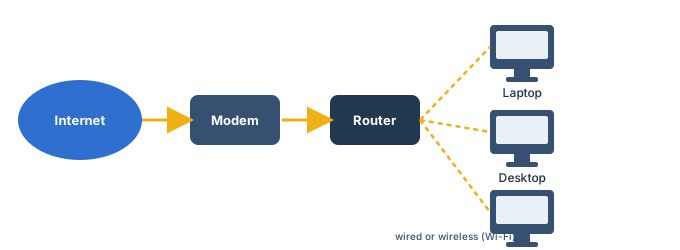
तुम्हाला आवश्यक असलेला प्राथमिक हार्डवेअरचा भाग म्हणजे मोडेम, आणि तुमचा संगणक इंटरनेटशी जोडण्यासाठी मोडेम आवश्यक असतो. "Modem" हा शब्द Modulation आणि Demodulation चा संक्षेप आहे, आणि मोडेमच तुमचा संगणक टेलिफोन लाइनशीही जोडतो. तुम्ही निवडलेल्या इंटरनेट प्रवेशाचा प्रकार तुम्हाला कोणत्या प्रकारचा मोडेम लागेल हे ठरवतो: डायल-अप प्रवेश टेलिफोन मोडेम वापरतो, DSL सेवा DSL मोडेम वापरते, केबल प्रवेश केबल मोडेम वापरतो, आणि सॅटेलाइट सेवा सॅटेलाइट अॅडॉप्टर वापरते. तुम्ही करार करता तेव्हा तुमचा ISP तुम्हाला मोडेम देऊ शकतो (बहुधा शुल्क घेऊन), ज्यामुळे तुमच्याकडे योग्य प्रकारचा मोडेम असेल याची खात्री होते; पण जर तुम्हाला अधिक चांगला किंवा स्वस्त मोडेम हवा असेल, तर तुम्ही मोडेम वेगळा विकत घेऊ शकता.
राउटर (Router)
राउटर हे एक हार्डवेअर उपकरण आहे जे तुम्हाला अनेक संगणक आणि इतर उपकरणे एकाच इंटरनेट कनेक्शनशी जोडण्याची मुभा देते, ज्याला होम नेटवर्क म्हणतात. अनेक राउटर वायरलेस असतात, ज्यामुळे तुम्हाला सहजपणे वायरलेस नेटवर्क तयार करता येते. इंटरनेटशी जोडण्यासाठी तुम्हाला राउटर विकत घेणे अनिवार्यच असते असे नाही — इथरनेट केबल वापरून तुमचा संगणक थेट तुमच्या मोडेमशी जोडणे शक्य आहे, आणि आता अनेक मोडेममध्ये अंगभूत राउटर असतो, त्यामुळे अधिक हार्डवेअर न घेताही तुम्ही नेटवर्क तयार करू शकता. बहुतेक राउटर एक हार्डवेअर फायरवॉल म्हणूनही काम करतात, जे लोकांना इंटरनेटद्वारे तुमच्या संगणकात प्रवेश मिळवण्यापासून रोखण्यास मदत करते.
नेटवर्क कार्ड (NIC)
नेटवर्क कार्ड हे एक हार्डवेअर असते जे संगणकांना संगणक नेटवर्कवरून संवाद साधण्याची मुभा देते. बहुतेक नवीन संगणकांमध्ये नेटवर्क कार्ड मदरबोर्डमध्ये अंगभूत असते, त्यामुळे ते तुम्हाला विकत घ्यावे लागेल अशी गोष्ट बहुधा नसते. नेटवर्क कार्डला इथरनेट पोर्ट, वायरलेस कनेक्शन, किंवा दोन्ही असतील. जर तुमच्याकडे वायरलेस कनेक्शन असलेला लॅपटॉप असेल, तर तुम्ही Wi-Fi कनेक्शन देऊ करणाऱ्या कोणत्याही ठिकाणी इंटरनेट वापरू शकता. अनेक रेस्टॉरंट, कॉफी शॉप, पुस्तकांची दुकाने, हॉटेल आणि इतर व्यवसाय मोफत Wi-Fi देऊ करतात, आणि अनेक शहरे उद्याने व मध्यवर्ती भागांसारख्या सार्वजनिक ठिकाणी मोफत Wi-Fi पुरवतात.
तुमचे कनेक्शन आणि होम नेटवर्क सेट करणे
तुमचे इंटरनेट कनेक्शन सेट करणे
एकदा तुम्ही ISP निवडल्यावर आणि योग्य मोडेम खरेदी केल्यावर, तुमचे इंटरनेट कनेक्शन सेट करण्यासाठी तुम्ही तुमच्या ISP ने दिलेल्या (किंवा मोडेमसोबत आलेल्या) सूचना वापरू शकता. तुमच्या सेवेच्या प्रकारानुसार, कनेक्शन चालू करण्यासाठी तुमच्या ISP ला तुमच्या घरी एखादा तंत्रज्ञ (technician) पाठवावा लागू शकतो. सर्व काही सेट केल्यानंतर, तुम्ही तुमचा वेब ब्राउझर उघडून इंटरनेट वापरण्यास सुरुवात करू शकता. तुमच्या कनेक्शनमध्ये काही अडचण आल्यास, तुम्ही तुमच्या ISP च्या तांत्रिक-सहाय्य क्रमांकावर कॉल करू शकता.
होम नेटवर्क वापरणे
नेटवर्कवरील प्रत्येक संगणक केवळ इंटरनेटशीच जोडला जात नाही — तो नेटवर्कवरील इतर संगणक आणि उपकरणांशीही जोडला जातो. म्हणजे तुम्ही इतर संगणकांशी सहजपणे फायली सामायिक करू शकता, आणि काही प्रोग्राम तर तुम्हाला एका संगणकावरून दुसऱ्या संगणकावर संगीत आणि चित्रपट स्ट्रीम करण्याचीही मुभा देतात (एक उदाहरण म्हणजे iTunes मधील Home Sharing वैशिष्ट्य). ही वैशिष्ट्ये सेट करणे सोपे आहे, पण ती वापरायची की नाही हे पूर्णपणे तुमच्यावर अवलंबून आहे.
होम नेटवर्क वायर्ड (इथरनेट केबल वापरून) किंवा वायरलेस (Wi-Fi वापरून) असू शकते. ते दोन्हींचे मिश्रणही असू शकते, ज्यात काही उपकरणे इथरनेटद्वारे आणि इतर वायरलेसपणे जोडली जातात. वायरलेस साधारणपणे अधिक सोयीस्कर असते; मात्र वायरलेसमध्ये तुम्हाला सुरक्षेबद्दल काळजीपूर्वक विचार करावा लागेल.
महत्त्वाच्या वायरलेस-सुरक्षा संज्ञा
- SSID (Service Set Identifier) — सामान्यतः SSID म्हटले जाणारे हे वायरलेस नेटवर्कचे नाव आहे. तुम्ही डिफॉल्ट SSID बदलून तुमच्या लक्षात राहील असे एखादे अद्वितीय नाव ठेवावे. तुम्हाला तुमचे खरे नाव वापरायचे नसेल, पण तुम्ही एखादा छंद किंवा इतर आवड वापरू शकता.
- एन्क्रिप्शन पासवर्ड — नेटवर्कमधील प्रवेश नियंत्रित करण्यासाठी वापरली जाणारी अक्षरांची मालिका. आणखी जास्त सुरक्षेसाठी, काही लोक पासफ्रेज (passphrase) वापरतात, जो पासवर्डपेक्षा लांब (आणि म्हणून अधिक सुरक्षित) असतो. तुमच्या लक्षात राहायला सोपा पण इतरांना अंदाज लावायला कठीण असा पासवर्ड किंवा पासफ्रेज निवडा.
- एन्क्रिप्शन (Encryption) — एन्क्रिप्शन अनधिकृत व्यक्तींना तुमच्या वायरलेस नेटवर्कवरून प्रसारित होणारा डेटा वाचण्यापासून रोखते. डेटा एका न वाचता येणाऱ्या स्वरूपात संकेतबद्ध (coded) केला जातो, आणि तो फक्त योग्य पासवर्ड (किंवा पासफ्रेज) असलेला संगणकच उलगडू शकतो. वायरलेस नेटवर्कसाठी एन्क्रिप्शनचे सर्वांत सामान्य प्रकार म्हणजे WPA (Wi-Fi Protected Access) आणि WPA2.
होम नेटवर्क सेट करणे — पायऱ्या
तुमचे होम नेटवर्क सेट करण्याआधी, तुमच्याकडे एक चालू इंटरनेट कनेक्शन असणे आवश्यक आहे. नेटवर्क तयार करण्याची नेमकी प्रक्रिया तुमच्याकडे कोणत्या प्रकारचा संगणक आहे, तसेच तुमच्याकडे कोणत्या प्रकारची इंटरनेट सेवा आहे यानुसार बदलते, त्यामुळे तुम्ही नेहमी तुमच्या ISP ने दिलेल्या सूचना वापराव्यात. पुढील पायऱ्या तुम्हाला काय अपेक्षित आहे याची कल्पना देतात.
जर तुमचे नेटवर्क काम करत नसेल, तर तुमच्या ISP च्या सूचनांमध्ये काही समस्यानिवारण-टिपा (troubleshooting tips) असाव्यात. तरीही अडचण येत असेल तर तुम्ही तुमच्या ISP च्या तांत्रिक-सहाय्य क्रमांकावर कॉलही करू शकता.
वेब ब्राउझर
वेब ब्राउझर हे वर्ल्ड वाइड वेबमध्ये प्रवेश करण्यासाठी तुम्ही वापरता ते साधन आहे. ब्राउझरचे मुख्य काम वेब पृष्ठे दाखवणे हे आहे. ते तुम्हाला आवडत्या साइट्ससाठी बुकमार्क (कधी कधी Favorites म्हटले जाणारे) तयार करण्याचीही मुभा देते, ज्यामुळे तुम्ही त्या नंतर सहज पुन्हा शोधू शकता. ब्राउझर हा WWW कडून माहिती मिळवण्यासाठीचा सॉफ्टवेअर प्रोग्राम आहे, आणि तो अॅप्लिकेशन सॉफ्टवेअरचे उदाहरण आहे.
थोडक्यात उजळणी म्हणून, वर्ल्ड वाइड वेब हे हायपरलिंकने जोडलेल्या वेब साइट्सचे आभासी नेटवर्क आहे, आणि त्या वेब साइट्स इंटरनेटवरील सर्व्हरवर साठवलेल्या असल्यामुळे, वेब हा इंटरनेटचा एक भाग आहे. तुमच्या संगणकावर बहुधा एक ब्राउझर आधीच इन्स्टॉल केलेला (preinstalled) आला असेल: PC सोबत Internet Explorer (Windows सोबत डिफॉल्टपणे इन्स्टॉल होणारा Microsoft चा वेब ब्राउझर) येतो आणि Mac सोबत Safari येतो. जर तुम्हाला वेगळा ब्राउझर हवा असेल, तर तुम्ही Firefox, Google Chrome किंवा Opera डाउनलोड करू शकता — हे सर्व ब्राउझर मोफत आहेत.
आज Chrome आणि Internet Explorer हे सर्वांत लोकप्रिय वेब ब्राउझर आहेत; इतर ब्राउझरमध्ये Firefox, Safari आणि Opera यांचा समावेश होतो. प्रत्येकाचे स्वतःचे रूप आणि अनुभव असतात, पण त्या सर्वांचे एकच ध्येय असते: वेब पृष्ठे योग्यरीत्या दाखवणे. बहुतेक वेब पृष्ठांसाठी, कोणताही सुप्रसिद्ध ब्राउझर चालेल.
बहुतेक आधुनिक प्रोग्रामप्रमाणे, ब्राउझर ग्राफिकल यूझर इंटरफेस (Graphical User Interface - GUI) वापरतात, म्हणजे तुम्ही फक्त टाइप करण्याऐवजी माउसने पॉइंट आणि क्लिक करून नेव्हिगेट करू शकता. मोबाइल फोनसारखी काही उपकरणे टचस्क्रीनसारखे वेगवेगळ्या प्रकारचे GUI वापरतात; तथापि, अनेक तत्त्वे तीच राहतात. सहसा संगणकासोबत फक्त एक डिफॉल्ट ब्राउझर आधीच इन्स्टॉल केलेला येतो.
वेब साइटवर नेव्हिगेट करणे
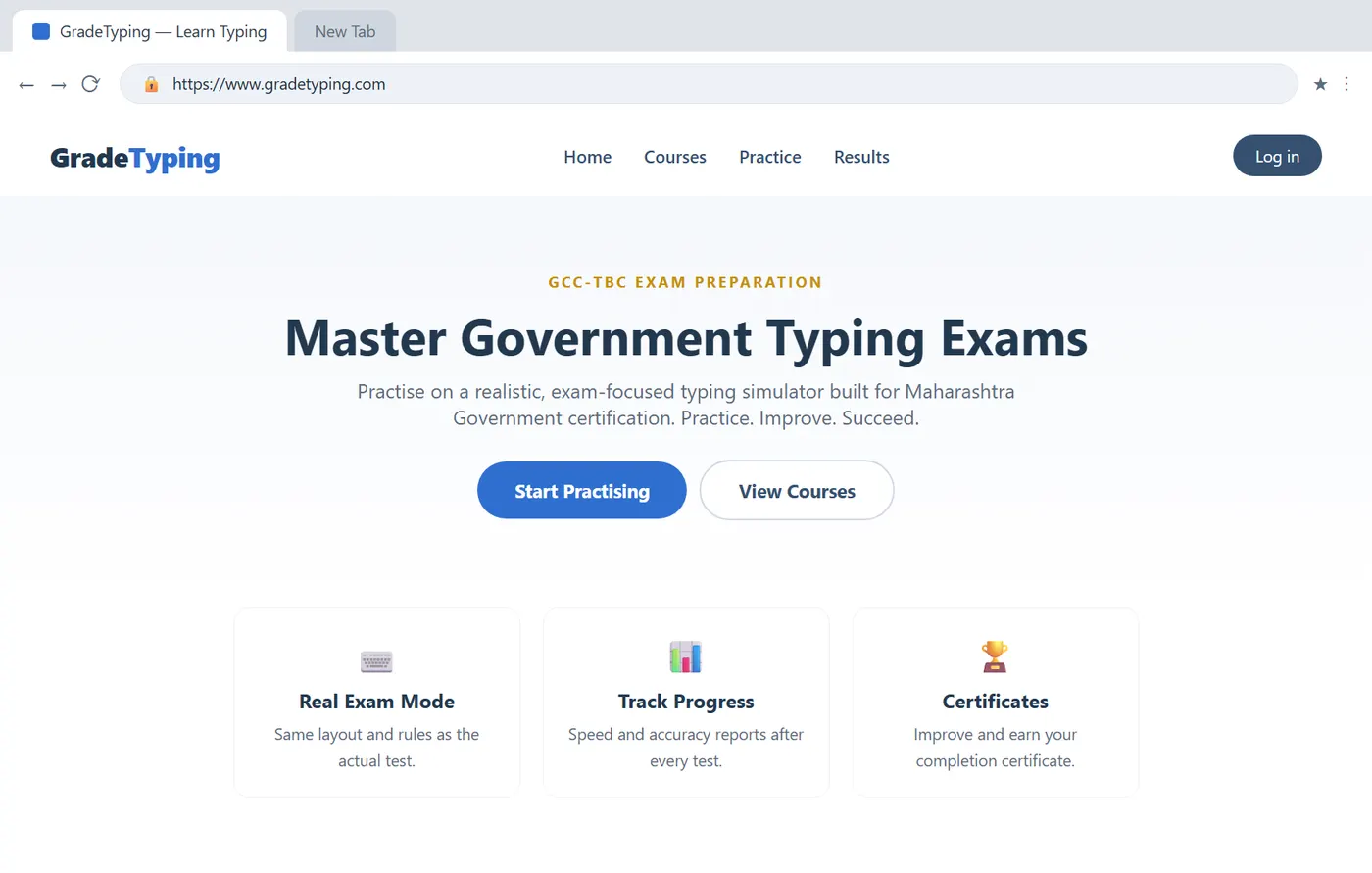
तुमच्या वेब ब्राउझरचा पुरेपूर लाभ घेण्यासाठी काही मूलभूत संकल्पना तुम्हाला माहित असणे आवश्यक आहे, ज्यात नेव्हिगेशन, डाउनलोडिंग, बुकमार्किंग, टॅब्ड ब्राउझिंग आणि प्लग-इन यांचा समावेश आहे. खालील सूचिबद्ध (labelled) आकृती ब्राउझरची मुख्य नियंत्रणे दर्शवते; प्रत्येकाचे स्पष्टीकरण खाली दिले आहे.
अॅड्रेस बार आणि लिंक
ब्राउझरमध्ये एक अॅड्रेस बार असतो जो तुम्ही ज्या पृष्ठावर आहात त्याचा वेब अॅड्रेस (URL) दाखवतो. वेगळ्या पृष्ठावर जाण्यासाठी, तुम्ही अॅड्रेस बारमध्ये पत्ता टाइप करून मग Enter (किंवा Return) दाबू शकता. मात्र बहुतेक वेळा, तुम्ही एखाद्या लिंकवर क्लिक करून वेगळ्या पृष्ठावर पोहोचता. लिंक मजकूर किंवा प्रतिमा असू शकते, आणि ती सहसा उठून दिसेल अशा प्रकारे स्वरूपित केलेली असते जेणेकरून तुम्हाला त्यावर क्लिक करायचे आहे हे कळते — अनेक मजकूर लिंक निळ्या रंगाच्या असतात आणि अधोरेखितही असू शकतात. लिंक दुसऱ्या वेब पृष्ठाकडे, किंवा एखाद्या दस्तऐवजाकडे, व्हिडिओकडे, किंवा इतर कोणत्याही प्रकारच्या फाइलकडे नेऊ शकते. एखादी गोष्ट लिंक आहे की नाही याची तुम्हाला खात्री नसेल, तर माउस तिच्यावर न्या (hover करा): पॉइंटर हात (hand) चिन्हात बदलला पाहिजे. आपण हायपरलिंक वापरून दुसऱ्या वेब पृष्ठाला भेट देतो.
नेव्हिगेशन बटणे (Back आणि Forward)
कधी कधी, एखाद्या लिंकवर क्लिक केल्यानंतर, तुम्हाला आधीच्या पृष्ठावर परत जायचे असेल. हे तुम्ही तुमच्या ब्राउझरच्या Back बटणाने करू शकता (Internet Explorer मध्ये Backspace कळ तेच काम करते). एकदा तुम्ही Back बटण दाबल्यावर, तुम्ही ती लिंक पुन्हा अनुसरण्यासाठी Forward बटण दाबू शकता. जेव्हा तुम्ही Back आणि Forward बटणे वापरता, तेव्हा ब्राउझर पृष्ठ दाखवण्यासाठी आपल्या वेब कॅशे (web cache) चा वापर करू शकतो. वेब कॅशे अलीकडे पाहिलेली वेब पृष्ठे साठवते जेणेकरून ती पुन्हा डाउनलोड करावी लागत नाहीत — हे सहसा चांगले असते कारण त्यामुळे तुमचे ब्राउझिंग वेगवान होते.
रिफ्रेश बटण
कधी कधी तुम्हाला कॅशे केलेल्या प्रतीऐवजी पृष्ठावरील सर्वांत अद्ययावत माहिती पाहायची असते. तुम्ही Refresh बटण (कधी कधी Reload म्हटले जाणारे) वापरून ब्राउझरला पृष्ठ पुन्हा लोड करायला सांगू शकता — हे वेब पृष्ठ पुन्हा उघडण्यासाठी वापरले जाणारे बटण आहे. मात्र असे काही प्रसंग आहेत जिथे तुम्ही नेव्हिगेशन बटणे वापरू नयेत: उदाहरणार्थ, काही ऑनलाइन दुकानांमध्ये एखादी वस्तू खरेदी केल्यानंतर तुम्ही पृष्ठ रिफ्रेश करू नये, कारण त्यामुळे ती वस्तू दोनदा खरेदी होऊ शकते.
बुकमार्क, हिस्ट्री, टॅब आणि डाउनलोड
सर्च बार आणि ऑनलाइन सुरक्षा
काही ब्राउझरमध्ये वेब शोध करण्यासाठी अंगभूत सर्च बार असतो. मात्र, अनेक ब्राउझरनी अॅड्रेस बार आणि सर्च बार एकत्र करून एकाच बारमध्ये आणले आहेत, जिथे तुम्ही वेब अॅड्रेस किंवा शोध-संज्ञा यांपैकी काहीही टाइप करू शकता. एक सावधगिरीचा इशारा: काही वेब साइट्स तुमच्या ऑनलाइन हालचालींवर लक्ष ठेवू (track) शकतात, सहसा विपणनाच्या (marketing) हेतूने, आणि तुमच्या संगणकाला हानी पोहोचवू शकणाऱ्या दुर्भावनापूर्ण (malicious) साइट्सही भेटणे शक्य आहे — म्हणून अनोळखी लिंक उघडणे टाळा.
बुकमार्क जोडणे
जर तुम्हाला एखादे पृष्ठ सापडले असेल ज्यावर तुम्हाला नंतर परत जायचे आहे, तर तुम्ही ते तुमच्या बुकमार्क (कधी कधी favorites म्हटले जाणारे) मध्ये जोडू शकता. बुकमार्कमुळे पृष्ठ नंतर शोधणे सोपे होते: नेमका वेब अॅड्रेस लक्षात ठेवण्याऐवजी, तुम्ही फक्त तुमच्या बुकमार्कमधून स्क्रोल करून पृष्ठाचे नाव दिसेपर्यंत पाहू शकता. उदाहरणार्थ Internet Explorer 9 मध्ये, तुम्ही star icon वर क्लिक करून आणि मग Add to Favorites निवडून बुकमार्क जोडू शकता. इतर ब्राउझर यासारखेच असतात, जरी ते थोड्या वेगळ्या शब्दरचनेचा वापर करू शकतात.
ब्राउझिंग हिस्ट्री
समजा तुम्ही काही दिवसांपूर्वी एखादे पृष्ठ पाहिले होते पण ते बुकमार्क करायला विसरलात. तुम्ही तुमची हिस्ट्री (history) वापरून ते पृष्ठ पुन्हा शोधू शकता, जी तुम्ही भेट दिलेल्या वेब साइट्सची यादी असते. सहसा, पृष्ठे ठराविक दिवसांपर्यंत हिस्ट्रीमध्ये राहतात. तुमची गोपनीयता राखण्यासाठी, तुम्ही कधीही तुमची हिस्ट्री हटवू (delete) शकता.
टॅब्ड ब्राउझिंग
अनेक ब्राउझर तुम्हाला लिंक नवीन टॅबमध्ये उघडण्याची मुभा देतात. यामुळे तुम्ही थेट नवीन पृष्ठावर न जाता सध्याचे पृष्ठ उघडे ठेवू शकता. उदाहरणार्थ, जर तुम्ही एखादा लेख वाचत असाल ज्यात लिंक आहे, तर तुम्ही ती लिंक नवीन टॅबमध्ये उघडू शकता जेणेकरून तुम्ही आधी लेख वाचून पूर्ण करू शकाल, आणि मग ती लिंक पाहण्यासाठी नवीन टॅबवर जाऊ शकाल. टॅब ब्राउझिंग अधिक सोयीस्कर बनवण्यासाठी रचलेले आहेत: तुम्ही हव्या तितक्या लिंक उघडू शकता आणि त्या एकाधिक विंडोनी तुमची स्क्रीन गोंधळवण्याऐवजी एकाच ब्राउझर विंडोमध्ये राहतील. लिंक नवीन टॅबमध्ये उघडण्यासाठी, लिंकवर राइट-क्लिक करा आणि Open in new tab वर क्लिक करा (शब्दरचना ब्राउझरनुसार बदलू शकते). टॅब बंद करण्यासाठी, टॅबवरील "X" वर क्लिक करा.
फायली डाउनलोड करणे
तुमचा ब्राउझर अनेक वेगवेगळ्या प्रकारचे दस्तऐवज, माध्यमे आणि इतर फायली दाखवू शकतो. पण काही वेळा तुम्हाला एखाद्या फाइलमध्ये तुमच्या ब्राउझरच्या बाहेर प्रवेश करायचा असतो. डाउनलोडिंग तुम्हाला फाइल तुमच्या संगणकावर ठेवून हे करण्याची मुभा देते जेणेकरून तुम्ही तिच्यात प्रवेश करू शकता — ते फाइलची एक प्रत वेब साइटवरून तुमच्या संगणकावर हलवते (उलट नव्हे). उदाहरणार्थ, समजा तुम्हाला ऑनलाइन सापडलेला एखादा फॉर्म पूर्ण करून छापायचा आहे: तुम्ही तो तुमच्या डेस्कटॉपवर डाउनलोड करून, मग तो संपादित करण्यासाठी योग्य प्रोग्रामने (जसे की Microsoft Word) उघडू शकता. जेव्हा तुम्ही एखाद्या फाइलच्या लिंकवर क्लिक करता, तेव्हा ती आपोआप डाउनलोड होऊ शकते, पण कधी कधी ती फक्त तुमच्या ब्राउझरमध्येच उघडते. ती ब्राउझरमध्ये उघडण्यापासून रोखण्यासाठी, तुम्ही लिंकवर राइट-क्लिक करून Save Target As… निवडू शकता (वेगवेगळे ब्राउझर थोड्या वेगळ्या शब्दरचनेचा वापर करू शकतात); मग तुम्ही फाइल जिथे साठवायची ते फोल्डर निवडू शकाल.
सर्च इंजिन आणि रणनीती
वर्ल्ड वाइड वेबवर अब्जावधी वेब पृष्ठे असताना, तुम्ही नेमके काय शोधत आहात ते कसे सापडवाल? त्यासाठी तुम्हाला नेहमी सर्च इंजिन लागते. सर्च इंजिन ही विशेष वेब साइट्स असतात जी तुम्हाला वेबवर हवे ते शोधण्यास मदत करतात. तुम्हाला फक्त एक किंवा अधिक कीवर्ड (keywords) टाइप करायचे असतात, आणि सर्च इंजिन संपूर्ण वेबवरून जुळणाऱ्या वेब साइट्स शोधते. सर्च इंजिन तुम्हाला संपूर्ण पत्ता टाइप न करता वेब साइट्सपर्यंत पोहोचण्यासही मदत करते. अनेक सर्च इंजिन आहेत, पण सर्वांत लोकप्रिय म्हणजे Google, Yahoo आणि Bing; प्रत्येकाची स्वतःची अद्वितीय वैशिष्ट्ये आहेत, पण शोध करण्याची प्रक्रिया प्रत्येकावर अतिशय सारखीच आहे.
सर्च बार वापरणे
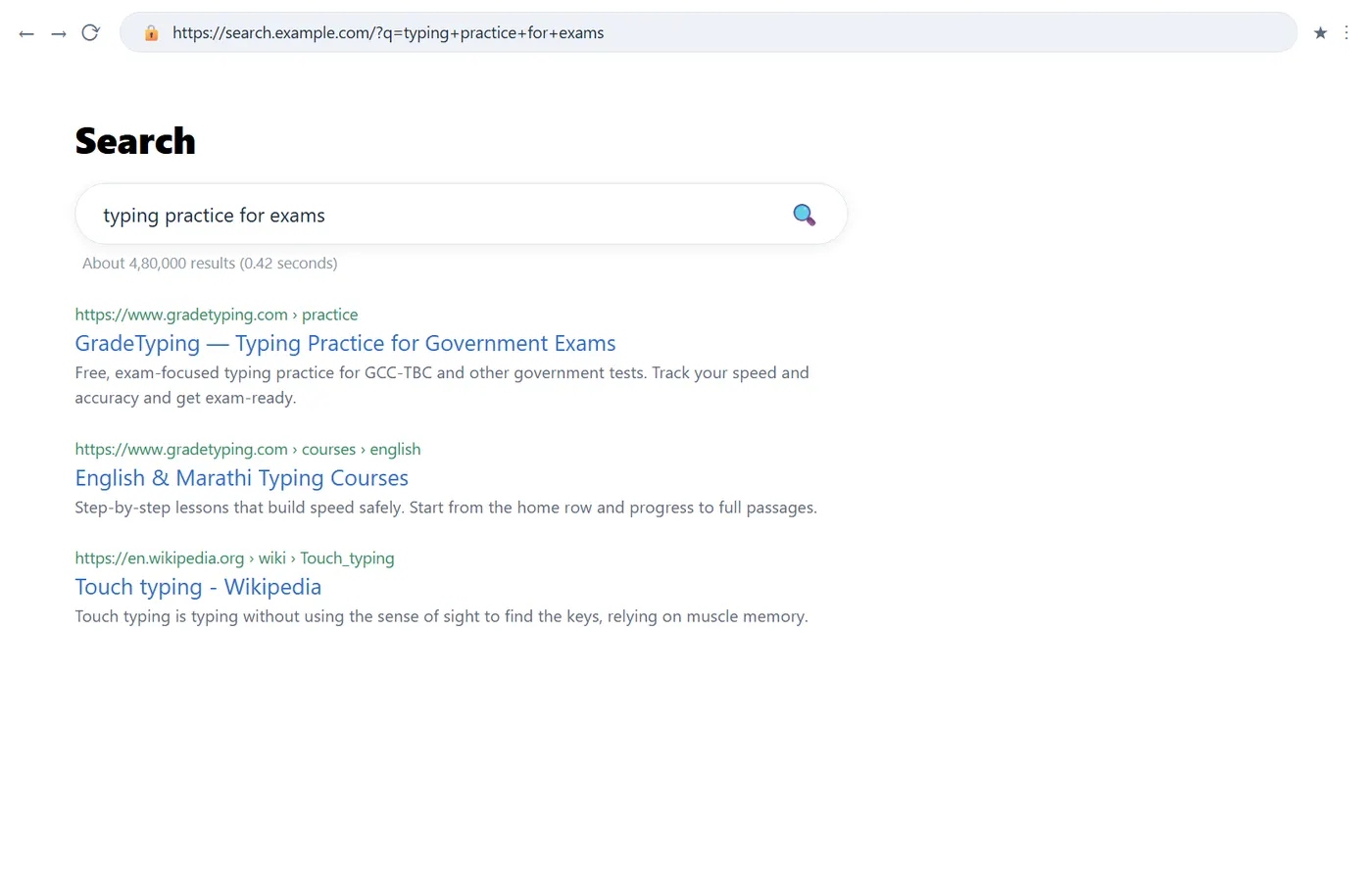
अनेक ब्राउझरमध्ये अंगभूत सर्च बार असतो, जो अॅड्रेस बारच्या उजवीकडे असतो. शोध करण्यासाठी, तुम्ही जे शोधत आहात ते (शोध-संज्ञा (search terms)) सर्च बारमध्ये टाइप करा आणि मग Enter दाबा. ब्राउझर तुम्हाला सर्च इंजिनच्या वेब साइटवर नेऊन शोध-निकाल (search results) दाखवेल — म्हणजे तुमच्या शोध-संज्ञा असलेल्या सर्व वेब साइट्सची यादी. अनेक ब्राउझर तुम्हाला सर्च बारद्वारे वापरली जाणारी सर्च इंजिन जोडण्याची किंवा बदलण्याचीही मुभा देतात.
शोध-निकालांचे मूल्यमापन करणे
तुम्ही शोध केल्यानंतर, निकालांच्या पहिल्या पानावर एक नजर टाका. त्याने तुम्हाला हवे ते दिले का, की ते फक्त भरपूर अनावश्यक "कचरा" आहे? जर तुमचे निकाल फारसे चांगले वाटत नसतील, तर तुम्हाला वेगवेगळ्या शोध-संज्ञा वापरून पाहाव्या लागतील — लक्षात ठेवा, सर्च इंजिन तुमचे मन वाचू शकत नाही; ते फक्त जुळणारे शब्द शोधते. उदाहरणार्थ, जर तुम्ही फक्त polish हा शब्द शोधलात, तर तुम्हाला शूज पॉलिश (shoe polish) म्हणायचे आहे की पोलिश भाषेचा (Polish language) इतिहास, हे इंजिनला कळत नाही. "shoe
polish" शोधल्याने परिस्थिती सुधारते, पण तरीही त्यातून विविध प्रकारच्या साइट्स येऊ शकतात — शूज पॉलिश विकणारी दुकाने, शूज कसे पॉलिश करावे याची मार्गदर्शने, शूज पॉलिशचा इतिहास, आणि बरेच काही. सर्वोत्तम निकाल मिळवण्यासाठी, स्वतःला विचारा: "मी नेमके काय शोधत आहे?" — विशिष्ट संज्ञा सहसा अधिक चांगले निकाल देतात.
संबंधित शोध, जाहिराती आणि विशेष शोध
- संबंधित शोध (Related searches) — सर्च इंजिन बहुधा तुमच्या संज्ञांपेक्षा अधिक विशिष्ट असलेले संबंधित शोध सुचवते. ते सहसा पानाच्या तळाशी सूचिबद्ध असतात; Bing ते निकालांच्या डावीकडेही दाखवते.
- जाहिराती (Advertisements) — सर्च इंजिन निकालांसोबत जाहिरातीही दाखवू शकतात, ज्या तुमच्या शोध-संज्ञांवर आधारित निवडल्या जातात, आणि त्या प्रत्यक्ष निकालांसारख्याच दिसतात. त्या उपयुक्त असू शकतात, पण सहसा "नियमित" निकालांवर लक्ष केंद्रित करणे अधिक परिणामकारक असते. Google आपल्या जाहिराती निकालांच्या वर आणि उजवीकडे ठेवते.
- विशेष शोध (Specialised searches) — जसजसा अनुभव वाढेल तसतसे तुम्ही अधिक चांगले आणि वेगाने शोधाल. जर तुम्ही बातम्या, प्रतिमा, व्हिडिओ किंवा ऑनलाइन दुकाने शोधत असाल, तर त्या प्रकारच्या आशयासाठी विशेष शोध वापरा. उदाहरणार्थ, image search तुमच्यासाठी प्रतिमा शोधून दाखवते, अशा पृष्ठांच्या लिंकऐवजी ज्यांमध्ये संबंधित प्रतिमा असतीलच असे नाही. सर्च इंजिन सहसा या विशेष शोधांपर्यंत पोहोचण्यासाठी पानाच्या वर लिंक ठेवते.
ईमेलची ओळख आणि त्याचे उपयोग
तुम्हाला कदाचित आधीच माहित असेल की ईमेल (इलेक्ट्रॉनिक मेल) हा इंटरनेटवरून संदेश पाठवण्याचा आणि घेण्याचा एक मार्ग आहे, पण कदाचित वैयक्तिक ईमेल कसे पाठवले जातात, त्याचा खर्च किती, किंवा ईमेलची पारंपरिक "स्नेल" मेलशी तुलना कशी होते हे माहित नसेल. ईमेल हे संवादाचे माध्यम आहे, आणि परीक्षेसाठी एक महत्त्वाची बाब म्हणजे ते मोफत आहे — ईमेल पाठवण्यासाठी आणि घेण्यासाठी तुम्हाला पैसे द्यावे लागत नाहीत. इलेक्ट्रॉनिक संदेश पाठवण्यासाठी ईमेल प्रणाली वापरली जाते.
ईमेल सहसा सोयीसाठी आणि उत्पादकतेसाठी कॅलेंडर, अॅड्रेस बुक, इन्स्टंट मेसेजिंग आणि याहून अधिक गोष्टींसोबत एकत्र पॅकेज केलेले असते. जर तुम्हाला Facebook सारख्या खात्यांसाठी नोंदणी करायची असेल, किंवा Amazon सारख्या सेवांकडून उत्पादने मागवायची असतील, तर तुम्हाला एक ईमेल अॅड्रेस लागेल जेणेकरून तुमची सुरक्षितपणे ओळख पटवली जाऊ शकेल आणि तुमच्याशी संपर्क साधता येईल. ईमेल सेवा प्रदाते तुम्हाला तुमचे ईमेल सहज व्यवस्थापित करण्यासाठी ते फाइल करण्याची, लेबल लावण्याची, प्राधान्य देण्याची, शोधण्याची, गटबद्ध करण्याची आणि फिल्टर करण्याची साधनेही देतात — तुम्ही स्पॅम, म्हणजे रद्दी (junk) ईमेलवरही सहज नियंत्रण ठेवू शकता.
ईमेलचे उपयोग
- वेब सेवांमध्ये प्रवेश करण्यासाठी — तुम्ही ईमेल वापरून जवळजवळ कोणत्याही वेब सेवेत प्रवेश करू शकता (ती तुम्ही ज्या ओळखीने नोंदणी करता ती ओळख असते).
- अनेक लोकांशी संवाद साधण्यासाठी — तुम्ही एकाच ईमेल अनेक लोकांना एकाच वेळी पाठवू शकता, ज्यामुळे तुम्हाला अनेक लोकांशी संभाषण करण्याचा किंवा एकच संदेश शंभर जणांना पाठवण्याचा पर्याय मिळतो.
- गोपनीयता — तुमचा ईमेल तुमच्या स्वतःच्या वैयक्तिक आणि खासगी खात्यात पोहोचवला जातो, ज्यात प्रवेश करण्यासाठी आणि पाहण्यासाठी पासवर्ड आवश्यक असतो.
- कुठेही, कधीही प्रवेश — तुमचा ईमेल मिळवण्यासाठी तुम्ही घरीच असण्याची गरज नाही; इंटरनेट कनेक्शन असलेल्या कोणत्याही संगणकावरून किंवा मोबाइल उपकरणावरून तुम्ही त्यात प्रवेश करू शकता.
- विपणनासाठी (For marketing) — आजकाल ईमेल मार्केटिंग ही एखादे उत्पादन जाहिरात करण्यासाठी (ब्रँडिंगसाठी) सर्वोत्तम विपणन सेवांपैकी एक आहे.
ईमेल पत्ते आणि प्रोव्हायडर
ईमेल पत्ते समजून घेणे
ईमेल घेण्यासाठी तुम्हाला एक ईमेल खाते आणि एक ईमेल अॅड्रेस लागतो; आणि जर तुम्हाला इतर लोकांना ईमेल पाठवायचे असतील, तर तुम्हाला त्यांचे पत्तेही मिळवावे लागतील. ईमेल पत्ते अचूकपणे कसे लिहायचे हे शिकणे महत्त्वाचे आहे, कारण जर तुम्ही ते अगदी बरोबर भरले नाहीत तर तुमचे ईमेल पोहोचवले जाणार नाहीत, किंवा ते चुकीच्या व्यक्तीला पोहोचवले जातील — म्हणूनच संदेशातील ईमेल अॅड्रेस हा सर्वांत महत्त्वाचा भाग आहे.
ईमेल पत्ते नेहमी एका प्रमाणित स्वरूपात लिहिले जातात ज्यात एक युझरनेम (username), @ (अॅट) चिन्ह, आणि ईमेल प्रोव्हायडरचा डोमेन (domain) यांचा समावेश असतो. युझरनेम हे तुम्ही स्वतःची ओळख पटवण्यासाठी निवडलेले नाव असते, आणि प्रोव्हायडर ही तुमचे ईमेल खाते होस्ट करणारी वेबसाइट असते. @ चिन्ह नेहमी या दोन भागांना वेगळे करते, आणि एक टिंब (.) डोमेन नाव डोमेन कोडपासून वेगळे करते.
उदाहरणे: (1) [email protected] — इथे student.education हे युझरनेम आहे आणि gmail.com हा डोमेन आहे; (2) [email protected] — इथे learner522 हे युझरनेम आहे आणि yahoo.com हा डोमेन आहे. डुप्लिकेट टाळण्यासाठी युझरनेममध्ये बहुधा आकडे आणि नावाची संक्षिप्त रूपे असतात. काही व्यवसाय आणि संस्था त्यांच्या स्वतःच्या वेबसाइट डोमेनसह ईमेल पुरवतात, उदाहरणार्थ [email protected]. एकाच वेळी अनेक लोकांना ईमेल पाठवण्यासाठी, सर्व पत्ते स्वल्पविरामाने (,) वेगळे करून टाइप करा.
ईमेल प्रोव्हायडर
पूर्वी, लोकांना सहसा त्यांच्या इंटरनेट प्रवेश पुरवणाऱ्या त्याच कंपनीकडून ईमेल खाते मिळत असे — उदाहरणार्थ, जर AOL ने तुमचे इंटरनेट कनेक्शन पुरवले, तर तुमच्याकडे AOL चा ईमेल अॅड्रेस असे. काही लोकांसाठी हे अजूनही खरे असले, तरी आज मोफत वेब-आधारित ईमेल सेवा, ज्याला वेबमेल (webmail) असेही म्हणतात, वापरणे अधिकाधिक सामान्य होत आहे. इंटरनेट प्रवेश कोण पुरवते याची पर्वा न करता कोणीही या सेवा वापरू शकतो. आज सर्वांत वरचे तीन वेबमेल प्रोव्हायडर म्हणजे Yahoo!, Microsoft चे Hotmail, आणि Google चे Gmail. हे लोकप्रिय आहेत कारण ते तुम्हाला तुमच्या मोबाइल उपकरणांसह इंटरनेट कनेक्शन असलेल्या कुठूनही तुमचा ईमेल मिळवण्याची मुभा देतात.
इतर प्रोव्हायडर आणि डोमेन कोड
अनेक लोकांकडे त्यांच्या कंपनी, शाळा किंवा संस्थेने होस्ट केलेला ईमेल अॅड्रेसही असतो; हे पत्ते सहसा व्यावसायिक हेतूंसाठी असतात, आणि संस्था तुम्हाला त्यात प्रवेश कसा करायचा हे दाखवेल. अनेक होस्ट केलेले डोमेन .com व्यतिरिक्त इतर प्रत्ययाने (suffix) संपतात. डोमेनचा शेवट त्याचा प्रकार दर्शवतो: सरकारी वेबसाइटसाठी .gov, शाळांसाठी .edu, लष्करासाठी .mil, मोठ्या नेटवर्क साइटसाठी .net, ना-नफा संस्थांसाठी .org, आणि भारताचा इंटरनेट देश-कोड .in आहे. Microsoft Outlook (आणि Outlook Express) सारख्या कंपन्या ईमेल संवाद आणि व्यवस्थापन करण्यासाठी माहिती-व्यवस्थापन सॉफ्टवेअर पुरवतात; ते कोणत्याही प्रोव्हायडरसोबत काम करते पण स्वतःचा ईमेल होस्ट करणाऱ्या संस्था ते सर्वाधिक वापरतात. वेबमेल प्रोव्हायडर अतिरिक्त उत्पादकता वैशिष्ट्येही देऊ करतात, जी एका उत्पादकता संचाचा (productivity suite) भाग असतात — उदाहरणार्थ इन्स्टंट मेसेजिंग (चॅट), जे तुम्हाला इतर वापरकर्त्यांशी मजकूर-आधारित संभाषण करण्याची मुभा देते.
खाते तयार करणे आणि ईमेल इंटरफेस
सुरुवात करणे — स्वतःचे ईमेल खाते मिळवा
तुम्ही तयार झाल्यावर, तुम्ही तीन प्रमुख वेबमेल प्रोव्हायडरपैकी एकाकडे स्वतःच्या खात्यासाठी नोंदणी करू शकता: Yahoo! Mail वर Create New Account वर क्लिक करा; Hotmail वर Sign Up Now वर क्लिक करा; आणि Gmail वर Create an account वर क्लिक करा.
Gmail खाते तयार करणे — पायरीनुसार
Mozilla Firefox किंवा Google Chrome मध्ये, या पायऱ्या अनुसरा:
- www.google.com या वेब साइटला भेट द्या आणि Gmail या लिंकवर क्लिक करा.
- use another account या लिंकवर क्लिक करा, मग Create account वर क्लिक करा.
- for myself वर क्लिक करा आणि तुमचे तपशील भरा, मग Next वर क्लिक करा.
- पुढील तपशिलात तुमचा मोबाइल नंबर भरा आणि send वर क्लिक करा.
- verify वर क्लिक करा आणि तुमच्या मोबाइल नंबरवर मिळालेला OTP टाइप करा; मग Yes, I am in वर क्लिक करा.
- I agree वर क्लिक करा, next वर क्लिक करा आणि मग OK, आणि शेवटी तुमच्या खात्यातून sign out करा.
ईमेल इंटरफेस समजून घेणे
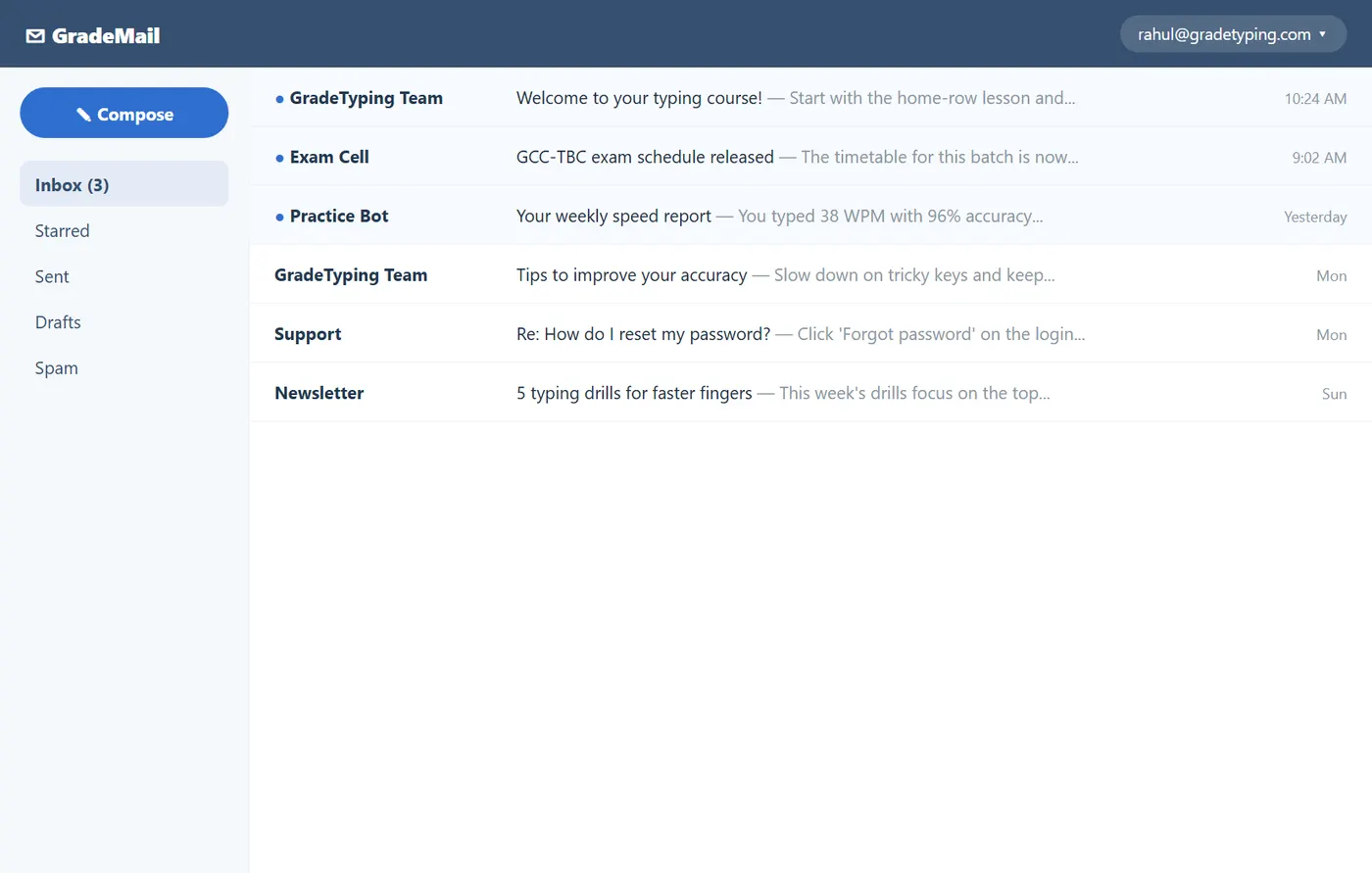
तुम्ही कोणतीही ईमेल सेवा निवडली तरी, तुम्हाला तिच्या इंटरफेसशी कसे व्यवहार करायचे हे शिकणे आवश्यक आहे, विशेषतः Inbox, Message pane आणि Compose pane. इंटरफेसचे रूप आणि अनुभव प्रोव्हायडरनुसार वेगळे वाटू शकतात, पण ते सर्व मूलतः एकाच पद्धतीने कार्य करतात.
- Inbox — जिथे तुम्ही मिळालेले ईमेल पाहता आणि व्यवस्थापित करता; प्रत्येक ईमेल प्रेषकाचे नाव, विषय आणि मिळालेल्या तारखेसह सूचिबद्ध असतो.
- Message pane — जेव्हा तुम्ही इनबॉक्समधील एखादा ईमेल निवडता, तेव्हा तो इथे उघडतो, जिथे तुम्ही संदेश वाचू शकता आणि विविध आज्ञांनी (Reply, Forward, Delete) कसे उत्तर द्यायचे ते निवडू शकता.
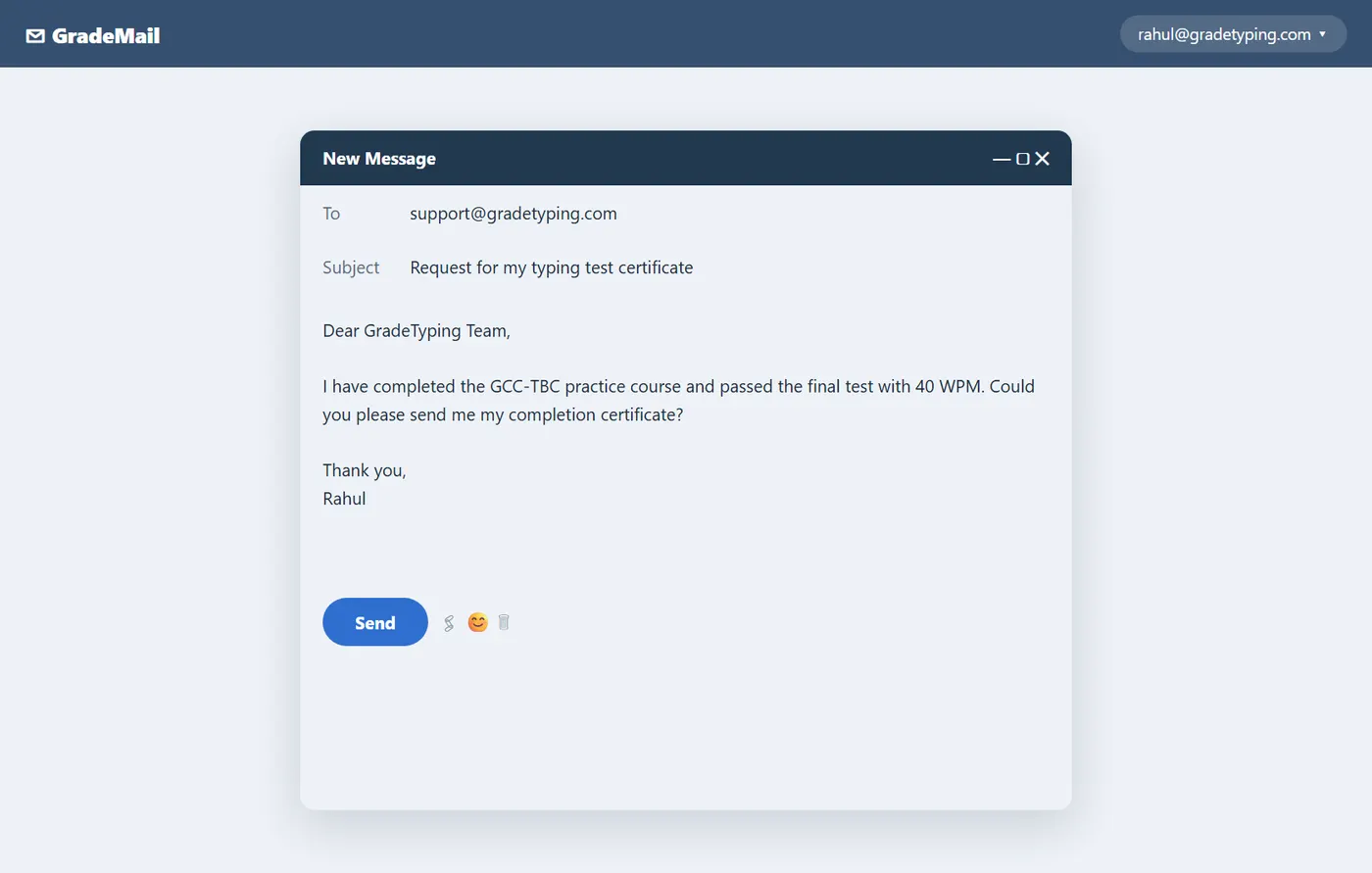
- Compose pane — कोरा संदेश उघडण्यासाठी Compose किंवा New वर क्लिक करा. To बॉक्समध्ये प्राप्तकर्त्याचा पत्ता भरा आणि एक Subject लिहा; तुम्ही अॅटॅचमेंट म्हणून फायली (फोटो, दस्तऐवज) अपलोड करू शकता आणि स्वरूपही जोडू शकता.
- पाठवणे (Sending) — सर्व तपशील आणि अॅटॅचमेंटसह कंपोझ केल्यानंतर, Send वर क्लिक करा. तुमचे पाठवलेले ईमेल तुम्ही Outbox किंवा Sent मेन्यूमध्ये पाहू शकता.
ईमेलसोबत अॅटॅचमेंट (जोडलेली फाइल किंवा दस्तऐवज) पाठवण्याला अपलोडिंग (uploading) म्हणतात, तर मिळालेले अॅटॅचमेंट उघडण्याला डाउनलोडिंग (downloading) म्हणतात. अॅटॅचमेंट बटण सहसा एक पिन (pin) चिन्ह दाखवते. Reply प्रेषकाला परत उत्तर पाठवते, आणि Forward मिळालेला ईमेल दुसऱ्या कोणाकडे पुढे पाठवते (तुम्ही फॉरवर्ड करण्याआधी तो संपादित करू शकता). Signature हा प्रत्येक ईमेलच्या तळाशी आपोआप समाविष्ट होणारा मजकूर असतो, आणि Address Book ईमेल पत्ते साठवते. मिळालेला ईमेल Inbox मध्ये दिसतो, आणि हटवलेला ईमेल Trash मध्ये जातो, जिथून तो परत मिळवता येतो — हटवलेला मेल कधीही तत्काळ काढून टाकला जात नाही.
नेटवर्किंग — उपकरणे आणि पत्ते
संगणक नेटवर्किंग म्हणजे जोडलेली संगणकीय उपकरणे — जसे की लॅपटॉप, डेस्कटॉप, सर्व्हर, स्मार्टफोन आणि टॅबलेट — यांच्यासोबतच IoT (इंटरनेट ऑफ थिंग्ज) उपकरणांची सतत वाढणारी श्रेणी जसे की कॅमेरे, दरवाजाची कुलपे, डोअरबेल, रेफ्रिजरेटर, ऑडिओ/व्हिज्युअल प्रणाली, थर्मोस्टॅट आणि विविध सेन्सर, हे सर्व एकमेकांशी संवाद साधतात. नेटवर्कमध्ये, मुख्य संगणकाला सर्व्हर संगणक (Server Computer) म्हणतात, आणि इतर जोडलेल्या संगणकांना क्लायंट किंवा नोड संगणक म्हणतात.
नेटवर्क उभारणारी उपकरणे
विशेष उपकरणे — स्विच, राउटर आणि अॅक्सेस पॉइंट — संगणक नेटवर्कचा पाया तयार करतात:
एक स्विच घर किंवा संस्थेतील उपकरणांना जोडतो आणि अंतर्गतरीत्या सुरक्षित ठेवण्यास मदत करतो. अॅक्सेस पॉइंट हा एक स्विच आहे जो उपकरणांना केबलचा वापर न करता नेटवर्कशी जोडतो. राउटर नेटवर्कना इतर नेटवर्कशी जोडतो आणि डिस्पॅचरप्रमाणे काम करतो: तो नेटवर्कवरून पाठवायच्या डेटाचे विश्लेषण करतो, त्यासाठी सर्वोत्तम मार्ग निवडतो, आणि तो पुढे रवाना करतो. राउटर तुमचे घर आणि व्यवसाय जगाशी जोडतात आणि बाह्य सुरक्षा धोक्यांपासून माहितीचे संरक्षण करण्यास मदत करतात.
दोन प्रकारचे पत्ते: MAC आणि IP
स्विच आणि राउटर अनेक बाबींत भिन्न असले, तरी एक प्रमुख फरक म्हणजे ते एंड उपकरणे कशी ओळखतात. एक Layer 2 switch उपकरणाला त्याच्या "बर्न्ड-इन (burned-in)" MAC (Media Access Control) अॅड्रेसने अद्वितीयरीत्या ओळखतो, तर एक Layer 3 router उपकरणाच्या नेटवर्क कनेक्शनला नेटवर्कने-नेमून-दिलेल्या IP (Internet Protocol) अॅड्रेसने अद्वितीयरीत्या ओळखतो. आज, बहुतेक स्विचमध्ये काही प्रमाणात राउटिंग कार्यक्षमता असते. MAC आणि IP पत्ते अनुक्रमे उपकरणे आणि नेटवर्क कनेक्शन अद्वितीयरीत्या परिभाषित करतात: MAC अॅड्रेस हा उपकरणाच्या उत्पादकाने नेटवर्क इंटरफेस कार्ड (NIC) ला नेमून दिलेला क्रमांक असतो, तर IP अॅड्रेस हा नेटवर्क कनेक्शनला नेमून दिलेला क्रमांक असतो.
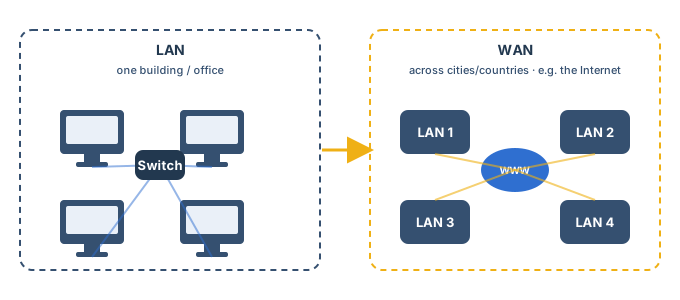
नेटवर्कचे प्रकार
संगणक नेटवर्कचे वर्गीकरण ते व्यापत असलेल्या क्षेत्रानुसार आणि ते सेवा देत असलेल्या संस्थेनुसार केले जाते. अभ्यासक्रमात वर्णन केलेले चार मुख्य प्रकार खाली स्पष्ट केले आहेत.
वायर्ड वि. वायरलेस आणि घटक
संगणक नेटवर्किंगचे दोन प्राथमिक प्रकार आहेत: वायर्ड नेटवर्किंग आणि वायरलेस नेटवर्किंग.
वायर्ड नेटवर्किंग
वायर्ड नेटवर्किंगसाठी नोडमधील वहनासाठी एका भौतिक माध्यमाची (physical medium) गरज असते. तांबे-आधारित इथरनेट केबलिंग, जे आपल्या कमी किमतीमुळे आणि टिकाऊपणामुळे लोकप्रिय आहे, ते व्यवसाय आणि घरांमध्ये डिजिटल संवादासाठी सामान्यतः वापरले जाते. पर्यायाने, ऑप्टिकल फायबर अधिक अंतरावर आणि अधिक वेगाने डेटा वाहून नेण्यासाठी वापरले जाते — फायबर-ऑप्टिक केबलमध्ये डेटा प्रकाश-स्पंदनांद्वारे (light pulses) हस्तांतरित होतो — पण त्यात अनेक तडजोडी आहेत, ज्यात जास्त खर्च आणि अधिक नाजूक घटक यांचा समावेश होतो.
वायरलेस नेटवर्किंग
वायरलेस नेटवर्किंग हवेतून डेटा वाहून नेण्यासाठी रेडिओ लहरींचा (radio waves) वापर करते, ज्यामुळे उपकरणे कोणत्याही केबलशिवाय नेटवर्कशी जोडली जाऊ शकतात. वायरलेस LAN हे वायरलेस नेटवर्किंगचे सर्वांत सुप्रसिद्ध आणि व्यापकपणे वापरले जाणारे रूप आहे. इतर पर्यायांत मायक्रोवेव्ह, सॅटेलाइट, सेल्युलर आणि ब्लूटूथ इत्यादींचा समावेश होतो.
साधारण नियम म्हणून, वायर्ड नेटवर्किंग वायरलेस नेटवर्कच्या तुलनेत अधिक वेग, विश्वासार्हता आणि सुरक्षा देते, तर वायरलेस नेटवर्किंग अधिक लवचिकता, गतिशीलता आणि स्केलेबिलिटी देते.
नेटवर्किंगचे घटक
संगणक नेटवर्किंगसाठी भौतिक नेटवर्क पायाभूत सुविधा — ज्यात स्विच, राउटर आणि वायरलेस अॅक्सेस पॉइंट यांचा समावेश होतो — आणि अशी उपकरणे चालवणारे अंतर्निहित फर्मवेअर आवश्यक असते. इतर घटकांत नेटवर्कचे निरीक्षण, व्यवस्थापन आणि सुरक्षा करण्यासाठी आवश्यक असलेले सॉफ्टवेअर येते. याशिवाय, नेटवर्क अंतर्निहित हार्डवेअर कोणतेही असो, स्वतंत्र कार्ये एकसमानपणे पार पाडण्यासाठी किंवा वेगवेगळ्या प्रकारचा डेटा संप्रेषित करण्यासाठी प्रमाणित प्रोटोकॉलवर अवलंबून असतात. उदाहरणार्थ:
- VoIP (Voice over Internet Protocol) हा प्रोटोकॉल समर्थन करणाऱ्या कोणत्याही एंडपॉइंटला IP टेलिफोनी रहदारी वाहून नेऊ शकतो.
- HTTP (HyperText Transfer Protocol) ब्राउझरना वेब पृष्ठे दाखवण्याचा एक समान मार्ग पुरवतो, डेटा मजकुराच्या (text) स्वरूपात हस्तांतरित करतो.
- TCP/IP (Transmission Control Protocol/Internet Protocol), ज्याला इंटरनेट प्रोटोकॉल संच असेही म्हणतात, हे IP-आधारित नेटवर्कवरून डेटा आणि सेवा वाहून नेण्यासाठी जबाबदार असलेले प्रोटोकॉलचे कुटुंब आहे — हा सर्वांत सामान्य इंटरनेट प्रोटोकॉल आहे.
नेटवर्क धोरण म्हणजे काय?
नेटवर्क धोरण (network policy) म्हणजे नेटवर्क उपकरणांच्या वर्तनावर नियंत्रण ठेवणाऱ्या नियमांचा संग्रह. ज्याप्रमाणे एखादे संघराज्य किंवा केंद्र सरकार राष्ट्रीय उद्दिष्टे साध्य करण्यासाठी राज्यांना किंवा जिल्ह्यांना पाळण्याजोगी धोरणे आखून देऊ शकते, त्याचप्रमाणे नेटवर्क प्रशासक व्यावसायिक उद्दिष्टे साध्य करण्यासाठी नेटवर्क उपकरणांना पाळण्याजोगी धोरणे परिभाषित करतात.
नेटवर्क धोरणाचे फायदे
धोरणांवर चालणारे नेटवर्क अधिक सहजतेने स्वयंचलित (automated) करता येते आणि त्यामुळे ते बदलत्या गरजांना अधिक झटपट प्रतिसाद देऊ शकते. अनेक सामान्य कार्ये — जसे की उपकरणे व वापरकर्ते जोडणे, आणि नवीन अॅप्लिकेशन व सेवा समाविष्ट करणे — आता सहजपणे पार पाडता येतात. सुस्पष्ट धोरणे नेटवर्कला पुढील प्रकारे फायदा करतात:
- नेटवर्क व्यावसायिक गरजांशी जुळवतात.
- संपूर्ण पायाभूत सुविधेवर सुसंगत सेवा पुरवतात.
- अधिक स्वयंचलनाद्वारे चपळता (agility) आणतात.
- कार्यक्षमता विश्वासार्ह आणि पडताळणीयोग्य बनवतात.
एंटरप्राइझसाठी आणखी एक मोठा फायदा म्हणजे धोरणामुळे मिळणारे सुरक्षा-लाभ. वापरकर्ते व उपकरणांना त्यांचे काम करण्यासाठी आवश्यक असलेला कमीत कमी प्रवेश देणारी धोरणे सूक्ष्मरीत्या (granularly) परिभाषित करून, तुम्ही संवेदनशील डेटाचे अधिक चांगले संरक्षण करू शकता, आणि उल्लंघने झटपट पकडली व कमी केली जाऊ शकतात. अशा झिरो-ट्रस्ट सुरक्षा (zero-trust security) उपायांमुळे धोका कमी होतो, धोके आटोक्यात येतात, मालवेअरचा पार्श्व प्रसार (lateral movement) थांबतो, आणि नियामक अनुपालन (regulatory compliance) पडताळण्यास मदत होते. नेटवर्क धोरणांचा विचार उद्दिष्टे किंवा ध्येये म्हणून करा: स्पष्ट उद्दिष्टांशिवाय, नेटवर्क सर्वोत्तमरीत्या कार्य करण्यासाठी सेट करता येत नाही, आणि ध्येयांशिवाय त्याची कार्यक्षमता मोजता येत नाही.
धोरणे नेटवर्कभर कशी काम करतात
- व्यावसायिक हेतू आणि चपळता — धोरणे व्यावसायिक हेतू प्रतिबिंबित करतात. नेटवर्क कंट्रोलर व्यावसायिक हेतू ग्रहण करतात आणि इच्छित परिणाम साध्य करण्यास मदत करणारी धोरणे तयार करतात; ही धोरणे स्विच, राउटर, वायरलेस अॅक्सेस पॉइंट आणि वायरलेस LAN कंट्रोलर यांसारख्या नेटवर्क उपकरणांद्वारे अंमलात आणली व पार पाडली जातात. मार्गदर्शक धोरणांशिवाय, तदर्थ (ad hoc) चालणारी नेटवर्क बहुधा सर्वोत्तमरीत्या कार्य करण्यात अपयशी ठरतील.
- अनुभवाची सुसंगतता — चांगल्या प्रकारे राबवलेली धोरणे स्थान, जोडणीचे साधन किंवा वापरात असलेली उपकरणे कोणतीही असोत, संपूर्ण नेटवर्कवर सुसंगत सेवा पुरवतात, ज्यामुळे वापरकर्ते व वस्तूंना कुठूनही समान प्रवेश-अधिकार व अनुभवाची गुणवत्ता मिळते.
- नेटवर्क स्वयंचलन — मार्गदर्शन उपलब्ध असल्यास, कॉन्फिगरेशन स्वयंचलित व समन्वयित (orchestrated) करता येतात जेणेकरून मोठी उद्दिष्टे साध्य करण्यासाठी प्रत्येक उपकरण आवश्यक ते करते.
- कार्यक्षमता निरीक्षण — एकदा सुस्पष्ट ध्येये परिभाषित झाल्यावर, नेटवर्क कसे कार्य करत आहे हे मोजण्यासाठी मापदंड (metrics) निश्चित करता येतात, आणि सतत विश्लेषण धोरणांचे पालन होत असल्याची व उद्दिष्टे साध्य होत असल्याची खात्री करते.
- नेटवर्क सुरक्षा — धोरणे उपलब्ध असल्यास, कोणतेही उल्लंघन शोधणे सोपे होते, सुरक्षा अधिक सहजतेने अंमलात आणली जाते, धोके अधिक झटपट आटोक्यात येतात, आणि धोका वेगाने कमी होतो.
लक्षात ठेवण्याजोगी महत्त्वाची तथ्ये
शेवटच्या क्षणीच्या उजळणीसाठी हे पान वापरा — प्रत्येक नोंद हे परीक्षा प्रश्नपेढीत येणारे उत्तर आहे.
| इंटरनेट = | नेटवर्कचे नेटवर्क (सर्वांत मोठा WAN) | इंटरनेटची सुरुवात | ARPAnet (1969) |
| WWW ची निर्मिती | Tim Berners-Lee (1989) | वेब पृष्ठाचा पत्ता | URL |
| Modem चा अर्थ | Modulation + Demodulation | जोडण्याचे मुख्य उपकरण | Modem |
| ईमेल स्वरूप | username @ domain | भारताचा देश-कोड | .in |
| सर्वांत सामान्य प्रोटोकॉल | TCP/IP | ब्राउझर पृष्ठांचा मागोवा ठेवतो | History |
| फायबर केबल वाहून नेते | प्रकाश-स्पंदने (Light pulses) | इंटरनेट यावर चालते | पॅकेट (Packets) |
| हटवलेला ईमेल जातो | Trash (परत मिळवण्याजोगा) | अॅटॅचमेंट चिन्ह | पिन (U-pin) |
झटपट शब्द-यादी
- Online = इंटरनेटशी जोडलेले · Surfing = एका साइटवरून दुसऱ्या साइटवर जाणे.
- Downloading = वेब साइट → तुमचा संगणक · Uploading = अॅटॅचमेंट पाठवणे.
- Server = मुख्य संगणक · Client / Node = इतर जोडलेले संगणक.
- .gov = सरकारी · .edu = शाळा · .mil = लष्कर · .net = नेटवर्क · .org = ना-नफा · .in = भारत.
- ब्राउझरची उदाहरणे: Chrome, Internet Explorer, Firefox, Safari, Opera (Windows Explorer हा ब्राउझर नाही).
- ईमेल प्रोग्राम: Microsoft Outlook, Outlook Express · ईमेल क्लायंट: Gmail · स्पॅम व्हायरस अॅटॅचमेंट/लिंकद्वारे पसरतात.
परीक्षा प्रश्नपेढी
GCC-TBC आणि संगणक परीक्षांमध्ये इंटरनेट आणि नेटवर्किंगवर वारंवार विचारले जाणारे सर्व 104 वस्तुनिष्ठ प्रश्न, प्रत्येकाशेजारी उत्तरासह. या पुस्तकातील सिद्धांत प्रत्येक प्रश्नाचे उत्तर शिकवतो.
| # | प्रश्न | उत्तर |
|---|---|---|
| 1 | तुम्ही ईमेलसोबत एखादे ___ अपलोड करून पाठवू शकता. | Attachment |
| 2 | ___ हा Windows सोबत डिफॉल्टपणे इन्स्टॉल होणारा Microsoft चा वेब ब्राउझर आहे. | Internet Explorer |
| 3 | Back बाण वापरल्यानंतर, तुम्ही ___ वापरून पुढच्या वेबपेजवर जाऊ शकता. | Forward arrow |
| 4 | जेव्हा तुम्ही माउस पॉइंटर हायपरलिंकवर नेता, तेव्हा तो ___ आकारात बदलतो. | Hand |
| 5 | आधीच्या पानावर जाण्यासाठी, Internet Explorer मध्ये ___ कळ वापरली जाते. | Backspace |
| 6 | भारताने वापरलेला इंटरनेट डोमेन देश-कोड ___ आहे. | .in |
| 7 | इंटरनेटवरून तुमच्या संगणकावर फायली साठवण्याला ___ म्हणतात. | Downloading |
| 8 | वेब पृष्ठ पुन्हा उघडण्यासाठी (रीलोड) ___ बटण वापरले जाते. | Refresh |
| 9 | ईमेल पाठवण्यासाठी आणि घेण्यासाठी तुम्हाला पैसे द्यावे लागतात. | चूक |
| 10 | संगणक इंटरनेटशी जोडण्यासाठी ___ आवश्यक असतो. | Modem |
| 11 | Forward बटणावर क्लिक करून ईमेल फॉरवर्ड करणे शक्य आहे. | It is possible |
| 12 | मेलला उत्तर देण्यासाठी, तुम्ही ___ बटणावर क्लिक करता. | Reply |
| 13 | नेटवर्कमधील क्लायंट PC एकमेकांशी फक्त ___ मार्फतच संवाद साधतात. | Server |
| 14 | आपण इंटरनेटचा वापर ___ साठी करू शकतो. | All of the above |
| 15 | वेब पृष्ठाचा एक अद्वितीय पत्ता असतो, ज्याला ___ म्हणतात. | URL |
| 16 | संगणक ऑनलाइन करण्यासाठी, तो डेटा पाठवण्यास/घेण्यास तयार असायला हवा — यासाठी ___ लागतो. | Modem |
| 17 | जेव्हा संगणक ऑनलाइन असतो, तेव्हा तो इतर उपकरणांकडून डेटा पाठवण्यास किंवा घेण्यास तयार असतो. | बरोबर |
| 18 | 'Modem' हा शब्द ___ आणि ___ चा संक्षेप आहे. | Modulation and Demodulation |
| 19 | ___ साठवणाऱ्या विशेष संगणकाला सर्व्हर म्हणतात. | Network programs and data |
| 20 | ईमेल पाठवण्यासाठी पुढीलपैकी काय आवश्यक नाही? | Webpage |
| 21 | ___ हा सर्वांत सामान्य इंटरनेट प्रोटोकॉल आहे. | TCP/IP |
| 22 | ब्राउझर हा WWW कडून माहिती मिळवण्यासाठीचा सॉफ्टवेअर प्रोग्राम आहे. | बरोबर |
| 23 | आपण एकाच वेळी एक ईमेल ___ ला पाठवू शकतो. | Many addresses |
| 24 | संगणकांमधील संवाद ___ च्या साहाय्याने प्रस्थापित करता येतो. | All of the above |
| 25 | ___ वापरून आपण वेबसाइट्स शोधू शकतो. | Search engine |
| 26 | ईमेल हे ___ चे माध्यम आहे. | Communication |
| 27 | ___ हा प्रत्येक ईमेलच्या तळाशी आपोआप समाविष्ट होणारा मजकूर आहे. | Signature |
| 28 | Gopher हे एक इंटरनेट ___ आहे. | Search tool |
| 29 | इतर खात्यांना पाठवलेले ईमेल ___ मेन्यूमध्ये दाखवले जातात. | Sent Item |
| 30 | तुम्ही WWW दस्तऐवज ___ वापरून पाहता. | All of the above |
| 31 | '.gov' ने संपणारे डोमेन नाव म्हणजे ___. | Government website |
| 32 | वेब ब्राउझर म्हणजे काय? (स्रोतानुसार) | E-Mail client software |
| 33 | ___ केबलमधील डेटा प्रकाश-स्पंदनांद्वारे हस्तांतरित होतो. | Fibre Optic |
| 34 | बहुतेक संगणकांना इंटरनेटशी जोडण्यासाठी आवश्यक उपकरणाला ___ म्हणतात. | Modem |
| 35 | अॅटॅचमेंट बटणावर ___ चिन्ह दिसते. | U pin |
परीक्षा प्रश्नपेढी (पुढे चालू)
| # | प्रश्न | उत्तर |
|---|---|---|
| 36 | डिफॉल्ट वेब ब्राउझरची संख्या ___ असते. | One |
| 37 | आधी भेट दिलेले वेबपेज उघडण्यासाठी आपण ___ वापरू शकतो. | Backward arrow |
| 38 | ___ च्या साहाय्याने आपण संगणक आणि टेलिफोन जोडतो. | Modem |
| 39 | यांपैकी कोणती संज्ञा ब्राउझर आहे? (स्रोतानुसार) | E-Mail client software |
| 40 | आपण ___ वापरून दुसऱ्या वेबपेजला भेट देऊ शकतो. | Hyperlinks |
| 41 | प्रत्येक वेबसाइटचा एक अद्वितीय पत्ता असतो. त्याला काय म्हणतात? | URL |
| 42 | ___ हे वेब ब्राउझर सॉफ्टवेअर आहे. | Internet Explorer |
| 43 | ईमेलसोबत पाठवलेल्या फायलींना ___ म्हणतात. | Attachments |
| 44 | हटवलेले ईमेल ईमेल खात्यातून कायमचे काढून टाकले जातात. | Never |
| 45 | नेटवर्कमधील ___ ला सर्व्हर म्हणतात. | Main Computer |
| 46 | इंटरनेट हे एक ___ आहे. | Network of Networks |
| 47 | ___ प्रणालीसह, वेगवेगळ्या ठिकाणी असलेले लोक बैठकीप्रमाणे चर्चा करू शकतात. | Video Conferencing System |
| 48 | ___ हे अॅप्लिकेशन सॉफ्टवेअरचे उदाहरण आहे. | Browser |
| 49 | इंटरनेटवरून संवाद साधण्यासाठी ईमेल वापरला जातो. | बरोबर |
| 50 | पासवर्ड स्क्रीनवर ___ म्हणून दाखवले जातात. | Black dots |
| 51 | पुढीलपैकी कोणता सर्वांत सामान्य इंटरनेट प्रोटोकॉल आहे? | TCP/IP |
| 52 | हटवलेले ईमेल ___ मेन्यूमध्ये दाखवले जातात. | Trash |
| 53 | हायपरटेक्स्ट म्हणजे अनेक प्रतिमा व ध्वनी असलेला मजकूर. | चूक |
| 54 | ईमेल फॉरवर्ड करणे म्हणजे ___ पाठवणे. | Received E-Mail |
| 55 | अनेक खात्यांना ईमेल पाठवण्यासाठी, सर्व ID ___ ने वेगळे करून टाइप करा. | Comma (,) |
| 56 | पुढीलपैकी कोणते ऑनलाइन आशय शोधण्यासाठी वापरले जाते? | Search Engine |
| 57 | खालीलपैकी कोणते सॉफ्टवेअर ईमेल क्लायंट आहे? | Gmail |
| 58 | Internet Explorer ___ ने विकसित केला आहे. | Microsoft |
| 59 | मिळालेल्या ईमेलला उत्तर देणे शक्य आहे. | बरोबर |
| 60 | सर्व मोडेम संगणकाच्या आत असतात. | चूक |
| 61 | ईमेल कंपोझ करताना, आपल्याला ईमेल id ___ टाइप करावा लागतो. | Always |
| 62 | Internet Explorer आणि Firefox सारख्या सॉफ्टवेअरला ___ म्हणतात. | Browser |
| 63 | HTTP हा प्रोटोकॉल डेटा ___ च्या स्वरूपात हस्तांतरित करतो. | Text |
| 64 | ईमेल प्रोग्राम ईमेल पत्ते ___ मध्ये साठवू शकतो. | Address Book |
| 65 | तुम्हाला ___ द्वारे व्हायरसची लागण होऊ शकते. | Both A and B |
| 66 | वेब ब्राउझर हे कोणत्या प्रकारचे सॉफ्टवेअर आहे? | Application Software |
| 67 | आपण मेल फॉरवर्ड करण्याआधी तो संपादित करू शकतो. | बरोबर |
| 68 | वेबसाइट म्हणजे वेब पृष्ठे आणि फोल्डर्सचा संपूर्ण संग्रह असतो. | बरोबर |
| 69 | Forward बटणावर क्लिक करून ईमेलला उत्तर देणे शक्य आहे का? | It's not possible |
परीक्षा प्रश्नपेढी (पुढे चालू)
| # | प्रश्न | उत्तर |
|---|---|---|
| 70 | एखाद्याला ईमेल पाठवण्यासाठी, आपल्याला ___ बॉक्समध्ये ईमेल id टाइप करावा लागतो. | To |
| 71 | मेलद्वारे अॅटॅचमेंट पाठवणे तसेच घेणे शक्य आहे. | बरोबर |
| 72 | ब्राउझर हा ___ कडून माहिती मिळवण्यासाठीचा सॉफ्टवेअर प्रोग्राम आहे. | World Wide Web |
| 73 | मोठी नेटवर्क साइट दर्शवण्यासाठी, ___ डोमेन कोड वापरला जातो. | .net |
| 74 | स्पॅम ईमेलसोबत जोडलेल्या विध्वंसक प्रोग्रामना ___ म्हणतात. | Viruses |
| 75 | संगणक नेटवर्कच्या जगभरातील परस्पर-जोडलेल्या प्रणालीला ___ म्हणतात. | Internet |
| 76 | URL म्हणजे दुसरे-तिसरे काही नसून एक ___ आहे. | Web address |
| 77 | इंटरनेट ___ वर चालते. | Packets |
| 78 | इंटरनेट हे ___ प्रकारचे नेटवर्क आहे. | WAN |
| 79 | फाइल डाउनलोड फाइलची एक प्रत लोकल होस्टकडून रिमोट होस्टकडे हलवते. | चूक |
| 80 | आपल्याला मिळालेला ईमेल ___ मेन्यूमध्ये दाखवला जातो. | Inbox |
| 81 | क्लायंट PC नेटवर्कमध्ये एकमेकांशी फक्त सर्व्हरमार्फतच संवाद साधू शकतात. | बरोबर |
| 82 | ___ हा एक ईमेल प्रोग्राम आहे. | Outlook Express |
| 83 | परस्परसंवादी आशय असलेले वेबपेज तयार करण्यास काय मुभा देते? | JavaScript |
| 84 | इंटरनेट हे ___ चा संग्रह आहे. | Interconnected networks |
| 85 | फायबर-ऑप्टिक केबलमधील डेटा ___ द्वारे हस्तांतरित होतो. | Light pulses |
| 86 | Compose बटणावर क्लिक करून ईमेल फॉरवर्ड करणे शक्य आहे का? | It's not possible |
| 87 | फाइल डाउनलोड फाइलची एक प्रत ___ हलवते. | Website to computer |
| 88 | Internet Explorer मध्ये आपण ___ पर्याय वापरून अलीकडे भेट दिलेल्या साइट्स पाहू शकतो. | History |
| 89 | Delete बटणावर क्लिक करून ईमेल हटवणे शक्य आहे का? | It is possible |
| 90 | इलेक्ट्रॉनिक संदेश पाठवण्यासाठी ___ प्रणाली वापरली जाते. | |
| 91 | ___ वापरल्याने तुम्हाला पत्ता टाइप न करता वेबसाइट्सपर्यंत पोहोचता येईल. | Search Engine |
| 92 | ब्राउझर हा WWW कडून माहिती मिळवण्यासाठीचा सॉफ्टवेअर प्रोग्राम आहे. | बरोबर |
| 93 | ईमेल संदेशात, ___ हा भाग अतिशय महत्त्वाचा असतो. | Email Address |
| 94 | पुढीलपैकी कोणता योग्य ईमेल अॅड्रेस आहे? | [email protected] |
| 95 | इंटरनेट हे नेटवर्कची ___ प्रणाली आहे. | World-wide |
| 96 | पुढीलपैकी कोणता वेब ब्राउझर नाही? | Windows Explorer |
| 97 | सर्व्हर क्लायंटला नेटवर्कमधील ___ सामायिक करण्याची परवानगी देतो. | Resources |
| 98 | ___ चे विभाजन टिंबाने (.) केले जाते. | Domain name and Domain Code |
| 99 | इनबॉक्समधून हटवलेले ईमेल आपण ___ मधून परत मिळवू शकतो. | Trash |
| 100 | '.net' ने संपणारे डोमेन नाव म्हणजे ___. | A network site |
| 101 | इंटरनेट हे जगातील ___ आहे. | Largest Network |
| 102 | ___ हा वेबसाइट्समध्ये प्रवेश करण्यासाठी साधने पुरवणारा प्रोग्राम आहे. | Web Browser |
| 103 | कीवर्ड वापरून वेबवर आपल्यासाठी दस्तऐवज शोधणारे सॉफ्टवेअर म्हणजे ___. | Search Engine |
| 104 | एका वेबसाइटवरून दुसऱ्या वेबसाइटवर जाण्याला ___ म्हणतात. | Surfing |
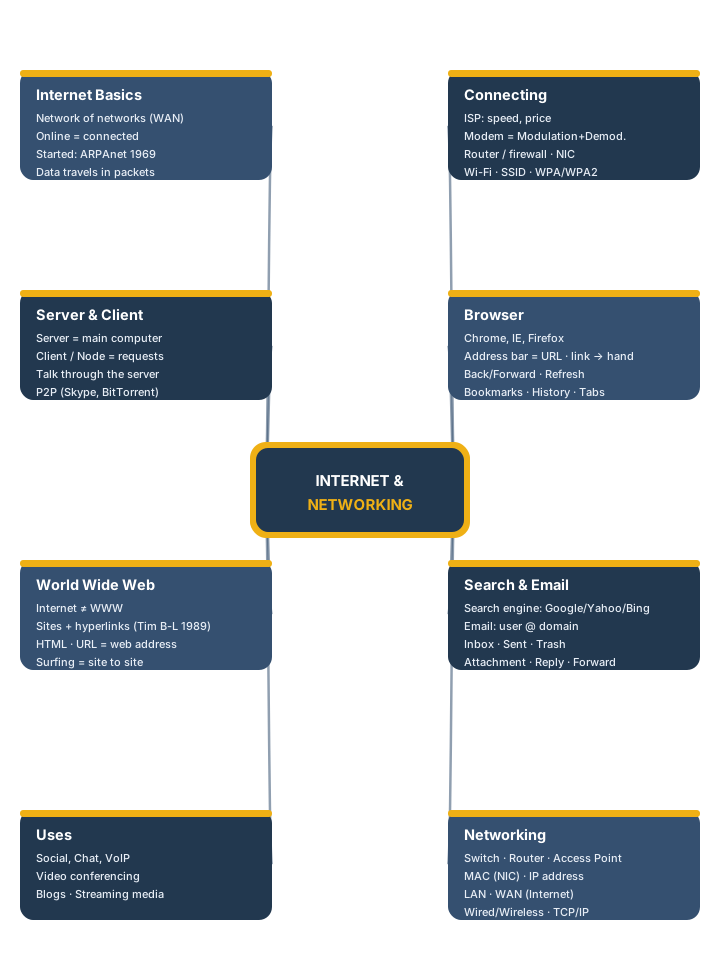
प्रकरण मनोनकाशा
संपूर्ण प्रकरणाची एका दृष्टिक्षेपात उजळणी — मुख्य मुद्दे आठवण्यासाठी प्रत्येक फांदी अनुसरा.
प्रतिमा आणि मॉकअप श्रेय
या पुस्तकातील सर्व दृश्ये मूळ GradeTyping कलाकृती आहेत. इतर कोणत्याही प्रकाशकाचे स्क्रीनशॉट पुन्हा वापरलेले नाहीत. इंटरनेट आणि नेटवर्किंग हा संकल्पनात्मक विषय असल्यामुळे, ब्राउझर, सर्च-इंजिन आणि वेबमेल स्क्रीन या स्वच्छ, ब्रँड-सुसंगत HTML/CSS मॉकअप आहेत (कोणताही खरा वैयक्तिक डेटा नाही), आणि नेटवर्क संकल्पना मूळ SVG/CSS आकृत्यांनी शिकवल्या आहेत.
| browser.png | वेब-ब्राउझर मॉकअप (टॅब, अॅड्रेस बार, GradeTyping साइट) — mock/browser.html पासून तयार. |
| search.png | सर्च-इंजिन निकाल मॉकअप — mock/search.html पासून तयार. |
| email_compose.png | वेबमेल Compose विंडो मॉकअप — mock/email_compose.html पासून तयार. |
| email_inbox.png | वेबमेल Inbox मॉकअप (फोल्डर + संदेश) — mock/email_inbox.html पासून तयार. |
| diag_client_server.svg | क्लायंट–सर्व्हर विनंती/प्रतिसाद आकृती. |
| diag_home_network.svg | इंटरनेट → मोडेम → राउटर → उपकरणे आकृती. |
| diag_lan_wan.svg | LAN विरुद्ध WAN आकृती. |
| Browser anatomy | पूर्ण-CSS सूचिबद्ध टूलबार (Back/Forward/Refresh/Home/Address/Bookmark/Download/History). |
| Network devices | पूर्ण-CSS Switch / Access Point / Router कार्डे. |
| Email steps 1–4 | पूर्ण-CSS Inbox → Message → Compose → Send पट्टी. |
| mindmap_internet.svg | प्रकरण उजळणी मनोनकाशा. |