
अनुक्रमणिका
यह पुस्तक संपूर्ण इंटरनेट और नेटवर्किंग पाठ्यक्रम को कवर करती है — इंटरनेट क्या है, यहाँ से लेकर browsers, search engines और email तक, फिर कंप्यूटर नेटवर्क, नेटवर्क के प्रकार और नेटवर्क नीति तक — और अंत में एक पूर्ण परीक्षा प्रश्न बैंक तथा एक-पृष्ठ की पुनरावृत्ति माइंड मैप के साथ समाप्त होती है। इसे क्रम से पढ़ें; परीक्षा में आने वाला हर शब्द मुख्य पाठ में पढ़ाया गया है।
इंटरनेट क्या है?
इंटरनेट अरबों कंप्यूटरों और अन्य इलेक्ट्रॉनिक उपकरणों का एक वैश्विक नेटवर्क है। इंटरनेट के माध्यम से लगभग कोई भी जानकारी प्राप्त करना, दुनिया में किसी से भी संवाद करना, और इससे कहीं अधिक करना संभव है। यह सब आप अपने कंप्यूटर को इंटरनेट से जोड़कर करते हैं, जिसे online जाना (going online) भी कहा जाता है। जब कोई कहता है कि कोई कंप्यूटर online है, तो यह केवल यह कहने का दूसरा तरीका है कि वह कंप्यूटर इंटरनेट से जुड़ा हुआ है और अन्य उपकरणों से डेटा भेजने या प्राप्त करने के लिए तैयार है।
इंटरनेट दुनिया का सबसे बड़ा कंप्यूटर नेटवर्क है, जो लाखों कंप्यूटरों को आपस में जोड़ता है। इसे सही ढंग से समझने के लिए, आपको पहले "network" शब्द को समझना होगा। एक network दो या अधिक कंप्यूटर प्रणालियों का समूह है जो आपस में इस तरह जुड़े होते हैं कि वे जानकारी साझा कर सकें। इंटरनेट का निर्माण असंख्य छोटे नेटवर्कों को एक विशाल पूर्ण इकाई में जोड़कर हुआ है, इसीलिए इसे सही रूप से नेटवर्कों की परस्पर-जुड़ी प्रणाली — एक नेटवर्कों का नेटवर्क (network of networks) — कहा जाता है। जब डेटा इसके आर-पार यात्रा करता है, तो वह एक साथ नहीं भेजा जाता; इसके बजाय इसे packets नामक छोटे-छोटे टुकड़ों में तोड़ा जाता है जो अलग-अलग यात्रा करते हैं और गंतव्य पर फिर से जोड़ दिए जाते हैं।
थोड़ा इतिहास
इंटरनेट की नींव 1969 में पड़ी, जब संयुक्त राज्य अमेरिका के रक्षा विभाग ने ARPAnet बनाया, एक परियोजना जिसने सैन्य कर्मियों को आपातकाल में एक-दूसरे से संवाद करने की अनुमति दी। उन सैन्य शुरुआतों से इंटरनेट विस्फोटक रूप से बढ़ा: 2012 तक दुनिया भर में इंटरनेट उपयोगकर्ताओं की संख्या लगभग 2.4 अरब तक पहुँच गई — यानी दुनिया की आबादी का करीब एक तिहाई। ऑनलाइन संग्रहीत जानकारी की विशालता की कल्पना करना कठिन है: उस सबको संग्रहीत करने के लिए आपको एक अरब से अधिक DVDs या लगभग 20 करोड़ Blu-ray डिस्क की आवश्यकता होगी।
एक निरंतर बदलता उपकरण
यह कोई रहस्य नहीं है कि इंटरनेट हमारे दैनिक जीवन का अधिकाधिक अभिन्न अंग बनता जा रहा है। ऑनलाइन अनुभव में नए किसी व्यक्ति के लिए यह थोड़ा भारी पड़ सकता है। शुरुआती दिनों में, अधिकांश लोग इंटरनेट का उपयोग केवल जानकारी खोजने के लिए करते थे। आज का इंटरनेट, हालाँकि, एक निरंतर विकसित होता उपकरण है: इसमें न केवल जानकारी की एक अद्भुत विविधता मौजूद है, बल्कि यह लोगों और सामग्री से पहुँचने, संवाद करने और जुड़ने के नए तरीके भी प्रदान करता है। परिणामस्वरूप, जैसे-जैसे नई तकनीकें आती हैं, नए शब्द सामने आते रहते हैं — और यही कारण है कि इस तरह का एक अध्याय ध्यान से पढ़ने योग्य है।
Server, Client और Peer-to-Peer
आपने किसी को कुछ ऐसा कहते सुना होगा जैसे "server down है" या "हमें e-mail server में समस्या आ रही है।" ऐसे वाक्यों को समझने के लिए, आपको उन दो मुख्य भूमिकाओं को जानना होगा जो कंप्यूटर किसी नेटवर्क पर निभाते हैं: server और client।
Server एक ऐसा कंप्यूटर है जो विशिष्ट सॉफ़्टवेयर चलाकर और जानकारी संग्रहीत करके किसी नेटवर्क में कई अलग-अलग कंप्यूटरों की "सेवा (serves)" करता है। उदाहरण के लिए, web pages servers पर संग्रहीत होते हैं। नेटवर्किंग में, किसी नेटवर्क के मुख्य कंप्यूटर को Server Computer कहा जाता है, और यह वह विशेष कंप्यूटर होता है जो नेटवर्क प्रोग्राम और डेटा संग्रहीत करता है। Server अन्य कंप्यूटरों को नेटवर्क पर संसाधन साझा करने की अनुमति भी देता है।
जब आप किसी web page तक पहुँचते हैं, तो आपका अपना कंप्यूटर एक client के रूप में काम कर रहा होता है। एक client परिचित सॉफ़्टवेयर चलाता है जैसे web browsers या email programs, और यह आवश्यक जानकारी प्राप्त करने के लिए server के साथ संवाद करता है। किसी नेटवर्क में जुड़े अन्य कंप्यूटरों को node computers भी कहा जाता है।
ये दोनों भूमिकाएँ एक सरल अनुरोध-और-उत्तर चक्र में एक साथ काम करती हैं। आपके browser द्वारा किसी web page को प्रदर्शित करने के लिए, यह उस server से डेटा का अनुरोध (requests) करता है जहाँ वह page संग्रहीत है। Server अनुरोध को संसाधित (processes) करता है और फिर डेटा को वापस आपके browser को भेजता (sends) है, जहाँ इसे प्रदर्शित (displayed) किया जाता है। महत्वपूर्ण बात यह है कि अधिकांश नेटवर्कों पर client PCs एक-दूसरे के साथ केवल server के माध्यम से संवाद करते हैं — server बीच में बैठता है और जानकारी को आगे पहुँचाता है।
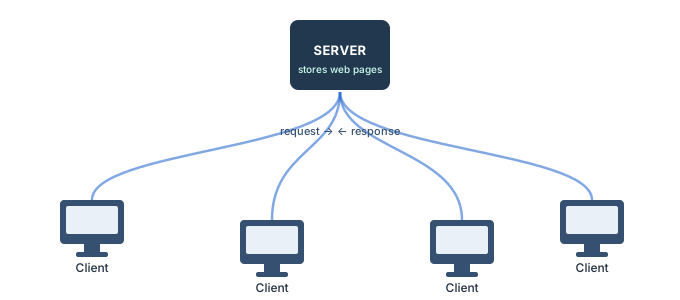
एक दूसरा मॉडल भी है। peer-to-peer (P2P) नेटवर्कों में, प्रत्येक कंप्यूटर एक ही समय में server और client दोनों के रूप में काम करता है, इसलिए कोई एकल केंद्रीय मशीन नहीं होती। P2P सॉफ़्टवेयर के सामान्य उदाहरण हैं Skype और BitTorrent।
वर्ल्ड वाइड वेब (WWW)
जब अधिकांश लोग इंटरनेट के बारे में सोचते हैं, तो पहली चीज़ जो उनके मन में आती है वह है World Wide Web। आजकल "Internet" और "World Wide Web" शब्द अक्सर एक-दूसरे के स्थान पर प्रयोग किए जाते हैं — पर वे वास्तव में एक ही चीज़ नहीं हैं, और यह अंतर परीक्षा का एक लोकप्रिय बिंदु है।
- Internet दुनिया भर के कंप्यूटरों का भौतिक नेटवर्क है — स्वयं केबल, मशीनें और कनेक्शन।
- World Wide Web (WWW) hyperlinks (या "links") द्वारा आपस में जुड़ी web sites का एक आभासी नेटवर्क है। चूँकि web sites इंटरनेट पर स्थित servers पर संग्रहीत होती हैं, इसलिए World Wide Web इंटरनेट का एक भाग है, कोई अलग चीज़ नहीं।
World Wide Web को 1989 में एक सॉफ़्टवेयर इंजीनियर Tim Berners-Lee ने बनाया था। इससे पहले, कंप्यूटर इंटरनेट पर पहले से ही संवाद कर सकते थे, लेकिन कोई web pages बिल्कुल नहीं थीं। एक web site web pages और फ़ोल्डरों का एक संपूर्ण संग्रह है, और एक web site से दूसरी पर जाने की क्रिया को surfing कहते हैं।
दो महत्वपूर्ण शब्द: HTML और URL
HTML (HyperText Markup Language) World Wide Web की रीढ़ है। HTML फ़ाइलें विशेष रूप से प्रारूपित दस्तावेज़ होती हैं जिनमें links, images और अन्य media हो सकते हैं। हर web browser HTML फ़ाइलें पढ़ने में सक्षम होता है। HTML के अतिरिक्त, web sites के लिए CSS (Cascading Style Sheets) और JavaScript जैसी तकनीकों का उपयोग करना भी बहुत आम है ताकि अधिक उन्नत कार्य किए जा सकें — JavaScript, उदाहरण के लिए, वह है जो किसी web page को इंटरैक्टिव सामग्री रखने की अनुमति देता है।
URL (Uniform Resource Locator), जिसे web address के नाम से भी जाना जाता है, browser को बताता है कि किसी page को ठीक कहाँ खोजना है — उदाहरण के लिए www.gradetyping.com। हर web site का एक अद्वितीय पता (URL) होता है। किसी page तक पहुँचने के लिए आप उसका URL किसी browser में टाइप कर सकते हैं, हालाँकि अधिकांश समय लोग किसी दूसरे page से link का अनुसरण करके या search engine से उसे खोजकर किसी page तक पहुँचते हैं।
इंटरनेट के उपयोग — संचार
इंटरनेट केवल जानकारी खोजने के बारे में नहीं है। यह दोस्तों, परिवार और उन लोगों से जुड़ने के बारे में भी है जिनसे आप पहले कभी नहीं मिले। आज ऑनलाइन संवाद करने के कई अलग-अलग तरीके हैं, जिनमें social networking, chat, VoIP और blogging शामिल हैं। (यही कारण है कि परीक्षा में "हम इंटरनेट का उपयोग किसके लिए कर सकते हैं?" प्रश्न का उत्तर आमतौर पर उपरोक्त सभी (All of the above) होता है — यह एक साथ इतनी सारी चीज़ें कर सकता है।)
Social Networking
Social networking लोगों के संपर्क में रहने के प्रमुख तरीकों में से एक बन गई है। कुछ सबसे लोकप्रिय social networking साइटें ये हैं:
- Facebook का उपयोग लगभग एक अरब लोग करते हैं। यदि आपके परिवार या दोस्त दूर रहते हैं, तो आप Facebook का उपयोग उनके जीवन की जानकारी रखने के लिए कर सकते हैं, और आप ऑनलाइन मिली ऐसी चीज़ें भी साझा कर सकते हैं जो आपको रुचिकर लगती हैं।
- Twitter आपको पूरी दुनिया के साथ, या सिर्फ़ अपने दोस्तों के दायरे के साथ संक्षिप्त संदेश ("tweets" कहलाते हैं) साझा करने देता है। समान रुचियों वाले लोगों को follow करके, आप ऐसी नई चीज़ें खोज सकते हैं जो अन्यथा आपको नहीं मिलतीं।
- LinkedIn एक ऐसी साइट है जिसका उपयोग व्यावसायिक नेटवर्किंग के लिए किया जाता है। यह आपको अपने क्षेत्र के अन्य लोगों से जुड़ने और नए रोज़गार अवसरों के बारे में जानने की अनुमति देती है।
Chat और Instant Messaging
Chat और instant messaging प्रोग्राम आपको अपने दोस्तों के साथ बातचीत करने, या उन्हें बस एक त्वरित संदेश लिखने देते हैं। दो उदाहरण हैं Yahoo! Messenger और Microsoft Messenger। कुछ साइटें, जैसे Gmail और Facebook, आपको अपने browser के भीतर से ही चैट करने देती हैं, बिना किसी अतिरिक्त प्रोग्राम की आवश्यकता के।
VoIP (Voice over Internet Protocol)
VoIP आपको अपने इंटरनेट कनेक्शन के माध्यम से टेलीफ़ोन सेवा प्राप्त करने देता है। कुछ सेवाएँ आपको video conferencing करने भी देती हैं, जैसे Skype और Facebook Video Calling। video-conferencing प्रणाली के साथ, अलग-अलग स्थानों के लोग एक बैठक की तरह आपस में चर्चा कर सकते हैं। इनमें से कई सेवाएँ निःशुल्क या बहुत सस्ती हैं, और कुछ लोग इन्हें लैंडलाइन के विकल्प के रूप में, या बस अपने मोबाइल फ़ोन के मिनट बचाने के लिए उपयोग करते हैं।
Blogs
आज एक औसत उपयोगकर्ता के पास वेब में सामग्री जोड़कर उसे आकार देने की क्षमता है। यदि आपके पास ज्ञान या ऐसी रुचियाँ हैं जिनके बारे में आप जोशीले हैं, तो आप अपना खुद का blog बना सकते हैं और अपने विचार दुनिया के साथ साझा कर सकते हैं। blogger.com और wordpress.com जैसी कई साइटें हैं जो आपको निःशुल्क blog बनाने देती हैं। आपको किसी वेब-डिज़ाइन अनुभव की आवश्यकता नहीं होती — अधिकांश तकनीकी कार्य पहले से ही आपके लिए कर दिया गया है, और आप एक पूर्व-डिज़ाइन किया गया टेम्पलेट चुन सकते हैं जिसका रूप-रंग आपको पसंद हो।
इंटरनेट के उपयोग — मीडिया और भविष्य
इंटरनेट पर मीडिया
TV, रेडियो और इंटरनेट पहले पूरी तरह अलग-अलग चीज़ें हुआ करते थे, पर आज की तकनीक के साथ यह अब सच नहीं है। अब आप अपने कंप्यूटर पर TV शो देख सकते हैं, और आप कई TVs तथा DVD/Blu-ray प्लेयरों पर इंटरनेट से जुड़ सकते हैं। इसके अलावा, आप दुनिया भर के online radio सुन सकते हैं, जो आपको पहले की तुलना में मीडिया की कहीं अधिक विविध श्रेणी तक पहुँच प्रदान करता है।
Streaming Media
इंटरनेट पर TV और रेडियो streaming media के उदाहरण हैं, जिसका अर्थ है कि मीडिया चलते समय ही डाउनलोड होता रहता है, इसलिए आपको उसके पूरी तरह डाउनलोड होने का इंतज़ार नहीं करना पड़ता। हालाँकि, सभी मीडिया streaming नहीं होता। यदि आपने कभी iTunes स्टोर पर संगीत खरीदा है, तो शायद आपको सुनने से पहले पूरी फ़ाइल के डाउनलोड होने का इंतज़ार करना पड़ा होगा।
Media Players और Embedded Media
मीडिया अक्सर किसी web page में embedded होता है, जिसका अर्थ है कि यह web browser के अंदर ही चलता है। अन्य समय में आप इसे चलाने के लिए media player नामक एक अलग प्रोग्राम का उपयोग करेंगे। उदाहरणों में Windows Media Player और iTunes शामिल हैं। एक iPod में बिल्ट-इन media-player सॉफ़्टवेयर होता है जो विभिन्न प्रकार की फ़ाइलें चला सकता है।
अपने TV पर ऑनलाइन मीडिया
अब आप अपने टेलीविज़न सेट पर ऑनलाइन TV शो, फ़िल्में और संगीत तक पहुँच सकते हैं। कई नए TVs किसी मौजूदा इंटरनेट कनेक्शन से जुड़ने में सक्षम होते हैं। यदि आपके TV में यह सुविधा बिल्ट-इन नहीं है, तो आप एक अलग digital media receiver खरीद सकते हैं — एक छोटा उपकरण जो आपके TV से जुड़ता है। Apple TV और Roku digital media receivers के दो उदाहरण हैं। कई गेम कंसोल, जैसे Xbox 360 और PlayStation 3, का उपयोग भी ऑनलाइन सामग्री तक पहुँचने के लिए किया जा सकता है।
भविष्य में इंटरनेट का उपयोग
इंटरनेट हमेशा बदलता रहता है, और जिन तरीकों से हम इसे एक्सेस करते हैं वे भी बदलते रहेंगे। मौजूदा रुझान अधिक सामान्य और हमारे दैनिक जीवन में अधिक गहराई से एकीकृत हो जाएँगे। इसके अलावा, हम भविष्य में कई नई तकनीकें और उपकरण देखेंगे जो हमें नए और रोमांचक तरीकों से इंटरनेट का उपयोग करने देंगे।
इंटरनेट सेवा का चयन
आप कैसे जुड़ते हैं, यह पूरी तरह इस पर निर्भर करता है कि आप कहाँ रहते हैं और आपको कितनी गति की आवश्यकता है। Internet Service Providers (ISPs) आमतौर पर आपकी आवश्यकताओं के आधार पर गति के विभिन्न स्तर प्रदान करते हैं। यदि आप मुख्य रूप से e-mail और social networking के लिए इंटरनेट का उपयोग कर रहे हैं, तो एक धीमा कनेक्शन ही पर्याप्त हो सकता है; पर यदि आप बहुत सारा संगीत डाउनलोड करना या streaming फ़िल्में देखना चाहते हैं, तो आपको एक तेज़ कनेक्शन चाहिए होगा। आपके क्षेत्र में क्या विकल्प हैं यह जानने के लिए आपको कुछ शोध करना होगा।
Internet Service Provider (ISP) का चयन
एक बार जब आप तय कर लें कि आप किस प्रकार की इंटरनेट पहुँच में रुचि रखते हैं, तो आप पता लगा सकते हैं कि आपके क्षेत्र में कौन-से ISPs उपलब्ध हैं जो उस प्रकार की पहुँच प्रदान करते हैं। फिर आपको उपलब्ध ISPs में से किसी एक से इंटरनेट सेवा खरीदनी होगी। एक अच्छा पहला कदम दोस्तों, परिवार के सदस्यों और पड़ोसियों से बात करना है कि वे कौन-सा ISP उपयोग करते हैं और क्या वे उससे खुश हैं। ISPs पर शोध करते समय विचार करने योग्य कुछ महत्वपूर्ण बातें नीचे दी गई हैं:
- गति (Speed) — कनेक्शन कितना तेज़ है (वीडियो और बड़े डाउनलोड के लिए महत्वपूर्ण)।
- मूल्य (Price) — मासिक योजना की लागत।
- स्थापना की सुगमता (Ease of Installation) — सेवा कितनी सरलता से सेट की जा सकती है।
- सेवा रिकॉर्ड (Service Record) — प्रदाता अन्य ग्राहकों के लिए कितना विश्वसनीय रहा है।
- तकनीकी सहायता (Technical Support) — क्या समस्या होने पर वे शीघ्र मदद करते हैं।
- अनुबंध की शर्तें (Contract Terms) — समझौते की शर्तें और अवधि।
Dial-up बनाम Broadband
यद्यपि dial-up परंपरागत रूप से सबसे सस्ता विकल्प रहा है, कई ISPs ने dial-up की कीमतें broadband के बराबर बढ़ा दी हैं। यह जानबूझकर इसलिए किया जाता है ताकि लोग broadband की ओर स्थानांतरित हों, जो कहीं अधिक तेज़ है। एक सामान्य नियम के रूप में, आपको dial-up का उपयोग केवल तभी करना चाहिए जब यह आपके लिए एकमात्र उपलब्ध विकल्प हो।
इंटरनेट के उपयोग हेतु आवश्यक हार्डवेयर
एक बार जब आपके पास अपना कंप्यूटर हो, तो इंटरनेट से जुड़ने के लिए आपको वास्तव में अधिक अतिरिक्त हार्डवेयर की आवश्यकता नहीं होती। मुख्य अंग नीचे वर्णित हैं।
Modem
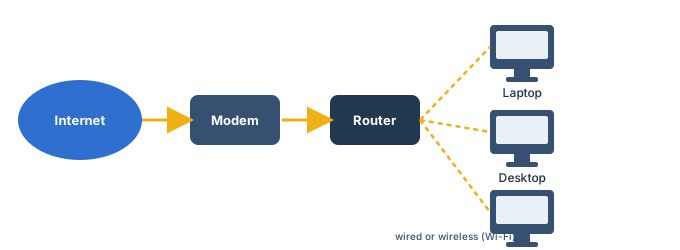
आपको जिस प्राथमिक हार्डवेयर की आवश्यकता है वह एक modem है, और आपके कंप्यूटर को इंटरनेट से जोड़ने के लिए modem आवश्यक है। शब्द "Modem" Modulation and Demodulation का संक्षिप्त रूप है, और modem वही है जो आपके कंप्यूटर को टेलीफ़ोन लाइन से जोड़ता है। आप जिस प्रकार की इंटरनेट पहुँच चुनते हैं वह यह निर्धारित करता है कि आपको किस प्रकार के modem की आवश्यकता है: dial-up पहुँच एक टेलीफ़ोन modem का उपयोग करती है, DSL सेवा एक DSL modem का उपयोग करती है, cable पहुँच एक cable modem का उपयोग करती है, और satellite सेवा एक satellite adapter का उपयोग करती है। आपका ISP अनुबंध पर हस्ताक्षर करते समय आपको एक modem दे सकता है (अक्सर शुल्क पर), जिससे यह सुनिश्चित होता है कि आपके पास सही प्रकार का है; पर यदि आप बेहतर या सस्ता modem चाहते हैं, तो आप एक modem अलग से खरीद सकते हैं।
Router
एक router एक हार्डवेयर उपकरण है जो आपको कई कंप्यूटरों और अन्य उपकरणों को एक ही इंटरनेट कनेक्शन से जोड़ने की अनुमति देता है, जिसे home network कहा जाता है। कई routers wireless होते हैं, जिससे आप आसानी से एक wireless नेटवर्क बना सकते हैं। इंटरनेट से जुड़ने के लिए आपको router खरीदने की आवश्यकता ज़रूरी नहीं — आप अपने कंप्यूटर को Ethernet cable का उपयोग करके सीधे अपने modem से जोड़ सकते हैं, और कई modem अब बिल्ट-इन router के साथ आते हैं, इसलिए आप अधिक हार्डवेयर खरीदे बिना एक नेटवर्क बना सकते हैं। अधिकांश routers एक hardware firewall के रूप में भी काम करते हैं, जो लोगों को इंटरनेट के माध्यम से आपके कंप्यूटर तक पहुँचने से रोकने में मदद करता है।
Network Card (NIC)
एक network card हार्डवेयर का एक टुकड़ा है जो कंप्यूटरों को किसी कंप्यूटर नेटवर्क पर संवाद करने की अनुमति देता है। अधिकांश नए कंप्यूटरों में motherboard में एक network card बिल्ट-इन होता है, इसलिए शायद यह कोई ऐसी चीज़ नहीं है जिसे आपको खरीदने की आवश्यकता हो। network card में एक Ethernet port, एक wireless connection, या दोनों होंगे। यदि आपके पास wireless connection वाला लैपटॉप है, तो आप ऐसे किसी भी स्थान पर इंटरनेट एक्सेस कर सकते हैं जो Wi-Fi कनेक्शन प्रदान करता है। कई रेस्तराँ, कॉफ़ी शॉप, बुकस्टोर, होटल और अन्य व्यवसाय निःशुल्क Wi-Fi प्रदान करते हैं, और कई शहर पार्कों और शहरी इलाकों जैसे सार्वजनिक क्षेत्रों में निःशुल्क Wi-Fi प्रदान करते हैं।
अपना कनेक्शन और होम नेटवर्क सेट करना
अपना इंटरनेट कनेक्शन सेट करना
एक बार जब आप एक ISP चुन लें और उपयुक्त modem खरीद लें, तो आप अपने ISP द्वारा प्रदान किए गए (या modem के साथ शामिल) निर्देशों का उपयोग करके अपना इंटरनेट कनेक्शन सेट कर सकते हैं। आपकी सेवा के प्रकार के आधार पर, कनेक्शन चालू करने के लिए आपके ISP को आपके घर एक तकनीशियन (technician) भेजने की आवश्यकता हो सकती है। सब कुछ सेट हो जाने के बाद, आप अपना web browser खोल सकते हैं और इंटरनेट का उपयोग शुरू कर सकते हैं। यदि आपके कनेक्शन में कोई समस्या है, तो आप अपने ISP के तकनीकी-सहायता नंबर पर कॉल कर सकते हैं।
होम नेटवर्क का उपयोग करना
किसी नेटवर्क पर प्रत्येक कंप्यूटर केवल इंटरनेट से ही नहीं जुड़ता — यह नेटवर्क पर मौजूद अन्य कंप्यूटरों और उपकरणों से भी जुड़ता है। इसका अर्थ है कि आप आसानी से अन्य कंप्यूटरों के साथ फ़ाइलें साझा कर सकते हैं, और कुछ प्रोग्राम आपको एक कंप्यूटर से दूसरे कंप्यूटर पर संगीत और फ़िल्में स्ट्रीम करने भी देते हैं (एक उदाहरण है iTunes में Home Sharing सुविधा)। ये सुविधाएँ सेट करना आसान है, पर यह पूरी तरह आप पर निर्भर है कि आप उन्हें उपयोग करना चाहते हैं या नहीं।
एक home network wired (Ethernet cables का उपयोग करते हुए) या wireless (Wi-Fi का उपयोग करते हुए) हो सकता है। यह दोनों का मिश्रण भी हो सकता है, जहाँ कुछ उपकरण Ethernet से और अन्य wireless रूप से जुड़ते हैं। Wireless आमतौर पर अधिक सुविधाजनक होता है; हालाँकि, wireless के साथ आपको सुरक्षा के बारे में सावधानी से सोचना होगा।
महत्वपूर्ण wireless-सुरक्षा शब्द
- SSID (Service Set Identifier) — सामान्यतः SSID कहलाने वाला यह किसी wireless नेटवर्क का नाम है। आपको डिफ़ॉल्ट SSID को किसी ऐसी अद्वितीय चीज़ में बदलना चाहिए जो आपको याद रहे। आप शायद अपना वास्तविक नाम उपयोग नहीं करना चाहेंगे, पर आप किसी शौक या अन्य रुचि का उपयोग कर सकते हैं।
- Encryption password — नेटवर्क तक पहुँच को नियंत्रित करने के लिए उपयोग किए जाने वाले अक्षरों की एक शृंखला। और भी अधिक सुरक्षा के लिए, कुछ लोग एक passphrase का उपयोग करते हैं, जो किसी password से लंबा (और इसलिए अधिक सुरक्षित) होता है। ऐसा password या passphrase चुनें जो आपके लिए याद रखना आसान हो पर दूसरों के लिए अनुमान लगाना कठिन हो।
- Encryption — encryption अनधिकृत लोगों को आपके wireless नेटवर्क पर प्रसारित डेटा पढ़ने से रोकता है। डेटा को एक अपठनीय रूप में कोडित किया जाता है, और इसे केवल वही कंप्यूटर डिकोड कर सकता है जिसके पास सही password (या passphrase) हो। wireless नेटवर्कों के लिए encryption के सबसे सामान्य प्रकार हैं WPA (Wi-Fi Protected Access) और WPA2।
होम नेटवर्क सेट करना — चरण
अपना home network सेट करने से पहले, आपके पास एक कार्यशील इंटरनेट कनेक्शन होना आवश्यक है। नेटवर्क बनाने की सटीक प्रक्रिया इस बात पर निर्भर करती है कि आपके पास किस प्रकार का कंप्यूटर है, साथ ही आपके पास किस प्रकार की इंटरनेट सेवा है, इसलिए आपको हमेशा अपने ISP द्वारा प्रदान किए गए निर्देशों का उपयोग करना चाहिए। निम्नलिखित चरण आपको यह विचार देते हैं कि क्या अपेक्षा करनी है।
यदि आपका नेटवर्क काम नहीं कर रहा है, तो आपके ISP के निर्देशों में कुछ समस्या-निवारण सुझाव (troubleshooting tips) शामिल होने चाहिए। यदि आपको फिर भी परेशानी हो रही है तो आप अपने ISP के तकनीकी-सहायता नंबर पर भी कॉल कर सकते हैं।
वेब ब्राउज़र
एक web browser वह उपकरण है जिसका उपयोग आप World Wide Web तक पहुँचने के लिए करते हैं। browser का मुख्य काम web pages प्रदर्शित करना है। यह आपको पसंदीदा साइटों के लिए Bookmarks (कभी-कभी Favorites कहलाते हैं) बनाने भी देता है, ताकि आप उन्हें बाद में आसानी से फिर खोज सकें। एक browser WWW से जानकारी प्राप्त करने का एक सॉफ़्टवेयर प्रोग्राम है, और यह application software का एक उदाहरण है।
संक्षेप में, World Wide Web hyperlinks द्वारा जुड़ी web sites का एक आभासी नेटवर्क है, और चूँकि वे web sites इंटरनेट पर servers पर संग्रहीत होती हैं, इसलिए वेब इंटरनेट का एक भाग है। आपका कंप्यूटर शायद एक browser पूर्व-स्थापित (preinstalled) के साथ आया था: PCs Internet Explorer के साथ आते हैं (Windows के साथ डिफ़ॉल्ट रूप से स्थापित एक Microsoft web browser) और Macs Safari के साथ आते हैं। यदि आप कोई अलग browser पसंद करते हैं, तो आप Firefox, Google Chrome या Opera डाउनलोड कर सकते हैं — ये सभी browsers निःशुल्क हैं।
आज, Chrome और Internet Explorer सबसे लोकप्रिय web browsers हैं; अन्य browsers में Firefox, Safari और Opera शामिल हैं। प्रत्येक का अपना रूप-रंग है, पर वे सभी एक ही लक्ष्य साझा करते हैं: web pages को सही ढंग से प्रदर्शित करना। अधिकांश web pages के लिए, कोई भी जाना-माना browser काम करेगा।
अधिकांश आधुनिक प्रोग्रामों की तरह, browsers एक Graphical User Interface (GUI) का उपयोग करते हैं, जिसका अर्थ है कि आप केवल टाइप करने के बजाय माउस से पॉइंट और क्लिक करके नेविगेट कर सकते हैं। कुछ उपकरण, जैसे मोबाइल फ़ोन, विभिन्न प्रकार के GUI का उपयोग करते हैं, जैसे touchscreens; हालाँकि, कई सिद्धांत समान रहते हैं। आमतौर पर एक कंप्यूटर केवल एक डिफ़ॉल्ट browser पहले से स्थापित के साथ आता है।

किसी वेब साइट पर जाना
अपने web browser का अधिकतम लाभ उठाने के लिए कुछ बुनियादी अवधारणाएँ हैं जिनसे आपको परिचित होना चाहिए, जिनमें navigation, downloading, bookmarking, tabbed browsing और plug-ins शामिल हैं। नीचे दिया गया लेबल किया हुआ चित्र किसी browser के मुख्य नियंत्रण दर्शाता है; प्रत्येक को नीचे समझाया गया है।
Address Bar और Links
Browsers में एक address bar होता है जो आप जिस page पर हैं उसका web address (URL) दिखाता है। किसी अलग page पर जाने के लिए, आप address bar में एक पता टाइप कर सकते हैं और फिर Enter (या Return) दबा सकते हैं। हालाँकि अधिकांश समय, आप किसी link पर क्लिक करके किसी अलग page तक पहुँचते हैं। एक link टेक्स्ट या एक छवि हो सकता है, और इसे आमतौर पर इस तरह प्रारूपित किया जाता है कि वह अलग दिखे ताकि आपको पता चले कि उस पर क्लिक करना है — कई टेक्स्ट links नीले होते हैं और रेखांकित भी हो सकते हैं। एक link किसी अन्य web page की ओर ले जा सकता है, या किसी दस्तावेज़, वीडियो, या किसी अन्य प्रकार की फ़ाइल की ओर। यदि आप निश्चित नहीं हैं कि कोई चीज़ link है या नहीं, तो माउस को उस पर हॉवर करें: पॉइंटर एक हाथ के प्रतीक में बदल जाना चाहिए। हम hyperlinks का उपयोग करके किसी अन्य web page पर जाते हैं।
Navigation Buttons (Back और Forward)
कभी-कभी, किसी link पर क्लिक करने के बाद, आप पिछले page पर वापस जाना चाह सकते हैं। आप यह अपने browser के Back बटन का उपयोग करके कर सकते हैं (Internet Explorer में Backspace कुंजी भी यही काम करती है)। एक बार जब आप Back बटन दबा देते हैं, तो आप link को फिर से अनुसरण करने के लिए Forward बटन दबा सकते हैं। जब आप Back और Forward बटन का उपयोग करते हैं, तो आपका browser page प्रदर्शित करने के लिए अपने web cache का उपयोग कर सकता है। web cache हाल ही में देखे गए web pages संग्रहीत करता है ताकि उन्हें फिर से डाउनलोड न करना पड़े — यह आमतौर पर अच्छा होता है क्योंकि यह आपकी browsing की गति बढ़ाता है।
Refresh बटन
कभी-कभी आप cached प्रति के बजाय किसी page पर सबसे अद्यतन जानकारी देखना चाहते हैं। आप browser को page फिर से लोड करने के लिए कहने हेतु Refresh बटन (कभी-कभी Reload कहलाता है) का उपयोग कर सकते हैं — यह वह बटन है जिसका उपयोग किसी web page को फिर से खोलने के लिए किया जाता है। हालाँकि, कुछ ऐसे मामले हैं जहाँ आपको navigation बटन का उपयोग नहीं करना चाहिए: उदाहरण के लिए, कुछ ऑनलाइन स्टोर में आपको किसी वस्तु को खरीदने के बाद page को refresh नहीं करना चाहिए, क्योंकि इससे आप वस्तु को दो बार खरीद सकते हैं।
Bookmarks, History, Tabs और Downloads
Search Bar और ऑनलाइन सुरक्षा
कुछ browsers में web searches करने के लिए एक बिल्ट-इन search bar होता है। हालाँकि, कई browsers ने address bar और search bar को एक एकल बार में मिला दिया है, जहाँ आप या तो web addresses या search terms टाइप कर सकते हैं। एक चेतावनी: कुछ web sites आपकी ऑनलाइन गतिविधियों को ट्रैक कर सकती हैं, आमतौर पर मार्केटिंग उद्देश्यों के लिए, और दुर्भावनापूर्ण साइटों (malicious sites) का सामना करना भी संभव है जो आपके कंप्यूटर को नुकसान पहुँचा सकती हैं — इसलिए अज्ञात links खोलने से बचें।
Bookmarks जोड़ना
यदि आपको कोई ऐसा page मिला है जिस पर आप बाद में वापस जाना चाहेंगे, तो आप इसे अपने bookmarks (कभी-कभी favorites कहलाते हैं) में जोड़ सकते हैं। Bookmarks किसी page को बाद में खोजना आसान बनाते हैं: सटीक web address याद रखने के बजाय, आप बस अपने bookmarks में तब तक स्क्रॉल कर सकते हैं जब तक आपको page का नाम दिखाई न दे। Internet Explorer 9 में, उदाहरण के लिए, आप star icon पर क्लिक करके और फिर Add to Favorites चुनकर एक bookmark जोड़ सकते हैं। अन्य browsers इसी तरह के हैं, हालाँकि वे थोड़े अलग शब्दों का उपयोग कर सकते हैं।
Browsing History
मान लीजिए आपने कुछ दिन पहले कोई page देखा था पर उसे bookmark करना भूल गए। आप अपने history का उपयोग करके उस page को फिर से खोज सकते हैं, जो आपके द्वारा देखी गई web sites की एक सूची है। आमतौर पर, pages एक निश्चित संख्या के दिनों तक history में रहेंगे। अपनी गोपनीयता बनाए रखने के लिए, आप किसी भी समय अपना history हटा सकते हैं।
Tabbed Browsing
कई browsers आपको किसी link को एक नए tab में खोलने देते हैं। यह आपको नए page पर सीधे जाने के बजाय मौजूदा page को खुला रखने देता है। उदाहरण के लिए, यदि आप कोई ऐसा लेख पढ़ रहे हैं जिसमें एक link है, तो आप link को एक नए tab में खोल सकते हैं ताकि आप पहले लेख पढ़ना पूरा कर सकें, फिर link देखने के लिए नए tab पर स्विच कर सकें। Tabs को browsing को अधिक सुविधाजनक बनाने के लिए डिज़ाइन किया गया है: आप जितने चाहें उतने links खोल सकते हैं और वे उसी browser विंडो में रहेंगे, बजाय इसके कि आपकी स्क्रीन कई विंडोज़ से अव्यवस्थित हो। किसी link को नए tab में खोलने के लिए, link पर right-click करें और Open in new tab पर क्लिक करें (शब्दावली browser से browser में भिन्न हो सकती है)। किसी tab को बंद करने के लिए, tab पर "X" पर क्लिक करें।
Downloading Files
आपका browser कई अलग-अलग प्रकार के दस्तावेज़, मीडिया और अन्य फ़ाइलें प्रदर्शित कर सकता है। पर कई बार ऐसा होता है जब आप किसी फ़ाइल को अपने browser के बाहर एक्सेस करना चाहते हैं। Downloading आपको ऐसा करने देता है, फ़ाइल को आपके कंप्यूटर पर रखकर ताकि आप इसे एक्सेस कर सकें — यह फ़ाइल की एक प्रति web site से आपके कंप्यूटर तक ले जाता है (उल्टा नहीं)। उदाहरण के लिए, मान लीजिए आपको ऑनलाइन मिला कोई फ़ॉर्म भरना और प्रिंट करना है: आप इसे अपने डेस्कटॉप पर डाउनलोड कर सकते हैं, फिर इसे संपादित करने के लिए उपयुक्त प्रोग्राम (जैसे Microsoft Word) से खोल सकते हैं। जब आप किसी फ़ाइल के link पर क्लिक करते हैं, तो यह स्वचालित रूप से डाउनलोड हो सकता है, पर कभी-कभी यह बस आपके browser के भीतर खुल जाता है। इसे browser में खुलने से रोकने के लिए, आप link पर right-click कर सकते हैं और Save Target As… चुन सकते हैं (अलग browsers थोड़े अलग शब्दों का उपयोग कर सकते हैं); फिर आप उस फ़ोल्डर को चुन सकेंगे जहाँ फ़ाइल सहेजी जाती है।
Search Engines और रणनीतियाँ
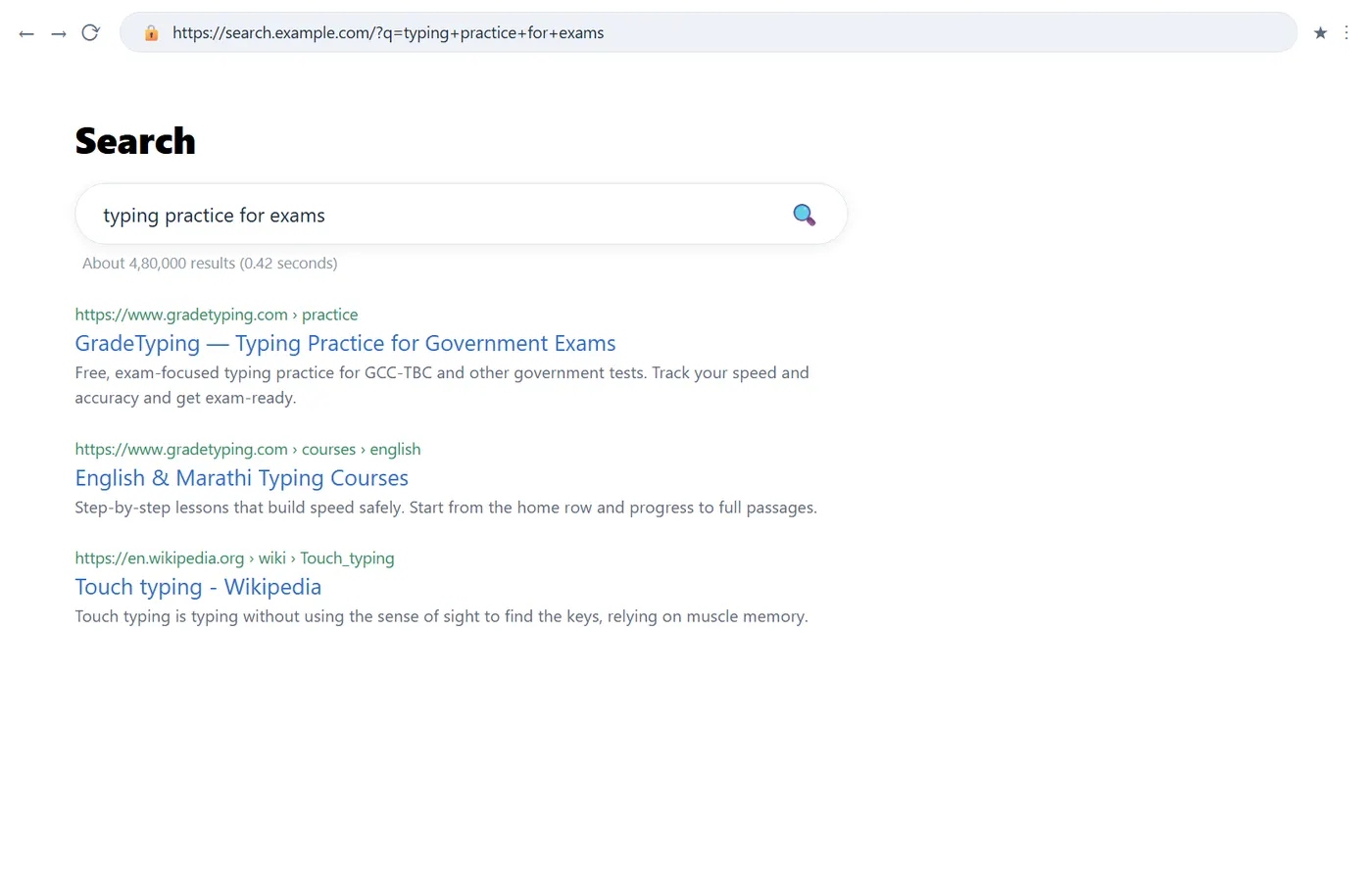
World Wide Web पर अरबों web pages के साथ, आप ठीक वही कैसे खोज सकते हैं जिसकी आप तलाश कर रहे हैं? इसके लिए आपको हमेशा एक search engine की आवश्यकता होती है। Search engines विशिष्ट web sites हैं जो वेब पर आपकी खोज में आपकी मदद करती हैं। आपको बस एक या अधिक keywords टाइप करना होता है, और search engine पूरे वेब से मिलती-जुलती web sites खोजेगा। एक search engine आपको पूरा पता टाइप किए बिना web sites तक पहुँचने में भी मदद करता है। अनेक search engines हैं, पर सबसे लोकप्रिय हैं Google, Yahoo और Bing; प्रत्येक की अपनी अनूठी विशेषताएँ हैं, पर खोज करने की प्रक्रिया प्रत्येक पर बहुत समान है।
Search bar का उपयोग करना
कई browsers में एक बिल्ट-इन search bar होता है, जो address bar के दाईं ओर स्थित होता है। खोज करने के लिए, बस search bar में आप जो खोज रहे हैं उसे (search terms) टाइप करें और फिर Enter दबाएँ। browser आपको search results दिखाने के लिए search engine की web site पर ले जाएगा — उन सभी web sites की एक सूची जिनमें आपके search terms हैं। कई browsers आपको search bar द्वारा उपयोग किए जाने वाले search engines को जोड़ने या बदलने भी देते हैं।
Search परिणामों का मूल्यांकन
खोज करने के बाद, परिणामों के पहले page पर नज़र डालें। क्या इसने वह लौटाया जो आप चाहते थे, या यह बस बहुत सारा अनावश्यक "कचरा" है? यदि आपके परिणाम बहुत अच्छे नहीं लगते, तो आपको अलग search terms आज़माने की आवश्यकता हो सकती है — याद रखें, search engine आपका मन नहीं पढ़ सकता; यह बस मिलते-जुलते शब्द खोजता है। उदाहरण के लिए, यदि आप बस polish शब्द खोजते हैं, तो engine नहीं जानता कि आपका मतलब shoe polish है या Polish भाषा का इतिहास। "shoe
polish" खोजने से मामला सुधरता है, पर वह फिर भी साइटों की एक विस्तृत विविधता लौटा सकता है — ऐसे स्टोर जो shoe polish बेचते हैं, जूते कैसे polish करें इस पर गाइड, shoe polish का इतिहास, और बहुत कुछ। सर्वोत्तम परिणाम पाने के लिए, स्वयं से पूछें: "मैं वास्तव में क्या खोज रहा हूँ?" — विशिष्ट शब्द आमतौर पर बेहतर परिणाम लौटाते हैं।
संबंधित खोजें, विज्ञापन और विशेष खोजें
- संबंधित खोजें (Related searches) — एक search engine अक्सर ऐसी संबंधित खोजों की सिफ़ारिश करेगा जो आपके शब्दों से अधिक विशिष्ट होती हैं। ये आमतौर पर page के नीचे सूचीबद्ध होती हैं; Bing इन्हें परिणामों के बाईं ओर भी सूचीबद्ध करता है।
- विज्ञापन (Advertisements) — search engines परिणामों के साथ विज्ञापन भी शामिल कर सकते हैं, जो आपके search terms के आधार पर चुने जाते हैं, और वे वास्तविक परिणामों जैसे ही दिखते हैं। वे उपयोगी हो सकते हैं, पर आमतौर पर "नियमित" परिणामों पर ध्यान केंद्रित करना अधिक प्रभावी होता है। Google अपने विज्ञापन परिणामों के शीर्ष पर और दाईं ओर रखता है।
- विशेष खोजें (Specialised searches) — जैसे-जैसे आप अनुभव प्राप्त करेंगे, आप बेहतर और तेज़ खोज करेंगे। यदि आप समाचार, छवियाँ, वीडियो या ऑनलाइन स्टोर खोज रहे हैं, तो उस प्रकार की सामग्री के लिए एक विशेष खोज का उपयोग करें। उदाहरण के लिए, एक image search आपके लिए छवियाँ खोजकर प्रदर्शित करता है, बजाय उन pages के links के जिनमें प्रासंगिक छवियाँ हो भी सकती हैं और नहीं भी। एक search engine आमतौर पर इन विशेष खोजों तक पहुँचने के लिए page के शीर्ष पर links रखता है।
Email का परिचय और इसके उपयोग
आप शायद पहले से जानते हों कि email (electronic mail) इंटरनेट पर संदेश भेजने और प्राप्त करने का एक तरीका है, पर शायद यह नहीं कि अलग-अलग emails कैसे भेजे जाते हैं, उनकी लागत क्या है, या email की तुलना पारंपरिक "snail" mail से कैसे होती है। Email संचार का एक माध्यम है, और परीक्षा के लिए एक महत्वपूर्ण तथ्य यह है कि यह निःशुल्क है — आपको emails भेजने और प्राप्त करने के लिए भुगतान नहीं करना पड़ता। email प्रणाली का उपयोग इलेक्ट्रॉनिक संदेश भेजने के लिए किया जाता है।
Email को आमतौर पर सुविधा और उत्पादकता के लिए एक calendar, address book, instant messaging और बहुत कुछ के साथ एक साथ पैक किया जाता है। यदि आप Facebook जैसे खातों के लिए साइन अप करना चाहते हैं, या Amazon जैसी सेवाओं से उत्पाद ऑर्डर करना चाहते हैं, तो आपको एक email पता चाहिए होगा ताकि आपको सुरक्षित रूप से पहचाना और संपर्क किया जा सके। Email सेवा प्रदाता आपको ऐसे उपकरण भी देते हैं जो आपको आसान प्रबंधन के लिए अपने emails को फ़ाइल, लेबल, प्राथमिकता, खोज, समूहबद्ध और फ़िल्टर करने देते हैं — आप spam, या जंक email, को आसानी से नियंत्रित भी कर सकते हैं।
Email के उपयोग
- वेब सेवाओं तक पहुँचने के लिए — आप email का उपयोग करके लगभग किसी भी वेब सेवा तक पहुँच सकते हैं (यह वह पहचान है जिससे आप साइन अप करते हैं)।
- कई लोगों से संवाद करने के लिए — आप एक email एक साथ कई लोगों को भेज सकते हैं, जिससे आपको कई लोगों के साथ बातचीत करने या एक संदेश सौ लोगों को भेजने का विकल्प मिलता है।
- गोपनीयता (Privacy) — आपका email आपके अपने व्यक्तिगत और निजी खाते में पहुँचाया जाता है, जिसे एक्सेस करने और देखने के लिए एक password आवश्यक होता है।
- कहीं भी, कभी भी पहुँच — अपना email पाने के लिए आपको घर पर होना ज़रूरी नहीं; आप इसे किसी भी कंप्यूटर या मोबाइल उपकरण से एक्सेस कर सकते हैं जिसमें इंटरनेट कनेक्शन हो।
- मार्केटिंग के लिए — आजकल email marketing किसी उत्पाद को बढ़ावा देने (branding) के लिए सर्वोत्तम मार्केटिंग सेवाओं में से एक है।
Email पते और प्रदाता
Email पतों को समझना
emails प्राप्त करने के लिए आपको एक email account और एक email address चाहिए; और यदि आप अन्य लोगों को emails भेजना चाहते हैं, तो आपको उनके पते भी प्राप्त करने होंगे। email पतों को सही ढंग से लिखना सीखना महत्वपूर्ण है, क्योंकि यदि आप उन्हें बिल्कुल सही दर्ज नहीं करते तो आपके emails पहुँचाए नहीं जाएँगे, या वे गलत व्यक्ति को पहुँचाए जा सकते हैं — यही कारण है कि किसी संदेश का email पता सबसे महत्वपूर्ण भाग है।
Email पते हमेशा एक मानक प्रारूप में लिखे जाते हैं जिसमें एक username, @ (at) चिह्न, और email प्रदाता का domain शामिल होता है। username वह नाम है जिसे आप स्वयं को पहचानने के लिए चुनते हैं, और प्रदाता (provider) वह वेबसाइट है जो आपके email खाते की मेज़बानी करती है। @ चिह्न हमेशा दोनों भागों को अलग करता है, और एक dot (.) domain नाम को domain कोड से अलग करता है।
उदाहरण: (1) [email protected] — यहाँ student.education username है और gmail.com domain है; (2) [email protected] — यहाँ learner522 username है और yahoo.com domain है। डुप्लिकेट रोकने के लिए usernames में अक्सर संख्याएँ और किसी नाम के संक्षिप्त रूप होते हैं। कुछ व्यवसाय और संगठन अपने स्वयं के वेबसाइट domain के साथ emails प्रदान करते हैं, उदाहरण के लिए [email protected]। एक साथ कई लोगों को email भेजने के लिए, सभी पतों को कॉमा (,) से अलग करके टाइप करें।
Email प्रदाता
अतीत में, लोग आमतौर पर उसी कंपनी से एक email खाता प्राप्त करते थे जो उन्हें इंटरनेट पहुँच प्रदान करती थी — उदाहरण के लिए, यदि AOL आपका इंटरनेट कनेक्शन प्रदान करता था, तो आपके पास एक AOL email पता होता था। जबकि यह कुछ लोगों के लिए अभी भी सच है, आज एक निःशुल्क वेब-आधारित email सेवा का उपयोग करना तेज़ी से आम हो रहा है, जिसे webmail भी कहा जाता है। कोई भी इन सेवाओं का उपयोग कर सकता है, चाहे उनकी इंटरनेट पहुँच कोई भी प्रदान करे। आज शीर्ष तीन webmail प्रदाता हैं Yahoo!, Microsoft का Hotmail, और Google का Gmail। ये लोकप्रिय हैं क्योंकि वे आपको इंटरनेट कनेक्शन वाले किसी भी स्थान से, आपके मोबाइल उपकरणों सहित, अपना email एक्सेस करने देते हैं।
अन्य प्रदाता और domain कोड
कई लोगों के पास उनकी कंपनी, स्कूल या संगठन द्वारा मेज़बानी किया गया एक email पता भी होता है; ये पते आमतौर पर व्यावसायिक उद्देश्यों के लिए होते हैं, और संगठन आपको दिखाएगा कि इसे कैसे एक्सेस करें। कई होस्ट किए गए domains .com के अलावा किसी अन्य प्रत्यय के साथ समाप्त होते हैं। किसी domain का अंत उसके प्रकार को दर्शाता है: सरकारी वेबसाइटों के लिए .gov, स्कूलों के लिए .edu, सैन्य के लिए .mil, एक बड़ी नेटवर्क साइट के लिए .net, गैर-लाभकारी संगठनों के लिए .org, और भारत के लिए इंटरनेट देश कोड .in है। Microsoft Outlook (और Outlook Express) जैसी कंपनियाँ email का संवाद और प्रबंधन करने के लिए information-management software प्रदान करती हैं; यह किसी भी प्रदाता के साथ काम करता है पर इसका सबसे अधिक उपयोग उन संगठनों द्वारा किया जाता है जो अपना स्वयं का email होस्ट करते हैं। Webmail प्रदाता अतिरिक्त उत्पादकता सुविधाएँ भी प्रदान करते हैं, जो एक productivity suite का हिस्सा होती हैं — उदाहरण के लिए instant messaging (chat), जो आपको अन्य उपयोगकर्ताओं के साथ टेक्स्ट-आधारित बातचीत करने देती है।
खाता बनाना और Email इंटरफ़ेस
शुरुआत करना — अपना खुद का email खाता प्राप्त करें
जब आप तैयार हों, तो आप तीन प्रमुख webmail प्रदाताओं में से किसी एक के साथ अपना खुद का खाता बना सकते हैं: Yahoo! Mail पर Create New Account क्लिक करें; Hotmail पर Sign Up Now क्लिक करें; और Gmail पर Create an account क्लिक करें।
Gmail खाता बनाना — चरण-दर-चरण
Mozilla Firefox या Google Chrome में, इन चरणों का अनुसरण करें:
- वेब साइट www.google.com पर जाएँ और Gmail link पर क्लिक करें।
- use another account link पर क्लिक करें, फिर Create account पर क्लिक करें।
- for myself पर क्लिक करें और अपना विवरण भरें, फिर Next पर क्लिक करें।
- अगले विवरण को अपने mobile number के साथ भरें और send पर क्लिक करें।
- verify पर क्लिक करें और अपने mobile number पर प्राप्त OTP टाइप करें; फिर Yes, I am in पर क्लिक करें।
- I agree पर क्लिक करें, next पर क्लिक करें और फिर OK, और अंत में अपने खाते से sign out करें।
Email इंटरफ़ेस को समझना
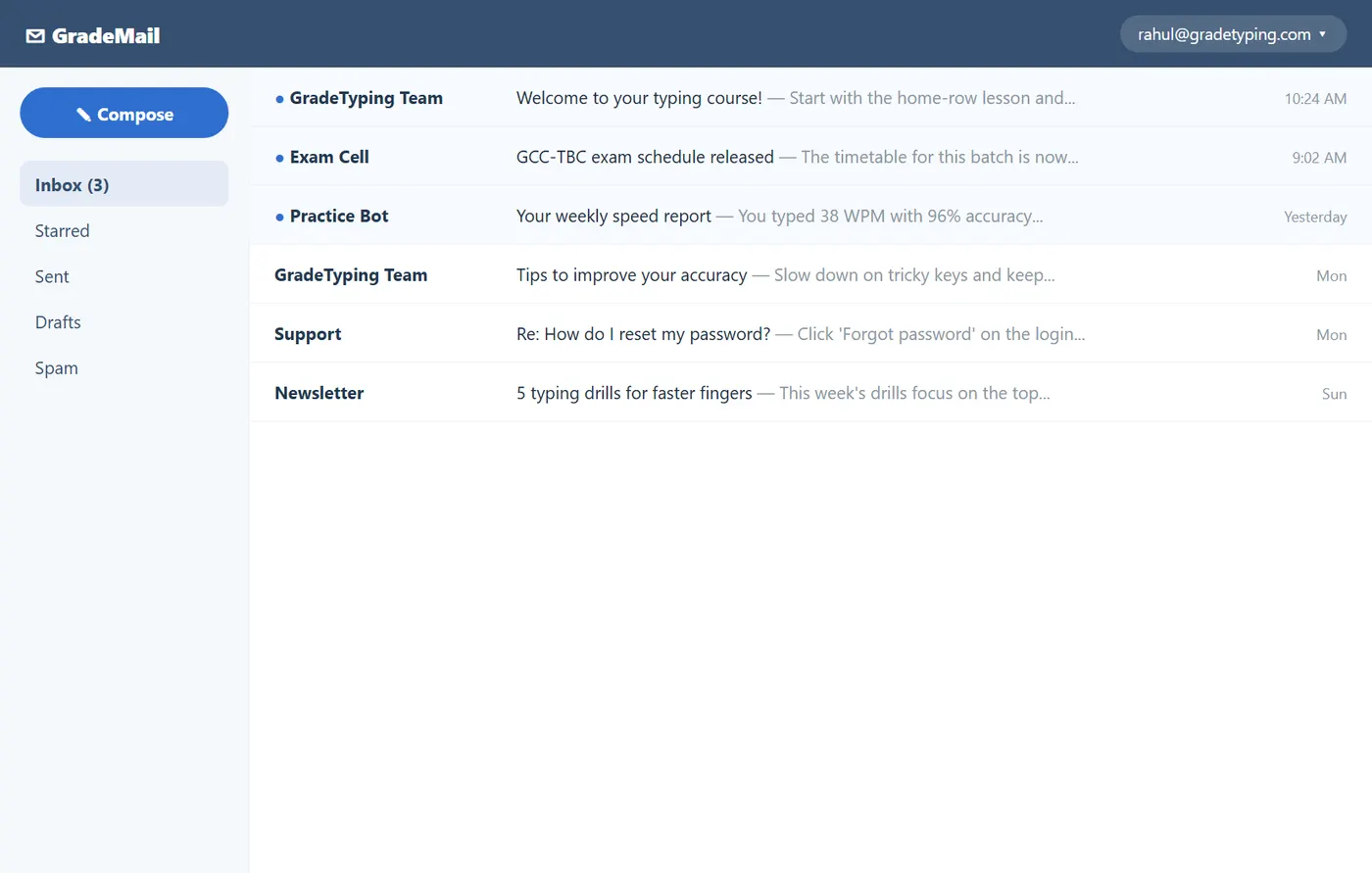
आप चाहे कोई भी email सेवा चुनें, आपको इसके इंटरफ़ेस के साथ इंटरैक्ट करना सीखना होगा, विशेष रूप से Inbox, Message pane और Compose pane। इंटरफ़ेस प्रदाता से प्रदाता में अलग दिख और महसूस हो सकता है, पर वे सभी मूलतः एक ही तरह से काम करते हैं।
- Inbox — जहाँ आप प्राप्त किए गए emails को देखते और प्रबंधित करते हैं; प्रत्येक को प्रेषक के नाम, विषय और प्राप्त तारीख के साथ सूचीबद्ध किया जाता है।
- Message pane — जब आप inbox में किसी email को चुनते हैं, तो यह यहाँ खुलता है, जहाँ आप संदेश पढ़ सकते हैं और विभिन्न आदेशों (Reply, Forward, Delete) के साथ उत्तर देने का तरीका चुन सकते हैं।
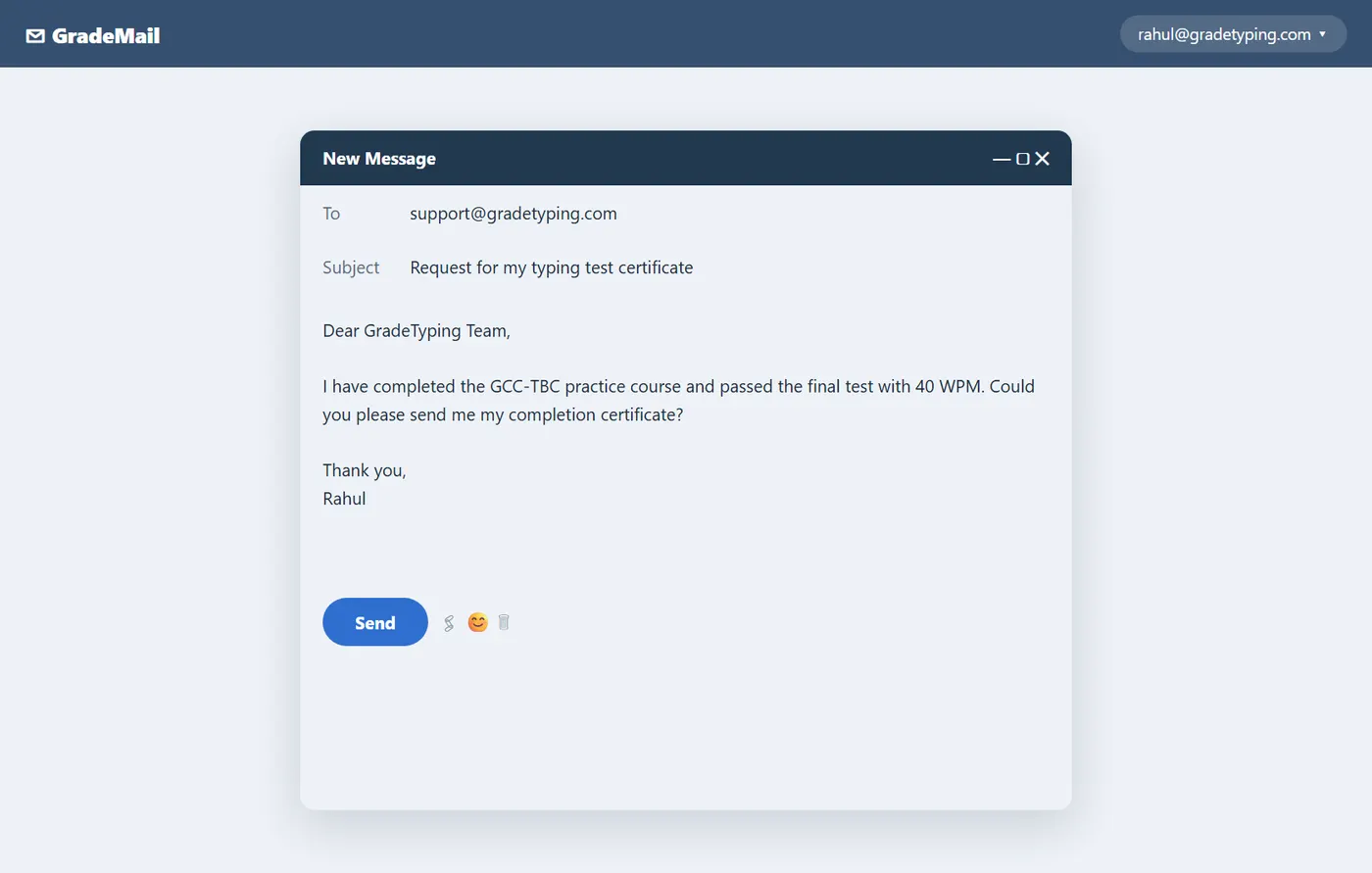
- Compose pane — एक खाली संदेश खोलने के लिए Compose या New पर क्लिक करें। प्राप्तकर्ता का पता To बॉक्स में दर्ज करें और एक Subject लिखें; आप फ़ाइलें (फ़ोटो, दस्तावेज़) attachments के रूप में अपलोड भी कर सकते हैं और प्रारूप जोड़ सकते हैं।
- Sending — सभी विवरण और attachment के साथ compose करने के बाद, Send पर क्लिक करें। आप अपने भेजे गए emails Outbox या Sent मेनू में देख सकते हैं।
किसी email के साथ एक attachment (एक संलग्न फ़ाइल या दस्तावेज़) भेजना uploading कहलाता है, जबकि किसी प्राप्त attachment को खोलना downloading कहलाता है। attachment बटन आमतौर पर एक pin आइकन दिखाता है। Reply प्रेषक को वापस एक उत्तर भेजता है, और Forward किसी प्राप्त email को किसी और को आगे भेजता है (आप forward करने से पहले इसे संपादित कर सकते हैं)। एक Signature वह टेक्स्ट है जो प्रत्येक email के नीचे स्वचालित रूप से डाला जाता है, और Address Book email पते संग्रहीत करती है। प्राप्त email Inbox में दिखाई देता है, और हटाया गया email Trash में जाता है, जहाँ से इसे पुनर्प्राप्त किया जा सकता है — हटाई गई मेल कभी तुरंत नहीं हटाई जाती।
नेटवर्किंग — उपकरण और पते
Computer networking जुड़े हुए कंप्यूटिंग उपकरणों को संदर्भित करता है — जैसे लैपटॉप, डेस्कटॉप, servers, स्मार्टफ़ोन और टैबलेट — साथ ही IoT (Internet of Things) उपकरणों की एक निरंतर बढ़ती हुई शृंखला जैसे कैमरे, डोर लॉक, डोरबेल, रेफ्रिजरेटर, ऑडियो/वीडियो प्रणालियाँ, थर्मोस्टैट और विभिन्न सेंसर, जो सभी एक-दूसरे के साथ संवाद करते हैं। एक नेटवर्क में, मुख्य कंप्यूटर को Server Computer कहा जाता है, और अन्य जुड़े हुए कंप्यूटरों को client या node कंप्यूटर कहा जाता है।
नेटवर्क बनाने वाले उपकरण
विशिष्ट उपकरण — switches, routers और access points — कंप्यूटर नेटवर्कों की नींव बनाते हैं:
एक switch किसी घर या संगठन के भीतर उपकरणों को जोड़ता और आंतरिक रूप से सुरक्षित करने में मदद करता है। एक access point एक ऐसा switch है जो उपकरणों को केबल के उपयोग के बिना किसी नेटवर्क से जोड़ता है। एक router नेटवर्कों को अन्य नेटवर्कों से जोड़ता है और एक डिस्पैचर के रूप में काम करता है: यह किसी नेटवर्क पर भेजे जाने वाले डेटा का विश्लेषण करता है, उसके लिए सर्वोत्तम मार्ग चुनता है, और उसे आगे भेजता है। Routers आपके घर और व्यवसाय को दुनिया से जोड़ते हैं और जानकारी को बाहरी सुरक्षा खतरों से बचाने में मदद करते हैं।
दो प्रकार के पते: MAC और IP
जबकि switches और routers कई मायनों में भिन्न होते हैं, एक मुख्य अंतर यह है कि वे अंतिम उपकरणों की पहचान कैसे करते हैं। एक Layer 2 switch किसी उपकरण की पहचान उसके "burned-in" MAC (Media Access Control) पते से विशिष्ट रूप से करता है, जबकि एक Layer 3 router किसी उपकरण के नेटवर्क कनेक्शन की पहचान एक नेटवर्क-निर्दिष्ट IP (Internet Protocol) पते से विशिष्ट रूप से करता है। आज, अधिकांश switches में किसी न किसी स्तर की routing कार्यक्षमता शामिल होती है। MAC और IP पते क्रमशः उपकरणों और नेटवर्क कनेक्शनों को विशिष्ट रूप से परिभाषित करते हैं: एक MAC address किसी उपकरण के निर्माता द्वारा एक Network Interface Card (NIC) को निर्दिष्ट की गई एक संख्या है, जबकि एक IP address एक नेटवर्क कनेक्शन को निर्दिष्ट की गई एक संख्या है।
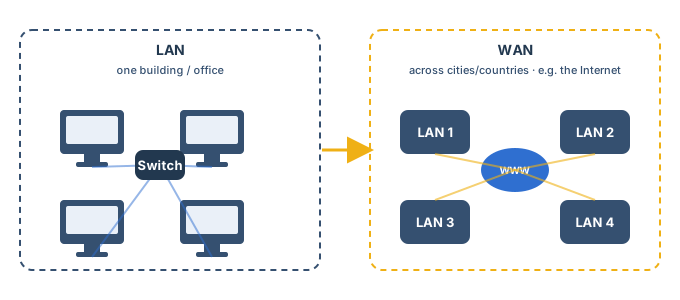
नेटवर्क के प्रकार
कंप्यूटर नेटवर्कों को उनके द्वारा कवर किए गए क्षेत्र और जिस संगठन की वे सेवा करते हैं, के आधार पर वर्गीकृत किया जाता है। पाठ्यक्रम में वर्णित चार मुख्य प्रकार नीचे समझाए गए हैं।
वायर्ड बनाम वायरलेस और घटक
कंप्यूटर नेटवर्किंग के दो प्राथमिक प्रकार हैं: wired networking और wireless networking।
Wired networking
Wired networking के लिए नोड्स के बीच परिवहन हेतु एक भौतिक माध्यम के उपयोग की आवश्यकता होती है। Copper-based Ethernet cabling, जो अपनी कम लागत और टिकाऊपन के कारण लोकप्रिय है, आमतौर पर व्यवसायों और घरों में डिजिटल संचार के लिए उपयोग की जाती है। वैकल्पिक रूप से, optical fibre का उपयोग डेटा को अधिक दूरियों पर और तेज़ गति से ले जाने के लिए किया जाता है — एक fibre-optic केबल में, डेटा प्रकाश स्पंदनों (light pulses) के माध्यम से स्थानांतरित होता है — पर इसकी कई समझौतेबाज़ियाँ हैं, जिनमें अधिक लागत और अधिक नाज़ुक घटक शामिल हैं।
Wireless networking
Wireless networking डेटा को हवा में ले जाने के लिए रेडियो तरंगों का उपयोग करती है, जिससे उपकरण बिना किसी केबल के किसी नेटवर्क से जुड़ सकते हैं। Wireless LANs wireless networking का सबसे प्रसिद्ध और व्यापक रूप से परिनियोजित रूप है। विकल्पों में microwave, satellite, cellular और Bluetooth, अन्य के बीच, शामिल हैं।
एक सामान्य नियम के रूप में, wired networking wireless नेटवर्कों की तुलना में अधिक गति, विश्वसनीयता और सुरक्षा प्रदान करती है, जबकि wireless networking अधिक लचीलापन, गतिशीलता और स्केलेबिलिटी प्रदान करती है।
नेटवर्किंग के घटक
कंप्यूटर नेटवर्किंग के लिए भौतिक नेटवर्क बुनियादी ढाँचे की आवश्यकता होती है — जिसमें switches, routers और wireless access points शामिल हैं — और ऐसे उपकरण को संचालित करने वाला अंतर्निहित firmware। अन्य घटकों में नेटवर्क की निगरानी, प्रबंधन और सुरक्षा के लिए आवश्यक सॉफ़्टवेयर शामिल है। इसके अलावा, नेटवर्क अंतर्निहित हार्डवेयर की परवाह किए बिना अलग-अलग कार्यों को समान रूप से करने या विभिन्न प्रकार के डेटा का संचार करने के लिए मानक protocols पर निर्भर करते हैं। उदाहरण के लिए:
- VoIP (Voice over Internet Protocol) IP टेलीफ़ोनी ट्रैफ़िक को किसी भी ऐसे एंडपॉइंट तक ले जा सकता है जो protocol का समर्थन करता है।
- HTTP (HyperText Transfer Protocol) browsers को web pages प्रदर्शित करने का एक सामान्य तरीका प्रदान करता है, डेटा को टेक्स्ट के रूप में स्थानांतरित करते हुए।
- TCP/IP (Transmission Control Protocol/Internet Protocol), जिसे Internet protocol suite भी कहा जाता है, protocols का एक परिवार है जो किसी IP-आधारित नेटवर्क पर डेटा और सेवाओं को ले जाने के लिए ज़िम्मेदार है — यह सबसे सामान्य Internet protocol है।
नेटवर्क नीति क्या है?
एक network policy नियमों का एक संग्रह है जो नेटवर्क उपकरणों के व्यवहार को नियंत्रित करता है। जैसे एक संघीय या केंद्रीय सरकार राष्ट्रीय उद्देश्यों को प्राप्त करने के लिए राज्यों या जिलों के पालन हेतु नीतियाँ निर्धारित कर सकती है, वैसे ही नेटवर्क प्रशासक व्यावसायिक उद्देश्यों को प्राप्त करने के लिए नेटवर्क उपकरणों के पालन हेतु नीतियाँ परिभाषित करते हैं।
नेटवर्क नीति के लाभ
नीतियों पर चलने वाले नेटवर्क को अधिक आसानी से स्वचालित किया जा सकता है और इसलिए यह बदलती ज़रूरतों के प्रति अधिक तेज़ी से प्रतिक्रिया दे सकता है। कई सामान्य कार्य — जैसे उपकरण और उपयोगकर्ता जोड़ना, और नए एप्लिकेशन और सेवाएँ सम्मिलित करना — अब आसानी से पूरे किए जा सकते हैं। सुपरिभाषित नीतियाँ किसी नेटवर्क को निम्नलिखित तरीकों से लाभ पहुँचाती हैं:
- नेटवर्क को व्यावसायिक आवश्यकताओं के साथ संरेखित करना।
- संपूर्ण बुनियादी ढाँचे में सुसंगत सेवाएँ प्रदान करना।
- अधिक स्वचालन के माध्यम से चपलता लाना।
- प्रदर्शन को भरोसेमंद और सत्यापन योग्य बनाना।
enterprises के लिए एक और भी बड़ा लाभ नीति से मिलने वाला सुरक्षा लाभ है। ऐसी नीतियों को सूक्ष्मता से परिभाषित करके जो उपयोगकर्ताओं और उपकरणों को अपना काम करने के लिए न्यूनतम मात्रा में पहुँच देती हैं, आप संवेदनशील डेटा को बेहतर ढंग से सुरक्षित कर सकते हैं, और उल्लंघनों को जल्दी पकड़ा और कम किया जा सकता है। ऐसे zero-trust security उपाय जोखिम कम करते हैं, खतरों को रोकते हैं, malware के पार्श्व आवागमन को रोकते हैं, और नियामक अनुपालन को सत्यापित करने में मदद करते हैं। नेटवर्क नीतियों को उद्देश्यों या लक्ष्यों के रूप में सोचें: स्पष्ट उद्देश्यों के बिना, नेटवर्क को सर्वोत्तम रूप से प्रदान करने के लिए सेट नहीं किया जा सकता, और लक्ष्यों के बिना इसके प्रदर्शन को मापा नहीं जा सकता।
नेटवर्क में नीतियाँ कैसे काम करती हैं
- व्यावसायिक इरादा और चपलता — नीतियाँ व्यावसायिक इरादे को दर्शाती हैं। नेटवर्क नियंत्रक व्यावसायिक इरादे को ग्रहण करते हैं और ऐसी नीतियाँ बनाते हैं जो वांछित परिणाम प्राप्त करने में मदद करती हैं; नीतियों को switches, routers, wireless access points और wireless LAN नियंत्रकों जैसे नेटवर्क उपकरणों द्वारा लागू और निष्पादित किया जाता है। मार्गदर्शक नीतियों के बिना, तदर्थ (ad hoc) चलने वाले नेटवर्क संभवतः सर्वोत्तम रूप से प्रदान करने में विफल रहेंगे।
- अनुभव की निरंतरता — सुनिष्पादित नीतियाँ स्थान, कनेक्टिविटी के साधन, या उपयोग में आने वाले उपकरणों की परवाह किए बिना पूरे नेटवर्क में सुसंगत सेवा प्रदान करती हैं, ताकि उपयोगकर्ताओं और वस्तुओं को कहीं से भी समान पहुँच विशेषाधिकार और अनुभव की गुणवत्ता मिले।
- नेटवर्क स्वचालन — मार्गदर्शन के स्थान पर होने से, कॉन्फ़िगरेशन को स्वचालित और व्यवस्थित किया जा सकता है ताकि प्रत्येक उपकरण बड़े उद्देश्यों को प्राप्त करने के लिए आवश्यक कार्य करे।
- प्रदर्शन की निगरानी — एक बार सुस्पष्ट लक्ष्य परिभाषित हो जाने पर, यह मापने के लिए मेट्रिक्स स्थापित किए जा सकते हैं कि नेटवर्क कैसे प्रदान कर रहा है, और निरंतर विश्लेषण यह सुनिश्चित करता है कि नीतियों का पालन किया जा रहा है और उद्देश्य पूरे हो रहे हैं।
- नेटवर्क सुरक्षा — नीतियों के स्थान पर होने से, किसी भी उल्लंघन का पता लगाना आसान हो जाता है, सुरक्षा अधिक आसानी से लागू होती है, खतरों को अधिक तेज़ी से रोका जाता है, और जोखिम तेज़ी से कम होता है।
याद रखने योग्य प्रमुख तथ्य
इस पृष्ठ का उपयोग अंतिम-समय की पुनरावृत्ति के लिए करें — प्रत्येक प्रविष्टि एक उत्तर है जो परीक्षा प्रश्न बैंक में आता है।
| Internet = | Network of networks (largest WAN) | Internet की शुरुआत | ARPAnet (1969) |
| WWW किसने बनाया | Tim Berners-Lee (1989) | Web page का पता | URL |
| Modem का अर्थ | Modulation + Demodulation | जोड़ने का मुख्य उपकरण | Modem |
| Email प्रारूप | username @ domain | भारत का देश कोड | .in |
| सबसे सामान्य protocol | TCP/IP | Browser pages ट्रैक करता है | History |
| Fibre केबल ले जाता है | Light pulses | Internet किस पर काम करता है | Packets |
| हटाई गई email जाती है | Trash (पुनर्प्राप्ति योग्य) | Attachment आइकन | Pin (U-pin) |
त्वरित शब्द सूची
- Online = इंटरनेट से जुड़ा · Surfing = एक साइट से दूसरी साइट पर जाना।
- Downloading = web site → आपका कंप्यूटर · Uploading = एक attachment भेजना।
- Server = मुख्य कंप्यूटर · Client / Node = अन्य जुड़े हुए कंप्यूटर।
- .gov = सरकार · .edu = स्कूल · .mil = सैन्य · .net = नेटवर्क · .org = गैर-लाभकारी · .in = भारत।
- Browser उदाहरण: Chrome, Internet Explorer, Firefox, Safari, Opera (Windows Explorer एक browser नहीं है)।
- Email programs: Microsoft Outlook, Outlook Express · Email client: Gmail · Spam viruses attachments/links के माध्यम से फैलते हैं।
परीक्षा प्रश्न बैंक
GCC-TBC और कंप्यूटर परीक्षाओं में इंटरनेट और नेटवर्किंग पर अक्सर पूछे जाने वाले सभी 104 वस्तुनिष्ठ प्रश्न, प्रत्येक के साथ उत्तर। इस पुस्तक का सिद्धांत प्रत्येक का उत्तर पढ़ाता है।
| # | प्रश्न | उत्तर |
|---|---|---|
| 1 | आप किसी email के साथ एक ___ अपलोड करके भेज सकते हैं। | Attachment |
| 2 | ___ एक Microsoft web browser है जो Windows के साथ डिफ़ॉल्ट रूप से स्थापित होता है। | Internet Explorer |
| 3 | Back तीर का उपयोग करने के बाद, आप ___ का उपयोग करके अगले webpage पर जा सकते हैं। | Forward arrow |
| 4 | जब आप माउस पॉइंटर को किसी hyperlink पर ले जाते हैं, तो यह ___ आकार में बदल जाता है। | Hand |
| 5 | पिछले page पर जाने के लिए, Internet Explorer में ___ कुंजी का उपयोग किया जाता है। | Backspace |
| 6 | भारत द्वारा उपयोग किया जाने वाला Internet domain देश कोड ___ है। | .in |
| 7 | इंटरनेट से अपने कंप्यूटर पर फ़ाइलें सहेजना ___ कहलाता है। | Downloading |
| 8 | किसी web page को फिर से खोलने (reload) के लिए ___ बटन का उपयोग किया जाता है। | Refresh |
| 9 | emails भेजने और प्राप्त करने के लिए आपको भुगतान करना पड़ता है। | गलत |
| 10 | किसी कंप्यूटर को इंटरनेट से जोड़ने के लिए एक ___ आवश्यक है। | Modem |
| 11 | Forward बटन पर क्लिक करके किसी email को आगे भेजना संभव है। | It is possible |
| 12 | किसी मेल का उत्तर देने के लिए, आप ___ बटन पर क्लिक करते हैं। | Reply |
| 13 | किसी नेटवर्क के भीतर Client PCs एक-दूसरे के साथ केवल ___ के माध्यम से संवाद करते हैं। | Server |
| 14 | हम इंटरनेट का उपयोग ___ के लिए कर सकते हैं। | All of the above |
| 15 | किसी web page का एक अद्वितीय पता होता है, जिसे ___ कहा जाता है। | URL |
| 16 | किसी कंप्यूटर को online बनाने के लिए, उसे डेटा भेजने/प्राप्त करने हेतु तैयार होना चाहिए — इसके लिए एक ___ चाहिए। | Modem |
| 17 | जब कोई कंप्यूटर online होता है, तो वह अन्य उपकरणों से डेटा भेजने या प्राप्त करने के लिए तैयार होता है। | सही |
| 18 | शब्द 'Modem' ___ और ___ का संक्षिप्त रूप है। | Modulation and Demodulation |
| 19 | वह विशेष कंप्यूटर जो ___ संग्रहीत करता है, server कहलाता है। | Network programs and data |
| 20 | किसी email को भेजने के लिए निम्नलिखित में से क्या आवश्यक नहीं है? | Webpage |
| 21 | ___ सबसे सामान्य Internet protocol है। | TCP/IP |
| 22 | एक browser WWW से जानकारी प्राप्त करने का एक सॉफ़्टवेयर प्रोग्राम है। | सही |
| 23 | हम एक बार में एक email ___ को भेज सकते हैं। | Many addresses |
| 24 | कंप्यूटरों के बीच संचार ___ की मदद से स्थापित किया जा सकता है। | All of the above |
| 25 | एक ___ का उपयोग करके हम websites खोज सकते हैं। | Search engine |
| 26 | Email ___ का एक माध्यम है। | Communication |
| 27 | ___ वह टेक्स्ट है जो प्रत्येक email के नीचे स्वचालित रूप से डाला जाता है। | Signature |
| 28 | Gopher एक Internet ___ है। | Search tool |
| 29 | अन्य खातों को भेजे गए emails ___ मेनू में दिखाए जाते हैं। | Sent Item |
| 30 | आप WWW दस्तावेज़ ___ का उपयोग करके देखते हैं। | All of the above |
| 31 | '.gov' के साथ समाप्त होने वाला domain नाम एक ___ है। | Government website |
| 32 | एक web browser क्या है? (स्रोत के अनुसार) | E-Mail client software |
| 33 | एक ___ केबल में डेटा प्रकाश स्पंदनों के माध्यम से स्थानांतरित होता है। | Fibre Optic |
| 34 | अधिकांश कंप्यूटरों को इंटरनेट से जुड़ने देने के लिए आवश्यक उपकरण एक ___ कहलाता है। | Modem |
| 35 | Attachment बटन पर एक ___ आइकन दिखता है। | U pin |
परीक्षा प्रश्न बैंक (जारी)
| # | प्रश्न | उत्तर |
|---|---|---|
| 36 | डिफ़ॉल्ट web browsers की संख्या ___ है। | One |
| 37 | पहले देखे गए किसी webpage को खोलने के लिए हम ___ का उपयोग कर सकते हैं। | Backward arrow |
| 38 | एक ___ की मदद से हम एक कंप्यूटर और एक टेलीफ़ोन को जोड़ते हैं। | Modem |
| 39 | इनमें से कौन-सा शब्द एक browser है? (स्रोत के अनुसार) | E-Mail client software |
| 40 | हम ___ का उपयोग करके किसी अन्य webpage पर जा सकते हैं। | Hyperlinks |
| 41 | हर website का एक अद्वितीय पता होता है। इसे क्या कहा जाता है? | URL |
| 42 | ___ web browser सॉफ़्टवेयर है। | Internet Explorer |
| 43 | किसी email के साथ भेजी गई फ़ाइलें ___ कहलाती हैं। | Attachments |
| 44 | हटाए गए emails email खाते से स्थायी रूप से हटा दिए जाते हैं। | Never |
| 45 | किसी नेटवर्क में ___ Server कहलाता है। | Main Computer |
| 46 | इंटरनेट एक ___ है। | Network of Networks |
| 47 | एक ___ प्रणाली के साथ, अलग-अलग स्थानों के लोग एक बैठक की तरह चर्चा कर सकते हैं। | Video Conferencing System |
| 48 | ___ application software का एक उदाहरण है। | Browser |
| 49 | Email का उपयोग इंटरनेट पर संवाद करने के लिए किया जाता है। | सही |
| 50 | Passwords स्क्रीन पर ___ के रूप में दिखाए जाते हैं। | Black dots |
| 51 | निम्नलिखित में से कौन-सा सबसे सामान्य Internet protocol है? | TCP/IP |
| 52 | हटाए गए emails ___ मेनू में दिखाए जाते हैं। | Trash |
| 53 | Hypertext कई छवियों और ध्वनियों वाला टेक्स्ट है। | गलत |
| 54 | किसी email को forward करने का अर्थ है एक ___ भेजना। | Received E-Mail |
| 55 | कई खातों को email भेजने के लिए, सभी IDs को ___ से अलग करके टाइप करें। | Comma (,) |
| 56 | ऑनलाइन सामग्री खोजने के लिए निम्नलिखित में से किसका उपयोग किया जाता है? | Search Engine |
| 57 | नीचे दिया गया कौन-सा सॉफ़्टवेयर एक email client है? | Gmail |
| 58 | Internet Explorer ___ द्वारा विकसित किया गया है। | Microsoft |
| 59 | किसी प्राप्त email का उत्तर देना संभव है। | सही |
| 60 | सभी modem कंप्यूटर के अंदर स्थित होते हैं। | गलत |
| 61 | किसी email को compose करते समय, हमें email id ___ टाइप करनी पड़ती है। | Always |
| 62 | Internet Explorer और Firefox जैसे सॉफ़्टवेयर को ___ कहा जाता है। | Browser |
| 63 | HTTP वह protocol है जो डेटा को ___ के रूप में स्थानांतरित करता है। | Text |
| 64 | एक email प्रोग्राम email पतों को ___ में संग्रहीत कर सकता है। | Address Book |
| 65 | आप ___ के माध्यम से किसी virus से संक्रमित हो सकते हैं। | Both A and B |
| 66 | एक web browser किस प्रकार का सॉफ़्टवेयर है? | Application Software |
| 67 | हम किसी मेल को forward करने से पहले उसे संपादित कर सकते हैं। | सही |
| 68 | एक website web pages और फ़ोल्डरों का एक संपूर्ण संग्रह है। | सही |
| 69 | क्या Forward बटन पर क्लिक करके किसी email का उत्तर देना संभव है? | It's not possible |
परीक्षा प्रश्न बैंक (जारी)
| # | प्रश्न | उत्तर |
|---|---|---|
| 70 | किसी को email भेजने के लिए, हमें ___ बॉक्स में email id टाइप करनी होती है। | To |
| 71 | मेल द्वारा attachments भेजना और साथ ही प्राप्त करना संभव है। | सही |
| 72 | एक browser ___ से जानकारी प्राप्त करने का एक सॉफ़्टवेयर प्रोग्राम है। | World Wide Web |
| 73 | एक बड़ी नेटवर्क साइट दिखाने के लिए, ___ domain कोड का उपयोग किया जाता है। | .net |
| 74 | Spam email के साथ संलग्न विनाशकारी प्रोग्राम ___ कहलाते हैं। | Viruses |
| 75 | कंप्यूटर नेटवर्कों की विश्वव्यापी परस्पर-जुड़ी प्रणाली ___ कहलाती है। | Internet |
| 76 | एक URL और कुछ नहीं बल्कि एक ___ है। | Web address |
| 77 | इंटरनेट ___ पर काम करता है। | Packets |
| 78 | इंटरनेट एक ___ प्रकार का नेटवर्क है। | WAN |
| 79 | एक file download किसी फ़ाइल की एक प्रति local host से remote host तक ले जाता है। | गलत |
| 80 | हमारे द्वारा प्राप्त email ___ मेनू में दिखाया जाता है। | Inbox |
| 81 | Client PCs नेटवर्क के भीतर एक-दूसरे के साथ केवल server के माध्यम से संवाद कर सकते हैं। | सही |
| 82 | ___ एक email प्रोग्राम है। | Outlook Express |
| 83 | इंटरैक्टिव सामग्री वाला एक webpage बनाने की अनुमति क्या देता है? | JavaScript |
| 84 | इंटरनेट ___ का एक संग्रह है। | Interconnected networks |
| 85 | एक fibre-optic केबल में डेटा ___ के माध्यम से स्थानांतरित होता है। | Light pulses |
| 86 | क्या Compose बटन पर क्लिक करके किसी email को forward करना संभव है? | It's not possible |
| 87 | एक file download किसी फ़ाइल की एक प्रति ___ से ले जाता है। | Website to computer |
| 88 | Internet Explorer में हम ___ विकल्प का उपयोग करके हाल ही में देखी गई साइटें देख सकते हैं। | History |
| 89 | क्या Delete बटन पर क्लिक करके किसी email को हटाना संभव है? | It is possible |
| 90 | इलेक्ट्रॉनिक संदेश भेजने के लिए ___ प्रणाली का उपयोग किया जाता है। | |
| 91 | एक ___ का उपयोग करने से आपको पता टाइप किए बिना websites तक पहुँचने में मदद मिलेगी। | Search Engine |
| 92 | एक browser WWW से जानकारी प्राप्त करने का एक सॉफ़्टवेयर प्रोग्राम है। | सही |
| 93 | किसी email संदेश में, ___ भाग बहुत महत्वपूर्ण होता है। | Email Address |
| 94 | निम्नलिखित में से कौन-सा एक सही email पता है? | [email protected] |
| 95 | इंटरनेट नेटवर्कों की एक ___ प्रणाली है। | World-wide |
| 96 | निम्नलिखित में से कौन-सा एक web browser नहीं है? | Windows Explorer |
| 97 | Server, client को नेटवर्क में ___ साझा करने की अनुमति देता है। | Resources |
| 98 | ___ का पृथक्करण Dot (.) द्वारा किया जाता है। | Domain name and Domain Code |
| 99 | ___ से हम उन emails को पुनर्प्राप्त कर सकते हैं जो inbox से हटाए गए थे। | Trash |
| 100 | '.net' के साथ समाप्त होने वाला domain नाम एक ___ है। | A network site |
| 101 | इंटरनेट दुनिया में ___ है। | Largest Network |
| 102 | एक ___ एक प्रोग्राम है जो websites तक पहुँचने के लिए उपकरण प्रदान करता है। | Web Browser |
| 103 | वह सॉफ़्टवेयर जो keywords का उपयोग करके वेब पर हमारे लिए दस्तावेज़ खोजता है, एक ___ है। | Search Engine |
| 104 | एक website से दूसरी पर जाना ___ कहलाता है। | Surfing |
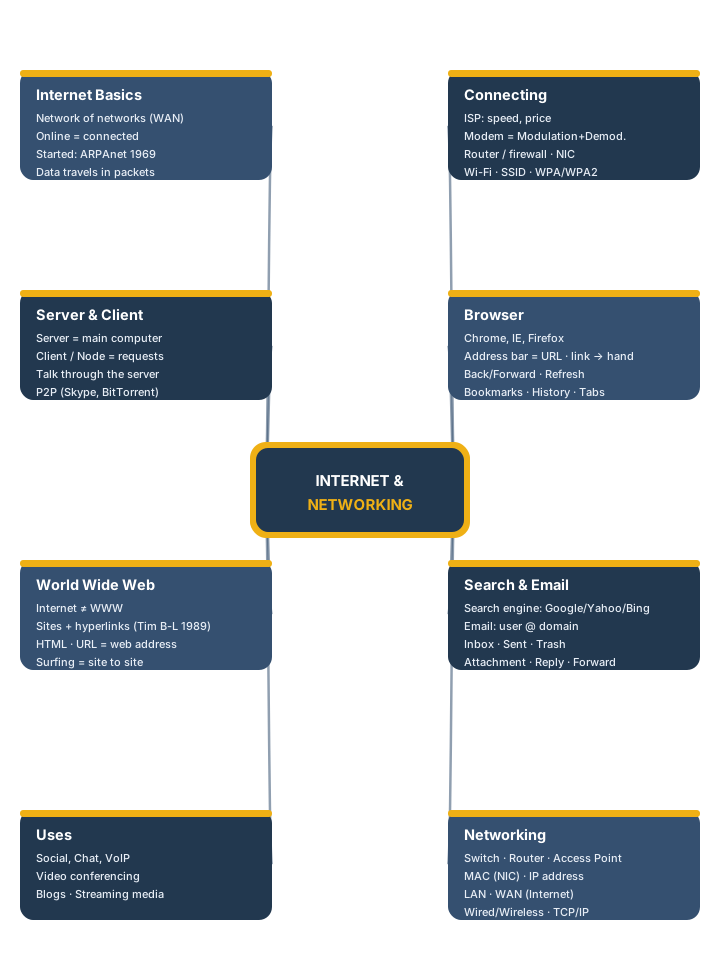
अध्याय माइंड मैप
पूरे अध्याय की एक-नज़र पुनरावृत्ति — प्रमुख बिंदुओं को याद करने के लिए प्रत्येक शाखा का अनुसरण करें।
छवि और मॉकअप श्रेय
इस पुस्तक के सभी दृश्य मौलिक GradeTyping कलाकृति हैं। किसी अन्य प्रकाशक के किसी screenshot का पुनः उपयोग नहीं किया गया। चूँकि इंटरनेट और नेटवर्किंग एक वैचारिक विषय है, इसलिए browser, search-engine और webmail स्क्रीन स्वच्छ, ब्रांड-संगत HTML/CSS मॉकअप हैं (कोई वास्तविक व्यक्तिगत डेटा नहीं), और नेटवर्क अवधारणाओं को मौलिक SVG/CSS आरेखों के साथ पढ़ाया गया है।
| browser.png | Web-browser मॉकअप (tab, address bar, GradeTyping साइट) — mock/browser.html से निर्मित। |
| search.png | Search-engine परिणाम मॉकअप — mock/search.html से निर्मित। |
| email_compose.png | Webmail Compose विंडो मॉकअप — mock/email_compose.html से निर्मित। |
| email_inbox.png | Webmail Inbox मॉकअप (फ़ोल्डर + संदेश) — mock/email_inbox.html से निर्मित। |
| diag_client_server.svg | Client–server अनुरोध/प्रतिक्रिया आरेख। |
| diag_home_network.svg | Internet → Modem → Router → उपकरण आरेख। |
| diag_lan_wan.svg | LAN बनाम WAN आरेख। |
| Browser anatomy | शुद्ध-CSS लेबल किया गया toolbar (Back/Forward/Refresh/Home/Address/Bookmark/Download/History)। |
| Network devices | शुद्ध-CSS Switch / Access Point / Router कार्ड। |
| Email steps 1–4 | शुद्ध-CSS Inbox → Message → Compose → Send पट्टी। |
| mindmap_internet.svg | अध्याय पुनरावृत्ति माइंड मैप। |