
Microsoft Windows म्हणजे काय?
Microsoft Windows, ज्याला सहसा केवळ Windows असे म्हटले जाते, हा एकच कार्यक्रम नसून मालकीच्या ग्राफिकल ऑपरेटिंग-सिस्टीम कुटुंबांचा एक संपूर्ण समूह आहे, आणि यांपैकी प्रत्येक कुटुंब Microsoft या महामंडळाकडून विकसित व विक्री केले जाते. या समूहातील प्रत्येक कुटुंब संगणक उद्योगाच्या एका विशिष्ट क्षेत्रासाठी तयार केलेले असते — घरगुती वापरकर्त्यांसाठी, व्यवसायांसाठी, सर्व्हरसाठी आणि टॅबलेटसाठी अशा वेगवेगळ्या आवृत्त्या असतात — तरीही या सर्वांमध्ये एकच मूलभूत कल्पना सामायिक आहे, ती म्हणजे एखाद्या व्यक्तीला टाइप केलेल्या आज्ञांऐवजी चित्रांच्या माध्यमातून संगणक चालवू देणे.
Windows ची सुरुवात एक संपूर्ण ऑपरेटिंग सिस्टीम म्हणून झालेली नव्हती. Microsoft ने प्रथम 20 नोव्हेंबर 1985 रोजी Windows नावाचे एक ऑपरेटिंग एन्व्हायर्नमेंट सादर केले, आणि ते जुन्या, फक्त-मजकूर असलेल्या MS-DOS वर बसणारे एक ग्राफिकल ऑपरेटिंग-सिस्टीम शेल म्हणून प्रकाशित केले. कंपनीने हे थेट ग्राफिकल यूझर इंटरफेसेस (GUIs) मधील झपाट्याने वाढणाऱ्या सार्वजनिक उत्सुकतेला प्रतिसाद म्हणून तयार केले — संगणनाची ही नवीन शैली जिथे स्क्रीनवर विंडोज, आयकॉन्स आणि मेनू दिसतात ज्यांकडे तुम्ही बोट दाखवून क्लिक करता, टाइप केलेल्या सूचनांची वाट पाहणाऱ्या रिकाम्या प्रॉम्प्टऐवजी.
ऑपरेटिंग सिस्टीम (OS) हे संगणकावरील सर्वात महत्त्वाचे सॉफ्टवेअर आहे. ते संगणकाला त्याचे इतर सर्व सॉफ्टवेअर व्यवस्थापित करू देते आणि त्याची आवश्यक कामे पार पाडू देते — कार्यक्रम चालवणे, फायली हाताळणे, स्क्रीन, कीबोर्ड व इतर हार्डवेअर नियंत्रित करणे.
Windows 7 ची ओळख
Windows 7 ही एक ऑपरेटिंग सिस्टीम आहे जी Microsoft ने खास वैयक्तिक संगणकांवर वापरण्यासाठी तयार केली. ही Microsoft ने 2006 मध्ये प्रकाशित केलेल्या Windows Vista या ऑपरेटिंग सिस्टीमची थेट उत्तराधिकारी आहे. Windows कुटुंबातील प्रत्येक सदस्याप्रमाणे, Windows 7 एकाच वेळी ऑपरेटिंग सिस्टीमची दोन मोठी कर्तव्ये पार पाडते. पहिले, एक ऑपरेटिंग सिस्टीम म्हणून ती संगणकाला सॉफ्टवेअर व्यवस्थापित करू देते व त्याची आवश्यक कामे पार पाडू देते. दुसरे, ती एक ग्राफिकल यूझर इंटरफेस (GUI) देखील आहे, याचा अर्थ ती आपल्याला संगणकाच्या कार्यांशी दृश्य स्वरूपात संवाद साधू देते अशा पद्धतीने जी तार्किक, आनंददायक आणि शिकण्यास सोपी आहे.
संगणक सुरू करणे — Welcome Screen
वीज चालू केल्यावर Windows आपोआप सुरू होते. जर संगणक एकापेक्षा अधिक व्यक्तींकडून वापरला जाणारा सामायिक संगणक असेल, किंवा तो एकाच वापरकर्त्याचा असून पासवर्डने संरक्षित असेल, तर Windows प्रथम एक Welcome (sign-in) स्क्रीन सादर करते जिथे तुम्ही तुमचे खाते निवडता आणि गरज असल्यास तुमचा पासवर्ड टाइप करता. साइन-इन केल्यानंतरच तुम्ही मुख्य कार्यक्षेत्रावर — डेस्कटॉपवर — पोहोचता, ज्याचे वर्णन पुढे केले आहे. मूळ हस्तपुस्तिकेत असे तीन प्रसंग दाखवले आहेत (सर्व भाग लेबल केलेला संपूर्ण डेस्कटॉप, अनेक वापरकर्ता-खाती असलेल्या संगणकासाठी Welcome स्क्रीन, आणि केवळ एका वापरकर्त्याच्या संगणकासाठी Welcome स्क्रीन).
डेस्कटॉप व त्याचे भाग
डेस्कटॉप ही संगणकाची वीज चालू केल्यानंतर (आणि साइन-इन केल्यानंतर) दिसणारी अगदी पहिली स्क्रीन आहे. ही मुख्य Windows 7 स्क्रीन आहे — ते मध्यवर्ती कार्यक्षेत्र ज्यात डायलॉग बॉक्सेस, विंडोज, आयकॉन्स आणि मेनू दिसतात.
Windows च्या रचनाकारांनी हे क्षेत्र मुद्दामहून प्रत्यक्ष कार्यालयीन डेस्क सारखे तयार केले. ज्याप्रमाणे कार्यालयीन डेस्कवर तुमचे काम करण्यासाठी आवश्यक वस्तू असतात, त्याचप्रमाणे Windows 7 डेस्कटॉपवर तुम्ही सर्वात जास्त वेळा वापरता ती साधने, शॉर्टकट्स व आयकॉन्स असतात. डेस्कटॉपवरून तुम्ही फाइल-व्यवस्थापनाची कामे करू शकता — जसे की फोल्डर्स उघडणे किंवा फायली हलवणे — आणि तुम्ही सॉफ्टवेअर अनुप्रयोग चालवू शकता. तसेच तुम्ही तुमच्या स्वतःच्या पसंतीनुसार डेस्कटॉपचे स्वरूप सानुकूल करण्यास मोकळे आहात, उदाहरणार्थ त्याचे पार्श्वभूमी चित्र बदलून किंवा त्याची आयकॉन्स पुनर्व्यवस्थित करून.
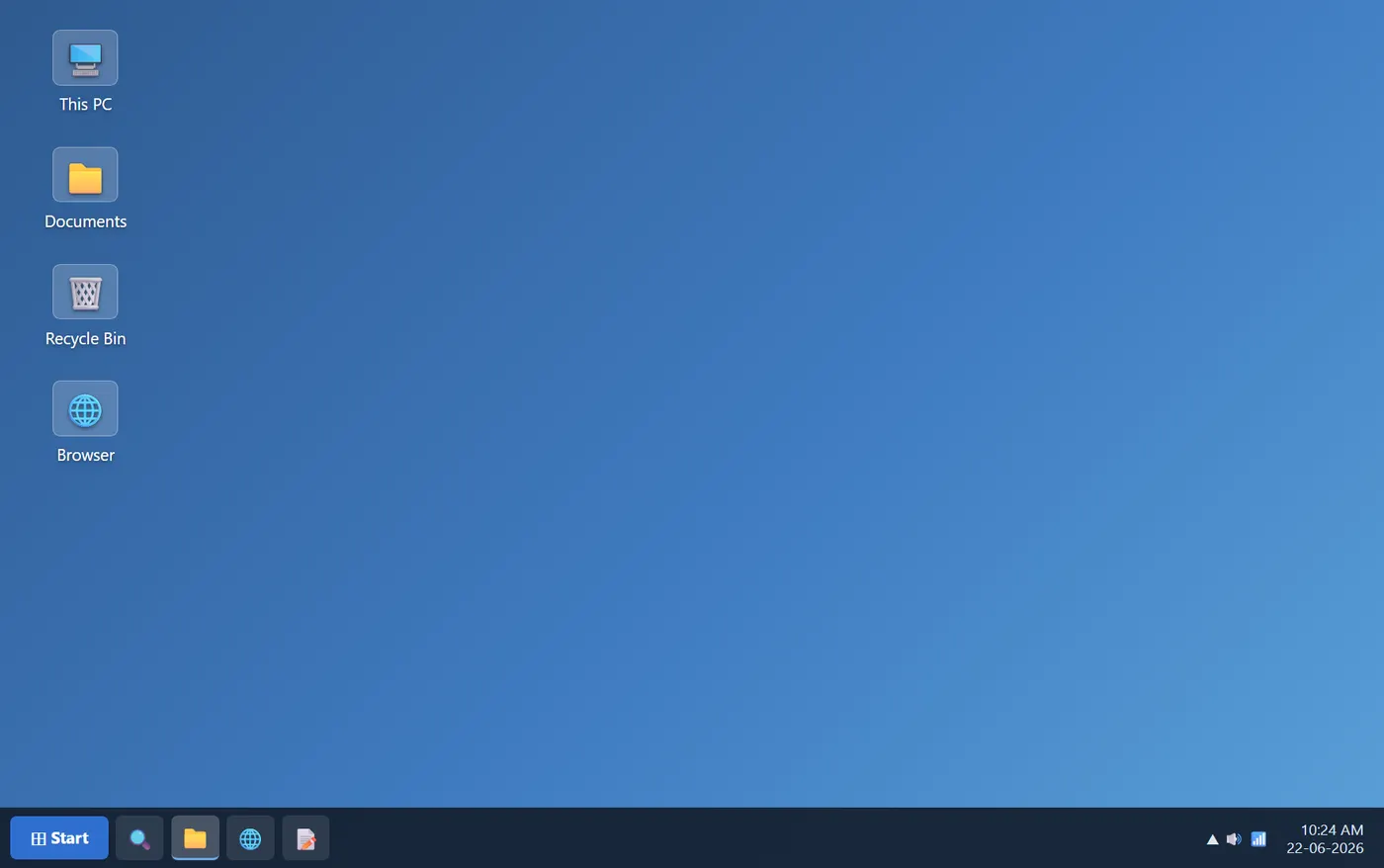
डेस्कटॉपचे मुख्य भाग
- डेस्कटॉप आयकॉन्स व शॉर्टकट्स — डेस्कटॉपभर विखुरलेली छोटी चित्रे जी तुमचे कार्यक्रम, फोल्डर्स व फायली दर्शवतात.
- Taskbar — लांब आडवा पट्टा जो सहसा स्क्रीनच्या तळाशी असतो. तो तुमच्या उघड्या विंडोंची बटणे व तुमची पिन केलेली अॅप्स दाखवतो.
- Start Button — taskbar च्या डाव्या टोकाला असते; त्यावर क्लिक केल्याने Start Menu उघडते, जे संपूर्ण संगणकाचे प्रवेशद्वार आहे.
- Notification Area — taskbar च्या उजव्या टोकाला; ते घड्याळ, आवाज व नेटवर्क आयकॉन्स आणि इतर छोटे स्थिती-निर्देशक दाखवते.
डेस्कटॉप आयकॉन्स
आयकॉन ही एक ग्राफिक प्रतिमा — एक छोटे चित्र किंवा वस्तू — जी एखादी फाइल, कार्यक्रम, वेब पेज किंवा आज्ञा दर्शवते. आयकॉन्स आपल्याला आज्ञा पार पाडण्यात व कार्यक्रम किंवा दस्तऐवज झटपट उघडण्यात मदत करतात. आयकॉन वापरून एखादी आज्ञा पार पाडण्यासाठी आपण फक्त त्यावर क्लिक किंवा डबल-क्लिक करतो. एखाद्या यादीत, उदाहरणार्थ ब्राउझर यादीत, आयकॉन्स एखादी वस्तू झटपट ओळखण्यासाठी देखील उपयुक्त असतात.
डेस्कटॉप हे ठिकाण आहे जिथे आपल्याला आपल्या सर्वात जास्त वापरल्या जाणाऱ्या अनेक कार्यक्रमांसाठी आयकॉन्स सापडतात. सामान्य Windows 7 संगणकावर आपल्याला बहुधा Computer, Documents, Recycle Bin आणि एक वेब ब्राउझर यांची आयकॉन्स दिसतील. यांपैकी प्रत्येकाचे स्पष्टीकरण खाली दिले आहे.
सामान्य डेस्कटॉप आयकॉन्स
- This PC (My Computer) — आपल्याला संगणकाच्या ड्राइव्हजमधील आशय शोधण्यास व संगणकाच्या फायली व्यवस्थापित करण्यास परवानगी देते. एकदा उघडल्यावर ते मशीनवर उपलब्ध असलेले सर्व ड्राइव्ह दाखवते. बहुतांश वापरकर्त्यांसाठी महत्त्वाचा असलेला ड्राइव्ह म्हणजे Local Disk (C:) — तुमच्या सर्व फायली साठवणारी हार्ड ड्राइव्ह. My Computer आपल्याला नेमके कोणते ड्राइव्ह संगणकाला जोडलेले आहेत हे देखील पाहू देते: स्थानिक हार्ड डिस्क ड्राइव्ह, CD/DVD ड्राइव्ह, कोणतेही नेटवर्कवरील सामायिक ड्राइव्ह, आणि USB flash drive (पेन ड्राइव्ह) सारखे बाह्य ड्राइव्ह. त्यानंतर आपण यांपैकी कोणताही ड्राइव्ह उघडून त्यावर साठवलेल्या फायली पाहू शकतो.
- Documents — आपल्या वैयक्तिक फायलींसाठी एक "सर्वसमावेशक" जागा पुरवते. त्यात आपण आपल्या स्वतःच्या फायली ठेवू शकतो, संगणकाच्या इतर वापरकर्त्यांच्या कोणत्याही सामायिक फायली पाहू शकतो, आणि संगीत किंवा चित्रे साठवू शकतो. Documents फोल्डरला कधीकधी "Documents" या शब्दाऐवजी आपल्या स्वतःच्या नावाने लेबल केलेले असते.
- Recycle Bin — एक विशेष जागा (एक फोल्डर) जिथे हटवलेल्या फायली तात्पुरत्या साठवल्या जातात. हटवलेल्या फायली परत मिळवू देणे हे त्याचे काम आहे; आपण हटवलेली प्रत्येक गोष्ट आपण ते रिकामे करण्याचे ठरवेपर्यंत ते धरून ठेवते.
- Browser (उदा. Internet Explorer) — यात Windows चा अंगभूत वेब ब्राउझर असतो, जो तुमची फोल्डर्स व तुमची Documents यांसारख्या इतर Windows घटकांशी एकत्रित होतो, त्यामुळे तुम्ही वेब व तुमच्या स्वतःच्या फायलींदरम्यान सहजपणे फिरू शकता.
फायली, फोल्डर्स व शॉर्टकट्स
आपल्या हार्ड ड्राइव्हवर साठवलेली प्रत्येक गोष्ट — प्रत्येक छायाचित्र, दस्तऐवज व कार्यक्रम — दोनपैकी एक गोष्ट म्हणून अस्तित्वात असते: फायली आणि फोल्डर्स. या दोघांमधील मूलभूत फरक सरळ पण महत्त्वाचा आहे: फायली डेटा साठवतात, तर फोल्डर्स फायली व इतर फोल्डर्स साठवतात.
फोल्डर, ज्याला बऱ्याचदा directory म्हटले जाते, आपल्या संगणकावरील फायली व्यवस्थित करण्यासाठी वापरले जाते. फोल्डर्समध्ये फायली व त्यांच्या आत आणखी फोल्डर्स दोन्ही ठेवता येतात. फोल्डर्स स्वतः हार्ड ड्राइव्हवर जवळजवळ कोणतीही जागा घेत नाहीत — ते केवळ आपले काम नीटनेटके ठेवणारे कंटेनर आहेत.
फाइल म्हणजे एका एककात साठवलेला व फाइलनेमने ओळखला जाणारा डेटाचा संग्रह. फाइलचे नाव दोन भागांनी बनलेले असते — नाव व एक्स्टेन्शन — जे पूर्णविरामाने (period) वेगळे केलेले असतात, उदाहरणार्थ Notes.docx, जिथे Notes हे नाव आहे आणि .docx हे एक्स्टेन्शन आहे जे Windows ला फाइल कोणत्या प्रकारची आहे ते सांगते. फायली काही बाइट्सपासून ते अनेक गिगाबाइट्स पर्यंत आकाराच्या असू शकतात, आणि त्या दस्तऐवज, कार्यक्रम, लायब्ररी व डेटाचे इतर अनेक संकलन असू शकतात.
शॉर्टकट्स
शॉर्टकट म्हणजे संगणकावरील एखाद्या कार्यक्रमाकडे (किंवा फाइलकडे) निर्देश करणारा एक दुवा. शॉर्टकट्स वापरकर्त्यांना कोणत्याही फोल्डरमध्ये, Start bar वर, Taskbar वर, Desktop वर किंवा इतर ठिकाणी त्यांच्या कार्यक्रमांचे दुवे तयार करू देतात. Windows मध्ये शॉर्टकट सामान्यतः आयकॉनच्या तळाशी असलेल्या कोपऱ्यातील एका छोट्या बाणाने ओळखला जातो.
शॉर्टकट हा केवळ एक दुवा असल्याने, तो हटवल्याने तो ज्या खऱ्या कार्यक्रमाकडे निर्देश करतो तो कधीही हटत नाही — तुम्ही फक्त तो सोयीस्कर निर्देशक काढून टाकता, तर मूळ फाइल तिच्या खऱ्या स्थानावर सुरक्षित राहते. म्हणूनच एकाच कार्यक्रमाचे शॉर्टकट्स एकाच वेळी अनेक ठिकाणी असू शकतात.
डेस्कटॉप आयकॉन्सवरील क्रिया
डेस्कटॉपवर असलेल्या आयकॉन्सची मांडणी करण्याचे व त्यांना नीटनेटके ठेवण्याचे अनेक मार्ग Windows आपल्याला देते. यांपैकी प्रत्येक क्रियेची सुरुवात एकाच पद्धतीने होते — डेस्कटॉपच्या रिकाम्या भागावर राइट-क्लिक करून त्याचा शॉर्टकट मेनू उघडून.
A. डेस्कटॉपवरील आयकॉन्सची मांडणी करणे
डेस्कटॉपवर आयकॉन्स कोणत्या क्रमाने मांडले जातात तो बदलण्यासाठी:
- डेस्कटॉपच्या रिकाम्या भागावर राइट-क्लिक करा.
- Sort by वर क्लिक करा.
- उप-मेनूमधून, आयकॉन्स मांडण्यासाठी एक पर्याय निवडा — उदाहरणार्थ Name, Size, Item type किंवा Date modified नुसार.
B. आयकॉन्स दाखवणे / लपवणे
- डेस्कटॉपवर राइट-क्लिक करा.
- View वर क्लिक करा.
- Show desktop icons (व Auto Arrange) शेजारी चेक मार्क आहे का ते तपासा.
- जर तो असेल आणि तुम्हाला आयकॉन्स लपवायचे असतील, तर चेक मार्क काढण्यासाठी त्यावर क्लिक करा.
C. आयकॉनचा आकार बदलणे
- डेस्कटॉपवर राइट-क्लिक करा.
- View वर क्लिक करा.
- आवश्यक आकार निवडा — Large icons, Medium icons किंवा Small icons.
D. आयकॉन्स आपोआप मांडणे (Auto Arrange)
- डेस्कटॉपवर राइट-क्लिक करा.
- View वर क्लिक करा.
- Auto Arrange icons शेजारी चेक मार्क आहे का ते तपासा — जेव्हा तो चालू असतो, तेव्हा Windows आयकॉन्स आपोआप एका नीटनेटक्या ग्रिडमध्ये रांगेत लावते.
- जर तो असेल आणि तुम्हाला आयकॉन्स मोकळेपणाने ठेवायचे असतील, तर चेक मार्क काढण्यासाठी त्यावर क्लिक करा.
Start Menu
Windows 7 चे Start Menu अनेक भागांनी बनलेले आहे, आणि ते taskbar च्या डाव्या टोकाला असलेल्या Start button मधून उघडते. संगणक जे काही करू शकतो त्या जवळजवळ सर्व गोष्टींचे ते प्रमुख प्रवेशद्वार आहे. खालील सामान्य क्रिया पार पाडण्यासाठी आपण Start menu वापरतो:
- कार्यक्रम सुरू करणे — संगणकावर स्थापित केलेला कोणताही अनुप्रयोग सुरू करणे.
- नेहमी वापरली जाणारी फोल्डर्स उघडणे — जसे की Documents, Pictures किंवा Music.
- फायली, फोल्डर्स व कार्यक्रम शोधणे — मेनूच्या तळाशी असलेल्या search box चा वापर करून.
- संगणक सेटिंग्ज समायोजित करणे — Control Panel व इतर कॉन्फिगरेशन साधनांपर्यंत पोहोचणे.
- Windows ऑपरेटिंग सिस्टीमबाबत मदत मिळवणे.
- संगणक बंद करणे.
- Windows मधून लॉग ऑफ करणे किंवा वेगळ्या वापरकर्ता-खात्यावर स्विच करणे.
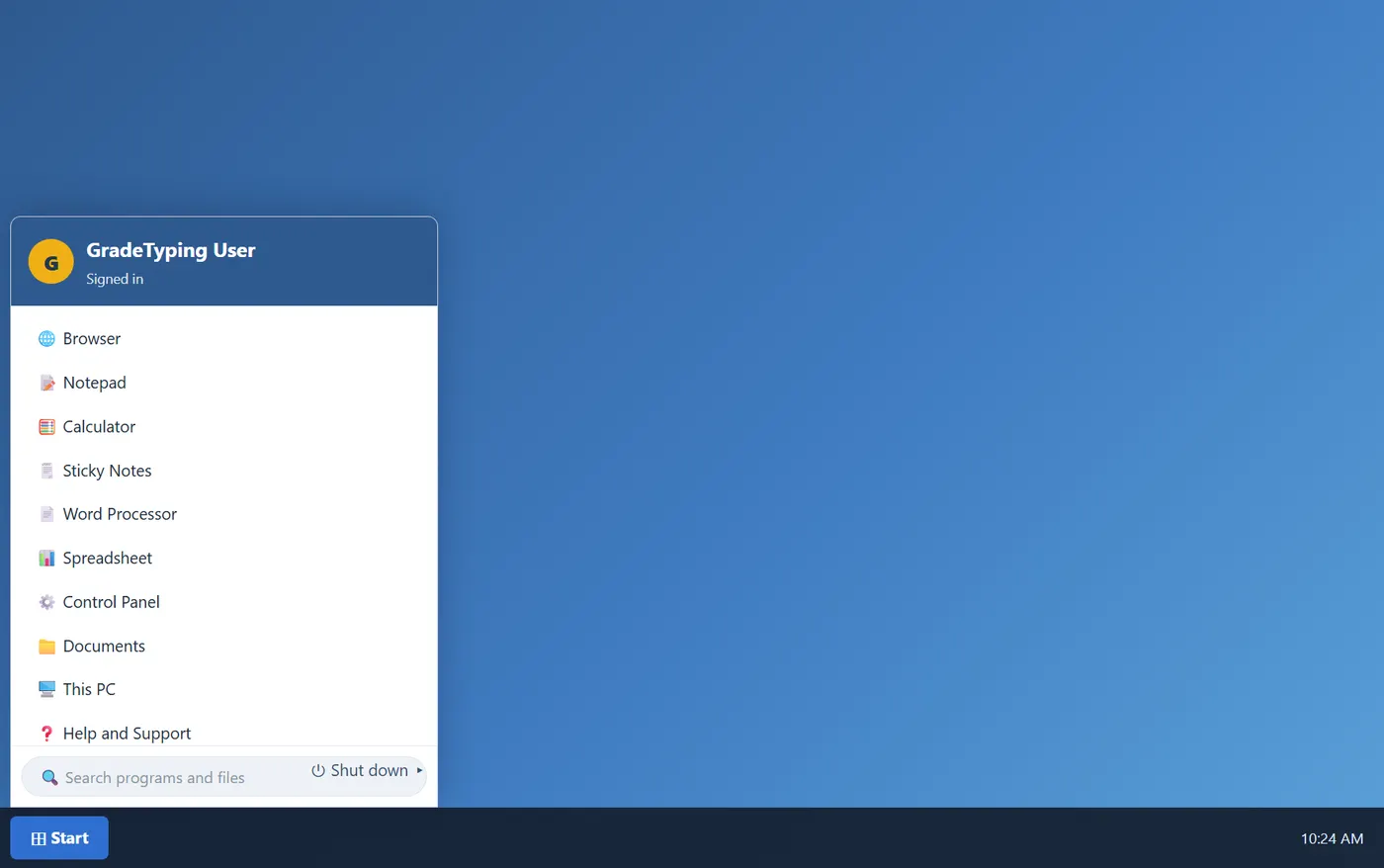
संगणक बंद करणे व पॉवर पर्याय
Start menu च्या उजव्या पॅनच्या तळाशी Shut down button असते. त्यावर क्लिक केल्याने तुमचा संगणक पूर्णपणे बंद होतो. Shut down button शेजारील छोट्या बाणावर क्लिक केल्याने अतिरिक्त पर्याय असलेला एक मेनू उघडतो — वापरकर्ते बदलणे, लॉग ऑफ करणे, लॉक करणे, रीस्टार्ट करणे किंवा संगणक स्लीपमध्ये टाकणे यांसाठी. यांपैकी प्रत्येकाचे स्पष्टीकरण खाली दिले आहे.
पॉवर पर्यायांचे स्पष्टीकरण
- Shut down — आणखी काही जतन करत नाही आणि संगणक पूर्णपणे बंद करते.
- Switch user — जर संगणकावर एकापेक्षा अधिक वापरकर्ता-खाते असेल, तर Fast User Switching हा दुसऱ्या व्यक्तीला तुम्हाला लॉग ऑफ न करता किंवा तुमचे कार्यक्रम व फायली बंद न करता लॉग ऑन करण्याचा एक सोपा मार्ग आहे. तुम्ही परत येईपर्यंत तुमचे काम पार्श्वभूमीत वाट पाहत राहते.
- Log off — जेव्हा आपण Windows मधून लॉग ऑफ करतो, तेव्हा आपण वापरत असलेले सर्व कार्यक्रम बंद होतात, पण संगणक बंद होत नाही. साइन-इन स्क्रीन पुन्हा दिसते, पुढच्या व्यक्तीसाठी तयार.
- Lock — जर तुम्ही लवकरच परत येणार असाल तर PC लॉक करणे हा एक चांगला पर्याय आहे. परत आल्यावर तुम्हाला तुमचा पासवर्ड टाकावा लागेल, जे तुम्ही दूर असताना तुमचे काम अधिक सुरक्षित ठेवण्यास मदत करते. तुमचे कार्यक्रम लॉक स्क्रीनच्या मागे लपून सुरूच राहतात.
- Restart — Restart button संगणक "रिबूट" करते; याला कधीकधी "warm boot" किंवा "soft boot" असेही म्हणतात. ते तुमची माहिती हार्ड ड्राइव्हवर जतन करते, क्षणभरासाठी संगणक बंद करते, आणि मग पुन्हा चालू करते.
- Sleep — Sleep वर क्लिक केल्याने संगणक कमी-पॉवर अवस्थेत जातो पण बंद होत नाही. त्याचा मुख्य फायदा म्हणजे संगणकाला पूर्ण रिबूट करण्याची वाट न पाहता तो आपल्याला झटपट कामावर परत येऊ देतो.
विंडोसोबत काम करणे — तिचे भाग
जेव्हा आपण एखादा कार्यक्रम, फाइल किंवा फोल्डर उघडतो, तेव्हा तो आपल्या स्क्रीनवर विंडो नावाच्या बॉक्स किंवा चौकटीत दिसतो — आणि याच विंडोंवरूनच संपूर्ण ऑपरेटिंग सिस्टीमला तिचे नाव, Windows, मिळाले आहे. विंडोज सर्वत्र असल्याने, त्या कशा हलवायच्या, त्यांचा आकार कसा बदलायचा, किंवा त्या नुसत्या कशा घालवायच्या हे समजून घेणे महत्त्वाचे आहे.
प्रत्येक विंडोचा आशय वेगवेगळा असला तरी, सर्व विंडोंमध्ये काही गोष्टी सामायिक असतात. उदाहरणार्थ, विंडोज नेहमी डेस्कटॉपवर दिसतात — आपल्या स्क्रीनचे मुख्य कार्यक्षेत्र. याशिवाय, बहुतांश विंडोंमध्ये खाली दिलेले तेच मूलभूत भाग असतात.
- Title Bar — वरच्या बाजूने चालते आणि दस्तऐवजाचे व कार्यक्रमाचे नाव (किंवा तुम्ही फोल्डरमध्ये काम करत असाल तर फोल्डरचे नाव) दाखवते.
- Minimize, Maximize व Close बटणे — ही तीन बटणे अनुक्रमे विंडो लपवतात, ती संपूर्ण स्क्रीन भरण्यासाठी मोठी करतात, आणि ती बंद करतात.
- Menu Bar — यात असे घटक (जसे की File, Edit व View) असतात ज्यांवर क्लिक करून आपण एखाद्या कार्यक्रमात निवडी करू शकतो.
- Scroll Bar — सध्या दृष्टीआड असलेली माहिती पाहण्यासाठी आपल्याला विंडोचा आशय वर, खाली किंवा बाजूला स्क्रोल करू देते.
- Borders आणि Corners — विंडोचा आकार बदलण्यासाठी आपण हे माउस पॉइंटरने ड्रॅग करू शकतो.
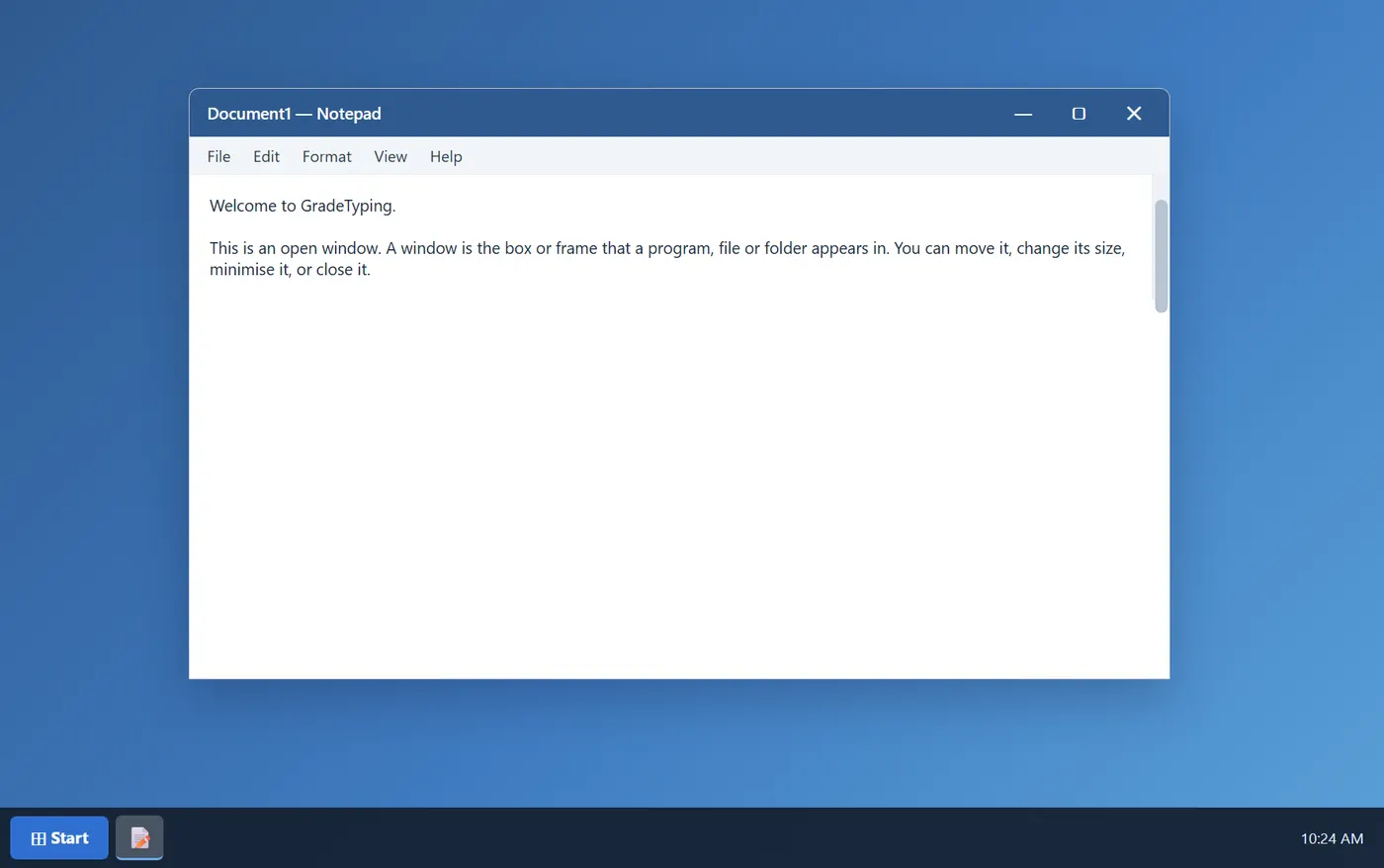
विंडो हलवणे, आकार बदलणे व बंद करणे
विंडो हलवणे
विंडो हलवण्यासाठी, माउस पॉइंटरने तिच्या title bar कडे निर्देश करा आणि मग विंडोला तुम्हाला हवी असलेल्या ठिकाणी ड्रॅग करा.
ड्रॅगिंग म्हणजे एखाद्या वस्तूकडे निर्देश करणे, माउस बटण दाबून ठेवणे, पॉइंटरने ती वस्तू हलवणे, आणि मग माउस बटण सोडणे.
विंडोचा आकार बदलणे
- विंडो संपूर्ण स्क्रीन भरण्यासाठी, तिच्या Maximize बटणावर क्लिक करा किंवा विंडोच्या title bar वर डबल-क्लिक करा.
- मॅक्सिमाइझ केलेली विंडो तिच्या पूर्वीच्या आकारात परत आणण्यासाठी, तिच्या Restore बटणावर क्लिक करा (जे Maximize बटणाची जागा घेते), किंवा पुन्हा title bar वर डबल-क्लिक करा.
- विंडोचा आकार बदलण्यासाठी (ती लहान किंवा मोठी करण्यासाठी), विंडोच्या कोणत्याही border किंवा corner कडे निर्देश करा. जेव्हा माउस पॉइंटर दोन-डोक्याच्या बाणात बदलतो, तेव्हा विंडो लहान किंवा मोठी करण्यासाठी border किंवा corner ड्रॅग करा.
विंडो लपवणे (minimizing)
विंडो लपवण्याला तिला minimize करणे असे म्हणतात. जर आपल्याला एखादी विंडो बंद न करता तात्पुरती बाजूला करायची असेल, तर आपण ती minimize करतो. विंडो minimize करण्यासाठी, तिच्या Minimize बटणावर क्लिक करा: विंडो डेस्कटॉपवरून नाहीशी होते आणि फक्त taskbar वरील एक बटण म्हणून — स्क्रीनच्या तळाशी असलेला लांब आडवा पट्टा — दिसत राहते. minimize केलेली विंडो डेस्कटॉपवर पुन्हा दिसण्यासाठी, तिच्या taskbar बटणावर क्लिक करा, आणि ती आपण minimize करण्यापूर्वी जशी होती तशीच परत येते.
विंडो बंद करणे
विंडो बंद केल्याने ती डेस्कटॉप व taskbar दोन्हींवरून काढून टाकली जाते. जेव्हा आपले एखाद्या कार्यक्रमासोबत किंवा दस्तऐवजासोबतचे काम संपते आणि लगेच त्याकडे परत यायचे नसते, तेव्हा आपण तो बंद करावा. विंडो बंद करण्यासाठी, तिच्या Close बटणावर क्लिक करा. जर आपण केलेले बदल जतन न करता एखादा दस्तऐवज बंद केला, तर ते बदल आधी जतन करण्याचा पर्याय देणारा एक संदेश दिसतो.
विंडोंमध्ये अदलाबदल करणे
जर आपण एकापेक्षा अधिक कार्यक्रम किंवा दस्तऐवज उघडले, तर आपला डेस्कटॉप झटपट विंडोंनी गजबजून जाऊ शकतो. आपण कोणत्या विंडोज उघडल्या आहेत याचा मागोवा ठेवणे नेहमीच सोपे नसते, कारण काही विंडोज इतरांना अंशतः किंवा पूर्णपणे झाकू शकतात. Windows 7 आपल्याला त्या शोधण्याचे व त्यांमध्ये अदलाबदल करण्याचे तीन सोयीस्कर मार्ग देते.
Taskbar वापरून
Taskbar आपल्या सर्व विंडोज व्यवस्थित करण्याचा एक मार्ग पुरवते. प्रत्येक उघड्या विंडोला taskbar वर एक संबंधित बटण असते. दुसऱ्या विंडोवर स्विच करण्यासाठी, आपण फक्त तिच्या taskbar बटणावर क्लिक करतो: ती विंडो मग इतर सर्वांच्या समोर येते, आणि active window बनते — आपण सध्या ज्यात काम करत आहोत ती. विंडो सहज ओळखण्यासाठी, तिच्या taskbar बटणाकडे निर्देश करा. असे केल्यावर, आपल्याला त्या विंडोचे thumbnail आकाराचे पूर्वावलोकन दिसते, मग तिचा आशय दस्तऐवज असो, छायाचित्र असो किंवा चालू असलेला व्हिडिओही असो. जेव्हा आपण एखादी विंडो केवळ तिच्या शीर्षकावरून ओळखू शकत नाही, तेव्हा हे पूर्वावलोकन विशेष उपयुक्त ठरते.
Alt + Tab वापरून
आपण Alt + Tab दाबून मागील विंडोवर स्विच करू शकतो. सर्व उघड्या विंडोंमधून व डेस्कटॉपमधून फिरण्यासाठी, Alt दाबून ठेवा आणि वारंवार Tab दाबा; आपण निवडलेली विंडो दाखवण्यासाठी Alt की सोडा.
Aero Flip 3D वापरून
Aero Flip 3D आपल्या विंडोज एका त्रिमितीय रचनेत मांडते ज्यातून आपण झटपट फिरू शकतो. Flip 3D वापरण्यासाठी, Windows logo key दाबून ठेवा आणि ते उघडण्यासाठी Tab दाबा.
डायलॉग बॉक्सेस
dialog box हा एक विशेष प्रकारची विंडो आहे जी आपल्याला प्रश्न विचारते, एखादे काम करण्यासाठी पर्याय निवडू देते, किंवा आपल्याला माहिती पुरवते. जेव्हा एखाद्या कार्यक्रमाला किंवा Windows ला पुढे जाण्यापूर्वी आपल्याकडून प्रतिसाद हवा असतो, तेव्हा आपल्याला बऱ्याचदा dialog boxes दिसतात. नेहमीच्या विंडोंपेक्षा वेगळे, बहुतांश dialog boxes मॅक्सिमाइझ, मिनिमाइझ किंवा आकार बदलता येत नाहीत — पण ते हलवता येतात.
फोल्डर विंडो समजून घेणे
जेव्हा आपण एखादे फोल्डर किंवा लायब्ररी उघडतो, तेव्हा ते आपल्याला एका विंडोत दिसते. या विंडोचे विविध भाग आपल्याला Windows मध्ये फिरण्यास व फायली, फोल्डर्स आणि लायब्ररींसोबत अधिक सहजपणे काम करण्यास मदत करण्यासाठी रचलेले आहेत. खाली एक सामान्य फोल्डर विंडो (जिला File Explorer विंडो असेही म्हणतात) व तिचा प्रत्येक भाग दिला आहे.
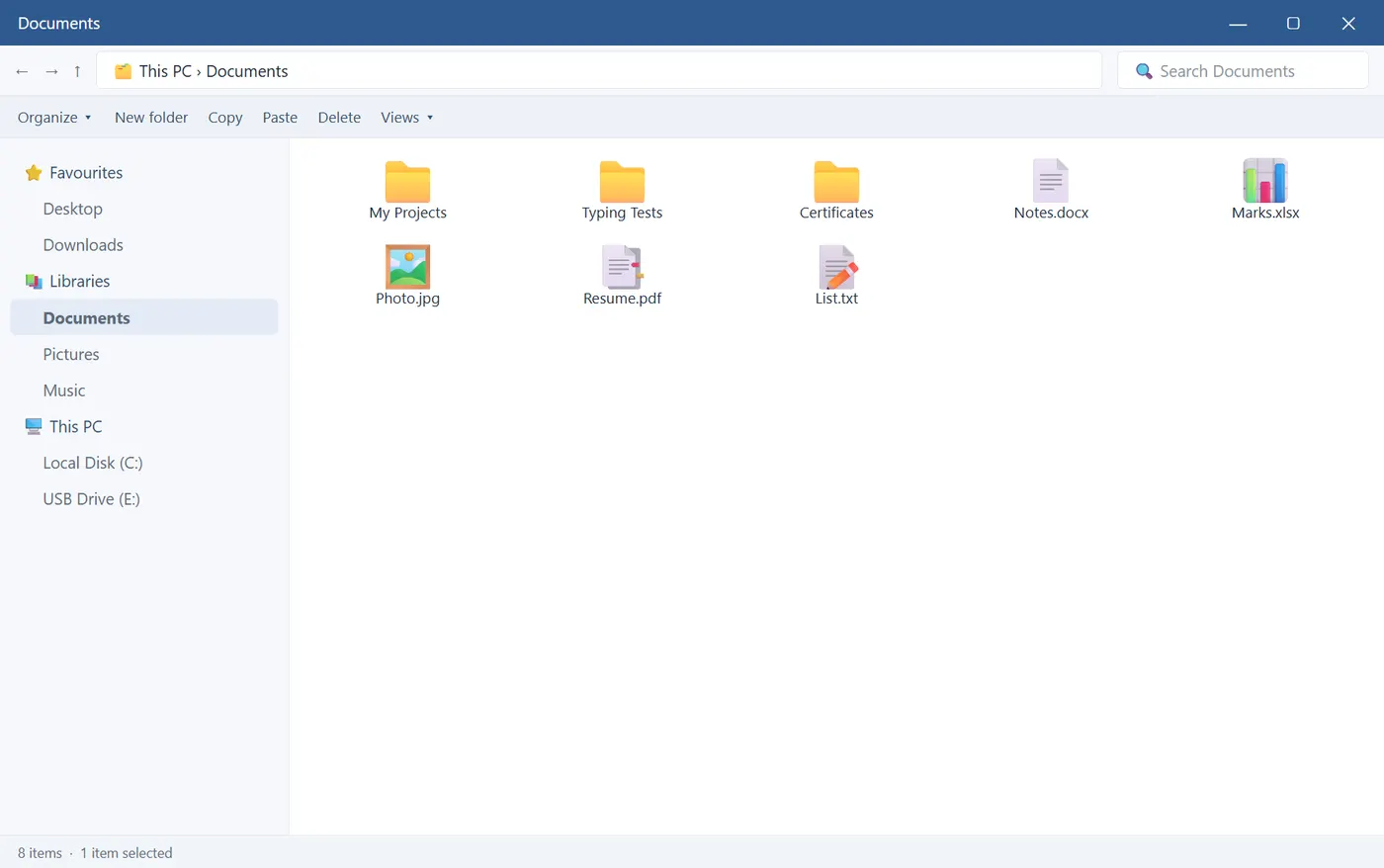
- Navigation pane — लायब्ररी, फोल्डर्स, जतन केलेले शोध आणि अगदी संपूर्ण हार्ड डिस्कपर्यंत पोहोचण्यासाठी वापरले जाते. Favourites विभाग आपली सर्वात जास्त वापरली जाणारी फोल्डर्स व शोध उघडतो; Libraries विभाग आपल्या लायब्ररींपर्यंत पोहोचतो; आणि फोल्डर्स व सबफोल्डर्स ब्राउझ करण्यासाठी आपण Computer विस्तारू शकतो.
- Back आणि Forward बटणे — सध्याची विंडो बंद न करता, आपण आधीच उघडलेल्या इतर फोल्डर्स किंवा लायब्ररींकडे जाण्यासाठी वापरली जातात. ती address bar सोबत एकत्र काम करतात.
- Toolbar — सामान्य कामे करण्यासाठी वापरली जाते, जसे की आपल्या फायली व फोल्डर्सचे स्वरूप बदलणे, फायली CD वर बर्न करणे, किंवा डिजिटल चित्रांचा स्लाइड शो सुरू करणे. त्याची बटणे फक्त त्या क्षणी संबंधित असलेली कामे दाखवण्यासाठी बदलतात.
- Address bar — वेगळ्या फोल्डर किंवा लायब्ररीकडे जाण्यासाठी, किंवा आधीच्या एखाद्याकडे परत जाण्यासाठी वापरली जाते.
- Library pane — फक्त आपण एखाद्या लायब्ररीत असताना दिसते (जसे की Documents लायब्ररी). लायब्ररी सानुकूल करण्यासाठी किंवा फायली वेगवेगळ्या गुणधर्मांनुसार मांडण्यासाठी आपण ते वापरतो.
- Column headings — file list मधील फायली कशा व्यवस्थित केल्या जातात ते बदलण्यासाठी वापरली जातात. column heading च्या डाव्या बाजूला क्लिक केल्याने फायली व फोल्डर्स दाखवण्याचा क्रम बदलतो; उजव्या बाजूला क्लिक केल्याने फायली वेगवेगळ्या प्रकारे फिल्टर होतात. (Column headings फक्त Details view मध्ये उपलब्ध असतात.)
- File list — जिथे सध्याच्या फोल्डर किंवा लायब्ररीचा आशय दाखवला जातो. जर आपण search box मध्ये टाइप केले, तर फक्त आपल्या सध्याच्या व्ह्यूशी जुळणाऱ्या फायली — सबफोल्डर्समधील फायलींसह — येथे दिसतील.
व्ह्यूज, पेन्स व फायली निवडणे
- Search box — जर आपण येथे एखादा शब्द किंवा वाक्प्रचार टाइप केला, तर Windows सध्याच्या फोल्डर किंवा लायब्ररीत एखादी वस्तू शोधते. आपण टाइप करायला सुरुवात करताच शोध सुरू होतो; म्हणून उदाहरणार्थ जर आपण "V" टाइप केले, तर ज्यांची नावे V अक्षराने सुरू होतात त्या सर्व फायली file list मध्ये दिसतील.
- Details pane — निवडलेल्या फाइलशी संबंधित सर्वात सामान्य गुणधर्म पाहण्यासाठी वापरले जाते. File properties म्हणजे फाइलबद्दलची माहितीचे तुकडे, जसे की तिचा लेखक, आपण ती शेवटची केव्हा बदलली, आणि आपण जोडलेले कोणतेही वर्णनात्मक टॅग्स.
- Preview pane — बहुतांश फायलींचा आशय पाहण्यासाठी वापरले जाते. जर आपण एखादा ई-मेल संदेश, मजकूर फाइल किंवा चित्र निवडले, तर आपण ते एखाद्या कार्यक्रमात न उघडता त्याचा आशय पाहू शकतो. जर preview pane दिसत नसेल, तर ते चालू करण्यासाठी toolbar मधील Preview pane बटणावर क्लिक करा.
फायली व फोल्डर्स पाहणे व मांडणे
जेव्हा आपण एखादे फोल्डर किंवा लायब्ररी उघडतो, तेव्हा विंडोत फायली कशा दिसतात ते आपण बदलू शकतो — आपल्याला कदाचित मोठ्या किंवा लहान आयकॉन्स आवडतील, किंवा असा व्ह्यू जो आपल्याला प्रत्येक फाइलबद्दल वेगवेगळ्या प्रकारची माहिती पाहू देतो. हे बदल करण्यासाठी आपण toolbar मधील Views बटण वापरतो. प्रत्येक वेळी आपण Views बटणाच्या डाव्या बाजूला क्लिक करतो, तेव्हा ते पाच वेगवेगळ्या व्ह्यूंमधून फिरून प्रदर्शन बदलते:
- Large Icons — प्रत्येक फाइलचे मोठे thumbnails.
- List — फाइलनेमची एक साधी यादी.
- Details — प्रत्येक फाइलबद्दल माहितीचे अनेक स्तंभ दाखवते.
- Tiles — एक लहान आयकॉन व्ह्यू.
- Content — प्रत्येक फाइलमधील काही आशय दाखवते.
जर आपण Views बटणाच्या उजव्या बाजूला असलेल्या बाणावर क्लिक केले, तर आपल्याला अधिक पर्याय मिळतात. आपण स्लायडर वर किंवा खाली हलवून फाइल व फोल्डर आयकॉन्सचा आकार बारकाईने जुळवू शकतो, आणि हलवताना आयकॉन्सचा आकार बदलताना पाहू शकतो.
फायली व फोल्डर्स निवडणे
- एकच वस्तू — एक वस्तू निवडण्यासाठी, एकदा तिच्यावर क्लिक करा.
- लागोपाठ असलेला गट — पहिल्या वस्तूवर क्लिक करा, Shift दाबून ठेवा, मग शेवटच्या वस्तूवर क्लिक करा.
- एकमेकांजवळ असलेल्या वस्तू — तुम्हाला हव्या असलेल्या सर्व वस्तूंभोवती निवड-चौकट तयार करण्यासाठी माउस पॉइंटर ड्रॅग करा.
- लागोपाठ नसलेल्या वस्तू — Ctrl दाबून ठेवा आणि मग तुम्हाला निवडायची असलेली प्रत्येक वस्तू क्लिक करा.
- विंडोतील सर्व वस्तू — toolbar वर, Organize → Select all क्लिक करा (किंवा Ctrl + A दाबा). एखादी किंवा अधिक वस्तू वगळण्यासाठी, Ctrl दाबून ठेवा आणि त्यांवर क्लिक करा.
नाव बदलणे, कॉपी व मूव्ह करणे
फाइल किंवा फोल्डरचे नाव बदलणे
- फाइल किंवा फोल्डर निवडण्यासाठी त्यावर क्लिक करा.
- toolbar वरील Organize बटणावर क्लिक करा, मग Rename वर क्लिक करा.
- नाव हायलाइट झालेले असताना, नवीन नाव टाइप करा (किंवा अंतर्भूत बिंदू ठेवण्यासाठी क्लिक करा, मग सध्याचे नाव संपादित करा).
- Enter दाबा.
फाइल किंवा फोल्डर कॉपी करणे
जेव्हा आपण एखादी वस्तू कॉपी करतो, तेव्हा मूळ वस्तू तिच्या मूळ स्थानावर राहते आणि आपल्याला एक नवी प्रत देखील मिळते. एखादी वस्तू कॉपी करण्यासाठी:
- तुम्हाला कॉपी करायची असलेली फाइल असलेले स्थान उघडा.
- फाइलवर राइट-क्लिक करा, मग Copy वर क्लिक करा.
- तुम्हाला जिथे प्रत साठवायची आहे ते स्थान उघडा.
- त्या स्थानातील रिकाम्या जागेवर राइट-क्लिक करा, मग Paste वर क्लिक करा. मूळ फाइलची प्रत आता नवीन स्थानावर साठवली जाते.
फाइल किंवा फोल्डर मूव्ह करणे (cutting)
फाइल किंवा फोल्डर मूव्ह करणे हे ती कॉपी करण्यापेक्षा वेगळे आहे. मूव्ह केल्याने वस्तू तिच्या आधीच्या स्थानातून कापली जाते व नवीन स्थानावर ठेवली जाते, तर कॉपी केल्याने मूळ जिथे होती तिथेच राहते व इतरत्र एक प्रत तयार होते. दुसऱ्या शब्दांत, जेव्हा आपण एखादी गोष्ट कॉपी करतो तेव्हा आपल्याकडे तिच्या दोन प्रती होतात; जेव्हा आपण एखादी गोष्ट मूव्ह करतो, तेव्हा आपल्याकडे अजूनही फक्त एकच राहते.
- तुम्हाला मूव्ह करायची असलेली फाइल किंवा फोल्डर असलेला ड्राइव्ह किंवा फोल्डर उघडा.
- तुम्हाला मूव्ह करायच्या असलेल्या फायली किंवा फोल्डर्स निवडा.
- toolbar वरील Organize बटणावर क्लिक करा, मग Cut वर क्लिक करा.
- गंतव्य फोल्डर दाखवा, मग Organize → Paste वर क्लिक करा.
ड्रॅग व ड्रॉप · फोल्डर तयार करणे
ड्रॅग अँड ड्रॉप वापरून फाइल कॉपी किंवा मूव्ह करणे
- तुम्हाला कॉपी किंवा मूव्ह करायची असलेली फाइल किंवा फोल्डर असलेला ड्राइव्ह किंवा फोल्डर उघडा.
- तुम्हाला कॉपी किंवा मूव्ह करायच्या असलेल्या फायली किंवा फोल्डर्स निवडा.
- Navigation pane मध्ये, विस्तार व संकोच बाण दाखवण्यासाठी एका फोल्डर यादीकडे निर्देश करा.
- गंतव्य फोल्डर दाखवण्यासाठी बाणांवर क्लिक करा, मग गंतव्य फोल्डरवर क्लिक करा.
- निवडलेल्या फायली किंवा फोल्डर्सवर राइट-क्लिक करा, त्यांना गंतव्य फोल्डरकडे ड्रॅग करा, मग Copy Here किंवा Move Here वर क्लिक करा.
नवीन फोल्डर तयार करणे
- तुम्हाला जिथे फोल्डर तयार करायचे आहे तो ड्राइव्ह किंवा फोल्डर उघडा.
- toolbar वरील New folder बटणावर क्लिक करा.
- "New Folder" हे शब्द निवडलेले असताना, नवीन नाव टाइप करा आणि Enter दाबा.
हटवणे व Recycle Bin
फाइल किंवा फोल्डर हटवणे
- फाइल किंवा फोल्डर निवडा.
- Organize बटणावर क्लिक करा आणि खाली-उतरणाऱ्या मेनूमधून Delete निवडा.
- तुम्ही Delete निवडल्यानंतर, एक पुष्टीकरण संदेश दिसतो.
जेव्हा आपण आपल्या हार्ड डिस्कवरून एखादी फाइल किंवा फोल्डर हटवतो, तेव्हा ते लगेच हटवले जात नाही. त्याऐवजी ते Recycle Bin रिकामी होईपर्यंत Recycle Bin मध्ये साठवले जाते. जर आपण एखाद्या नेटवर्क फोल्डरमधून किंवा USB flash drive वरून एखादी फाइल किंवा फोल्डर हटवले, तर ते Recycle Bin मध्ये साठवण्याऐवजी कायमचे हटवले जाऊ शकते. जर एखादी फाइल हटवता येत नसेल, तर ती सध्या चालू असलेल्या एखाद्या कार्यक्रमाकडून वापरात असू शकते — समस्या सोडवण्यासाठी तो कार्यक्रम बंद करण्याचा किंवा संगणक रीस्टार्ट करण्याचा प्रयत्न करा.
Recycle Bin मधून फायली कायमच्या हटवणे
जेव्हा आपण एखादी फाइल हटवतो तेव्हा ती सहसा Recycle Bin मध्ये हलवली जाते जेणेकरून गरज पडल्यास आपण ती नंतर पुन्हा मिळवू शकू. फायली कायमच्या काढून टाकण्यासाठी व त्यांनी वापरत असलेली हार्ड-डिस्क जागा परत मिळवण्यासाठी, आपण त्या Recycle Bin मधूनच हटवल्या पाहिजेत. आपण एकेक फाइल हटवू शकतो किंवा संपूर्ण बिन एकाच वेळी रिकामी करू शकतो.
- डेस्कटॉपवरील Recycle Bin वर डबल-क्लिक करून ती उघडा.
- मग खालीलपैकी एक करा: एक फाइल कायमची हटवण्यासाठी, तिच्यावर क्लिक करा, Delete दाबा व Yes वर क्लिक करा; किंवा सर्व फायली हटवण्यासाठी, toolbar वर Empty the Recycle Bin वर क्लिक करा व Yes वर क्लिक करा.
Recycle Bin मधून एखादी वस्तू पुनर्संचयित करणे
- डेस्कटॉपवरील Recycle Bin वर डबल-क्लिक करून ती उघडा.
- एक फाइल पुनर्संचयित करण्यासाठी, तिच्यावर क्लिक करा आणि मग toolbar वर Restore this item वर क्लिक करा; सर्वकाही पुनर्संचयित करण्यासाठी, कोणतीही फाइल निवडलेली नाही याची खात्री करा व Restore all items वर क्लिक करा. फायली संगणकावरील त्यांच्या मूळ स्थानांवर पुनर्संचयित होतात.
फायली उघडणे व शोधणे
विद्यमान फाइल किंवा फोल्डर उघडणे
फाइल उघडण्यासाठी, फक्त तिच्यावर डबल-क्लिक करा. फाइल सहसा आपण ती तयार करण्यासाठी किंवा बदलण्यासाठी वापरलेल्या कार्यक्रमात उघडते. उदाहरणार्थ, मजकूर फाइल आपल्या शब्द-प्रक्रिया कार्यक्रमात उघडेल, तर चित्र फोटो-व्ह्यूअरमध्ये उघडेल.
फाइल किंवा फोल्डर शोधणे
Windows फायली व फोल्डर्स शोधण्याचे अनेक मार्ग पुरवते, आणि एकच एक सर्वोत्तम मार्ग नाही — आपण वेगवेगळ्या परिस्थितींसाठी वेगवेगळ्या पद्धती वापरू शकतो.
- आपल्या संगणकावर साठवलेल्या फायली, फोल्डर्स, कार्यक्रम व ई-मेल संदेश शोधण्यासाठी आपण Start menu वरील search box वापरू शकतो. Start button वर क्लिक करा आणि मग search box मध्ये एक शब्द, किंवा शब्दाचा भाग, टाइप करा.
- आपण टाइप करायला सुरुवात करताच शोध निकाल दिसतात: आपल्या मजकुराशी जुळणाऱ्या वस्तू Start menu वर दिसतात. हे निकाल फाइलनेममधील मजकूर, फाइलमधील आतील मजकूर, टॅग्स आणि इतर फाइल गुणधर्मांवर आधारित असतात.
- शोध विंडो सुरू करण्याचा सर्वात सोपा मार्ग म्हणजे F3 दाबणे.
- जर आपल्याला तो कोणत्या फाइल प्रकाराचा आहे हे माहीत असेल, तर अशा सर्व फायली शोधण्यासाठी आपण फक्त search box मध्ये फाइल एक्स्टेन्शन (उदाहरणार्थ "JPG") टाकू शकतो.
- शोध झटपट संकुचित करण्यासाठी आपण इतर तंत्रेही वापरू शकतो. जर आपण एखाद्या फाइलला तिच्या एक किंवा अधिक गुणधर्मांवर (जसे की टॅग किंवा ती शेवटची केव्हा बदलली ती तारीख) आधारित शोधत असू, तर तो गुणधर्म निर्दिष्ट करण्यासाठी आपण search filters वापरू शकतो, किंवा निकाल आणखी संकुचित करण्यासाठी search box मध्ये अतिरिक्त कीवर्ड्स टाइप करू शकतो.
Control Panel
Windows ची सेटिंग्ज बदलण्यासाठी आपण Control Panel वापरतो. ही सेटिंग्ज Windows कसे दिसते व कसे चालते याबाबत जवळजवळ सर्व काही नियंत्रित करतात, आणि आपल्याला हवे तसे Windows सेट करण्यासाठी आपण ती वापरतो. आपण Start button वर क्लिक करून मग Control Panel वर क्लिक करून Control Panel उघडू शकतो. Control Panel मधील वस्तू शोधण्याचे दोन मार्ग आहेत:
- शोध वापरा — आपल्याला रस असलेले एखादे सेटिंग किंवा करायचे एखादे काम शोधण्यासाठी, search box मध्ये एक शब्द किंवा वाक्प्रचार टाइप करा. उदाहरणार्थ, आपल्या साउंड कार्डची विशिष्ट सेटिंग्ज, सिस्टीम साउंड्स, आणि taskbar वरील व्हॉल्यूम आयकॉन शोधण्यासाठी "sound" टाइप करा.
- ब्राउझ करा — वेगवेगळ्या श्रेणींवर क्लिक करून (उदाहरणार्थ, System and Security, Programs, किंवा Ease of Access) आणि प्रत्येकाखाली सूचीबद्ध केलेली सामान्य कामे पाहून Control Panel शोधा. किंवा, View by अंतर्गत, सर्व Control Panel वस्तूंची एकच यादी पाहण्यासाठी एकतर Large icons किंवा Small icons वर क्लिक करा.
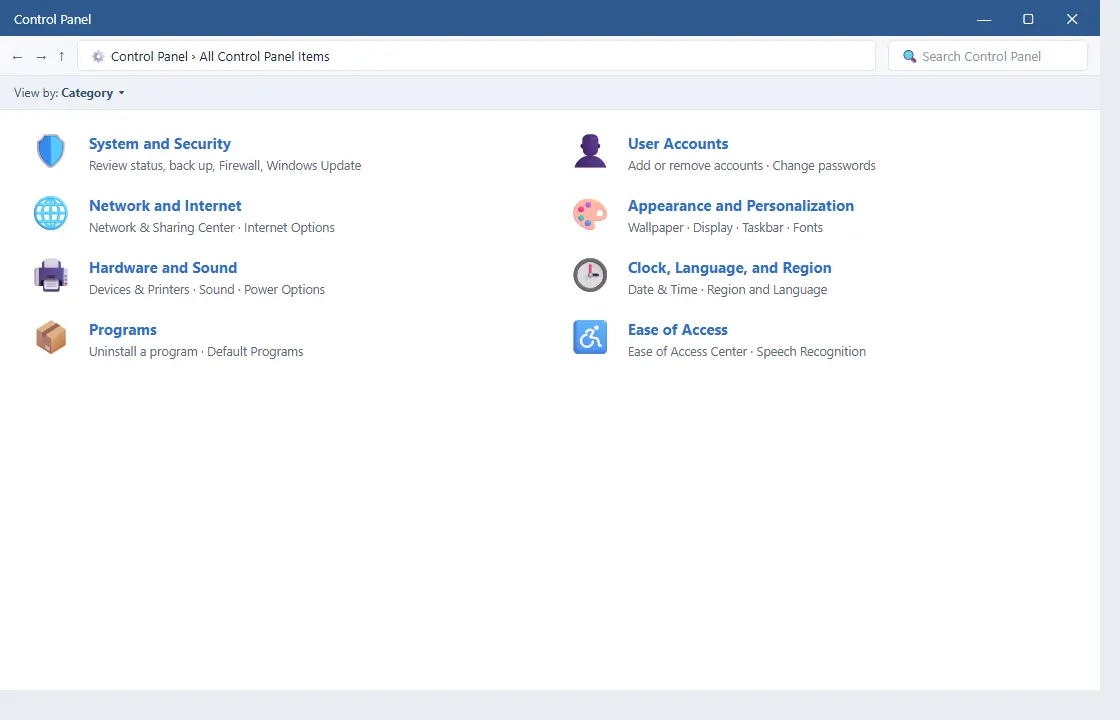
पुढील पानावरील तक्ता सर्व Control Panel श्रेणींचे वर्णन करतो, ज्यात प्रत्येक श्रेणीच्या हायपरलिंकवर क्लिक करून तुम्ही पोहोचू शकता त्या विविध कार्यक्रमांचा समावेश आहे.
Control Panel श्रेणी
खालील तक्ता सर्व Control Panel श्रेणींचे वर्णन देतो, ज्यात प्रत्येक श्रेणीच्या हायपरलिंकवर क्लिक करून तुम्हाला सापडणाऱ्या विविध कार्यक्रमांचा समावेश आहे.
| श्रेणीचे नाव | ती दाखवत असलेल्या दुव्यांचे गट |
|---|---|
| System and Security | Action Center, Windows Firewall, System, Windows Update, Power Options, Backup and Restore, BitLocker Drive Encryption, आणि Administrative Tools |
| User Accounts | User Accounts, Windows CardSpace, Credential Manager, आणि Mail (32-bit) |
| Network and Internet | Network and Sharing Center, HomeGroup, आणि Internet Options |
| Appearance and Personalization | Personalization, Display, Desktop Gadgets, Taskbar and Start Menu, Ease of Access Center, Folder Options, आणि Fonts |
| Hardware and Sound | Devices and Printers, AutoPlay, Sound, Power Options, Display, आणि Windows Mobility Center |
| Clock, Language, and Region | Date and Time, आणि Region and Language |
| Programs | Programs and Features, Default Programs, आणि Desktop Gadgets |
| Ease of Access | Ease of Access Center आणि Speech Recognition |
वॉलपेपर व स्क्रीन सेव्हर
डेस्कटॉप पार्श्वभूमी (wallpaper) बदलणे
आपली डेस्कटॉप पार्श्वभूमी (जिला wallpaper असेही म्हणतात) आपल्या वैयक्तिक संग्रहातील एखादे डिजिटल चित्र किंवा Windows सोबत येणारे एखादे चित्र असू शकते. आपण आपल्या डेस्कटॉप पार्श्वभूमीसाठी एखादा रंग देखील निवडू शकतो, किंवा आपल्या पार्श्वभूमी चित्राला चौकट देण्यासाठी एखादा रंग वापरू शकतो. Windows सोबत भरपूर डेस्कटॉप-पार्श्वभूमी पर्याय येतात. डेस्कटॉप पार्श्वभूमी बदलण्यासाठी:
- Start button → Control Panel → Appearance and Personalization → Personalization → Desktop Background वर क्लिक करून Desktop Background उघडा.
- तुम्हाला हवे असलेले चित्र किंवा रंग क्लिक करा. जर तुम्हाला हवे असलेले चित्र यादीत नसेल, तर इतर श्रेणी पाहण्यासाठी Picture location खालचा बाण क्लिक करा, किंवा तुमच्या संगणकावर चित्र शोधण्यासाठी Browse वर क्लिक करा; ते सापडल्यावर, त्यावर डबल-क्लिक करा आणि ते तुमची पार्श्वभूमी बनते व यादीत दिसते.
- How should the picture be positioned अंतर्गत, चित्र स्क्रीनला बसवायचे, टाइल करायचे, की केंद्रित करायचे ते निवडा, आणि मग OK वर क्लिक करा.
स्क्रीन सेव्हर बदलणे
Windows सोबत अनेक स्क्रीन सेव्हर येतात. आपण संगणकावर जतन केलेल्या वैयक्तिक चित्रांपासून आपला स्वतःचा देखील तयार करू शकतो, आणि काही सॉफ्टवेअर कंपन्या डाउनलोड किंवा खरेदीसाठी अतिरिक्त स्क्रीन सेव्हर विकसित करतात. स्क्रीन सेव्हर बदलण्यासाठी:
- Start button → Control Panel → Appearance and Personalization → Personalization → Screen Saver वर क्लिक करून Screen Saver Settings उघडा.
- Screen saver अंतर्गत, खाली-उतरणाऱ्या यादीत, तुम्हाला वापरायचा असलेला स्क्रीन सेव्हर क्लिक करा.
- तुम्ही निवडलेला स्क्रीन सेव्हर कसा दिसेल ते पाहण्यासाठी Preview वर क्लिक करा.
Taskbar सानुकूल करणे
आपण taskbar अनेक प्रकारे सानुकूल करू शकतो, ज्यात taskbar बटणे कशी दिसतात, एकापेक्षा अधिक विंडो उघड्या असताना ती कशी एकत्र गटबद्ध होतात, taskbar आपल्या डेस्कटॉपवर कुठे बसते, आणि त्यावर कोणती आयकॉन्स व अॅप्स आहेत यांचा समावेश आहे.
taskbar बटणे पुनर्व्यवस्थित करणे
taskbar वरील अॅप बटणांचा क्रम पुनर्व्यवस्थित करण्यासाठी, taskbar वर एक बटण त्याच्या सध्याच्या स्थानावरून वेगळ्या स्थानावर ड्रॅग करा. आपण अॅप्स आपल्याला हवे तितक्या वेळा पुनर्व्यवस्थित करू शकतो. लक्षात घ्या की एकाच अॅपमधील सर्व उघड्या फायली नेहमी एकत्र गटबद्ध असतात, जरी आपण त्या एकामागोमाग एक उघडल्या नसल्या तरीही — हे यासाठी की आपण त्या अॅपची सर्व पूर्वावलोकने एकाच वेळी पाहू शकू.
taskbar हलवणे
सहसा आपल्याला taskbar डेस्कटॉपच्या तळाशी सापडते, पण आपण ती त्याऐवजी डेस्कटॉपच्या बाजूंना किंवा वर हलवू शकतो. taskbar हलवण्याआधी, आपल्याला ती अनलॉक करावी लागते.
- taskbar वरील रिकाम्या जागेवर दाबून ठेवा (किंवा राइट-क्लिक करा). जर Lock the taskbar शेजारी चेक मार्क असेल, तर taskbar लॉक केलेली आहे; Lock the taskbar वर क्लिक करून ती अनलॉक करा, ज्याने चेक मार्क निघून जातो.
- taskbar हलवण्यासाठी, तिच्यावरील रिकाम्या जागेवर क्लिक करा आणि taskbar ला डेस्कटॉपच्या चार कडांपैकी एकीकडे ड्रॅग करताना माउस बटण दाबून ठेवा. taskbar तुम्हाला हवी तिथे आल्यावर, माउस बटण सोडा.
Taskbar गटीकरण व अॅप पिन करणे
taskbar बटणे कशी दिसतात ते बदलणे
एकापेक्षा अधिक विंडो उघडी असताना बटणे कशी एकत्र गटबद्ध होतात ते आपण निवडू शकतो, आणि taskbar बटण आयकॉन्सचा आकार बदलू शकतो. हे करण्यासाठी, Taskbar वर राइट-क्लिक करून Properties वर क्लिक करा. तीन गटीकरण पद्धती उपलब्ध आहेत:
- Always combine, hide labels — हे मूलभूत सेटिंग आहे. प्रत्येक अॅप एकाच, लेबल नसलेल्या बटणाच्या रूपात दिसतो, जरी त्या अॅपच्या अनेक विंडोज उघड्या असल्या तरीही.
- Combine when taskbar is full — हे सेटिंग प्रत्येक विंडो एका स्वतंत्र, लेबल केलेल्या बटणाच्या रूपात दाखवते. जेव्हा taskbar गजबजते, तेव्हा अनेक उघड्या विंडोज असलेली अॅप्स एकाच अॅप बटणात संकुचित होतात; त्या बटणावर टॅप किंवा क्लिक केल्याने उघड्या असलेल्या विंडोंची यादी दिसते.
- Never combine — हे सेटिंग प्रत्येक विंडो एका स्वतंत्र, लेबल केलेल्या बटणाच्या रूपात दाखवते आणि कितीही विंडोज उघड्या असल्या तरी त्या कधीही एकत्र करत नाही. जसजशी अधिक अॅप्स व विंडोज उघडतात, तसतशी बटणे लहान होतात, आणि अखेरीस ती स्क्रोल होतील.
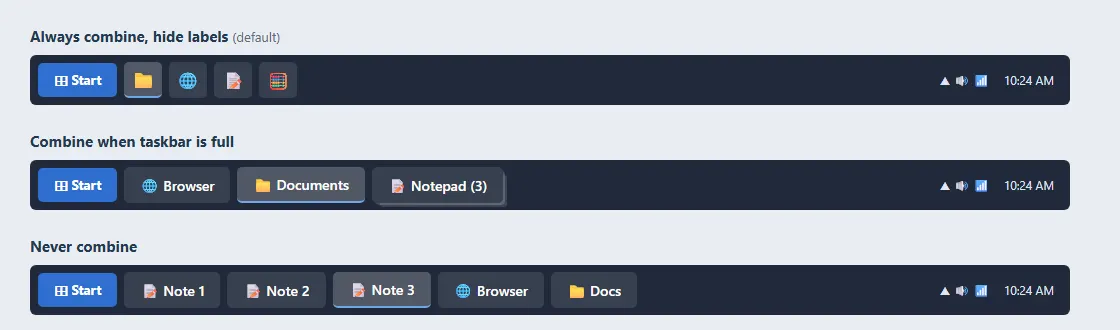
लहान taskbar बटण आयकॉन्स वापरण्यासाठी, Use small taskbar buttons चेक बॉक्स निवडा; मोठी आयकॉन्स वापरण्यासाठी, चेक बॉक्स रिकामा करा. मग OK वर क्लिक करा.
taskbar वर अॅप पिन करणे
झटपट व सोप्या प्रवेशासाठी आपण एखादा अॅप थेट taskbar वर पिन करू शकतो. डेस्कटॉपवर, अॅपची Jump List उघडण्यासाठी — अलीकडे उघडलेल्या फायली, फोल्डर्स व संकेतस्थळांच्या शॉर्टकट्सची एक यादी — taskbar वरील अॅपच्या बटणावर दाबून ठेवा (किंवा राइट-क्लिक करा), आणि मग Pin this program to taskbar वर टॅप किंवा क्लिक करा. पिन केलेला अॅप काढून टाकण्यासाठी, त्याची Jump List पुन्हा उघडा आणि Unpin this program from taskbar वर टॅप किंवा क्लिक करा.
Calculator, Sticky Notes व Gadgets
मूलभूत-गणिताचा Calculator उघडणे
अंगभूत Calculator मध्ये अनेक डायनॅमिक नवीन वैशिष्ट्ये आहेत — ती पाहण्यासाठी त्याच्या View मेनूवर क्लिक करा. त्याचे Unit conversion वैशिष्ट्य Celsius ते Fahrenheit, किलोमीटर ते मैल, मीटर ते फूट, ग्रॅम ते औंस, ज्यूल ते BTU, आणि बरेच काही रूपांतरित करते. इंधन कार्यक्षमता व वाहन भाडेपट्टी हप्ते यांसारख्या रोजच्या गोष्टी झटपट मोजण्यासाठी आपण नवीन calculation worksheets वापरू शकतो. Programmer व Statistics पद्धती त्या अधिक विशेष कामांना हाताळतात.
Sticky Notes सानुकूल करणे
आपण डेस्कटॉपवर ठेवलेल्या Sticky Notes आपण आणखी सोयीस्कर बनवू शकतो. आपण मजकूर स्वरूपित करू व त्याचा रंग बदलू शकतो, तसेच अनेक Sticky Notes आकार बदलू, संकुचित करू व त्यांमधून फिरू शकतो. जर आपल्याकडे Tablet PC किंवा टचस्क्रीन असेल, तर आपण एकाच नोटमध्ये अनेक इनपुट पद्धती (पेन व टच) वापरू शकतो.
- Sticky Notes उघडण्यासाठी, Start button टॅप करा, search box मध्ये Sticky Notes टाइप करा, आणि मग निकालांच्या यादीत Sticky Notes टॅप करा.
- अतिरिक्त नोट्स तयार करण्यासाठी, New Note बटणावर क्लिक करा. आपण Ctrl + N दाबून देखील नवी नोट उघडू शकतो.
Desktop Gadgets
Windows मध्ये gadgets नावाचे छोटे-कार्यक्रम असतात, जे एका दृष्टिक्षेपात माहिती देतात आणि नेहमी वापरल्या जाणाऱ्या साधनांपर्यंत सोपा प्रवेश पुरवतात. उदाहरणार्थ, चित्रांचा स्लाइड शो दाखवण्यासाठी किंवा सतत अद्ययावत होणाऱ्या मथळ्या पाहण्यासाठी आपण gadgets वापरू शकतो. Windows 7 सोबत येणारी काही gadgets म्हणजे Calendar, Clock, Weather, Feed Headlines, Slide Show व Picture Puzzle.
महत्त्वाची तथ्ये व शॉर्टकट्स
| Windows ही एक | Operating System (GUI) | निर्माती | Microsoft |
| प्रथम प्रकाशित | 20 Nov 1985 | ज्यावर बांधले | MS-DOS |
| Windows 7 ची पूर्वसुरी | Windows Vista (2006) | सुरू झाल्यावरची पहिली स्क्रीन | Desktop |
| तळाशी असलेला पट्टा | Taskbar | हार्ड-डिस्क ड्राइव्ह अक्षर | Local Disk (C:) |
| हटवलेल्या फायली जातात | Recycle Bin | Recycle Bin धरून ठेवते | ~डिस्कच्या 10% |
| शॉर्टकट आयकॉन दर्शवते | एक छोटा बाण | फाइलनेमची कमाल लांबी | 255 अक्षरे |
| फाइलनेमला दोन भाग | Name + Extension | फोल्डरला असेही म्हणतात | Directory |
| Restart ला असेही म्हणतात | Warm / soft boot | सेटिंग्ज बदलली जातात | Control Panel |
कीबोर्ड शॉर्टकट्स
| Ctrl + C / X / V | Copy / Cut / Paste | Ctrl + A | सर्व निवडा |
| F2 | नाव बदला | F3 | शोध उघडा |
| Delete | Recycle Bin कडे पाठवा | Shift + Delete | कायमचे हटवा |
| Alt + Tab | विंडोंमध्ये अदलाबदल / फिरणे | Win + Tab | Aero Flip 3D |
| Ctrl + N | नवीन (उदा. Sticky Note) | Win key | Start Menu उघडा |
परीक्षा प्रश्नसंच
तुमची समज तपासण्यासाठी या प्रश्नांचा सराव करा. प्रत्येकाचे उत्तर या पुस्तकातील सिद्धांताने थेट दिले जाते; योग्य उत्तर प्रश्नाशेजारी दिले आहे.
| # | प्रश्न | उत्तर |
|---|---|---|
| 1 | Windows हे कोणत्या प्रकारचे सॉफ्टवेअर आहे? | Operating System |
| 2 | Windows आपल्याला बोट दाखवून व क्लिक करून काम करू देते; म्हणून ती एक ___ ऑपरेटिंग सिस्टीम आहे. | GUI |
| 3 | Windows प्रथम कोणत्या तारखेला सादर केले गेले? | 20 November 1985 |
| 4 | पहिले Windows हे कोणत्या फक्त-मजकूर असलेल्या प्रणालीसाठी एक ग्राफिकल शेल होते? | MS-DOS |
| 5 | Windows 7 ही कोणत्या ऑपरेटिंग सिस्टीमची उत्तराधिकारी आहे? | Windows Vista (2006) |
| 6 | संगणक सुरू झाल्यानंतरची पहिली स्क्रीन म्हणजे ___. | Desktop |
| 7 | लांब पट्टा (सहसा स्क्रीनच्या तळाशी) म्हणजे ___. | Taskbar |
| 8 | taskbar च्या डावीकडे असलेले व मुख्य मेनू उघडणारे बटण म्हणजे ___. | Start button |
| 9 | घड्याळ व आवाज/नेटवर्क आयकॉन्स ___ भागात असतात. | Notification area |
| 10 | एखादा कार्यक्रम, फाइल किंवा आज्ञा दर्शवणारे छोटे चित्र म्हणजे ___. | Icon |
| 11 | कोणते आयकॉन आपल्याला संगणकाचे सर्व ड्राइव्ह शोधू देते? | This PC (My Computer) |
| 12 | हार्ड डिस्क सहसा कोणत्या ड्राइव्ह अक्षराने दाखवली जाते? | Local Disk (C:) |
| 13 | हटवलेल्या फायली तात्पुरत्या ___ मध्ये साठवल्या जातात. | Recycle Bin |
| 14 | मूलभूतरीत्या Recycle Bin डिस्कचा सुमारे किती हिस्सा व्यापू शकते? | 10% |
| 15 | शॉर्टकट आयकॉन त्याच्या कोपऱ्यातील एका छोट्या ___ ने ओळखला जातो. | Arrow |
| 16 | फाइलनेमला दोन भाग असतात: नाव व ___. | Extension |
| 17 | फाइलनेमची कमाल लांबी ___ अक्षरे आहे. | 255 |
| 18 | फोल्डरला असेही म्हणतात ___. | Directory |
| 19 | फोल्डर ___ साठवते. | Files and other folders |
| 20 | OS ला "Windows" हे नाव मिळते कारण कार्यक्रम एका ___ च्या आत उघडतात. | Window |
परीक्षा प्रश्नसंच (पुढे चालू)
| # | प्रश्न | उत्तर |
|---|---|---|
| 21 | कोणता पट्टा दस्तऐवजाचे व कार्यक्रमाचे नाव दाखवतो? | Title bar |
| 22 | दृष्टीआड असलेला आशय पाहू देणारा पट्टा म्हणजे ___. | Scroll bar |
| 23 | विंडो स्क्रीन भरण्यासाठी आपण ___ क्लिक करतो (किंवा title bar वर डबल-क्लिक). | Maximize |
| 24 | मॅक्सिमाइझ केलेली विंडो restore केल्याशिवाय ___ करता येत नाही. | Resized |
| 25 | विंडो बंद न करता ती लपवण्याला ती ___ करणे असे म्हणतात. | Minimizing |
| 26 | आपण सध्या ज्यात काम करत आहोत ती विंडो म्हणजे ___ विंडो. | Active |
| 27 | उघड्या विंडोंमध्ये अदलाबदल करण्याचा शॉर्टकट म्हणजे ___. | Alt + Tab |
| 28 | Win key + Tab कोणते 3-D विंडो स्विचर उघडते? | Aero Flip 3D |
| 29 | प्रश्न विचारणारी किंवा पर्याय दाखवणारी छोटी विंडो म्हणजे ___. | Dialog box |
| 30 | बहुतांश dialog boxes चा आकार बदलता येत नाही पण ते ___ जाऊ शकतात. | Moved |
| 31 | Views बटण किती व्ह्यूंमधून फिरते? | Five |
| 32 | लागोपाठ फायलींचा गट निवडण्यासाठी कोणती की दाबून ठेवायची? | Shift |
| 33 | लागोपाठ नसलेल्या फायली निवडण्यासाठी कोणती की दाबून ठेवायची? | Ctrl |
| 34 | Rename करण्याची शॉर्टकट की म्हणजे ___. | F2 |
| 35 | सर्व वस्तू निवडण्यासाठी, ___ दाबा. | Ctrl + A |
| 36 | तुम्ही एखादी वस्तू कॉपी केल्यावर तुमच्याकडे तिच्या किती प्रती होतात? | Two |
| 37 | कीबोर्डने वस्तू मूव्ह करण्यासाठी Ctrl + X मग ___ वापरतात. | Ctrl + V |
| 38 | फाइल कायमची हटवण्यासाठी (Recycle Bin वगळून), ___ दाबा. | Shift + Delete |
| 39 | हटवलेली फाइल पुनर्संचयित करण्यासाठी, Recycle Bin उघडा व ___ क्लिक करा. | Restore this item |
| 40 | शोध विंडो उघडण्याची शॉर्टकट की म्हणजे ___. | F3 |
| 41 | Windows ची सेटिंग्ज ___ वापरून बदलली जातात. | Control Panel |
| 42 | डेस्कटॉप पार्श्वभूमीला ___ असेही म्हणतात. | Wallpaper |
| 43 | wallpaper साठी तीन चित्र-स्थिती म्हणजे Fit, Tile आणि ___. | Centered |
| 44 | Restart ला ___ boot असेही म्हणतात. | Warm (soft) boot |
| 45 | मूलभूत taskbar गटीकरण पद्धत म्हणजे ___. | Always combine, hide labels |
| 46 | taskbar बटणावर राइट-क्लिक केल्यावर दिसणारी अलीकडील फायलींची यादी म्हणजे ___. | Jump List |
| 47 | नवी Sticky Note तयार करण्यासाठी, ___ दाबा. | Ctrl + N |
| 48 | डेस्कटॉपवरील छोटे-कार्यक्रम म्हणजे ___. | Gadgets |
| 49 | कोणतेही एक Windows 7 gadget सांगा. | Clock / Calendar / Weather … |
| 50 | Calculator चा View मेनू Standard, Scientific, Programmer आणि ___ पद्धती देतो. | Statistics |
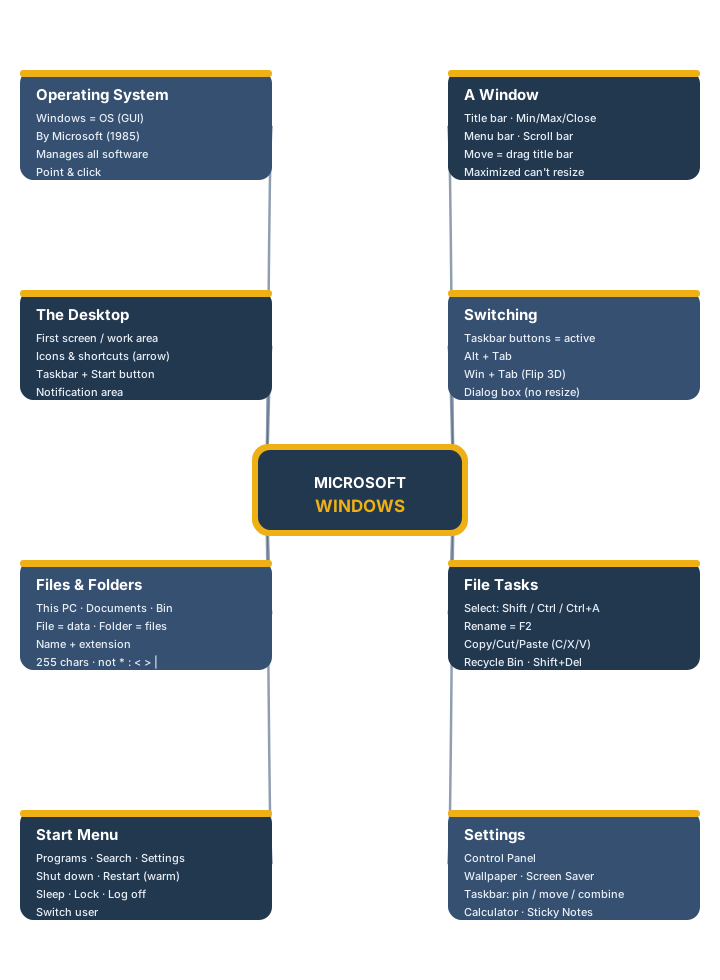
प्रकरण माइंड मॅप
संपूर्ण प्रकरणाची एका दृष्टिक्षेपात उजळणी — महत्त्वाचे मुद्दे आठवण्यासाठी प्रत्येक फांदीचा मागोवा घ्या.
चित्र श्रेय
या पुस्तकातील प्रत्येक चित्र हे एक मूळ, ब्रँड-सुरक्षित GradeTyping मॉक-अप आहे, जे स्वच्छ HTML/CSS पासून तयार करून एका प्रतिमेत रेंडर केले आहे. कोणतेही खरे डेस्कटॉप स्क्रीनशॉट घेतलेले नाहीत, त्यामुळे पुस्तकात कोणताही वैयक्तिक डेटा नाही — कोणतीही खरी वापरकर्ता-नावे, खात्याचे ई-मेल, फाइल याद्या किंवा पिन केलेली फोल्डर्स नाहीत. दाखवलेला यूझर इंटरफेस हा केवळ शिकवण्यासाठी तयार केलेले एक सर्वसामान्य, आवृत्ती-निरपेक्ष प्रतिनिधित्व आहे.
- डेस्कटॉप (§2) — आयकॉन्स, taskbar, Start button आणि notification area दाखवणारा GradeTyping डेस्कटॉप मॉक-अप.
- Start Menu (§6) — कार्यक्रमांची यादी, search box आणि पॉवर पर्याय दाखवणारा GradeTyping Start-menu मॉक-अप.
- एक विंडो व तिचे भाग (§8) — title bar, विंडो बटणे, menu bar आणि scroll bar दर्शवणारा GradeTyping विंडो मॉक-अप.
- File Explorer फोल्डर विंडो (§11) — navigation pane, address bar, toolbar आणि file list दाखवणारा GradeTyping Explorer मॉक-अप.
- Control Panel — Category view (§17) — आठ सेटिंग श्रेणी दाखवणारा GradeTyping Control-Panel मॉक-अप (या आवृत्तीसाठी नव्याने तयार केलेला).
- Taskbar गटीकरण पद्धती (§20) — तीन बटण-गटीकरण सेटिंग्जची तुलना करणारा GradeTyping taskbar मॉक-अप (या आवृत्तीसाठी नव्याने तयार केलेला).
- प्रकरण माइंड मॅप (§24) — मूळ GradeTyping SVG आकृती.
- लोगो व वॉटरमार्क — GradeTyping ब्रँडअंतर्गत वापरलेली GradeTyping ग्रॅज्युएशन-कॅप-व-कीबोर्ड खूण.