
माइक्रोसॉफ्ट विंडोज क्या है?
माइक्रोसॉफ्ट विंडोज, जिसे प्रायः केवल विंडोज कहा जाता है, कोई एकल प्रोग्राम नहीं है, बल्कि स्वामित्व-युक्त ग्राफ़िकल ऑपरेटिंग-सिस्टम परिवारों का एक पूरा समूह है, जिसका प्रत्येक सदस्य माइक्रोसॉफ्ट निगम द्वारा विकसित और विपणित किया जाता है। इस समूह का प्रत्येक परिवार कंप्यूटिंग उद्योग के किसी विशेष क्षेत्र को लक्ष्य करके बनाया गया है — कुछ संस्करण घरेलू उपयोगकर्ताओं के लिए, कुछ व्यवसायों के लिए, कुछ सर्वरों के लिए और कुछ टैबलेट के लिए अनुकूलित हैं — फिर भी ये सभी एक ही मूल विचार को साझा करते हैं, अर्थात किसी व्यक्ति को टाइप किए गए आदेशों के बजाय चित्रों के माध्यम से कंप्यूटर चलाने देना।
विंडोज की शुरुआत एक संपूर्ण ऑपरेटिंग सिस्टम के रूप में नहीं हुई थी। माइक्रोसॉफ्ट ने सबसे पहले 20 नवंबर 1985 को विंडोज नामक एक ऑपरेटिंग परिवेश (environment) प्रस्तुत किया, जिसे उसने पुराने, केवल-पाठ वाले MS-DOS के ऊपर बैठने वाले एक ग्राफ़िकल ऑपरेटिंग-सिस्टम शेल के रूप में जारी किया। कंपनी ने इसे ग्राफ़िकल यूज़र इंटरफ़ेस (GUIs) में तेज़ी से बढ़ती जनरुचि की सीधी प्रतिक्रिया में बनाया — कंप्यूटिंग की वह नई शैली जिसमें स्क्रीन पर विंडो, आइकन और मेन्यू दिखाई देते हैं, जिन पर आप संकेत करके क्लिक करते हैं, न कि एक खाली प्रॉम्प्ट जो टाइप किए गए निर्देशों की प्रतीक्षा करता रहे।
ऑपरेटिंग सिस्टम (OS) किसी कंप्यूटर का सबसे महत्वपूर्ण सॉफ़्टवेयर है। यह कंप्यूटर को अपने अन्य सभी सॉफ़्टवेयरों का प्रबंधन करने और अपने आवश्यक कार्य करने में सक्षम बनाता है — प्रोग्राम चलाना, फ़ाइलें संभालना, स्क्रीन, कीबोर्ड और अन्य हार्डवेयर को नियंत्रित करना।
विंडोज 7 का परिचय
विंडोज 7 एक ऐसा ऑपरेटिंग सिस्टम है जिसे माइक्रोसॉफ्ट ने विशेष रूप से व्यक्तिगत कंप्यूटरों पर उपयोग के लिए बनाया। यह विंडोज विस्टा (Windows Vista) ऑपरेटिंग सिस्टम का सीधा उत्तराधिकारी है, जिसे माइक्रोसॉफ्ट ने 2006 में जारी किया था। विंडोज परिवार के प्रत्येक सदस्य की भाँति, विंडोज 7 एक ऑपरेटिंग सिस्टम के दो महान कर्तव्य एक साथ निभाता है। पहला, एक ऑपरेटिंग सिस्टम होने के नाते यह कंप्यूटर को सॉफ़्टवेयर का प्रबंधन करने और अपने आवश्यक कार्य करने में सक्षम बनाता है। दूसरा, यह एक ग्राफ़िकल यूज़र इंटरफ़ेस (GUI) भी है, जिसका अर्थ है कि यह हमें कंप्यूटर के कार्यों के साथ दृश्य रूप से अंतःक्रिया करने देता है, और वह भी ऐसे तरीके से जो तार्किक, आनंददायक और सीखने में आसान है।
कंप्यूटर शुरू करना — Welcome Screen
जब बिजली चालू की जाती है, तो विंडोज स्वतः ही प्रारंभ हो जाता है। यदि PC एक साझा कंप्यूटर है जिसका उपयोग एक से अधिक व्यक्ति करते हैं, अथवा वह किसी एक उपयोगकर्ता का है किंतु पासवर्ड से सुरक्षित है, तो विंडोज पहले एक Welcome (sign-in) screen प्रस्तुत करता है, जहाँ आप अपना खाता चुनते हैं और, यदि आवश्यक हो, अपना पासवर्ड टाइप करते हैं। साइन इन करने के बाद ही आप मुख्य कार्य-क्षेत्र — डेस्कटॉप — तक पहुँचते हैं, जिसका वर्णन आगे किया गया है। मूल पुस्तिका में ऐसे तीन उदाहरण दर्शाए गए हैं (अपने सभी भागों के साथ पूरा लेबल किया गया डेस्कटॉप, कई उपयोगकर्ता खातों वाले कंप्यूटर के लिए एक Welcome screen, और केवल एक उपयोगकर्ता वाले कंप्यूटर के लिए एक Welcome screen)।
डेस्कटॉप एवं उसके भाग
डेस्कटॉप वह सबसे पहली स्क्रीन है जो कंप्यूटर की बिजली चालू करने (और साइन इन करने) के बाद दिखाई देती है। यह मुख्य विंडोज 7 स्क्रीन है — वह केंद्रीय कार्य-क्षेत्र जिसमें डायलॉग बॉक्स, विंडो, आइकन और मेन्यू प्रकट होते हैं।
विंडोज के डिज़ाइनरों ने जान-बूझकर इस क्षेत्र को एक वास्तविक कार्यालय के मेज़ (office desk) के आधार पर गढ़ा है। जैसे कोई कार्यालय का मेज़ उन वस्तुओं को रखता है जिनकी आपको अपना काम करने के लिए आवश्यकता होती है, वैसे ही विंडोज 7 का डेस्कटॉप वे उपकरण, शॉर्टकट और आइकन रखता है जिन तक आप सबसे अधिक बार पहुँचते हैं। डेस्कटॉप से आप फ़ाइल-प्रबंधन के कार्य कर सकते हैं — जैसे फ़ोल्डर खोलना या फ़ाइलें स्थानांतरित करना — और आप सॉफ़्टवेयर अनुप्रयोग (applications) चला सकते हैं। आप डेस्कटॉप के स्वरूप को अपनी पसंद के अनुसार अनुकूलित करने के लिए भी स्वतंत्र हैं, उदाहरण के लिए उसकी पृष्ठभूमि का चित्र बदलकर या उसके आइकनों को पुनर्व्यवस्थित करके।
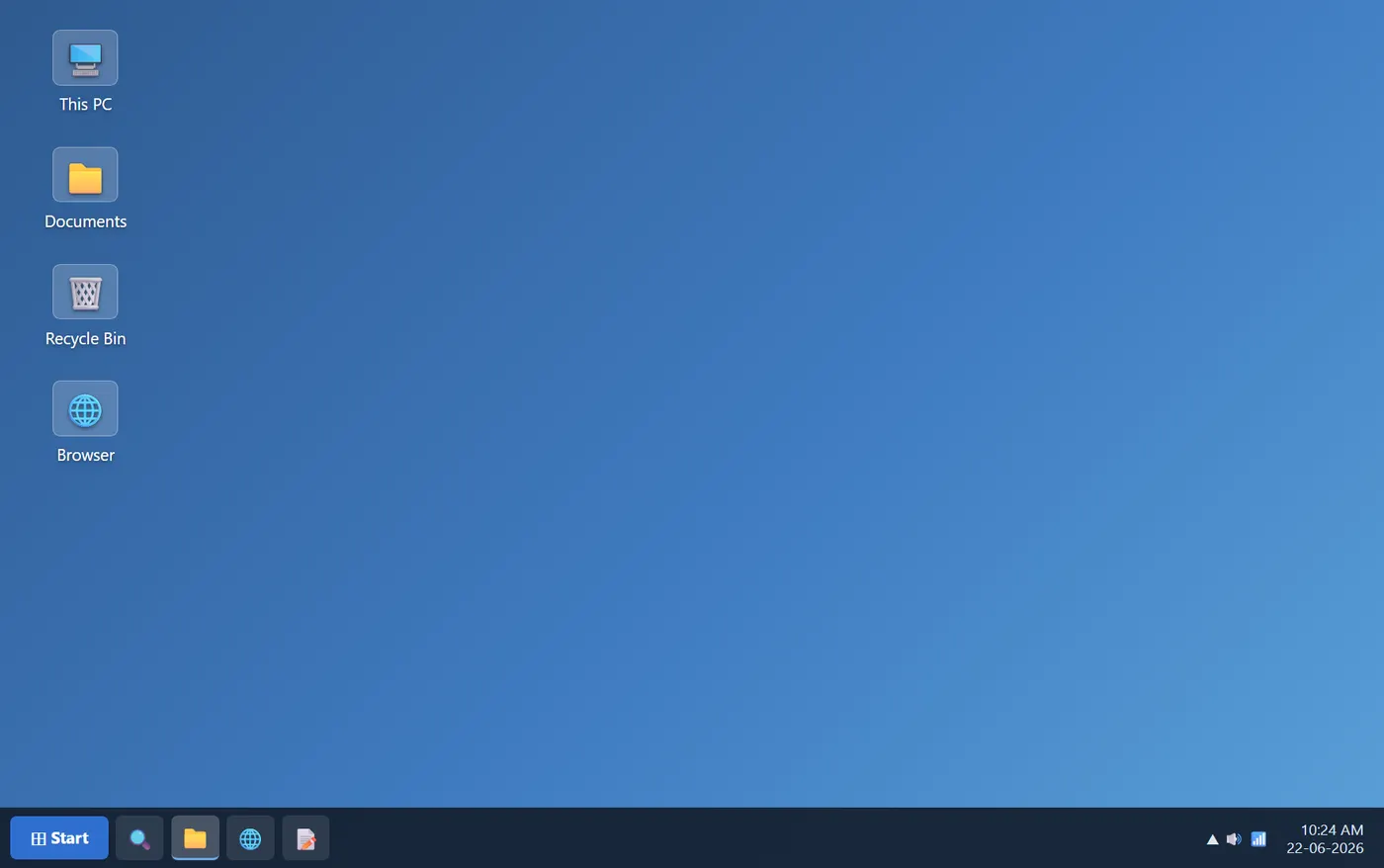
डेस्कटॉप के मुख्य भाग
- डेस्कटॉप आइकन एवं शॉर्टकट — डेस्कटॉप पर बिखरे हुए छोटे चित्र, जो आपके प्रोग्रामों, फ़ोल्डरों और फ़ाइलों का प्रतिनिधित्व करते हैं।
- Taskbar — वह लंबी क्षैतिज पट्टी जो सामान्यतः स्क्रीन के निचले हिस्से में चलती है। यह आपकी खुली हुई विंडो और आपके पिन किए गए ऐप्स के बटन दिखाती है।
- Start बटन — यह taskbar के बाएँ छोर पर मिलता है; इस पर क्लिक करने से Start Menu खुलता है, जो संपूर्ण कंप्यूटर का प्रवेश-द्वार है।
- Notification area — यह taskbar के दाएँ छोर पर होता है; यह घड़ी, ध्वनि और नेटवर्क के आइकन तथा अन्य छोटे स्थिति-सूचक प्रदर्शित करता है।
डेस्कटॉप आइकन
आइकन एक ग्राफ़िक चित्र है — एक छोटी तस्वीर या वस्तु — जो किसी फ़ाइल, प्रोग्राम, वेब पेज या कमांड का प्रतिनिधित्व करती है। आइकन हमें आदेशों को निष्पादित करने तथा प्रोग्राम या दस्तावेज़ शीघ्रता से खोलने में सहायता करते हैं। किसी आइकन का उपयोग करके कोई आदेश पूरा करने के लिए हम बस उस पर क्लिक या डबल-क्लिक करते हैं। आइकन किसी सूची में, जैसे ब्राउज़र सूची में, किसी वस्तु को शीघ्रता से पहचानने के लिए भी उपयोगी होते हैं।
डेस्कटॉप वही स्थान है जहाँ हमें अपने सबसे अधिक प्रयोग किए जाने वाले अनेक प्रोग्रामों के आइकन मिलते हैं। एक सामान्य विंडोज 7 कंप्यूटर पर हमें सबसे अधिक संभावना से Computer, Documents, Recycle Bin और एक वेब ब्राउज़र के आइकन दिखाई देंगे। इनमें से प्रत्येक की व्याख्या नीचे की गई है।
सामान्य डेस्कटॉप आइकन
- This PC (My Computer) — हमें कंप्यूटर के ड्राइवों की सामग्री खोजने और कंप्यूटर की फ़ाइलों का प्रबंधन करने देता है। जब इसे खोला जाता है, तो यह मशीन पर उपलब्ध सभी ड्राइव दिखाता है। अधिकांश उपयोगकर्ताओं के लिए जो महत्वपूर्ण है वह है Local Disk (C:) ड्राइव — वह हार्ड ड्राइव जो आपकी सारी फ़ाइलें संचित करती है। My Computer हमें यह भी देखने देता है कि कंप्यूटर से ठीक-ठीक कौन-से ड्राइव जुड़े हुए हैं: स्थानीय हार्ड डिस्क ड्राइव, CD/DVD ड्राइव, कोई भी नेटवर्क पर साझा किया गया ड्राइव, और बाहरी ड्राइव जैसे कि USB फ़्लैश ड्राइव (पेन ड्राइव)। तब हम इनमें से किसी भी ड्राइव को खोलकर उस पर संचित फ़ाइलों को देख सकते हैं।
- Documents — हमारी व्यक्तिगत फ़ाइलों के लिए एक "सर्व-समावेशी (catch-all)" स्थान प्रदान करता है। इसके भीतर हम अपनी स्वयं की फ़ाइलें रख सकते हैं, कंप्यूटर के अन्य उपयोगकर्ताओं की कोई भी साझा फ़ाइलें देख सकते हैं, तथा संगीत या चित्र संचित कर सकते हैं। Documents फ़ोल्डर को कभी-कभी "Documents" शब्द के स्थान पर हमारे अपने नाम से लेबल किया जाता है।
- Recycle Bin — एक विशेष स्थान (एक फ़ोल्डर) जहाँ हटाई गई फ़ाइलें अस्थायी रूप से संचित की जाती हैं। इसका काम है हमें हटाई गई फ़ाइलों को पुनः प्राप्त करने देना; यह हमारे द्वारा हटाई गई हर वस्तु को तब तक रोके रखता है जब तक हम इसे खाली करना न चुनें।
- ब्राउज़र (जैसे Internet Explorer) — इसमें विंडोज का अंतर्निर्मित वेब ब्राउज़र होता है, जो अन्य विंडोज घटकों जैसे आपके फ़ोल्डरों और आपके Documents के साथ एकीकृत हो जाता है, ताकि आप वेब और अपनी स्वयं की फ़ाइलों के बीच सहजता से आ-जा सकें।
फ़ाइलें, फ़ोल्डर एवं शॉर्टकट
हमारी हार्ड ड्राइव पर संचित प्रत्येक वस्तु — प्रत्येक तस्वीर, दस्तावेज़ और प्रोग्राम — दो चीज़ों में से किसी एक के रूप में विद्यमान होती है: फ़ाइलें और फ़ोल्डर। इन दोनों के बीच का मूल अंतर सरल किंतु महत्वपूर्ण है: फ़ाइलें डेटा संचित करती हैं, जबकि फ़ोल्डर फ़ाइलों और अन्य फ़ोल्डरों को संचित करते हैं।
फ़ोल्डर, जिसे प्रायः डायरेक्टरी (directory) कहा जाता है, का उपयोग हमारे कंप्यूटर पर फ़ाइलों को व्यवस्थित करने के लिए किया जाता है। फ़ोल्डर अपने भीतर फ़ाइलें तथा और आगे के फ़ोल्डर दोनों को रख सकते हैं। फ़ोल्डर स्वयं हार्ड ड्राइव पर लगभग कोई स्थान नहीं घेरते — वे केवल ऐसे डिब्बे हैं जो हमारे काम को सुव्यवस्थित रखते हैं।
फ़ाइल एक इकाई में संचित डेटा का एक संग्रह है, जिसे एक फ़ाइलनाम द्वारा पहचाना जाता है। फ़ाइल का नाम दो भागों से बना होता है — नाम और एक्सटेंशन (extension) — जो एक पूर्ण विराम (period) द्वारा अलग किए जाते हैं, उदाहरण के लिए Notes.docx, जहाँ Notes नाम है और .docx वह एक्सटेंशन है जो विंडोज को बताता है कि यह किस प्रकार की फ़ाइल है। फ़ाइलों का आकार कुछ बाइट से लेकर कई गीगाबाइट तक हो सकता है, और वे दस्तावेज़, प्रोग्राम, लाइब्रेरी तथा डेटा के कई अन्य संकलन हो सकती हैं।
शॉर्टकट
शॉर्टकट एक ऐसी कड़ी (link) है जो कंप्यूटर पर किसी प्रोग्राम (या फ़ाइल) की ओर संकेत करती है। शॉर्टकट उपयोगकर्ताओं को अपने प्रोग्रामों की कड़ियाँ किसी भी फ़ोल्डर में, Start bar पर, Taskbar पर, Desktop पर या अन्य स्थानों पर बनाने देते हैं। विंडोज में किसी शॉर्टकट को सामान्यतः आइकन के निचले कोने में एक छोटे तीर द्वारा पहचाना जाता है।
चूँकि शॉर्टकट केवल एक कड़ी है, इसे हटाने से वह वास्तविक प्रोग्राम कभी नहीं हटता जिसकी ओर वह संकेत करता है — आप केवल उस सुविधाजनक संकेतक को हटा रहे होते हैं, जबकि मूल फ़ाइल अपने सही स्थान पर सुरक्षित बनी रहती है। यही कारण है कि एक ही प्रोग्राम के शॉर्टकट एक साथ कई स्थानों पर हो सकते हैं।
डेस्कटॉप आइकनों पर संक्रियाएँ
विंडोज हमें डेस्कटॉप पर स्थित आइकनों को व्यवस्थित और सुव्यवस्थित करने के अनेक तरीके देता है। इनमें से हर एक संक्रिया एक ही तरीके से आरंभ होती है — डेस्कटॉप के किसी खाली भाग पर राइट-क्लिक करके उसका शॉर्टकट मेन्यू खोलकर।
A. डेस्कटॉप पर आइकनों को व्यवस्थित करना
डेस्कटॉप पर आइकनों के व्यवस्थित होने का क्रम बदलने के लिए:
- डेस्कटॉप के किसी खाली क्षेत्र पर राइट-क्लिक करें।
- Sort by पर क्लिक करें।
- उप-मेन्यू में से, आइकनों को व्यवस्थित करने के लिए विकल्पों में से एक चुनें — उदाहरण के लिए Name, Size, Item type या Date modified के अनुसार।
B. आइकन देखना / छिपाना (View / Hide)
- डेस्कटॉप पर राइट-क्लिक करें।
- View पर क्लिक करें।
- जाँचें कि Show desktop icons (और Auto Arrange) के आगे कोई चेक-मार्क है या नहीं।
- यदि है और आप आइकनों को छिपाना चाहते हैं, तो चेक-मार्क हटाने के लिए उस पर क्लिक करें।
C. आइकन का आकार बदलना
- डेस्कटॉप पर राइट-क्लिक करें।
- View पर क्लिक करें।
- आवश्यक आकार चुनें — Large icons, Medium icons या Small icons।
D. आइकनों को स्वतः व्यवस्थित करना (Auto Arrange)
- डेस्कटॉप पर राइट-क्लिक करें।
- View पर क्लिक करें।
- जाँचें कि Auto Arrange icons के आगे चेक-मार्क है या नहीं — जब यह चालू होता है, तो विंडोज आइकनों को स्वतः ही एक साफ़-सुथरे ग्रिड में पंक्तिबद्ध कर देता है।
- यदि है और आप आइकनों को स्वतंत्र रूप से रखना चाहते हैं, तो चेक-मार्क हटाने के लिए उस पर क्लिक करें।
स्टार्ट मेन्यू (Start Menu)
विंडोज 7 का Start Menu अनेक भागों से बना है, और यह taskbar के बाएँ छोर पर स्थित Start बटन से खुलता है। यह उन लगभग सभी कार्यों का प्रमुख प्रवेश-द्वार है जो कंप्यूटर कर सकता है। हम Start menu का उपयोग निम्नलिखित सामान्य गतिविधियों को करने के लिए करते हैं:
- प्रोग्राम शुरू करना — कंप्यूटर पर स्थापित कोई भी अनुप्रयोग आरंभ करना।
- अक्सर उपयोग होने वाले फ़ोल्डर खोलना — जैसे Documents, Pictures या Music।
- फ़ाइलें, फ़ोल्डर और प्रोग्राम खोजना — मेन्यू के निचले भाग में स्थित खोज-बॉक्स का उपयोग करके।
- कंप्यूटर की सेटिंग्स समायोजित करना — Control Panel और अन्य कॉन्फ़िगरेशन उपकरणों तक पहुँचना।
- विंडोज ऑपरेटिंग सिस्टम के साथ सहायता प्राप्त करना।
- कंप्यूटर बंद करना।
- विंडोज से लॉग ऑफ़ करना या किसी भिन्न उपयोगकर्ता खाते में स्विच करना।
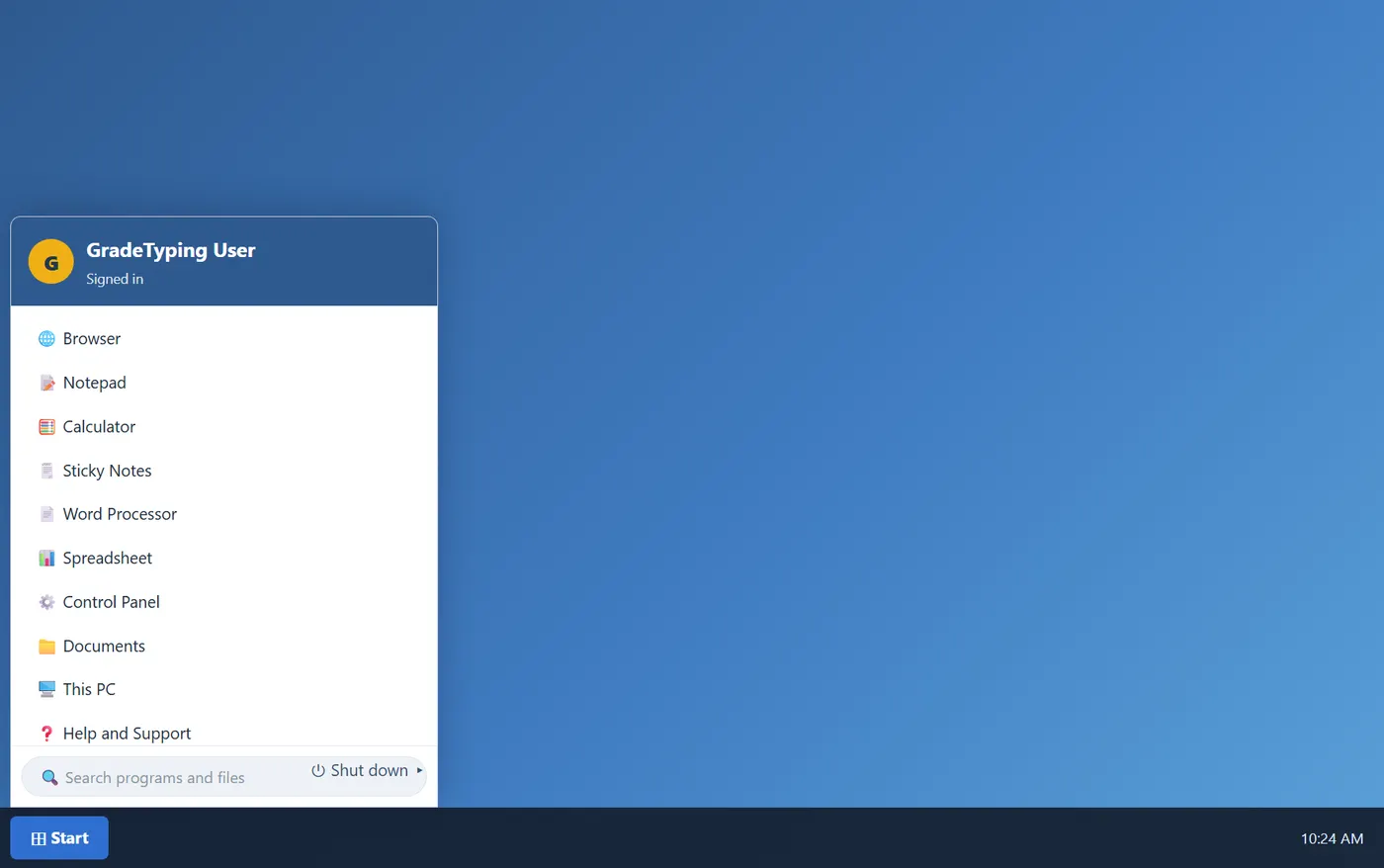
कंप्यूटर बंद करना एवं पावर विकल्प
Start menu के दाएँ-हाथ वाले पेन के निचले भाग में Shut down बटन होता है। इस पर क्लिक करने से आपका कंप्यूटर पूरी तरह बंद हो जाता है। Shut down बटन के आगे वाले छोटे तीर पर क्लिक करने से एक मेन्यू खुलता है जिसमें अतिरिक्त विकल्प होते हैं — उपयोगकर्ता स्विच करने, लॉग ऑफ़ करने, लॉक करने, पुनः आरंभ करने या कंप्यूटर को निद्रा (sleep) में डालने के लिए। इनमें से प्रत्येक की व्याख्या नीचे की गई है।
पावर विकल्पों की व्याख्या
- Shut down — आगे कुछ भी संचित नहीं करता और कंप्यूटर को पूरी तरह बंद कर देता है।
- Switch user — यदि कंप्यूटर पर एक से अधिक उपयोगकर्ता खाते हों, तो Fast User Switching किसी अन्य व्यक्ति के लिए आपको लॉग ऑफ़ किए बिना या आपके प्रोग्राम और फ़ाइलें बंद किए बिना लॉग ऑन करने का एक आसान तरीका है। आपका काम बस पृष्ठभूमि में आपकी वापसी तक प्रतीक्षा करता रहता है।
- Log off — जब हम विंडोज से लॉग ऑफ़ करते हैं, तो हम जिन प्रोग्रामों का उपयोग कर रहे थे वे सभी बंद हो जाते हैं, परंतु कंप्यूटर बंद नहीं होता। साइन-इन स्क्रीन पुनः प्रकट हो जाती है, जो अगले व्यक्ति के लिए तैयार रहती है।
- Lock — यदि आप शीघ्र ही लौटने वाले हैं तो PC को लॉक करना एक अच्छा विकल्प है। लौटने पर आपको अपना पासवर्ड दर्ज करना होगा, जो आपकी अनुपस्थिति में आपके काम को अधिक सुरक्षित रखने में सहायक होता है। आपके प्रोग्राम लॉक स्क्रीन के पीछे छिपकर चलते रहते हैं।
- Restart — Restart बटन कंप्यूटर को "रीबूट (reboot)" करता है; इसे कभी-कभी "वार्म बूट (warm boot)" या "सॉफ़्ट बूट (soft boot)" भी कहा जाता है। यह आपकी जानकारी को हार्ड ड्राइव पर संचित करता है, कंप्यूटर को एक क्षण के लिए बंद करता है, और फिर उसे पुनः चालू कर देता है।
- Sleep — Sleep पर क्लिक करने से कंप्यूटर एक कम-शक्ति (low-power) अवस्था में चला जाता है, किंतु बंद नहीं होता। इसका मुख्य लाभ यह है कि यह हमें शीघ्रता से काम पर लौटने देता है, बिना कंप्यूटर द्वारा पूरा रीबूट करने की प्रतीक्षा किए।
विंडो के साथ कार्य करना — उसके भाग
जब भी हम कोई प्रोग्राम, फ़ाइल या फ़ोल्डर खोलते हैं, तो वह हमारी स्क्रीन पर एक बॉक्स या फ़्रेम के भीतर दिखाई देता है जिसे विंडो कहते हैं — और इन्हीं विंडो से संपूर्ण ऑपरेटिंग सिस्टम को अपना नाम, Windows, प्राप्त होता है। चूँकि विंडोज में विंडो हर जगह होती हैं, इसलिए यह समझना महत्वपूर्ण है कि उन्हें कैसे हिलाया जाए, उनका आकार कैसे बदला जाए, या उन्हें केवल कैसे हटा दिया जाए।
यद्यपि प्रत्येक विंडो की सामग्री भिन्न होती है, फिर भी सभी विंडो में कुछ बातें समान होती हैं। एक तो, विंडो सदैव डेस्कटॉप पर प्रकट होती हैं — जो हमारी स्क्रीन का मुख्य कार्य-क्षेत्र है। इसके अतिरिक्त, अधिकांश विंडो में वही मूल भाग होते हैं, जो नीचे सूचीबद्ध हैं।
- Title Bar — शीर्ष पर चलता है और दस्तावेज़ तथा प्रोग्राम का नाम प्रदर्शित करता है (या फ़ोल्डर का नाम, यदि आप किसी फ़ोल्डर में काम कर रहे हैं)।
- Minimize, Maximize और Close बटन — ये तीन बटन क्रमशः विंडो को छिपाते हैं, उसे पूरी स्क्रीन भरने के लिए बड़ा करते हैं, और उसे बंद करते हैं।
- Menu Bar — इसमें ऐसे आइटम (जैसे File, Edit और View) होते हैं जिन पर हम क्लिक करके किसी प्रोग्राम में चयन कर सकते हैं।
- Scroll Bar — हमें वर्तमान में दृष्टि से बाहर की जानकारी देखने के लिए विंडो की सामग्री को ऊपर, नीचे या बग़ल में स्क्रॉल करने देता है।
- Borders और Corners — हम विंडो का आकार बदलने के लिए इन्हें माउस पॉइंटर से खींच (drag) सकते हैं।
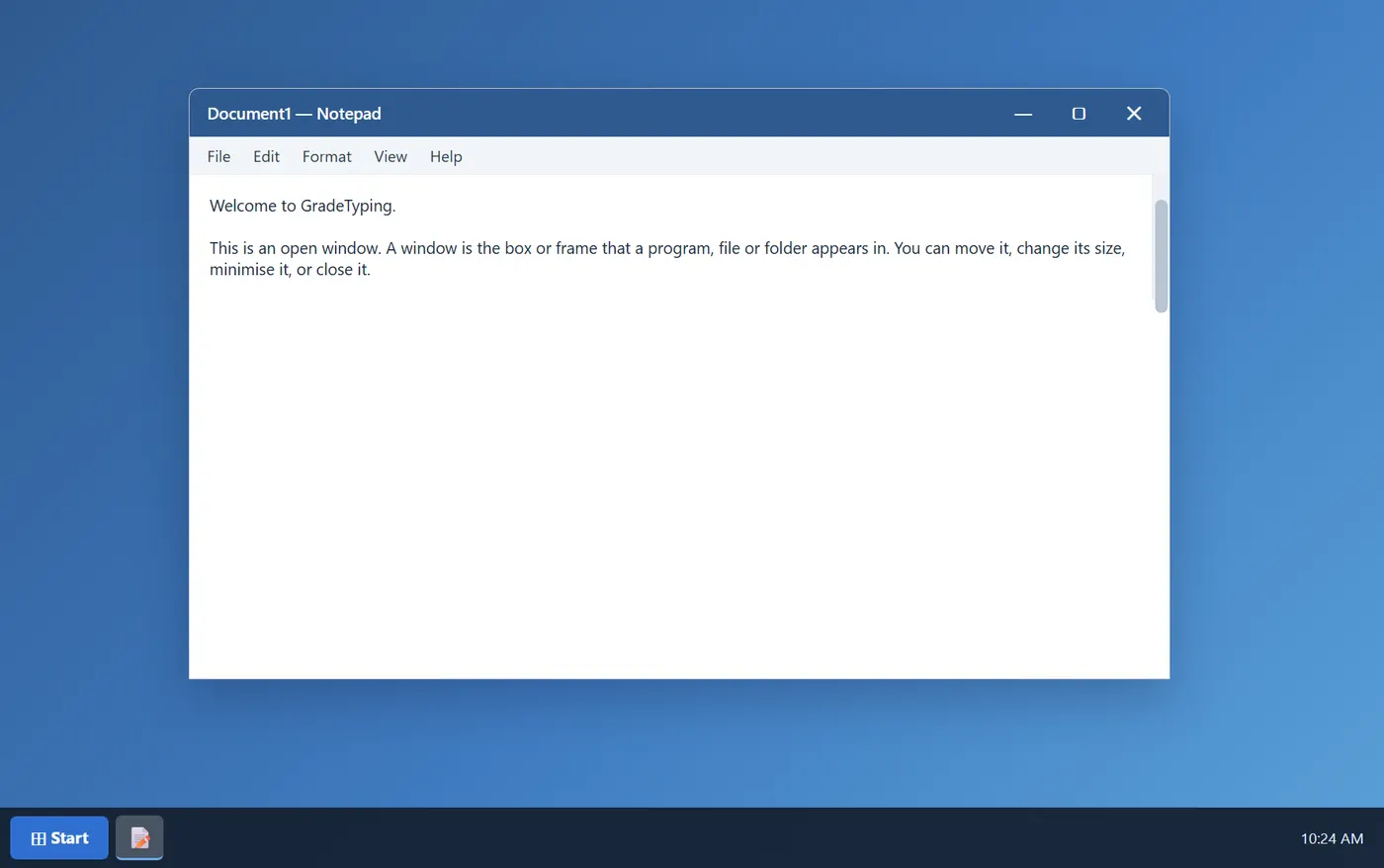
विंडो को हिलाना, आकार बदलना एवं बंद करना
विंडो को हिलाना (Moving)
किसी विंडो को हिलाने के लिए, माउस पॉइंटर से उसके title bar पर संकेत करें और फिर विंडो को अपनी इच्छित जगह पर खींच (drag) लें।
खींचने (Dragging) का अर्थ है किसी वस्तु पर संकेत करना, माउस बटन दबाए रखना, पॉइंटर के साथ वस्तु को हिलाना, और फिर माउस बटन छोड़ देना।
विंडो का आकार बदलना
- किसी विंडो को पूरी स्क्रीन भरवाने के लिए, उसके Maximize बटन पर क्लिक करें या विंडो के title bar पर डबल-क्लिक करें।
- किसी मैक्सिमाइज़ की गई विंडो को उसके पूर्व आकार पर लौटाने के लिए, उसके Restore बटन पर क्लिक करें (जो Maximize बटन का स्थान ले लेता है), अथवा पुनः title bar पर डबल-क्लिक करें।
- किसी विंडो का आकार बदलने (resize) के लिए (उसे छोटा या बड़ा करने के लिए), विंडो के किसी भी border या corner पर संकेत करें। जब माउस पॉइंटर एक दो-सिरों वाले तीर में बदल जाए, तो विंडो को छोटा या बड़ा करने के लिए उस border या corner को खींचें।
विंडो को छिपाना (Minimizing)
किसी विंडो को छिपाने को उसे मिनिमाइज़ (minimizing) करना कहते हैं। यदि हम किसी विंडो को बंद किए बिना अस्थायी रूप से रास्ते से हटाना चाहते हैं, तो हम उसे मिनिमाइज़ कर देते हैं। किसी विंडो को मिनिमाइज़ करने के लिए, उसके Minimize बटन पर क्लिक करें: विंडो डेस्कटॉप से गायब हो जाती है और केवल taskbar पर एक बटन के रूप में दृश्यमान रहती है — taskbar स्क्रीन के निचले भाग में स्थित वह लंबी क्षैतिज पट्टी है। किसी मिनिमाइज़ की गई विंडो को डेस्कटॉप पर पुनः प्रकट करने के लिए, उसके taskbar बटन पर क्लिक करें, और वह ठीक वैसी ही लौट आती है जैसी मिनिमाइज़ करने से पहले थी।
विंडो को बंद करना (Closing)
किसी विंडो को बंद करना उसे डेस्कटॉप और taskbar दोनों से हटा देता है। जब हम किसी प्रोग्राम या दस्तावेज़ के साथ काम पूरा कर लें और उस पर तुरंत लौटने की आवश्यकता न हो, तो हमें उसे बंद कर देना चाहिए। किसी विंडो को बंद करने के लिए, उसके Close बटन पर क्लिक करें। यदि हम किसी दस्तावेज़ को अपने किए गए परिवर्तनों को सहेजे बिना बंद करते हैं, तो एक संदेश प्रकट होता है जो हमें पहले उन परिवर्तनों को सहेजने का विकल्प देता है।
विंडोज़ के बीच स्विच करना
यदि हम एक से अधिक प्रोग्राम या दस्तावेज़ खोलते हैं, तो हमारा डेस्कटॉप शीघ्र ही विंडोज़ से भर सकता है। इस बात का हिसाब रखना कि हमारी कौन-सी विंडो खुली हैं, सदा आसान नहीं होता, क्योंकि कुछ विंडो दूसरों को आंशिक या पूर्ण रूप से ढक सकती हैं। विंडोज 7 हमें उन्हें ढूँढने और उनके बीच स्विच करने के तीन सुविधाजनक तरीके देता है।
Taskbar का उपयोग करना
Taskbar हमारी सभी विंडोज़ को व्यवस्थित करने का एक तरीका प्रदान करता है। प्रत्येक खुली हुई विंडो का taskbar पर एक संगत बटन होता है। किसी अन्य विंडो पर स्विच करने के लिए, हम बस उसके taskbar बटन पर क्लिक करते हैं: तब वह विंडो अन्य सभी के सामने प्रकट हो जाती है और सक्रिय विंडो (active window) बन जाती है — वह विंडो जिसमें हम इस समय काम कर रहे होते हैं। किसी विंडो को आसानी से पहचानने के लिए, उसके taskbar बटन पर संकेत करें। ऐसा करने पर, हमें विंडो का थंबनेल-आकार का पूर्वावलोकन (preview) दिखाई देता है, चाहे उसकी सामग्री कोई दस्तावेज़ हो, कोई तस्वीर हो या चलता हुआ कोई वीडियो ही क्यों न हो। यह पूर्वावलोकन तब विशेष रूप से उपयोगी होता है जब हम किसी विंडो को केवल उसके शीर्षक से नहीं पहचान पाते।
Alt + Tab का उपयोग करना
हम Alt + Tab दबाकर पिछली विंडो पर स्विच कर सकते हैं। सभी खुली विंडोज़ और डेस्कटॉप के बीच चक्र लगाने (cycle) के लिए, Alt को दबाए रखें और बार-बार Tab दबाएँ; जिस विंडो को हमने चुना है उसे प्रदर्शित करने के लिए Alt कुंजी छोड़ दें।
Aero Flip 3D का उपयोग करना
Aero Flip 3D हमारी विंडोज़ को एक त्रि-आयामी ढेर (three-dimensional stack) में व्यवस्थित कर देता है, जिसमें हम शीघ्रता से पलट सकते हैं। Flip 3D का उपयोग करने के लिए, Windows logo कुंजी को दबाए रखें और इसे खोलने के लिए Tab दबाएँ।
डायलॉग बॉक्स (Dialog boxes)
डायलॉग बॉक्स एक विशेष प्रकार की विंडो है जो हमसे कोई प्रश्न पूछती है, हमें कोई कार्य करने के लिए विकल्प चुनने देती है, अथवा हमें कोई जानकारी प्रदान करती है। हम प्रायः डायलॉग बॉक्स तब देखते हैं जब किसी प्रोग्राम या विंडोज को आगे बढ़ने से पहले हमसे किसी उत्तर की आवश्यकता होती है। सामान्य विंडो के विपरीत, अधिकांश डायलॉग बॉक्सों को मैक्सिमाइज़, मिनिमाइज़ या रिसाइज़ नहीं किया जा सकता — किंतु उन्हें हिलाया जा सकता है।
फ़ोल्डर विंडो को समझना
जब हम कोई फ़ोल्डर या लाइब्रेरी खोलते हैं, तो हम उसे एक विंडो में देखते हैं। इस विंडो के विभिन्न भाग इस प्रकार डिज़ाइन किए गए हैं कि वे हमें विंडोज में नेविगेट करने तथा फ़ाइलों, फ़ोल्डरों और लाइब्रेरियों के साथ अधिक आसानी से काम करने में सहायता करें। नीचे एक सामान्य फ़ोल्डर विंडो (जिसे File Explorer विंडो भी कहते हैं) और उसके प्रत्येक भाग को दर्शाया गया है।
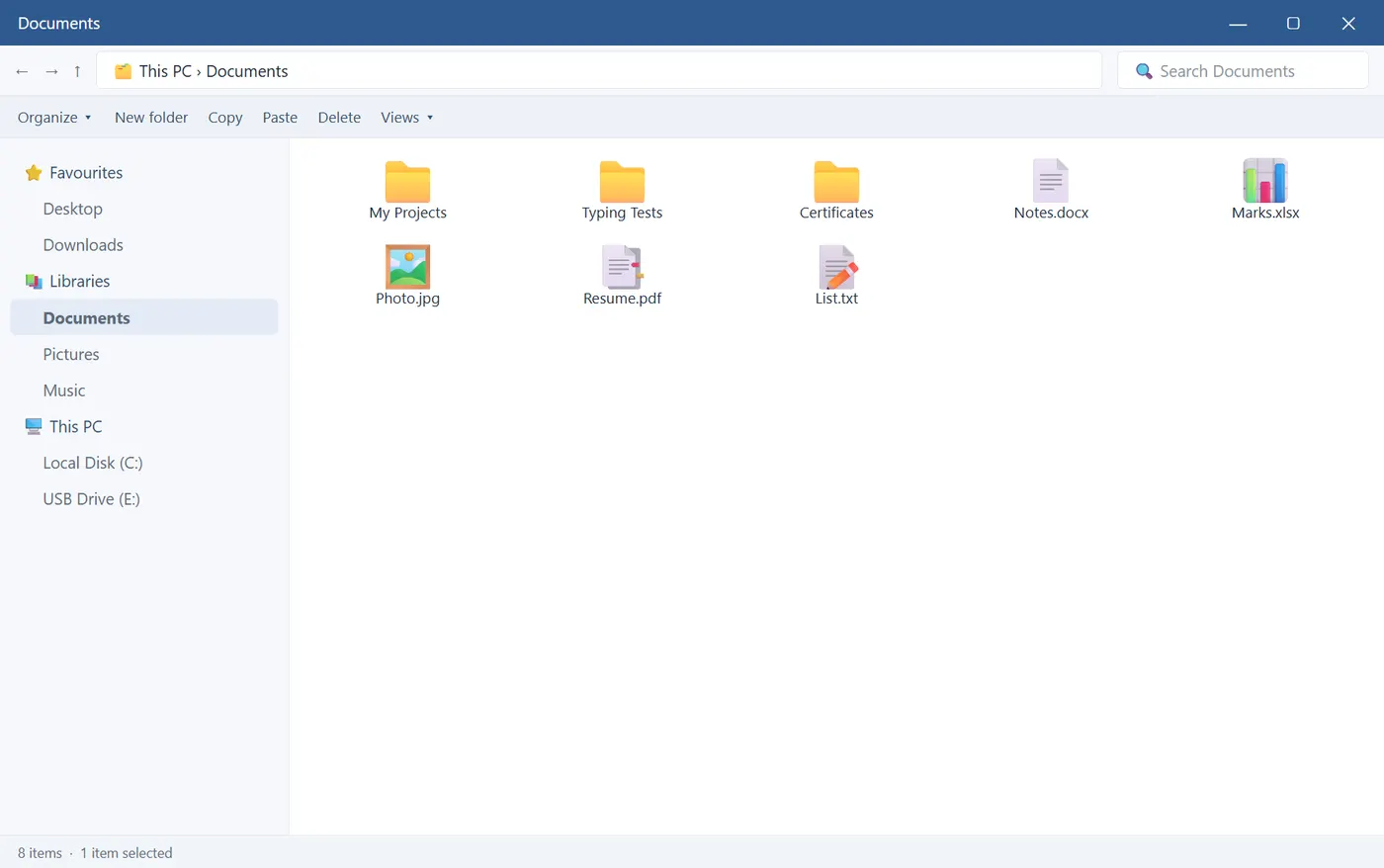
- Navigation pane — लाइब्रेरियों, फ़ोल्डरों, सहेजी गई खोजों और यहाँ तक कि पूरी हार्ड डिस्क तक पहुँचने के लिए प्रयोग किया जाता है। Favourites अनुभाग हमारे सबसे अधिक उपयोग किए जाने वाले फ़ोल्डर और खोजें खोलता है; Libraries अनुभाग हमारी लाइब्रेरियों तक पहुँचता है; और हम फ़ोल्डर तथा उप-फ़ोल्डर ब्राउज़ करने के लिए Computer का विस्तार कर सकते हैं।
- Back और Forward बटन — वर्तमान विंडो को बंद किए बिना, हमारे द्वारा पहले से खोले गए अन्य फ़ोल्डरों या लाइब्रेरियों पर नेविगेट करने के लिए प्रयोग किए जाते हैं। ये address bar के साथ मिलकर काम करते हैं।
- Toolbar — सामान्य कार्य करने के लिए प्रयोग किया जाता है, जैसे हमारी फ़ाइलों और फ़ोल्डरों का स्वरूप बदलना, फ़ाइलों को CD पर बर्न करना, या किसी डिजिटल चित्र स्लाइड शो को आरंभ करना। इसके बटन बदलते रहते हैं ताकि केवल वही कार्य दिखें जो उस समय प्रासंगिक हैं।
- Address bar — किसी भिन्न फ़ोल्डर या लाइब्रेरी पर नेविगेट करने, अथवा किसी पिछले स्थान पर लौटने के लिए प्रयोग किया जाता है।
- Library pane — केवल तभी प्रकट होता है जब हम किसी लाइब्रेरी में होते हैं (जैसे Documents लाइब्रेरी)। हम इसका उपयोग लाइब्रेरी को अनुकूलित करने या फ़ाइलों को विभिन्न गुणों (properties) के अनुसार व्यवस्थित करने के लिए करते हैं।
- Column headings — फ़ाइल सूची में फ़ाइलें किस प्रकार व्यवस्थित हैं, यह बदलने के लिए प्रयोग की जाती हैं। किसी column heading के बाएँ भाग पर क्लिक करने से फ़ाइलों और फ़ोल्डरों के प्रदर्शित होने का क्रम बदल जाता है; दाएँ भाग पर क्लिक करने से फ़ाइलें विभिन्न तरीकों से फ़िल्टर हो जाती हैं। (Column headings केवल Details view में उपलब्ध होती हैं।)
- File list — जहाँ वर्तमान फ़ोल्डर या लाइब्रेरी की सामग्री प्रदर्शित होती है। यदि हम search box में टाइप करते हैं, तो यहाँ केवल वे फ़ाइलें दिखाई देंगी जो हमारे वर्तमान view से मेल खाती हैं — उप-फ़ोल्डरों में स्थित फ़ाइलें सहित।
व्यू, पेन एवं फ़ाइलें चुनना
- Search box — यदि हम यहाँ कोई शब्द या वाक्यांश टाइप करते हैं, तो विंडोज वर्तमान फ़ोल्डर या लाइब्रेरी में कोई वस्तु ढूँढता है। खोज तभी आरंभ हो जाती है जैसे ही हम टाइप करना शुरू करते हैं; अतः यदि हम, उदाहरण के लिए, "V" टाइप करते हैं, तो वे सभी फ़ाइलें जिनके नाम V अक्षर से आरंभ होते हैं, file list में प्रकट हो जाएँगी।
- Details pane — चुनी गई फ़ाइल से संबद्ध सबसे सामान्य गुणों (properties) को देखने के लिए प्रयोग किया जाता है। फ़ाइल गुण (File properties) किसी फ़ाइल के विषय में जानकारी के टुकड़े होते हैं, जैसे उसका लेखक, वह तिथि जब हमने उसे अंतिम बार बदला, तथा कोई वर्णनात्मक टैग जो हमने जोड़े हों।
- Preview pane — अधिकांश फ़ाइलों की सामग्री देखने के लिए प्रयोग किया जाता है। यदि हम कोई ई-मेल संदेश, कोई टेक्स्ट फ़ाइल या कोई तस्वीर चुनते हैं, तो हम उसे किसी प्रोग्राम में खोले बिना ही उसकी सामग्री देख सकते हैं। यदि preview pane दिखाई न दे, तो उसे चालू करने के लिए toolbar में स्थित Preview pane बटन पर क्लिक करें।
फ़ाइलों और फ़ोल्डरों को देखना एवं व्यवस्थित करना
जब हम कोई फ़ोल्डर या लाइब्रेरी खोलते हैं, तो हम बदल सकते हैं कि विंडो में फ़ाइलें कैसी दिखें — हमें शायद बड़े या छोटे आइकन पसंद हों, या ऐसा कोई view जो हमें प्रत्येक फ़ाइल के विषय में विभिन्न प्रकार की जानकारी देखने दे। ये परिवर्तन करने के लिए हम toolbar में स्थित Views बटन का उपयोग करते हैं। हर बार जब हम Views बटन के बाएँ भाग पर क्लिक करते हैं, तो यह पाँच भिन्न views के बीच चक्र लगाकर प्रदर्शन बदल देता है:
- Large Icons — प्रत्येक फ़ाइल के बड़े थंबनेल।
- List — फ़ाइल नामों की एक सरल सूची।
- Details — प्रत्येक फ़ाइल के विषय में जानकारी के कई स्तंभ दिखाता है।
- Tiles — एक छोटा आइकन view।
- Content — प्रत्येक फ़ाइल के भीतर की कुछ सामग्री दिखाता है।
यदि हम Views बटन के दाएँ भाग पर स्थित तीर पर क्लिक करते हैं, तो हमें और विकल्प मिलते हैं। हम फ़ाइल और फ़ोल्डर आइकनों के आकार को सूक्ष्मता से समायोजित करने के लिए स्लाइडर को ऊपर या नीचे सरका सकते हैं, और जैसे-जैसे हम उसे सरकाते हैं, आइकनों का आकार बदलते हुए देख सकते हैं।
फ़ाइलें और फ़ोल्डर चुनना
- एक अकेली वस्तु — किसी एक वस्तु को चुनने के लिए, उस पर एक बार क्लिक करें।
- एक क्रमिक समूह — पहली वस्तु पर क्लिक करें, Shift दबाकर रखें, और फिर अंतिम वस्तु पर क्लिक करें।
- एक-दूसरे के पास की वस्तुएँ — आप जिन सभी वस्तुओं को शामिल करना चाहते हैं उनके बाहर एक चयन-बॉक्स बनाने के लिए माउस पॉइंटर को खींचें (drag)।
- गैर-क्रमिक वस्तुएँ — Ctrl दबाकर रखें और फिर हर उस वस्तु पर क्लिक करें जिसे आप चुनना चाहते हैं।
- किसी विंडो की सभी वस्तुएँ — toolbar पर, Organize → Select all पर क्लिक करें (या Ctrl + A दबाएँ)। एक या अधिक वस्तुओं को बाहर रखने के लिए, Ctrl दबाए रखें और उन पर क्लिक करें।
नाम बदलना, कॉपी करना एवं स्थानांतरित करना
किसी फ़ाइल या फ़ोल्डर का नाम बदलना
- फ़ाइल या फ़ोल्डर को चुनने के लिए उस पर क्लिक करें।
- toolbar पर Organize बटन पर क्लिक करें, फिर Rename पर क्लिक करें।
- नाम हाइलाइट होने पर, एक नया नाम टाइप करें (या इन्सर्शन-पॉइंट रखने के लिए क्लिक करें, फिर मौजूदा नाम को संपादित करें)।
- Enter दबाएँ।
किसी फ़ाइल या फ़ोल्डर को कॉपी करना
जब हम किसी वस्तु को कॉपी करते हैं, तो मूल वस्तु अपने मूल स्थान पर बनी रहती है और हमें एक नई कॉपी भी मिल जाती है। किसी वस्तु को कॉपी करने के लिए:
- वह स्थान खोलें जिसमें वह फ़ाइल है जिसे आप कॉपी करना चाहते हैं।
- फ़ाइल पर राइट-क्लिक करें, फिर Copy पर क्लिक करें।
- वह स्थान खोलें जहाँ आप कॉपी को संचित करना चाहते हैं।
- उस स्थान के भीतर किसी खाली जगह पर राइट-क्लिक करें, फिर Paste पर क्लिक करें। मूल फ़ाइल की कॉपी अब नए स्थान पर संचित हो जाती है।
किसी फ़ाइल या फ़ोल्डर को स्थानांतरित (Cut) करना
किसी फ़ाइल या फ़ोल्डर को स्थानांतरित करना उसे कॉपी करने से भिन्न है। स्थानांतरण वस्तु को उसके पिछले स्थान से काटकर एक नए स्थान पर रख देता है, जबकि कॉपी करना मूल को उसके स्थान पर ही छोड़ देता है और कहीं और एक प्रतिलिपि बना देता है। दूसरे शब्दों में, जब हम किसी चीज़ को कॉपी करते हैं तो हमारे पास उसकी दो प्रतियाँ हो जाती हैं; जब हम किसी चीज़ को स्थानांतरित करते हैं, तो हमारे पास अब भी केवल एक ही रहती है।
- वह ड्राइव या फ़ोल्डर खोलें जिसमें वह फ़ाइल या फ़ोल्डर है जिसे आप स्थानांतरित करना चाहते हैं।
- जिन फ़ाइलों या फ़ोल्डरों को आप स्थानांतरित करना चाहते हैं उन्हें चुनें।
- toolbar पर Organize बटन पर क्लिक करें, फिर Cut पर क्लिक करें।
- गंतव्य (destination) फ़ोल्डर प्रदर्शित करें, फिर Organize → Paste पर क्लिक करें।
ड्रैग एवं ड्रॉप · फ़ोल्डर बनाना
ड्रैग एंड ड्रॉप का उपयोग करके किसी फ़ाइल को कॉपी या स्थानांतरित करना
- वह ड्राइव या फ़ोल्डर खोलें जिसमें वह फ़ाइल या फ़ोल्डर है जिसे आप कॉपी या स्थानांतरित करना चाहते हैं।
- जिन फ़ाइलों या फ़ोल्डरों को आप कॉपी या स्थानांतरित करना चाहते हैं उन्हें चुनें।
- Navigation pane में, विस्तार और संकुचन के तीर (expand and collapse arrows) प्रदर्शित करने के लिए किसी फ़ोल्डर सूची पर संकेत करें।
- गंतव्य फ़ोल्डर प्रदर्शित करने के लिए तीरों पर क्लिक करें, फिर गंतव्य फ़ोल्डर पर क्लिक करें।
- चुनी हुई फ़ाइलों या फ़ोल्डरों पर राइट-क्लिक करें, उन्हें गंतव्य फ़ोल्डर तक खींचें (drag), फिर Copy Here या Move Here पर क्लिक करें।
एक नया फ़ोल्डर बनाना
- वह ड्राइव या फ़ोल्डर खोलें जहाँ आप एक फ़ोल्डर बनाना चाहते हैं।
- toolbar पर New folder बटन पर क्लिक करें।
- "New Folder" शब्द चुने हुए होने पर, एक नया नाम टाइप करें और Enter दबाएँ।
हटाना एवं Recycle Bin
किसी फ़ाइल या फ़ोल्डर को हटाना
- फ़ाइल या फ़ोल्डर को चुनें।
- Organize बटन पर क्लिक करें और पुल-डाउन मेन्यू से Delete चुनें।
- Delete चुनने के बाद, एक पुष्टिकरण संदेश (confirmation message) प्रकट होता है।
जब हम अपनी हार्ड डिस्क से कोई फ़ाइल या फ़ोल्डर हटाते हैं, तो वह तुरंत नहीं हटता। इसके बजाय वह Recycle Bin के खाली किए जाने तक Recycle Bin में संचित रहता है। यदि हम किसी नेटवर्क फ़ोल्डर से या किसी USB फ़्लैश ड्राइव से कोई फ़ाइल या फ़ोल्डर हटाते हैं, तो वह Recycle Bin में संचित होने के बजाय स्थायी रूप से हट सकती है। यदि कोई फ़ाइल नहीं हट पा रही, तो हो सकता है कि वह किसी ऐसे प्रोग्राम द्वारा उपयोग में हो जो इस समय चल रहा है — समस्या ठीक करने के लिए उस प्रोग्राम को बंद करके या कंप्यूटर को पुनः आरंभ करके देखें।
Recycle Bin से फ़ाइलों को स्थायी रूप से हटाना
जब हम किसी फ़ाइल को हटाते हैं तो वह सामान्यतः Recycle Bin में स्थानांतरित कर दी जाती है, ताकि आवश्यकता पड़ने पर हम उसे बाद में पुनर्स्थापित कर सकें। फ़ाइलों को स्थायी रूप से हटाने और उनके द्वारा घेरी गई हार्ड-डिस्क की जगह को पुनः प्राप्त करने के लिए, हमें उन्हें स्वयं Recycle Bin से ही हटाना होगा। हम अलग-अलग फ़ाइलें हटा सकते हैं या पूरी bin को एक साथ खाली कर सकते हैं।
- डेस्कटॉप पर Recycle Bin को डबल-क्लिक करके खोलें।
- फिर इनमें से कोई एक करें: किसी एक फ़ाइल को स्थायी रूप से हटाने के लिए, उस पर क्लिक करें, Delete दबाएँ और Yes पर क्लिक करें; अथवा सभी फ़ाइलों को हटाने के लिए, toolbar पर Empty the Recycle Bin पर क्लिक करें और Yes पर क्लिक करें।
Recycle Bin से किसी वस्तु को पुनर्स्थापित करना
- डेस्कटॉप पर Recycle Bin को डबल-क्लिक करके खोलें।
- किसी एक फ़ाइल को पुनर्स्थापित करने के लिए, उस पर क्लिक करें और फिर toolbar पर Restore this item पर क्लिक करें; सब कुछ पुनर्स्थापित करने के लिए, सुनिश्चित करें कि कोई फ़ाइल चुनी हुई न हो और Restore all items पर क्लिक करें। फ़ाइलें कंप्यूटर पर अपने मूल स्थानों पर पुनर्स्थापित हो जाती हैं।
फ़ाइलें खोलना एवं खोजना
किसी मौजूदा फ़ाइल या फ़ोल्डर को खोलना
किसी फ़ाइल को खोलने के लिए, बस उसे डबल-क्लिक करें। फ़ाइल सामान्यतः उसी प्रोग्राम में खुलती है जिसका उपयोग हमने उसे बनाने या बदलने के लिए किया था। उदाहरण के लिए, कोई टेक्स्ट फ़ाइल हमारे शब्द-संसाधन (word-processing) प्रोग्राम में खुलेगी, जबकि कोई तस्वीर किसी फ़ोटो व्यूअर में खुलेगी।
किसी फ़ाइल या फ़ोल्डर को खोजना
विंडोज फ़ाइलें और फ़ोल्डर ढूँढने के कई तरीके प्रदान करता है, और इसका कोई एक सर्वोत्तम तरीका नहीं है — हम विभिन्न परिस्थितियों के लिए विभिन्न विधियों का उपयोग कर सकते हैं।
- हम अपने कंप्यूटर पर संचित फ़ाइलें, फ़ोल्डर, प्रोग्राम और ई-मेल संदेश ढूँढने के लिए Start menu पर स्थित search box का उपयोग कर सकते हैं। Start बटन पर क्लिक करें और फिर search box में कोई शब्द, या किसी शब्द का अंश, टाइप करें।
- जैसे ही हम टाइप करना शुरू करते हैं वैसे ही खोज परिणाम प्रकट हो जाते हैं: हमारे पाठ से मेल खाने वाली वस्तुएँ Start menu पर दिखाई देती हैं। ये परिणाम फ़ाइल के नाम के पाठ, फ़ाइल के भीतर के पाठ, टैग और अन्य फ़ाइल गुणों पर आधारित होते हैं।
- किसी खोज विंडो को आरंभ करने का सबसे आसान तरीका F3 दबाना है।
- यदि हमें पता है कि यह कौन-सा फ़ाइल प्रकार है, तो हम ऐसी सभी फ़ाइलें ढूँढने के लिए search box में बस फ़ाइल एक्सटेंशन (उदाहरण के लिए "JPG") दर्ज कर सकते हैं।
- हम किसी खोज को शीघ्रता से सीमित करने के लिए अन्य तकनीकों का भी उपयोग कर सकते हैं। यदि हम किसी फ़ाइल को उसके एक या अधिक गुणों (जैसे कोई टैग या वह तिथि जब उसे अंतिम बार बदला गया था) के आधार पर खोज रहे हैं, तो हम उस गुण को निर्दिष्ट करने के लिए खोज फ़िल्टर (search filters) का उपयोग कर सकते हैं, या परिणामों को और भी सीमित करने के लिए search box में अतिरिक्त कीवर्ड टाइप कर सकते हैं।
Control Panel
हम विंडोज की सेटिंग्स बदलने के लिए Control Panel का उपयोग करते हैं। ये सेटिंग्स विंडोज के दिखने और काम करने के लगभग हर पहलू को नियंत्रित करती हैं, और हम इनका उपयोग विंडोज को अपनी इच्छानुसार स्थापित करने के लिए करते हैं। हम Start बटन पर क्लिक करके और फिर Control Panel पर क्लिक करके Control Panel खोल सकते हैं। Control Panel के भीतर वस्तुओं को ढूँढने के दो तरीके हैं:
- खोज का उपयोग करें (Use search) — हमारी रुचि की किसी सेटिंग या जिस कार्य को हम करना चाहते हैं उसे ढूँढने के लिए, search box में कोई शब्द या वाक्यांश टाइप करें। उदाहरण के लिए, हमारे साउंड कार्ड, सिस्टम की ध्वनियों और taskbar पर वॉल्यूम आइकन की विशिष्ट सेटिंग्स ढूँढने के लिए "sound" टाइप करें।
- ब्राउज़ करें (Browse) — विभिन्न श्रेणियों पर क्लिक करके (उदाहरण के लिए, System and Security, Programs, या Ease of Access) और प्रत्येक के अंतर्गत सूचीबद्ध सामान्य कार्यों को देखकर Control Panel का अन्वेषण करें। वैकल्पिक रूप से, View by के अंतर्गत, सभी Control Panel वस्तुओं की एकल सूची देखने के लिए या तो Large icons या Small icons पर क्लिक करें।
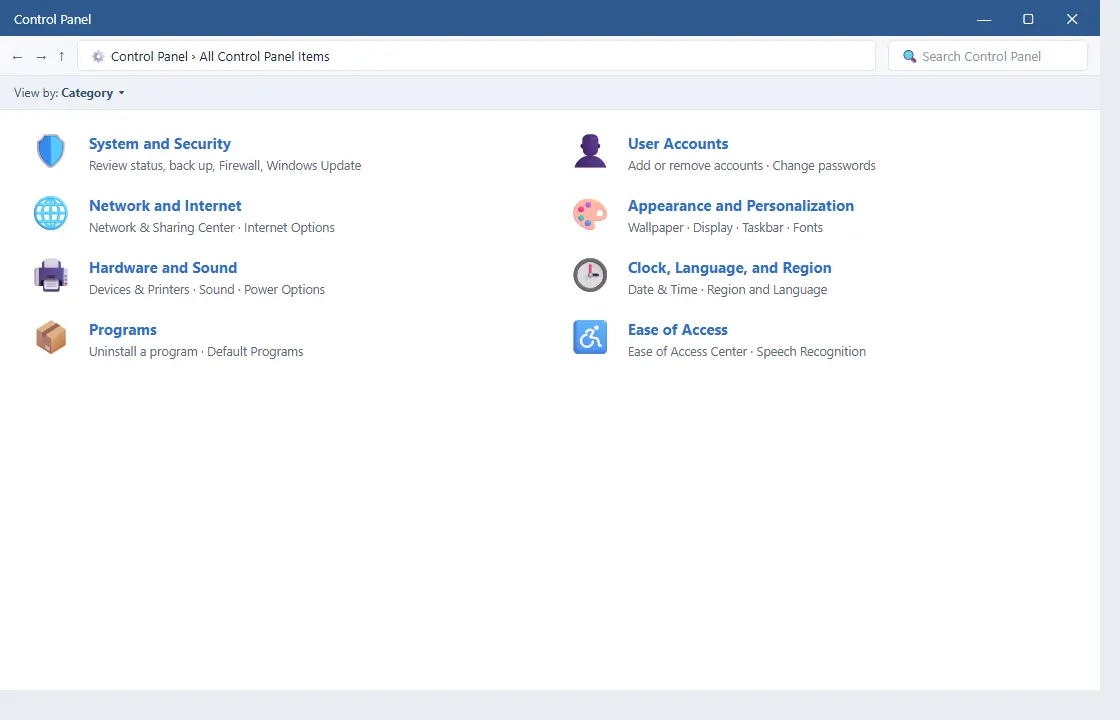
अगले पृष्ठ की तालिका सभी Control Panel श्रेणियों का वर्णन करती है, जिसमें वे विभिन्न प्रोग्राम भी शामिल हैं जिन तक आप प्रत्येक श्रेणी के हाइपरलिंक पर क्लिक करके पहुँच सकते हैं।
Control Panel की श्रेणियाँ
निम्नलिखित तालिका सभी Control Panel श्रेणियों का वर्णन देती है, जिसमें वे विभिन्न प्रोग्राम भी शामिल हैं जिन्हें आप प्रत्येक श्रेणी के हाइपरलिंक पर क्लिक करके पा सकते हैं।
| श्रेणी का नाम | यह जिन कड़ियों के समूह प्रदर्शित करती है |
|---|---|
| System and Security | Action Center, Windows Firewall, System, Windows Update, Power Options, Backup and Restore, BitLocker Drive Encryption, और Administrative Tools |
| User Accounts | User Accounts, Windows CardSpace, Credential Manager, और Mail (32-bit) |
| Network and Internet | Network and Sharing Center, HomeGroup, और Internet Options |
| Appearance and Personalization | Personalization, Display, Desktop Gadgets, Taskbar and Start Menu, Ease of Access Center, Folder Options, और Fonts |
| Hardware and Sound | Devices and Printers, AutoPlay, Sound, Power Options, Display, और Windows Mobility Center |
| Clock, Language, and Region | Date and Time, और Region and Language |
| Programs | Programs and Features, Default Programs, और Desktop Gadgets |
| Ease of Access | Ease of Access Center और Speech Recognition |
वॉलपेपर एवं स्क्रीन सेवर
डेस्कटॉप पृष्ठभूमि (वॉलपेपर) बदलना
हमारी डेस्कटॉप पृष्ठभूमि (desktop background) (जिसे वॉलपेपर (wallpaper) भी कहते हैं) हमारे व्यक्तिगत संग्रह से कोई डिजिटल तस्वीर हो सकती है या वह जो विंडोज के साथ आती है। हम अपनी डेस्कटॉप पृष्ठभूमि के लिए कोई रंग भी चुन सकते हैं, या अपनी पृष्ठभूमि की तस्वीर को फ़्रेम करने के लिए किसी रंग का उपयोग कर सकते हैं। विंडोज ढेर सारे डेस्कटॉप-पृष्ठभूमि विकल्पों के साथ आता है। डेस्कटॉप पृष्ठभूमि बदलने के लिए:
- Start बटन → Control Panel → Appearance and Personalization → Personalization → Desktop Background पर क्लिक करके Desktop Background खोलें।
- जिस तस्वीर या रंग को आप चाहते हैं उस पर क्लिक करें। यदि आपकी इच्छित तस्वीर सूची में नहीं है, तो अन्य श्रेणियाँ देखने के लिए Picture location नीचे वाले तीर पर क्लिक करें, या अपने कंप्यूटर पर तस्वीर खोजने के लिए Browse पर क्लिक करें; जब आप उसे पा लें, तो उसे डबल-क्लिक करें और वह आपकी पृष्ठभूमि बन जाती है तथा सूची में प्रकट हो जाती है।
- How should the picture be positioned के अंतर्गत, चुनें कि तस्वीर को स्क्रीन में फ़िट करना है, टाइल करना है, या केंद्र में रखना (centered) है, और फिर OK पर क्लिक करें।
स्क्रीन सेवर बदलना
विंडोज कई स्क्रीन सेवर (screen savers) के साथ आता है। हम कंप्यूटर पर सहेजी गई अपनी व्यक्तिगत तस्वीरों से अपने स्वयं के स्क्रीन सेवर भी बना सकते हैं, और कुछ सॉफ़्टवेयर कंपनियाँ डाउनलोड या खरीद के लिए अतिरिक्त स्क्रीन सेवर विकसित करती हैं। किसी स्क्रीन सेवर को बदलने के लिए:
- Start बटन → Control Panel → Appearance and Personalization → Personalization → Screen Saver पर क्लिक करके Screen Saver Settings खोलें।
- Screen saver के अंतर्गत, ड्रॉप-डाउन सूची में, जिस स्क्रीन सेवर का आप उपयोग करना चाहते हैं उस पर क्लिक करें।
- आपका चुना हुआ स्क्रीन सेवर कैसा दिखेगा यह देखने के लिए Preview पर क्लिक करें।
Taskbar को अनुकूलित करना
हम taskbar को अनेक तरीकों से अनुकूलित कर सकते हैं, जिनमें यह शामिल है कि taskbar के बटन कैसे दिखें, जब हमारी एक से अधिक विंडो खुली हों तब वे कैसे एक साथ समूहित हों, taskbar हमारे डेस्कटॉप पर कहाँ बैठे, और उस पर कौन-से आइकन और ऐप्स हों।
Taskbar के बटनों को पुनर्व्यवस्थित करना
taskbar पर ऐप-बटनों का क्रम पुनर्व्यवस्थित करने के लिए, किसी बटन को उसकी वर्तमान स्थिति से taskbar पर किसी भिन्न स्थिति में खींचें (drag)। हम ऐप्स को जितनी बार चाहें उतनी बार पुनर्व्यवस्थित कर सकते हैं। ध्यान दें कि एक ही ऐप की सभी खुली हुई फ़ाइलें सदैव एक साथ समूहित रहती हैं, चाहे हमने उन्हें एक के बाद एक न खोला हो — ऐसा इसलिए है ताकि हम उस ऐप के सभी पूर्वावलोकन एक ही समय में देख सकें।
Taskbar को हिलाना
सामान्यतः हम taskbar को डेस्कटॉप के निचले भाग पर पाते हैं, परंतु हम इसे इसके बजाय डेस्कटॉप के किनारों या शीर्ष पर ले जा सकते हैं। taskbar को हिलाने से पहले, हमें इसे अनलॉक करना होता है।
- taskbar पर किसी खाली जगह को दबाकर रखें (या राइट-क्लिक करें)। यदि Lock the taskbar के आगे कोई चेक-मार्क है, तो taskbar लॉक है; Lock the taskbar पर क्लिक करके इसे अनलॉक करें, जिससे चेक-मार्क हट जाता है।
- taskbar को हिलाने के लिए, उस पर किसी खाली जगह पर क्लिक करें और जब आप taskbar को डेस्कटॉप के चार किनारों में से किसी एक तक खींचें तब माउस बटन दबाए रखें। जब taskbar आपकी इच्छित जगह पर पहुँच जाए, तो माउस बटन छोड़ दें।
Taskbar समूहन एवं ऐप पिन करना
Taskbar के बटन कैसे दिखें यह बदलना
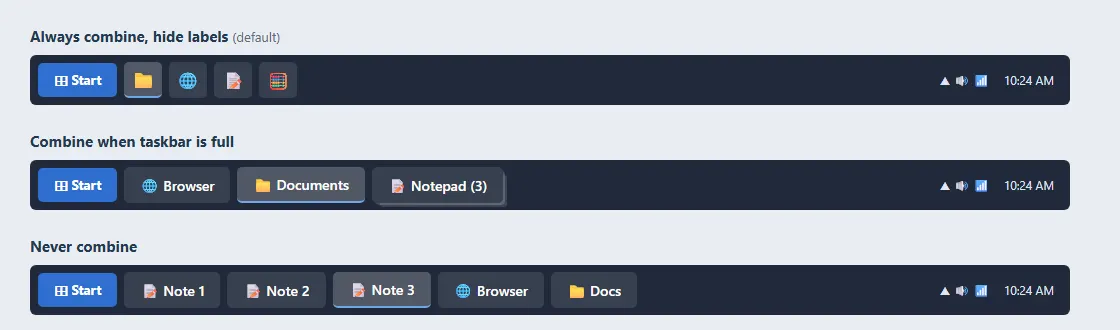
जब एक से अधिक विंडो खुली हों तब बटन किस प्रकार एक साथ समूहित हों, यह हम चुन सकते हैं, और हम taskbar बटन आइकनों का आकार भी बदल सकते हैं। ऐसा करने के लिए, Taskbar पर राइट-क्लिक करें और Properties पर क्लिक करें। तीन समूहन-मोड उपलब्ध हैं:
- Always combine, hide labels — यह डिफ़ॉल्ट सेटिंग है। प्रत्येक ऐप एक अकेले, बिना-लेबल वाले बटन के रूप में प्रकट होता है, भले ही उस ऐप की कई विंडो खुली हों।
- Combine when taskbar is full — यह सेटिंग प्रत्येक विंडो को एक अलग, लेबल किए गए बटन के रूप में दिखाती है। जब taskbar भीड़भाड़-युक्त हो जाता है, तो कई खुली विंडो वाले ऐप्स एक अकेले ऐप-बटन में संकुचित हो जाते हैं; उस बटन को टैप या क्लिक करने पर खुली हुई विंडोज़ की एक सूची प्रदर्शित होती है।
- Never combine — यह सेटिंग प्रत्येक विंडो को एक अलग, लेबल किए गए बटन के रूप में दिखाती है और कभी उन्हें संयुक्त नहीं करती, चाहे कितनी भी विंडो खुली हों। जैसे-जैसे और ऐप्स तथा विंडो खुलती हैं, बटन छोटे होते जाते हैं, और अंततः वे स्क्रॉल होने लगते हैं।
छोटे taskbar बटन आइकनों का उपयोग करने के लिए, Use small taskbar buttons चेक-बॉक्स चुनें; बड़े आइकनों का उपयोग करने के लिए, चेक-बॉक्स को खाली करें। फिर OK पर क्लिक करें।
किसी ऐप को taskbar पर पिन करना
हम शीघ्र और आसान पहुँच के लिए किसी ऐप को सीधे taskbar पर पिन कर सकते हैं। डेस्कटॉप पर, ऐप की Jump List — हाल ही में खोली गई फ़ाइलों, फ़ोल्डरों और वेबसाइटों के शॉर्टकटों की एक सूची — खोलने के लिए taskbar पर ऐप के बटन को दबाकर रखें (या राइट-क्लिक करें), और फिर Pin this program to taskbar को टैप या क्लिक करें। किसी पिन किए गए ऐप को हटाने के लिए, उसकी Jump List पुनः खोलें और Unpin this program from taskbar को टैप या क्लिक करें।
Calculator, Sticky Notes एवं Gadgets
मूल-गणित वाला Calculator खोलना
अंतर्निर्मित Calculator में कई गतिशील नई विशेषताएँ हैं — उन्हें देखने के लिए इसके View मेन्यू पर क्लिक करें। इसकी Unit conversion विशेषता सेल्सियस को फ़ारेनहाइट में, किलोमीटर को मील में, मीटर को फ़ीट में, ग्राम को औंस में, जूल को BTU में, और इसी प्रकार और भी बहुत कुछ रूपांतरित करती है। हम रोज़मर्रा की चीज़ों जैसे ईंधन-दक्षता (fuel economy) और ऑटो लीज़ भुगतान (auto lease payments) की शीघ्रता से गणना करने के लिए नई गणना वर्कशीटों का उपयोग कर सकते हैं। Programmer और Statistics मोड उन अधिक विशिष्ट कार्यों को संभालते हैं।
Sticky Notes को अनुकूलित करना
हम अपने डेस्कटॉप पर रखी जाने वाली Sticky Notes को और भी अधिक सुविधाजनक बना सकते हैं। हम पाठ को फ़ॉर्मेट कर सकते हैं और उसका रंग बदल सकते हैं, साथ ही कई Sticky Notes को रिसाइज़, संकुचित (collapse) और पलट (flip through) सकते हैं। यदि हमारे पास कोई Tablet PC या टचस्क्रीन है, तो हम एक ही नोट के भीतर कई इनपुट विधियों (पेन और टच) का उपयोग कर सकते हैं।
- Sticky Notes खोलने के लिए, Start बटन को टैप करें, search box में Sticky Notes टाइप करें, और फिर परिणामों की सूची में Sticky Notes को टैप करें।
- अतिरिक्त नोट बनाने के लिए, New Note बटन पर क्लिक करें। हम Ctrl + N दबाकर भी एक नया नोट खोल सकते हैं।
Desktop Gadgets
विंडोज में gadgets नामक छोटे प्रोग्राम (mini-programs) होते हैं, जो एक नज़र में जानकारी देते हैं और अक्सर उपयोग किए जाने वाले उपकरणों तक आसान पहुँच प्रदान करते हैं। उदाहरण के लिए, हम किसी चित्र स्लाइड शो को प्रदर्शित करने या निरंतर अद्यतन होने वाली सुर्खियाँ देखने के लिए gadgets का उपयोग कर सकते हैं। विंडोज 7 के साथ आने वाले कुछ gadgets हैं Calendar, Clock, Weather, Feed Headlines, Slide Show और Picture Puzzle।
मुख्य तथ्य एवं शॉर्टकट
| विंडोज एक है | Operating System (GUI) | निर्माता | Microsoft |
| पहली बार जारी हुआ | 20 Nov 1985 | जिसके ऊपर बना | MS-DOS |
| विंडोज 7 इसके बाद आया | Windows Vista (2006) | शुरू होने के बाद पहली स्क्रीन | Desktop |
| निचले भाग की पट्टी | Taskbar | हार्ड-डिस्क ड्राइव अक्षर | Local Disk (C:) |
| हटाई गई फ़ाइलें जाती हैं | Recycle Bin | Recycle Bin रखता है | ~10% डिस्क |
| शॉर्टकट आइकन दर्शाया जाता है | एक छोटे तीर से | अधिकतम फ़ाइल-नाम की लंबाई | 255 अक्षर |
| फ़ाइल नाम के दो भाग | Name + Extension | फ़ोल्डर को यह भी कहते हैं | Directory |
| Restart को यह भी कहते हैं | Warm / soft boot | सेटिंग्स बदली जाती हैं | Control Panel |
कीबोर्ड शॉर्टकट
| Ctrl + C / X / V | Copy / Cut / Paste | Ctrl + A | Select all |
| F2 | Rename | F3 | Open Search |
| Delete | Send to Recycle Bin | Shift + Delete | Delete permanently |
| Alt + Tab | Switch / cycle windows | Win + Tab | Aero Flip 3D |
| Ctrl + N | New (e.g. Sticky Note) | Win key | Open Start Menu |
परीक्षा प्रश्न-बैंक
अपनी समझ जाँचने के लिए इन प्रश्नों का अभ्यास करें। इनमें से प्रत्येक का उत्तर इस पुस्तक के सिद्धांत से सीधे मिलता है; सही उत्तर प्रश्न के साथ ही दिया गया है।
| # | प्रश्न | उत्तर |
|---|---|---|
| 1 | विंडोज किस प्रकार का सॉफ़्टवेयर है? | Operating System |
| 2 | विंडोज हमें पॉइंट और क्लिक करके काम करने देता है; इसलिए यह एक ___ ऑपरेटिंग सिस्टम है। | GUI |
| 3 | विंडोज सबसे पहले किस तिथि को प्रस्तुत किया गया था? | 20 November 1985 |
| 4 | पहला विंडोज किस केवल-पाठ वाले सिस्टम के लिए एक ग्राफ़िकल शेल था? | MS-DOS |
| 5 | विंडोज 7 किस ऑपरेटिंग सिस्टम का उत्तराधिकारी है? | Windows Vista (2006) |
| 6 | कंप्यूटर शुरू होने के बाद पहली स्क्रीन ___ है। | Desktop |
| 7 | लंबी पट्टी (सामान्यतः स्क्रीन के निचले भाग में) ___ है। | Taskbar |
| 8 | taskbar के बाएँ ओर का वह बटन जो मुख्य मेन्यू खोलता है, ___ है। | Start button |
| 9 | घड़ी तथा ध्वनि/नेटवर्क आइकन ___ क्षेत्र में होते हैं। | Notification area |
| 10 | किसी प्रोग्राम, फ़ाइल या कमांड का प्रतिनिधित्व करने वाला छोटा चित्र एक ___ है। | Icon |
| 11 | कौन-सा आइकन हमें कंप्यूटर के सभी ड्राइव खोजने देता है? | This PC (My Computer) |
| 12 | हार्ड डिस्क सामान्यतः किस ड्राइव अक्षर के साथ दिखाई जाती है? | Local Disk (C:) |
| 13 | हटाई गई फ़ाइलें अस्थायी रूप से ___ में संचित होती हैं। | Recycle Bin |
| 14 | डिफ़ॉल्ट रूप से Recycle Bin डिस्क के लगभग कितने हिस्से को घेर सकता है? | 10% |
| 15 | शॉर्टकट आइकन को उसके कोने में एक छोटे ___ से पहचाना जाता है। | Arrow |
| 16 | फ़ाइल नाम के दो भाग होते हैं: नाम और ___। | Extension |
| 17 | फ़ाइल नाम की अधिकतम लंबाई ___ अक्षर है। | 255 |
| 18 | फ़ोल्डर को ___ भी कहा जाता है। | Directory |
| 19 | एक फ़ोल्डर ___ संचित करता है। | Files and other folders |
| 20 | OS को "Windows" नाम इसलिए मिला क्योंकि प्रोग्राम एक ___ के भीतर खुलते हैं। | Window |
परीक्षा प्रश्न-बैंक (क्रमशः)
| # | प्रश्न | उत्तर |
|---|---|---|
| 21 | कौन-सी पट्टी दस्तावेज़ और प्रोग्राम का नाम प्रदर्शित करती है? | Title bar |
| 22 | वह पट्टी जो आपको दृष्टि से बाहर की सामग्री देखने देती है, ___ है। | Scroll bar |
| 23 | किसी विंडो को पूरी स्क्रीन भरवाने के लिए हम ___ पर क्लिक करते हैं (या title bar पर डबल-क्लिक करते हैं)। | Maximize |
| 24 | किसी मैक्सिमाइज़ की गई विंडो को restore किए बिना ___ नहीं किया जा सकता। | Resized |
| 25 | किसी विंडो को बंद किए बिना छिपाने को उसे ___ करना कहते हैं। | Minimizing |
| 26 | जिस विंडो में हम इस समय काम कर रहे होते हैं वह ___ विंडो है। | Active |
| 27 | खुली विंडोज़ के बीच स्विच करने का शॉर्टकट ___ है। | Alt + Tab |
| 28 | Win key + Tab कौन-सा 3-D विंडो स्विचर खोलता है? | Aero Flip 3D |
| 29 | एक छोटी विंडो जो कोई प्रश्न पूछती है या विकल्प दिखाती है, वह ___ है। | Dialog box |
| 30 | अधिकांश डायलॉग बॉक्स रिसाइज़ नहीं किए जा सकते परंतु उन्हें ___ जा सकता है। | Moved |
| 31 | Views बटन कितने views के बीच चक्र लगाता है? | Five |
| 32 | फ़ाइलों के क्रमिक समूह को चुनने के लिए कौन-सी कुंजी दबाए रखें? | Shift |
| 33 | गैर-क्रमिक फ़ाइलें चुनने के लिए कौन-सी कुंजी दबाए रखें? | Ctrl |
| 34 | Rename करने की शॉर्टकट कुंजी ___ है। | F2 |
| 35 | सभी वस्तुओं को चुनने के लिए, ___ दबाएँ। | Ctrl + A |
| 36 | जब आप किसी वस्तु को कॉपी करते हैं तो आपके पास उसकी कितनी प्रतियाँ हो जाती हैं? | Two |
| 37 | कीबोर्ड से किसी वस्तु को स्थानांतरित करने में Ctrl + X फिर ___ प्रयोग होता है। | Ctrl + V |
| 38 | किसी फ़ाइल को स्थायी रूप से हटाने के लिए (Recycle Bin छोड़कर), ___ दबाएँ। | Shift + Delete |
| 39 | किसी हटाई गई फ़ाइल को पुनर्स्थापित करने के लिए, Recycle Bin खोलें और ___ पर क्लिक करें। | Restore this item |
| 40 | किसी खोज विंडो को खोलने की शॉर्टकट कुंजी ___ है। | F3 |
| 41 | विंडोज की सेटिंग्स ___ का उपयोग करके बदली जाती हैं। | Control Panel |
| 42 | डेस्कटॉप पृष्ठभूमि को ___ भी कहा जाता है। | Wallpaper |
| 43 | वॉलपेपर के लिए तीन चित्र-स्थितियाँ हैं Fit, Tile और ___। | Centered |
| 44 | Restart को ___ बूट भी कहा जाता है। | Warm (soft) boot |
| 45 | डिफ़ॉल्ट taskbar समूहन-मोड ___ है। | Always combine, hide labels |
| 46 | किसी taskbar बटन पर राइट-क्लिक करने पर दिखने वाली हाल की फ़ाइलों की सूची ___ है। | Jump List |
| 47 | एक नई Sticky Note बनाने के लिए, ___ दबाएँ। | Ctrl + N |
| 48 | डेस्कटॉप पर मौजूद छोटे प्रोग्राम ___ कहलाते हैं। | Gadgets |
| 49 | विंडोज 7 के किसी एक gadget का नाम बताइए। | Clock / Calendar / Weather … |
| 50 | Calculator का View मेन्यू Standard, Scientific, Programmer और ___ मोड प्रदान करता है। | Statistics |
अध्याय माइंड मैप
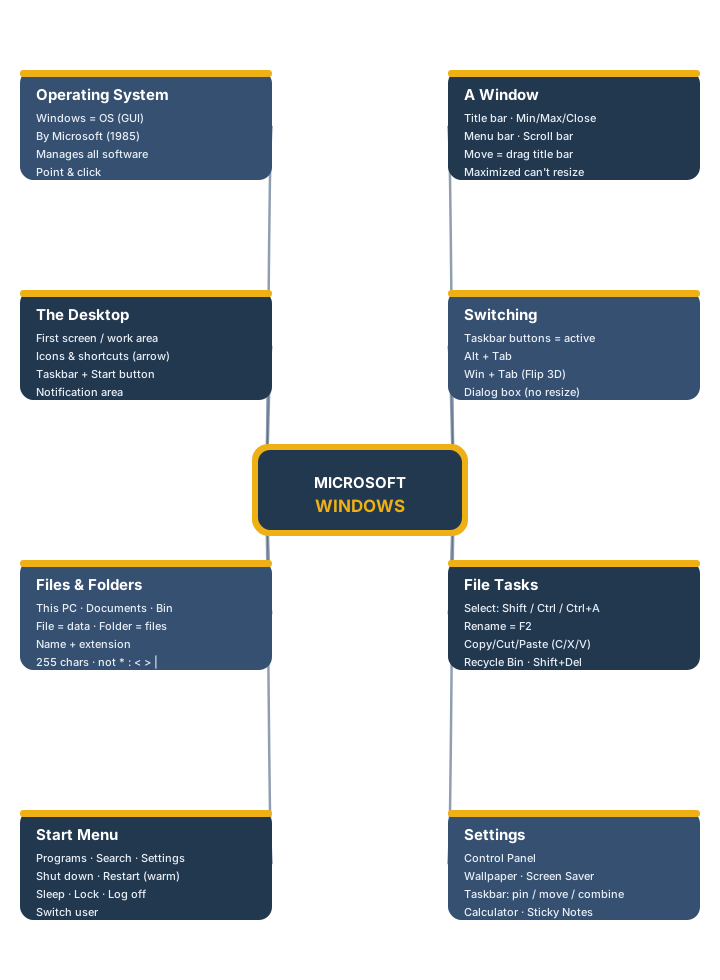
पूरे अध्याय का एक-नज़र पुनरावलोकन — मुख्य बिंदुओं को याद करने के लिए प्रत्येक शाखा का अनुसरण करें।
चित्र साभार
इस पुस्तक का प्रत्येक चित्र एक मौलिक, ब्रांड-सुरक्षित GradeTyping मॉक-अप है, जो स्वच्छ HTML/CSS से बनाया गया है और एक चित्र के रूप में रेंडर किया गया है। कोई वास्तविक डेस्कटॉप स्क्रीनशॉट नहीं लिए गए, इसलिए पुस्तक में कोई व्यक्तिगत डेटा नहीं है — कोई वास्तविक उपयोगकर्ता नाम, खाता-ई-मेल, फ़ाइल सूचियाँ या पिन किए गए फ़ोल्डर नहीं। दर्शाया गया यूज़र इंटरफ़ेस एक सामान्य, संस्करण-निरपेक्ष प्रस्तुति है जो विशुद्ध रूप से शिक्षण के लिए बनाई गई है।
- डेस्कटॉप (§2) — GradeTyping डेस्कटॉप मॉक-अप जिसमें आइकन, taskbar, Start बटन और notification area दर्शाए गए हैं।
- Start Menu (§6) — GradeTyping Start-menu मॉक-अप जिसमें प्रोग्राम सूची, खोज-बॉक्स और पावर विकल्प दर्शाए गए हैं।
- एक विंडो एवं उसके भाग (§8) — GradeTyping विंडो मॉक-अप जो title bar, विंडो बटन, menu bar और scroll bar को चित्रित करता है।
- File Explorer फ़ोल्डर विंडो (§11) — GradeTyping Explorer मॉक-अप जिसमें navigation pane, address bar, toolbar और file list दर्शाए गए हैं।
- Control Panel — Category view (§17) — GradeTyping Control-Panel मॉक-अप (इस संस्करण के लिए नया रचित) जिसमें आठ सेटिंग श्रेणियाँ दर्शाई गई हैं।
- Taskbar समूहन-मोड (§20) — GradeTyping taskbar मॉक-अप (इस संस्करण के लिए नया रचित) जो तीन बटन-समूहन सेटिंग्स की तुलना करता है।
- अध्याय माइंड मैप (§24) — मौलिक GradeTyping SVG आरेख।
- लोगो एवं वॉटरमार्क — GradeTyping का स्नातक-टोपी-और-कीबोर्ड चिह्न, GradeTyping ब्रांड के अंतर्गत प्रयुक्त।