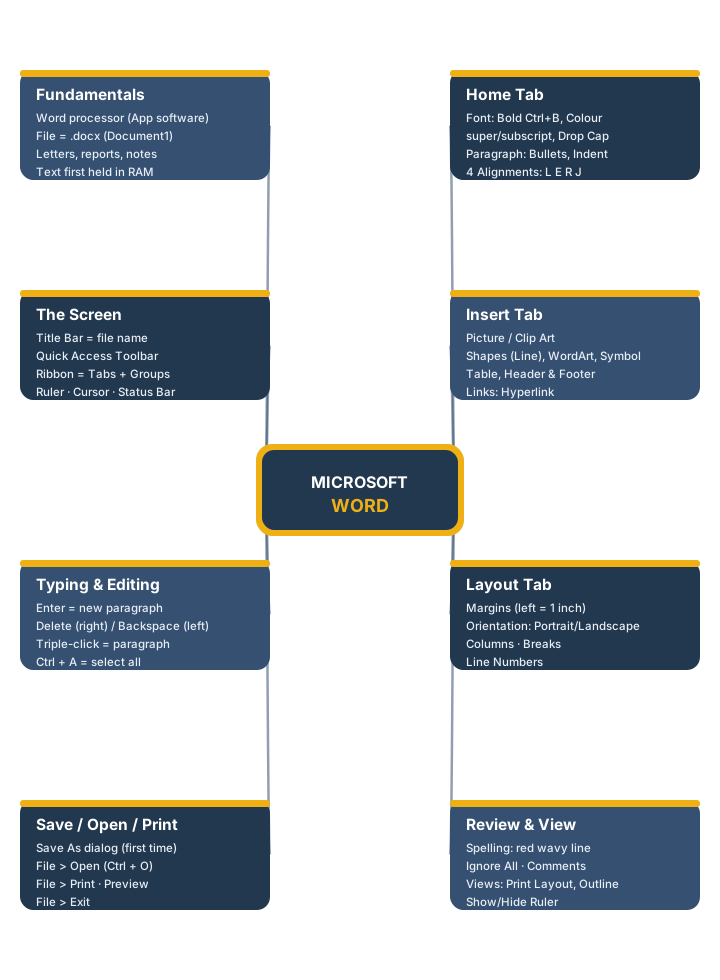
माइक्रोसॉफ्ट वर्ड की मूल बातें
Microsoft Word एक शक्तिशाली वर्ड-प्रोसेसिंग एप्लिकेशन है। इसे दस्तावेज़ बनाने और संपादित करने के कार्य के लिए उपलब्ध सर्वोत्तम वर्ड-प्रोसेसिंग पैकेजों में से एक माना जाता है, और यह Windows वातावरण के भीतर कार्य करता है। Word माइक्रोसॉफ्ट का नवीनतम वर्ड प्रोसेसर है और यह Microsoft Office सुइट का एक हिस्सा है। अपने से पहले आए संस्करण की तुलना में, Word बेहतर प्रदर्शन के साथ-साथ अधिक सुविधाओं का दावा करता है। यह एक Touch Mode भी प्रस्तुत करता है जो Word को पुराने संस्करणों की तुलना में कहीं अधिक टच-अनुकूल बनाता है; हालाँकि, यह मोड केवल उसी कंप्यूटर पर उपलब्ध होता है जिसमें टच-स्क्रीन सक्षम हो।
सरल शब्दों में कहें तो, एक वर्ड प्रोसेसर ऐसा सॉफ़्टवेयर है जिसका काम पाठ को संसाधित करना है — आपको शब्द दर्ज करने देना, फिर तैयार मुद्रित पृष्ठ तैयार करने से पहले उन्हें व्यवस्थित, सही और सजाना। Word, Excel, PowerPoint और अन्य Office प्रोग्रामों के साथ-साथ व्यापक Office परिवार के भीतर स्थित है; प्रत्येक प्रोग्राम एक अलग प्रकार के कार्य में विशेषज्ञता रखता है, और Word की विशेषता लिखित दस्तावेज़ है।
एमएस वर्ड के उपयोग
क्योंकि यह एक-पंक्ति के नोट से लेकर सौ-पृष्ठ की रिपोर्ट तक कुछ भी संभाल सकता है, Word का उपयोग रोज़मर्रा के लेखन कार्यों की बहुत विस्तृत श्रेणी के लिए किया जाता है। मूल पुस्तिका माइक्रोसॉफ्ट वर्ड एप्लिकेशन के निम्नलिखित पाँच उपयोग सूचीबद्ध करती है:
- सरल पत्र बनाना। व्यक्तिगत पत्र, आवेदन और संक्षिप्त पत्राचार जल्दी से टाइप, ठीक और प्रिंट किए जा सकते हैं।
- एक बड़ा दस्तावेज़ बनाना जैसे प्रोजेक्ट रिपोर्ट या किसी कंपनी की वार्षिक (annual) रिपोर्ट, जहाँ अनेक पृष्ठों, शीर्षकों और तालिकाओं की आवश्यकता होती है।
- सरल डिज़ाइन बनाना जैसे सूचनात्मक वाउचर और फ़ोल्डर।
- एक न्यूज़ लेटर बनाना।
- मेल लेटर बनाना, आदि — वही पत्र इस प्रकार तैयार करना कि उसे अनेक भिन्न-भिन्न लोगों को भेजा जा सके।
एमएस वर्ड प्रारंभ करना
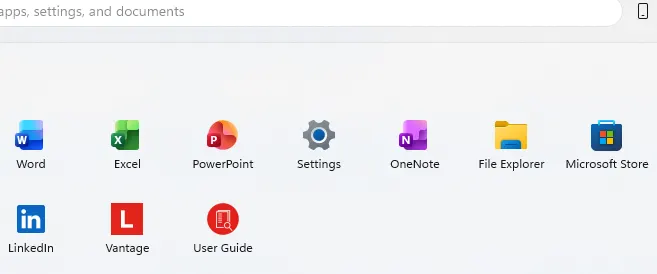
Word में कुछ भी करने से पहले आपको सबसे पहले प्रोग्राम को लॉन्च करना होगा। मूल पुस्तिका Microsoft Word प्रारंभ करने का पूरा मेन्यू पथ देती है: Start Button → All Programs → Microsoft Office → Microsoft Word। शब्दों में, आप Start बटन पर क्लिक करते हैं, All Programs चुनते हैं, Microsoft Office चुनते हैं, और फिर मेन्यू विकल्पों में से Microsoft Word चुनते हैं। Windows के नए संस्करणों पर Office फ़ोल्डर तक उसी तरह, केवल Start मेन्यू के माध्यम से पहुँचा जाता है। Word खोलने के कुछ आसान तरीके हैं; सबसे सामान्य तरीका नीचे दिखाए गए Start मेन्यू से है।
चरण 1 — Start मेन्यू खोलें और Word ढूँढें
Start बटन (स्क्रीन के नीचे-बाएँ कोने में Windows लोगो) पर क्लिक करें। Start मेन्यू खुलता है और आपके पिन किए गए ऐप दिखाता है — Word (सुनहरे रंग में चिह्नित) को देखें। यदि आपको यह दिखाई न दे, तो ऊपर के सर्च बॉक्स में “Word” टाइप करें और यह दिखाई देगा।
 Word
Word
चरण 2 — Word एक खाली दस्तावेज़ के साथ खुलता है
Word पर क्लिक करने के बाद, प्रोग्राम Document1 नामक एक नया, खाली दस्तावेज़ खोलता है, जो आपके टाइप करना शुरू करने के लिए तैयार होता है। (यही कारण है कि जब Word लोड होता है, तो प्रारंभिक स्क्रीन Document1 नामक एक दस्तावेज़ प्रदर्शित करती है।) एक Word फ़ाइल .docx एक्सटेंशन के साथ सहेजी जाती है।
प्रारंभिक विंडो एवं उसके भाग
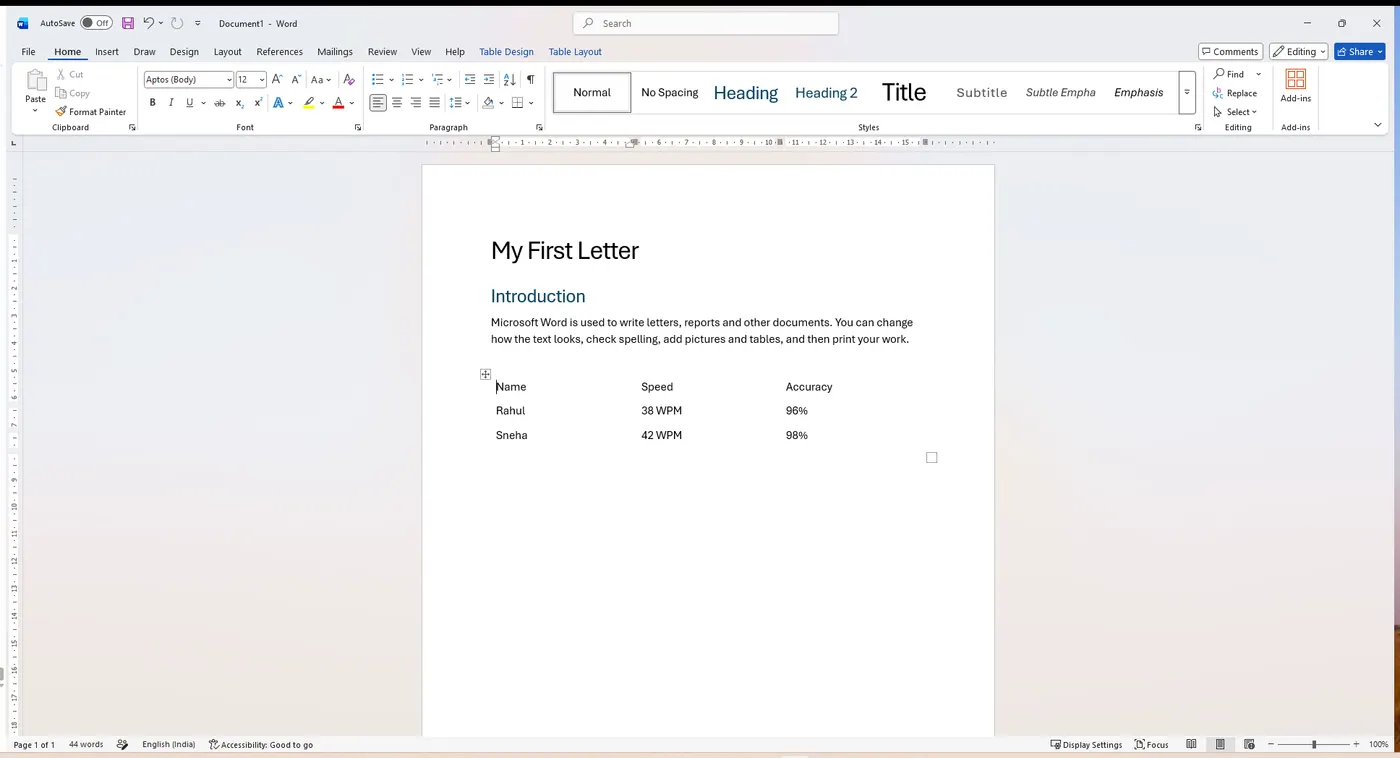
जब Word खुलता है, तो स्क्रीन के मुख्य भागों को सीखने के लिए एक क्षण लें — यह Microsoft Word की प्रारंभिक विंडो है। इस विंडो के शीर्ष पर टैब की एक पंक्ति होती है, और प्रत्येक टैब में विभिन्न विकल्प होते हैं। स्क्रीन के बीच में बड़ा सफ़ेद क्षेत्र ही वास्तविक पृष्ठ है जिसमें दस्तावेज़ को टाइप, स्वरूपित और प्रिंट किया जा सकता है। नीचे प्रत्येक नामांकित भाग सुनहरे रंग में चिह्नित है और एक पतली लीडर रेखा द्वारा अपने नाम से जुड़ा है।
 Quick Access Toolbar
File Tab
Vertical Ruler
Status Bar
Title Bar
Ribbon Tabs
Ribbon
Horizontal Ruler
Quick Access Toolbar
File Tab
Vertical Ruler
Status Bar
Title Bar
Ribbon Tabs
Ribbon
Horizontal Ruler
- Quick Access Toolbar — सामान्यतः उपयोग किए जाने वाले आदेशों (जैसे Save, Undo और Redo) तक त्वरित पहुँच प्रदर्शित करता है। यह बिल्कुल ऊपर-बाएँ, File मेन्यू के पास स्थित होता है, ताकि सबसे अधिक उपयोग होने वाले आदेश हमेशा एक क्लिक की दूरी पर हों।
- Title Bar — प्रोग्राम के नाम के साथ-साथ दस्तावेज़ का नाम दिखाता है। MS Word में दस्तावेज़ का नाम Title Bar पर प्रदर्शित होता है।
- File Tab — File टैब ने पुराने संस्करणों के Office बटन का स्थान लिया। इस क्षेत्र को Backstage कहा जाता है, जो हमें Microsoft एप्लिकेशन को प्रबंधित करने में मदद करता है और इसके विकल्पों जैसे Open, New, Save As, Print आदि तक पहुँच प्रदान करता है। Backstage आपके दस्तावेज़ से संबंधित जानकारी और आपकी विंडो डिफ़ॉल्ट सेट करने में मदद के विकल्प भी प्रदान करता है, और इसमें Save, Save As, New और Print जैसे मानक आदेश होते हैं।
- Ribbon Tab — विशिष्ट Ribbon का शीर्षक या नाम (Home, Insert, Page Layout इत्यादि)। Ribbon — टैब के भीतर संबंधित आदेशों के समूह प्रदर्शित करता है; प्रत्येक टैब आदेशों के लिए बटन प्रदान करता है।
- Horizontal & Vertical Rulers — दस्तावेज़ में मार्जिन और इंडेंट सेट करने के लिए उपयोग की जाने वाली मापन-पट्टियाँ। Insertion Point — वह झपकती हुई सीधी रेखा जहाँ आपके द्वारा टाइप किया गया पाठ प्रकट होता है। सफ़ेद क्षेत्र ही वास्तविक पृष्ठ है जिस पर आप टाइप, स्वरूपित और प्रिंट करते हैं। Status Bar — विंडो के नीचे की ओर चलती है और पृष्ठ एवं शब्द संबंधी जानकारी दिखाती है (और यहीं वर्तमान दस्तावेज़ में पृष्ठों की कुल संख्या दिखाई जाती है)।
टैब, टेम्पलेट एवं ऑप्शन्स विंडो
Microsoft Word अपने विभिन्न कार्यों को व्यवस्थित करने के लिए मेन्यू के बजाय टैब का उपयोग करता है। इसके अतिरिक्त, आदेश-बटनों को Ribbon के भीतर एक Group में रखा गया है, ताकि संबंधित आदेश एक साथ रहें। किसी समूह के कोने में स्थित Dialog Box Launcher नामक छोटा तीर रिबन पर दिखने वाले बटनों से परे अतिरिक्त विकल्प दिखाता है।
टेम्पलेट
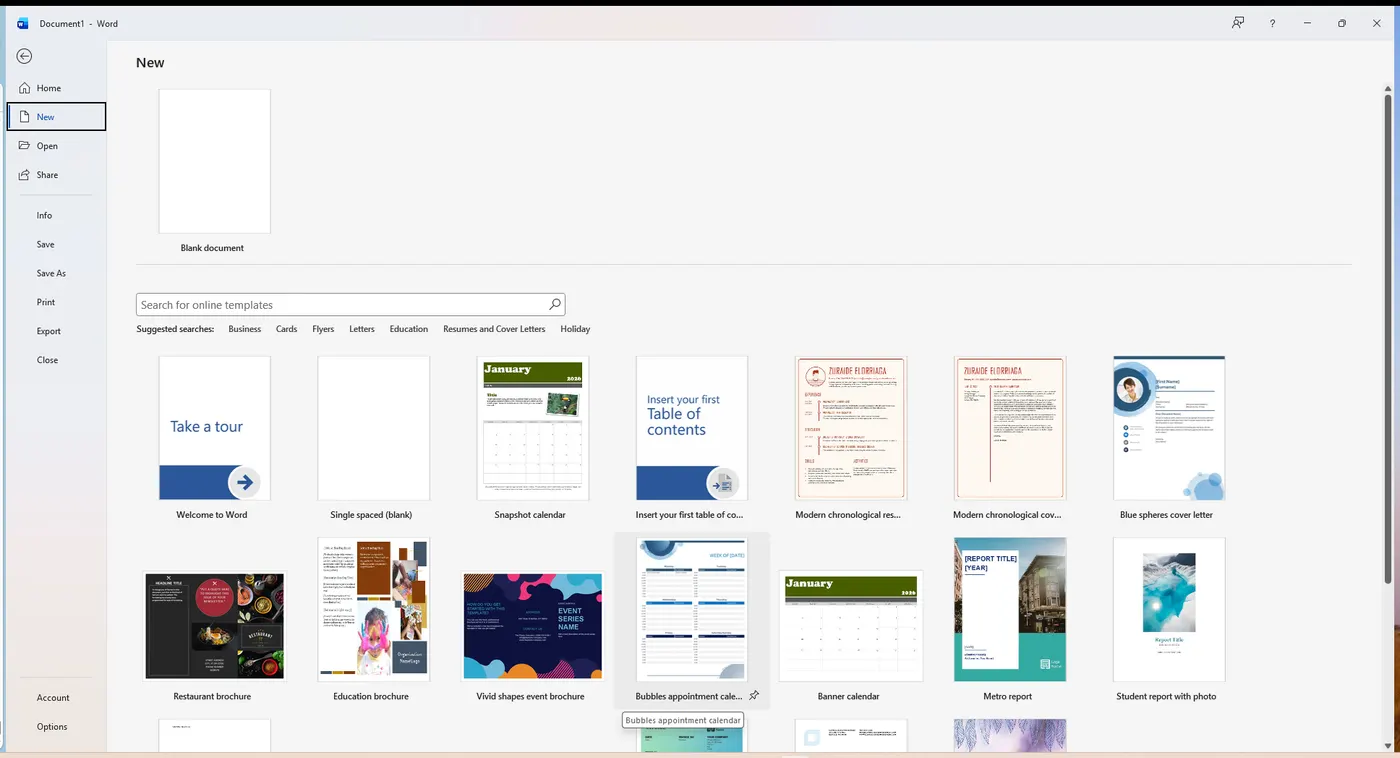
एक टेम्पलेट पहले से बना हुआ, पेशेवर रूप से डिज़ाइन किया गया दस्तावेज़ है जिससे आप खाली पृष्ठ के बजाय शुरुआत कर सकते हैं। Microsoft Office में विशिष्ट श्रेणियों के भीतर विभिन्न प्रकार के पूर्व-डिज़ाइन किए गए टेम्पलेट होते हैं, ताकि तैयार, पेशेवर रूप से डिज़ाइन किए गए दस्तावेज़-स्वरूप — जो असल में "टेम्पलेट" ही हैं — को आरंभ-बिंदु के रूप में उपयोग किया जा सके।
टेम्पलेट खोलना:
- File टैब चुनें, और फिर New विकल्प पर क्लिक करें।
- Available Templates विंडो प्रकट होगी — जो आप चाहते हैं उसे चुनें।
 Available templates
ऑप्शन्स विंडो
Microsoft Word एप्लिकेशन हमें इसके सेटिंग विकल्पों को अनुकूलित करने की अनुमति देता है। Word स्क्रीन को कैसे प्रदर्शित करता है से लेकर फ़ाइलों को कैसे सहेजता है तक — सब कुछ यहाँ समायोजित किया जा सकता है।
- File टैब पर क्लिक करें, और फिर Options आइटम चुनें।
- Word Options विंडो प्रकट होगी। यहीं हम अपनी इच्छित सेटिंग्स एवं प्राथमिकताएँ चुन सकते हैं।
रिबन को अनुकूलित करना
हम नए टैब बनाकर और उन्हें सबसे अधिक उपयोग किए जाने वाले आदेशों से भरकर आसानी से Ribbon को अपनी आवश्यकता के अनुसार अनुकूलित कर सकते हैं। यह तब उपयोगी होता है जब कोई आदेश जिसकी आपको अक्सर आवश्यकता होती है वह किसी ऐसे टैब में छिपा हो जिसे आप शायद ही कभी खोलते हों — आप इसे अपने किसी टैब पर ला सकते हैं। पूरी प्रक्रिया में पाँच चरण हैं।
चरण 1 File टैब पर क्लिक करें, और फिर Options आइटम चुनें।
चरण 2 Word Options विंडो प्रकट होगी। Customize Ribbon विकल्प पर क्लिक करें। Choose commands from सूची से, अपने इच्छित रिबन विकल्प पर क्लिक करें, और फिर इसे Customize the Ribbon सूची में रखने के लिए Add बटन पर क्लिक करें। अंत में, OK बटन पर क्लिक करें।
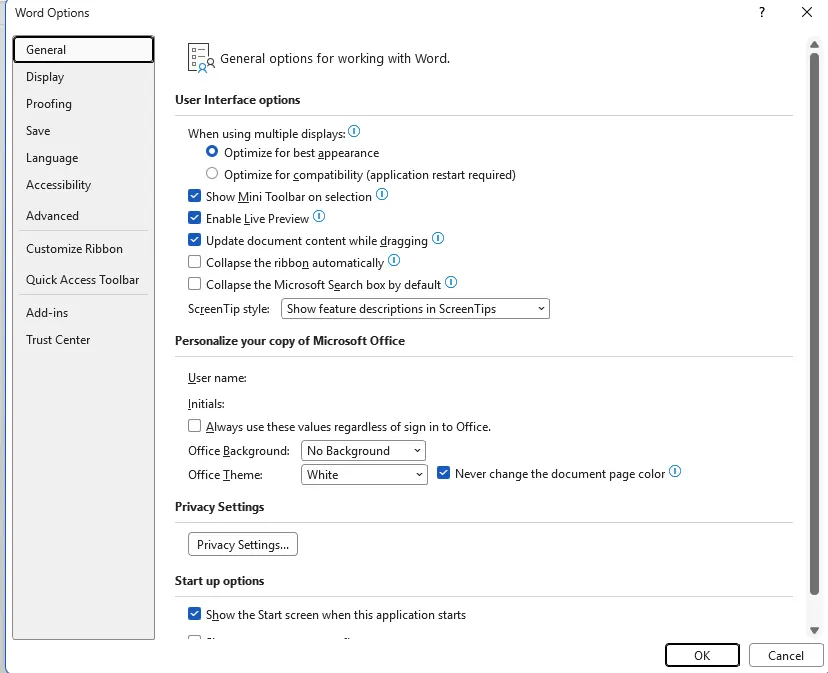 Customize Ribbon
क्विक एक्सेस टूलबार एवं शो / हाइड
Quick Access Toolbar में आदेश जोड़ना
Microsoft Word में एक Quick Access Toolbar होता है ताकि हम अपने सबसे अधिक उपयोग किए जाने वाले आदेशों तक त्वरित पहुँच रख सकें। चूँकि यह उसी स्थान पर बना रहता है चाहे कोई भी रिबन टैब खुला हो, आप उन आदेशों को जोड़ सकते हैं जिन तक आप सबसे अधिक पहुँचते हैं और उन्हें स्थायी रूप से एक क्लिक के भीतर रख सकते हैं।
चरण 1 Quick Access Toolbar में अपने सबसे अधिक उपयोग किए जाने वाले आदेश जोड़ने के लिए, Quick Access Toolbar के बगल में स्थित drop-down arrow (विंडो के ऊपर-बाएँ कोने में) पर क्लिक करें।
चरण 2 Customize Quick Access Toolbar विकल्प पैनल प्रकट होगा। Quick Access Toolbar पर रखे जाने वाले अपने इच्छित आदेश विकल्प पर क्लिक करें (या पूरी सूची के लिए More Commands… चुनें)।
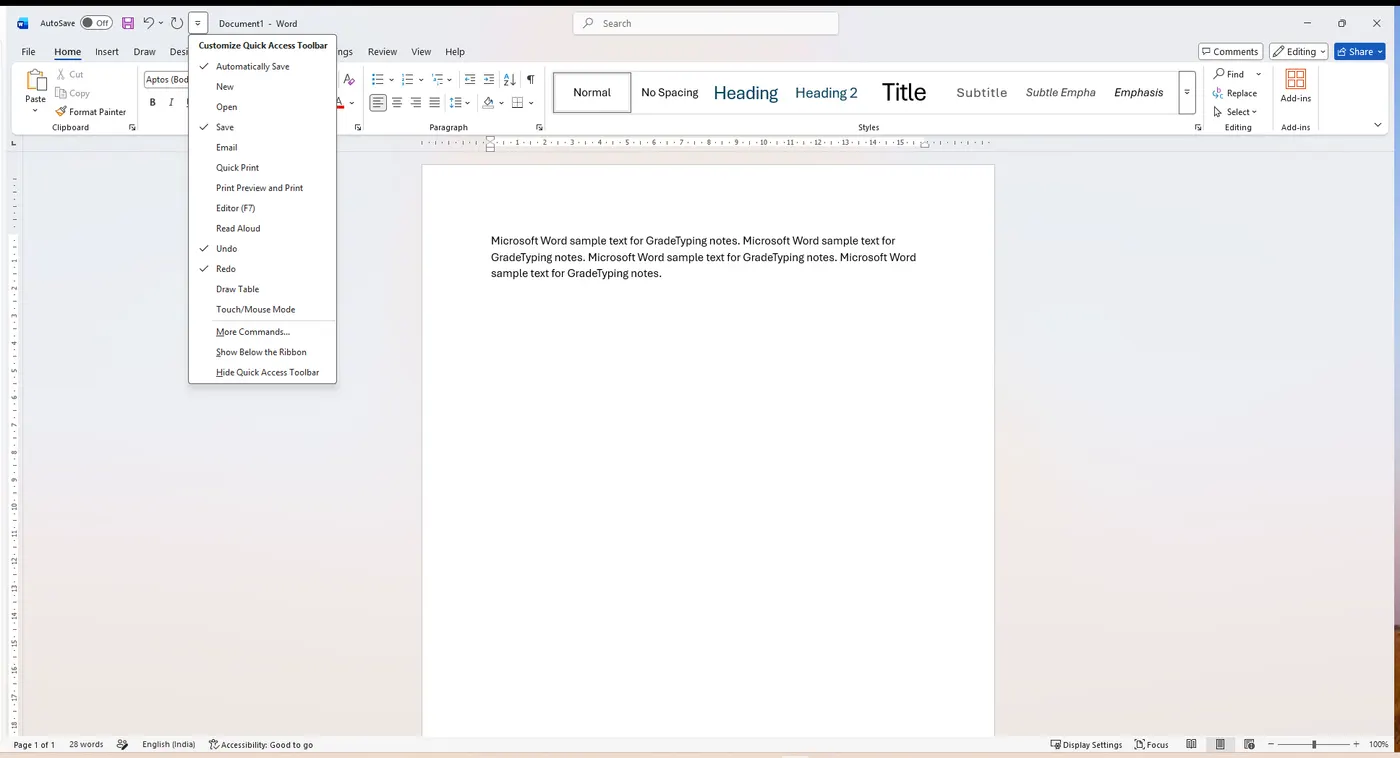 Tick a command to add it
नॉन-प्रिंटिंग कैरेक्टर (Show / Hide)
Show/Hide बटन non-printing characters प्रदर्शित करता है, जिनमें paragraph marks, spaces और tabs शामिल हैं। यह बटन एक टॉगल स्विच की तरह काम करता है: non-printing characters के प्रदर्शन को चालू करने के लिए इस पर क्लिक करें, और उन्हें बंद करने के लिए फिर से क्लिक करें। ये चिह्न केवल काम करते समय आपकी सहायता के लिए होते हैं — paragraph, space और tab चिह्न आपके मुद्रित दस्तावेज़ों पर प्रकट नहीं होंगे।
Show/Hide के साथ कार्य करना: Home Ribbon पर, Paragraph समूह में, paragraph marks को देखने के लिए Show/Hide बटन पर क्लिक करें; उन्हें छिपाने के लिए फिर से Show/Hide बटन पर क्लिक करें।
कहाँ Home ribbon → Paragraph समूह → Show/Hide (¶)।
Show / Hide 
दस्तावेज़ को सहेजना
दस्तावेज़ को सहेजना उसे आपकी हार्ड ड्राइव या अन्य संग्रहण उपकरण पर स्थायी रूप से संग्रहीत करता है, ताकि प्रोग्राम बंद होने पर आपका कार्य खो न जाए। जब आप कोई नया दस्तावेज़ पहली बार सहेजते हैं, तो Word आपसे एक नाम और उसे रखने का स्थान पूछता है। इस प्रक्रिया में चार चरण हैं।
चरण 1 File टैब पर क्लिक करें, फिर दस्तावेज़ को अपनी हार्ड ड्राइव या अन्य संग्रहण उपकरण पर स्थायी रूप से सहेजने के लिए Save विकल्प चुनें (या Ctrl + S दबाएँ)।
File → Save
चरण 2 Save As विंडो प्रकट होगी। विंडो के बाईं ओर Directory section में, उस स्थान के आइकन पर क्लिक करें जहाँ हम अपना दस्तावेज़ सहेजना चाहते हैं। फिर, File Name बॉक्स में, अपना इच्छित दस्तावेज़ नाम टाइप करें, और Save बटन पर क्लिक करें।
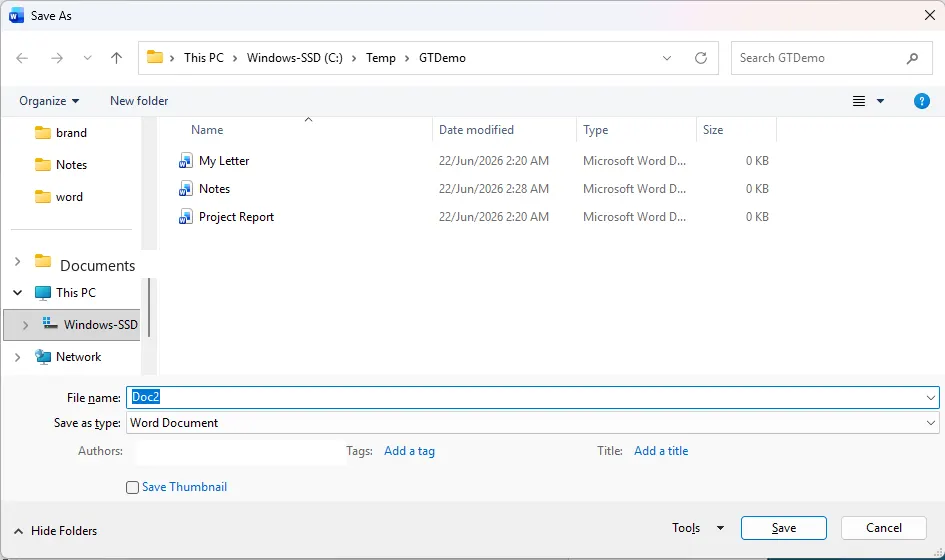 File name
Save
File name
Save
एक Word दस्तावेज़ .docx फ़ाइल के रूप में सहेजा जाता है। शॉर्टकट: सहेजने के लिए Ctrl + S, खोलने के लिए Ctrl + O।
पाठ का चयन करना
स्वरूप बदलने से पहले हमें पाठ का चयन करना अनिवार्य है — अर्थात्, पाठ को बोल्ड करने, रंगने, स्थानांतरित करने या हटाने से पहले, आपको पहले यह चिह्नित करना होगा कि परिवर्तन किस पाठ पर लागू होना चाहिए। हम माउस का उपयोग करके विभिन्न तरीकों से पाठ का चयन कर सकते हैं, जिन्हें नीचे दी गई तालिका में समझाया गया है। चयनित पाठ एक धूसर हाइलाइट के साथ दिखाया जाता है, जैसा कि स्क्रीनशॉट में है।
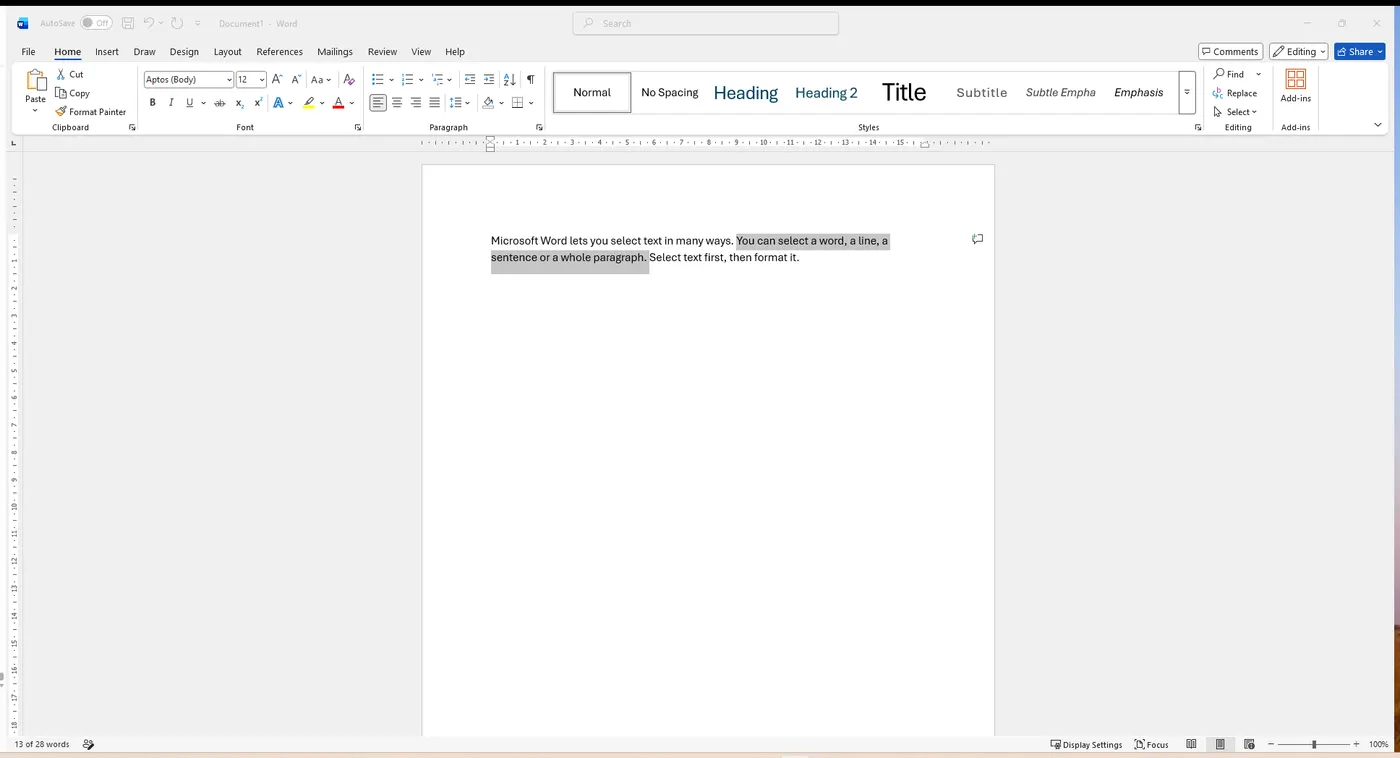 Selected text
तालिका माउस से चयन करने के अनेक तरीके दिखाती है।
| क्या चुनना है | क्या करना है |
|---|---|
| कोई भी पाठ | आरंभ में क्लिक करें, Shift दबाए रखें और अंत में क्लिक करें — या बस पाठ के आर-पार खींचें। |
| एक शब्द | शब्द पर डबल-क्लिक करें। |
| एक पंक्ति | पॉइंटर को पंक्ति के बगल वाले बाएँ मार्जिन पर ले जाएँ और एक बार क्लिक करें। |
| अनेक पंक्तियाँ | पहली पंक्ति के पास बाएँ मार्जिन में क्लिक करें, फिर Ctrl दबाए रखें और अधिक पंक्तियों पर क्लिक करें। |
| एक वाक्य | Ctrl दबाए रखें और वाक्य में कहीं भी क्लिक करें। |
| एक अनुच्छेद | अनुच्छेद के बगल वाले बाएँ मार्जिन में डबल-क्लिक करें। |
| अनेक अनुच्छेद | पहले अनुच्छेद के आरंभ में क्लिक करें और बाकी के आर-पार खींचें। |
| पूरा दस्तावेज़ | Ctrl दबाए रखें और बाएँ मार्जिन में एक बार क्लिक करें (या Ctrl + A दबाएँ)। |
मार्जिन सेट करना
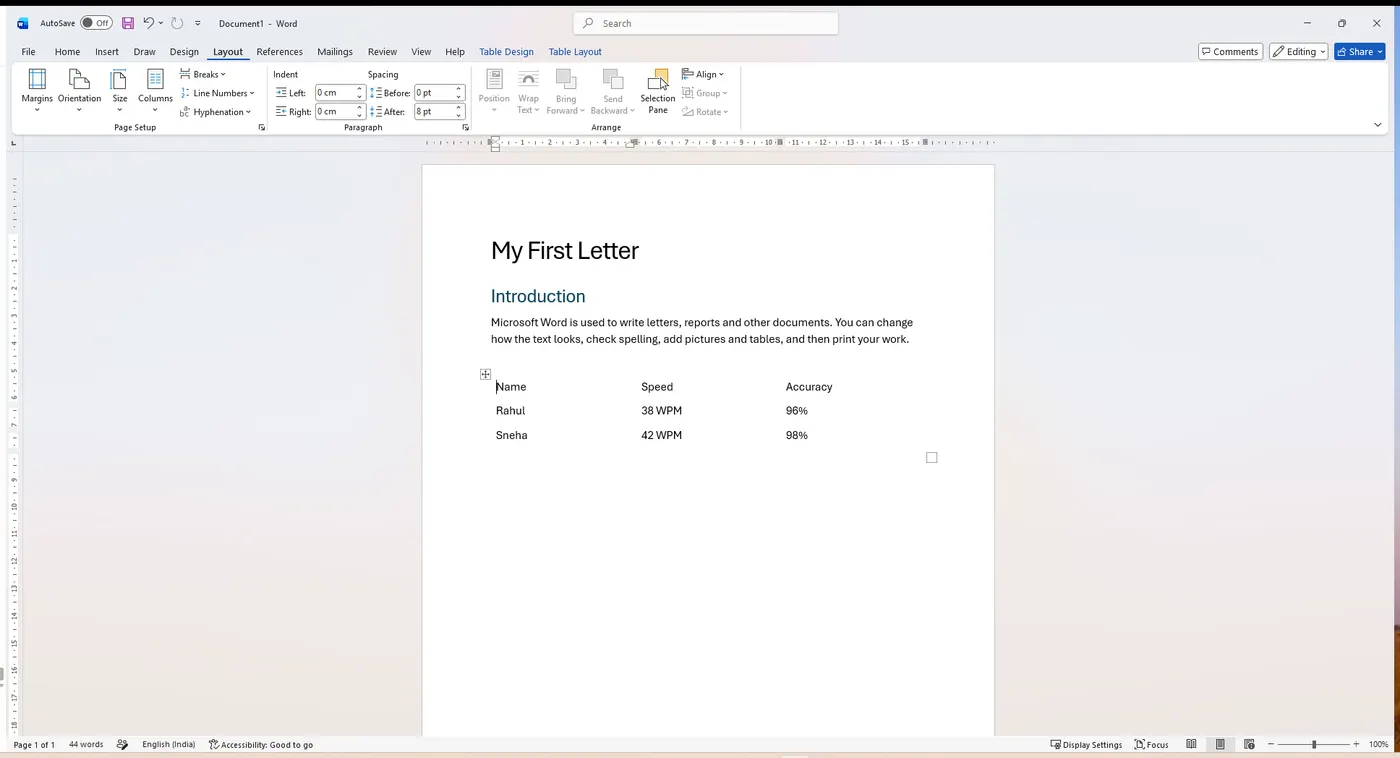
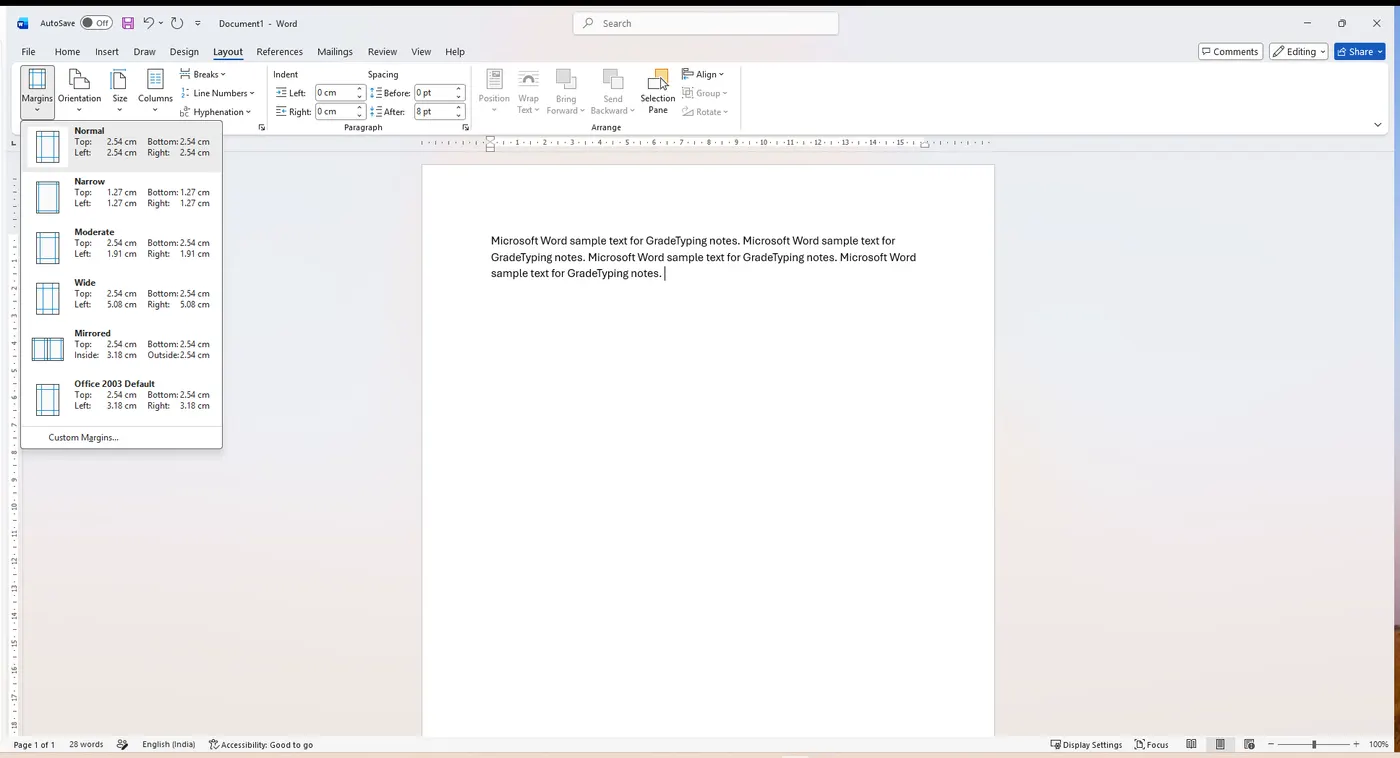
मार्जिन पाठ के चारों ओर की खाली सीमा है। Microsoft Word के मार्जिन ऊपर और नीचे के लिए 1 इंच, तथा बाएँ और दाएँ के लिए 1 इंच पर डिफ़ॉल्ट रूप से सेट होते हैं। अपने मार्जिन बदलने के लिए, Page Layout रिबन पर पाए जाने वाले Margins बटन का उपयोग करें। मार्जिन बनाने की पूरी प्रक्रिया में पाँच चरण हैं; नीचे प्रत्येक का अनुसरण करें।
चरण 1 सबसे पहले पूरे दस्तावेज़ के पाठ का चयन करें — Ctrl कुंजी दबाएँ, माउस पॉइंटर को बाएँ मार्जिन पर कहीं भी रखें, और दायाँ माउस बटन से एक बार क्लिक करें। फिर Page Layout टैब चुनें और, Page Setup समूह में, Margins बटन पर क्लिक करें।
 Margins
चरण 2 पूर्व-डिज़ाइन किया गया मार्जिन पैनल प्रकट होगा। प्रीसेट मार्जिन बटनों में से किसी एक का चयन करके मार्जिन बदलें (उदाहरण के लिए सबसे ऊपर का, Normal, जो चारों ओर 1 इंच है)। ऐसे आकार के लिए जो सूचीबद्ध नहीं है, अपने मार्जिन को अनुकूलित करने के लिए पैनल के नीचे Custom Margins… पर क्लिक करें।
 Pick a preset
Custom Margins…
Pick a preset
Custom Margins…
लाइन स्पेसिंग
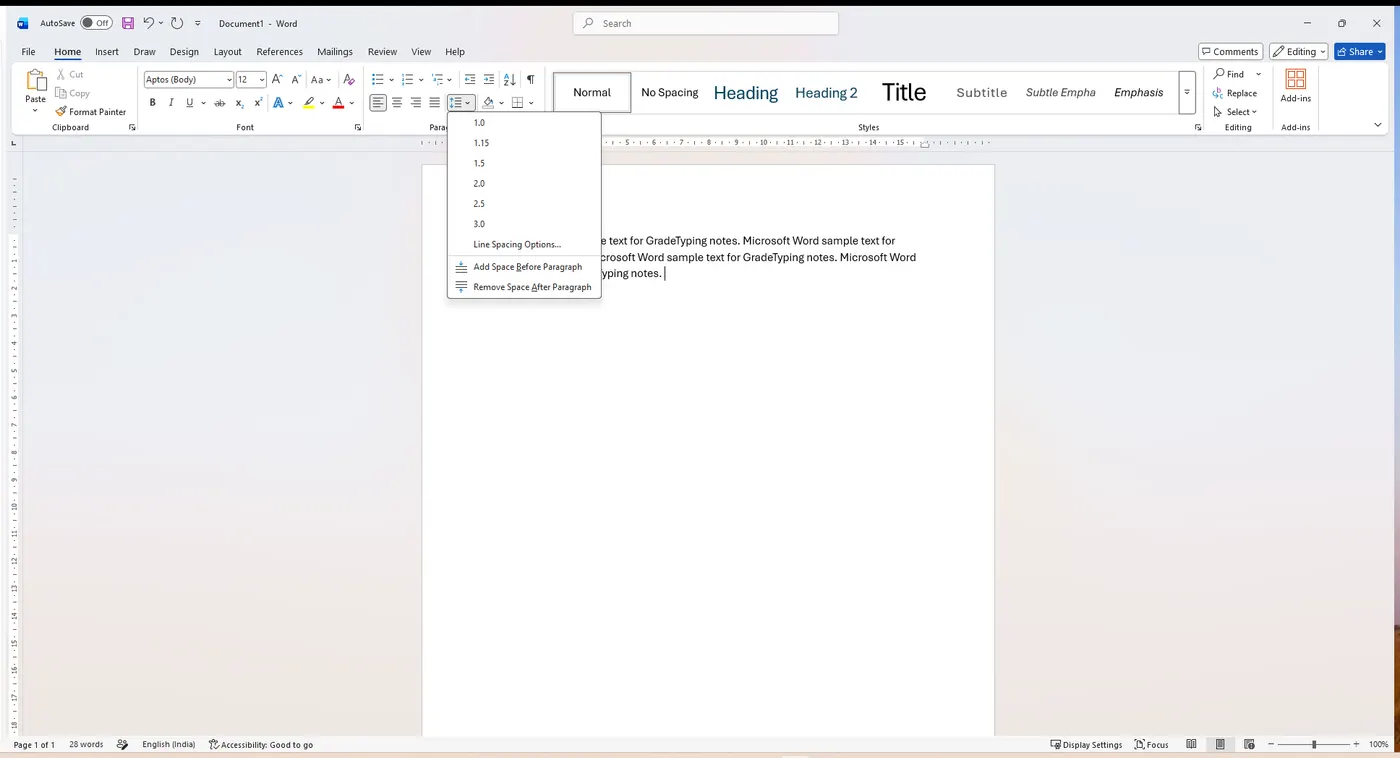
लाइन स्पेसिंग पाठ की पंक्तियों के बीच का अंतर है। Microsoft Word लाइन स्पेसिंग को डबल स्पेस (2.0) पर डिफ़ॉल्ट रखता है। लाइन स्पेसिंग केवल एक पंक्ति को नहीं, बल्कि एक पूरे अनुच्छेद या दस्तावेज़ को प्रभावित करती है। लाइन स्पेसिंग बदलने के लिए Home रिबन पर Line Spacing बटन का उपयोग करें। स्पेसिंग जोड़ने के लिए, नीचे दिए गए दो चरणों का अनुसरण करें।
चरण 1 पूरे दस्तावेज़ का चयन करें (या वह पाठ जिसे आप बदलना चाहते हैं)। Home टैब पर क्लिक करें; Paragraph समूह में, Line and Paragraph Spacing बटन पर क्लिक करें।
Line Spacing
चरण 2 स्पेसिंग मानों का एक छोटा मेन्यू खुलता है। जो मान आप चाहते हैं उस पर क्लिक करें — उदाहरण के लिए, 1.5 चुनें। सटीक स्पेसिंग पर अधिक नियंत्रण के लिए, मेन्यू के नीचे Line Spacing Options… पर क्लिक करें।
 Choose a value
पाठ का स्वरूपण
स्वरूप हमारे दस्तावेज़ के भीतर किसी भी पाठ पर लागू किए जा सकते हैं। स्वरूपण शैलियाँ किसी दस्तावेज़ में पाठ की दिखावट बदलने का सबसे सामान्य तरीका हैं। स्वरूपण लागू करने के लिए हमें, हमेशा की तरह, पहले पाठ का चयन करना चाहिए; हम पहले से समझाए गए विभिन्न तरीकों से पाठ का चयन करने के लिए माउस का उपयोग कर सकते हैं। सामान्य स्वरूप-बटन Home टैब पर हैं। मूल पुस्तिका ये स्वरूप-विकल्प उदाहरण देती है:
- पाठ को बोल्ड करने के लिए Bold बटन पर क्लिक करें (Ctrl + B)।
- पाठ को इटैलिक करने के लिए Italic बटन पर क्लिक करें (Ctrl + I)।
- पाठ में रेखांकन जोड़ने के लिए Underline बटन पर क्लिक करें (Ctrl + U)।
- पाठ में बुलेटयुक्त सूची जोड़ने के लिए Bullets बटन पर क्लिक करें।
- पाठ में क्रमांकित सूची जोड़ने के लिए Numbering बटन पर क्लिक करें।
अतिरिक्त फ़ॉन्ट विकल्प
अतिरिक्त फ़ॉन्ट विकल्प उपलब्ध हैं, जैसे font effects, special styles और फ़ॉन्ट परिवर्तनों का पूर्वावलोकन। आप इन अतिरिक्त विकल्पों को Home टैब पर क्लिक करके और फिर Font समूह के कोने में स्थित Dialog Box Launcher पर क्लिक करके देख सकते हैं।
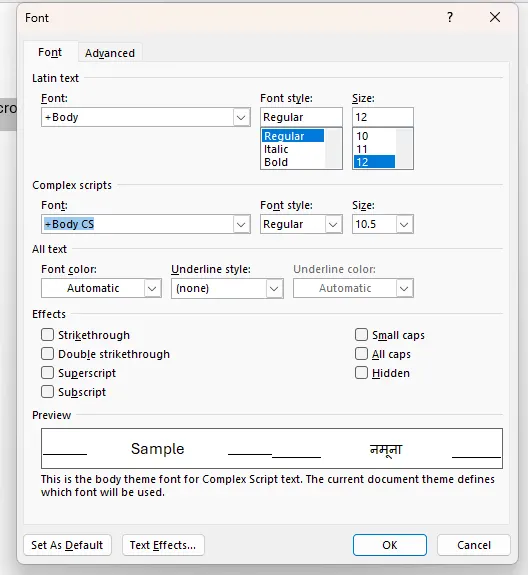
मूल "अधिक प्रभाव जोड़ने" की प्रक्रिया इस प्रकार चलती है: इंसर्शन पॉइंट को दस्तावेज़ की पहली पंक्ति से पहले रखें; कोई भी पाठ टाइप करें और फिर Enter कुंजी दो बार दबाएँ; पाठ का चयन करें और Bold बटन पर क्लिक करें; जब पाठ अभी भी चयनित हो, तो Font समूह पर Dialog Box Launcher पर क्लिक करें; Font विंडो प्रकट होती है; Effects क्षेत्र में, All caps के बगल वाले चेक बॉक्स पर टिक करें, फिर OK पर क्लिक करें। नीचे दिए गए चरण दो प्रमुख क्लिक दिखाते हैं।
चरण 1 अपना पाठ चुनें। Home टैब पर, Font समूह के नीचे-दाएँ कोने में छोटे Dialog Box Launcher तीर पर क्लिक करें।
Font dialog launcher
चरण 2 Font विंडो खुलती है। Effects क्षेत्र में, All caps जैसे किसी प्रभाव पर टिक करें, फिर OK पर क्लिक करें। फ़ॉन्ट प्रभावों में superscript, subscript, outline, emboss और engrave शामिल हैं।
 Effects
पाठ संरेखण एवं व्यू मोड
पाठ संरेखण
Microsoft Word अनुच्छेदों को बाएँ और दाएँ मार्जिन के सापेक्ष चार अलग-अलग तरीकों से संरेखित करता है: left, center, right और justified। Word का डिफ़ॉल्ट अनुच्छेद संरेखण left है। आप Home रिबन पर Paragraph समूह में स्थित किसी Alignment बटन पर क्लिक करके अनुच्छेद संरेखण बदल सकते हैं।
| बटन | संरेखण | शॉर्टकट |
|---|---|---|
| पहला | Align Text Left (डिफ़ॉल्ट) | Ctrl + L |
| दूसरा | Center Text | Ctrl + E |
| तीसरा | Align Text Right | Ctrl + R |
| चौथा | Justify (दोनों किनारे सीधे, समाचार-पत्र की तरह) | Ctrl + J |
Align Left / Center / Right / Justify
व्यू मोड
Microsoft Word में पाँच व्यू मोड हैं। कोई व्यू मोड चुनने के लिए, View टैब पर क्लिक करें और, Document Views समूह में, अपना इच्छित व्यू मोड चुनें। पाँच मोड हैं:
- 1. Read Mode — किसी दस्तावेज़ को पढ़ने का सबसे अच्छा तरीका, जिसमें लिखने के बजाय पढ़ने के लिए डिज़ाइन किए गए कुछ उपकरण शामिल हैं।
- 2. Print Layout — यह जाँचने के लिए कि प्रिंट होने पर आपका दस्तावेज़ कैसा दिखेगा। (यह डिफ़ॉल्ट है; इस व्यू में हेडर, फ़ुटर और पृष्ठ संख्याएँ प्रदर्शित होती हैं।)
- 3. Web Layout — देखें कि आपका दस्तावेज़ एक वेबपेज के रूप में कैसा दिखेगा। यदि आपके दस्तावेज़ में चौड़ी तालिकाएँ हैं तो यह लेआउट भी बढ़िया है।
- 4. Outline — अपने दस्तावेज़ को रूपरेखा (outline) रूप में देखें, जहाँ सामग्री बुलेटयुक्त बिंदुओं के रूप में दिखाई जाती है। यह व्यू शीर्षक बनाने और दस्तावेज़ के भीतर पूरे अनुच्छेदों को स्थानांतरित करने के लिए उपयोगी है।
- 5. Draft — अपने व्यू को केवल अपने दस्तावेज़ का पाठ देखने के लिए बदलें। यह त्वरित संपादन के लिए उपयोगी है क्योंकि हेडर/फ़ुटर और कुछ ऑब्जेक्ट दिखाई नहीं देंगे, जिससे आप अपने पाठ पर ध्यान केंद्रित कर पाते हैं।
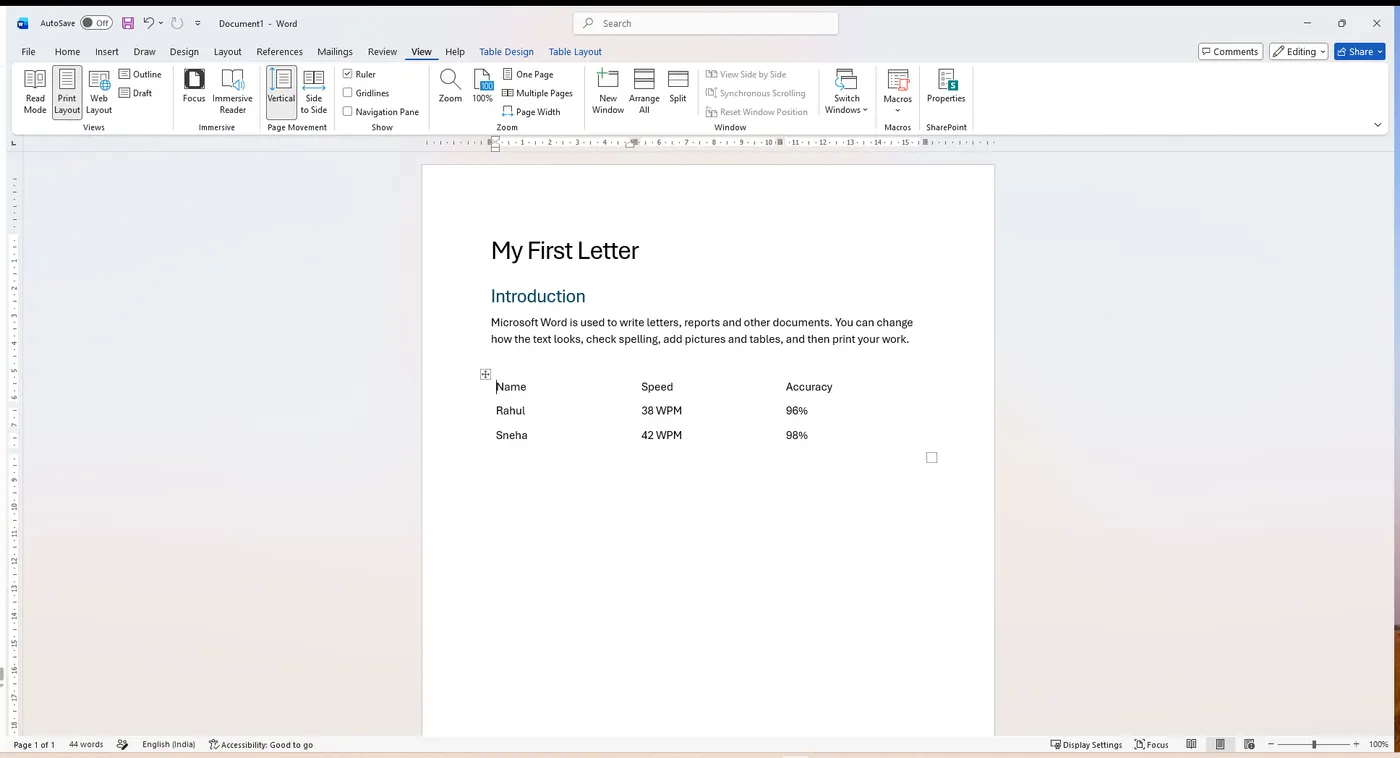 Document Views
वर्तनी एवं व्याकरण
Microsoft Word स्वचालित रूप से गलत वर्तनी और व्याकरण की जाँच करता है। जैसे-जैसे हम दस्तावेज़ टाइप करते हैं, Word संभावित वर्तनी त्रुटियों को इंगित करने के लिए लहरदार लाल रेखांकन और संभावित व्याकरणिक त्रुटियों को इंगित करने के लिए लहरदार हरे रेखांकन का उपयोग करता है। किसी त्रुटि को सुधारने के लिए, लहरदार रेखांकन वाले शब्द पर राइट-क्लिक करें और फिर विकल्प पैनल से अपनी इच्छित सुधार पर क्लिक करें; यदि कोई सुझाव उपयुक्त न हो तो आप त्रुटि को सीधे दस्तावेज़ में भी संपादित कर सकते हैं।
- दस्तावेज़ में, माउस पॉइंटर को गलत वर्तनी वाले पाठ पर रखें, दायाँ माउस बटन क्लिक करें, और विकल्प पैनल से सुधार चुनें।
- दस्तावेज़ में, माउस पॉइंटर को व्याकरणिक-त्रुटि वाले पाठ पर रखें, दायाँ माउस बटन क्लिक करें, और विकल्प पैनल से सुधार चुनें।
- दस्तावेज़ में, माउस पॉइंटर को दोहराए गए पाठ पर रखें, दायाँ माउस बटन क्लिक करें, और विकल्प पैनल से Delete Repeated Word चुनें।
पूर्ण जाँच अतिरिक्त वर्तनी और व्याकरण विकल्पों का उपयोग करने के लिए, Review टैब चुनें; Proofing समूह में, पूरे दस्तावेज़ की निर्देशित जाँच के लिए Spelling & Grammar बटन पर क्लिक करें।
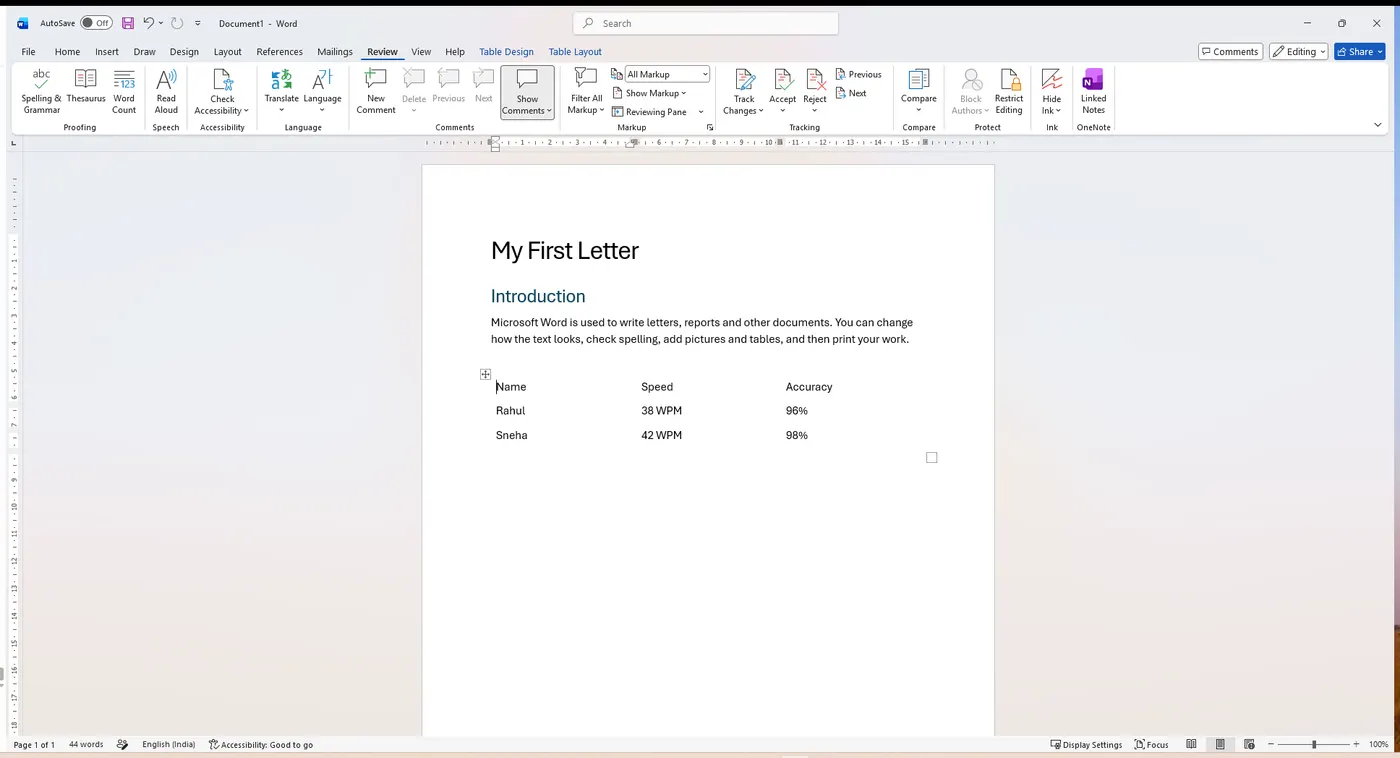 Spelling & Grammar
पेज एवं सेक्शन ब्रेक
Page Breaks और Section Breaks किसी दस्तावेज़ के भीतर कहीं भी सम्मिलित किए जा सकते हैं। एक ब्रेक दस्तावेज़ के एक भाग को समाप्त करता है और अगले को किसी चुने हुए बिंदु पर शुरू करता है — उदाहरण के लिए, एक पेज ब्रेक कर्सर के बाद के पाठ को एक नए पृष्ठ पर धकेल देता है। इन तीन चरणों का अनुसरण करें।
चरण 1 Page Layout टैब चुनें, फिर Page Setup समूह में Breaks बटन पर क्लिक करें।
Breaks
चरण 2 दो सेट विकल्पों के साथ एक पैनल खुलता है — Page Breaks (Page, Column, Text Wrapping) और Section Breaks (Next Page, Continuous, Even Page, Odd Page)।
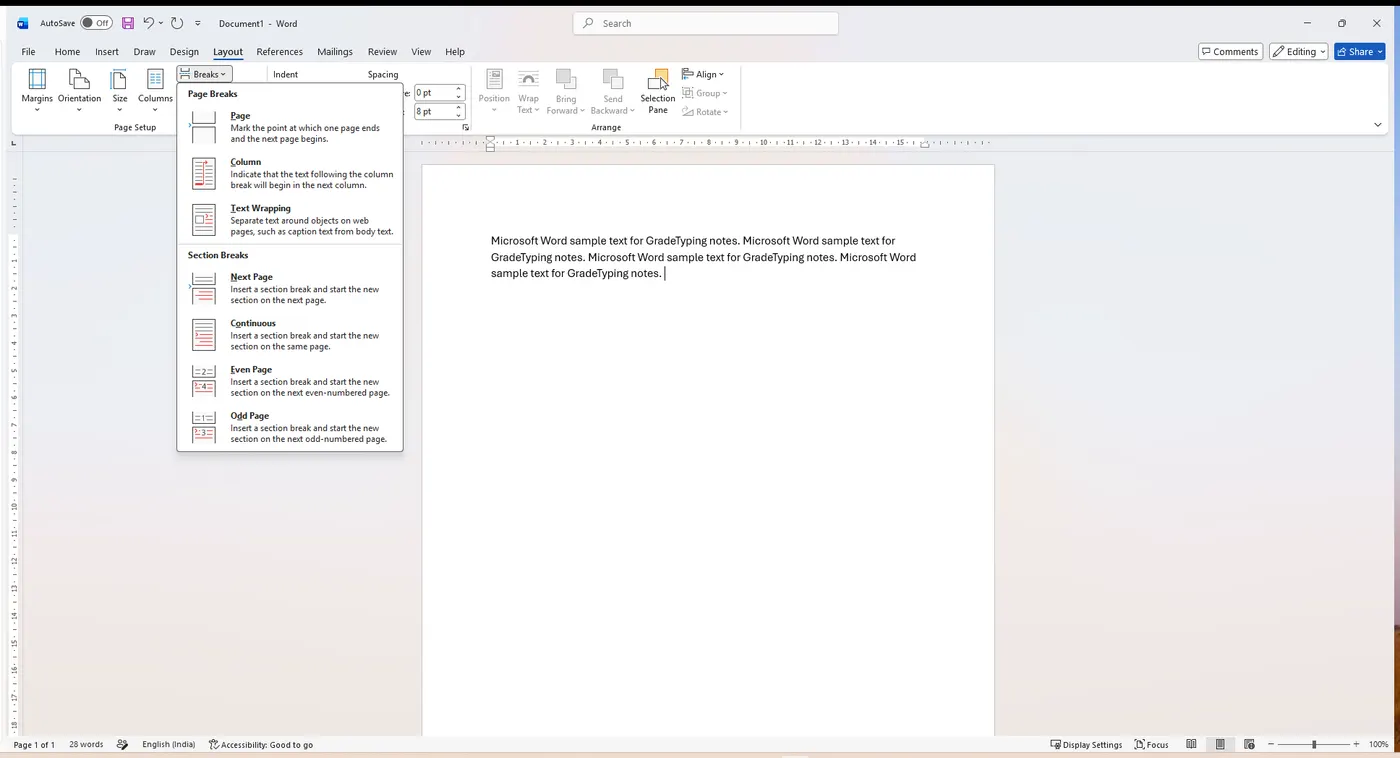 All break options
चरण 3 Page विकल्प चुनें। यह एक पेज ब्रेक सम्मिलित करेगा जो हमें दस्तावेज़ में एक नए पृष्ठ पर रखता है, कर्सर के बाद के पाठ को बिल्कुल नए पृष्ठ पर ले जाता है। (इसके बजाय पाठ को समाचार-पत्र-शैली के लंबवत स्तंभों में व्यवस्थित करने के लिए, आप एक Column ब्रेक सम्मिलित करेंगे।)
Page
टेबल के साथ कार्य — बनाना एवं संपादन
तालिकाएँ ऐसी जानकारी प्रदर्शित करने का एक सुविधाजनक तरीका प्रदान करती हैं जो अन्यथा भ्रामक और अव्यवस्थित हो सकती है। टैब स्टॉप सेट किए बिना पाठ तालिका में साफ़-सुथरे ढंग से स्वरूपित होता है। एक तालिका पंक्तियों और स्तंभों से बनी होती है, और वह स्थान जहाँ एक पंक्ति और एक स्तंभ प्रतिच्छेद करके आयताकार आकृति बनाते हैं, उसे सेल (cell) कहा जाता है।
A. तालिका बनाना
Table Tools टैब केवल तभी प्रकट होता है जब कोई तालिका चयनित हो। Microsoft Word में तालिका बनाने के लिए, इन चरणों का अनुसरण करें।
चरण 1 Insert रिबन पर क्लिक करें। Tables समूह में Table बटन एकमात्र विकल्प है। Table पैनल प्रकट होगा; उदाहरण के लिए, दो पंक्तियाँ और दो स्तंभ चुनें।
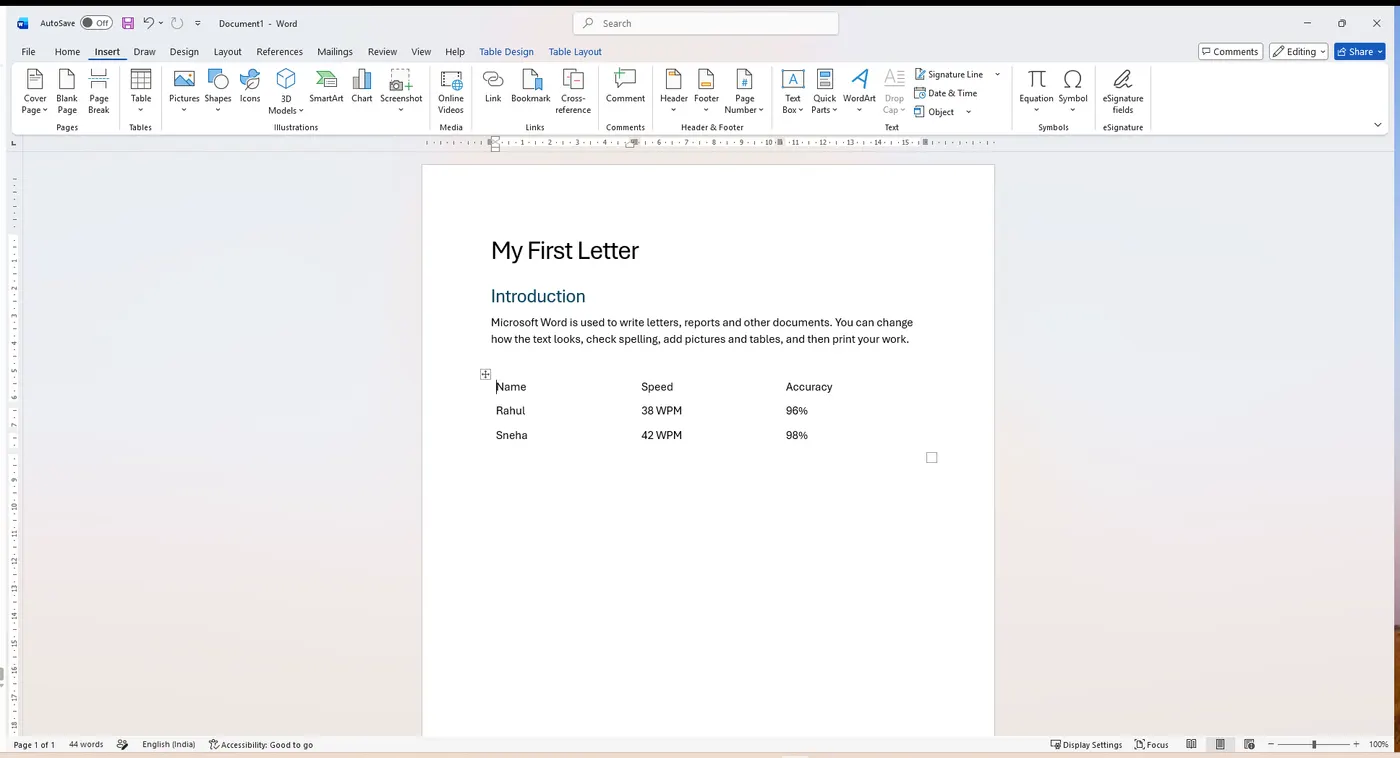 Table
Table
चरण 2 अपने दस्तावेज़ में तालिका सम्मिलित करने के लिए, माउस पॉइंटर को उतनी पंक्तियों और स्तंभों की संख्या पर ले जाएँ जितनी हम चाहते हैं। जैसे-जैसे हम माउस ले जाते हैं, सेल चयन हाइलाइट होता जाएगा; जब इच्छित पंक्तियाँ और स्तंभ हाइलाइट हो जाएँ, तो अंतिम सेल पर क्लिक करें। फिर तालिका में जानकारी टाइप करें — इंसर्शन पॉइंट पहले सेल में प्रकट होगा; पहले सेल में पाठ टाइप करें, और एक सेल से दूसरे सेल में जाने के लिए कीबोर्ड पर Tab कुंजी का उपयोग करें।
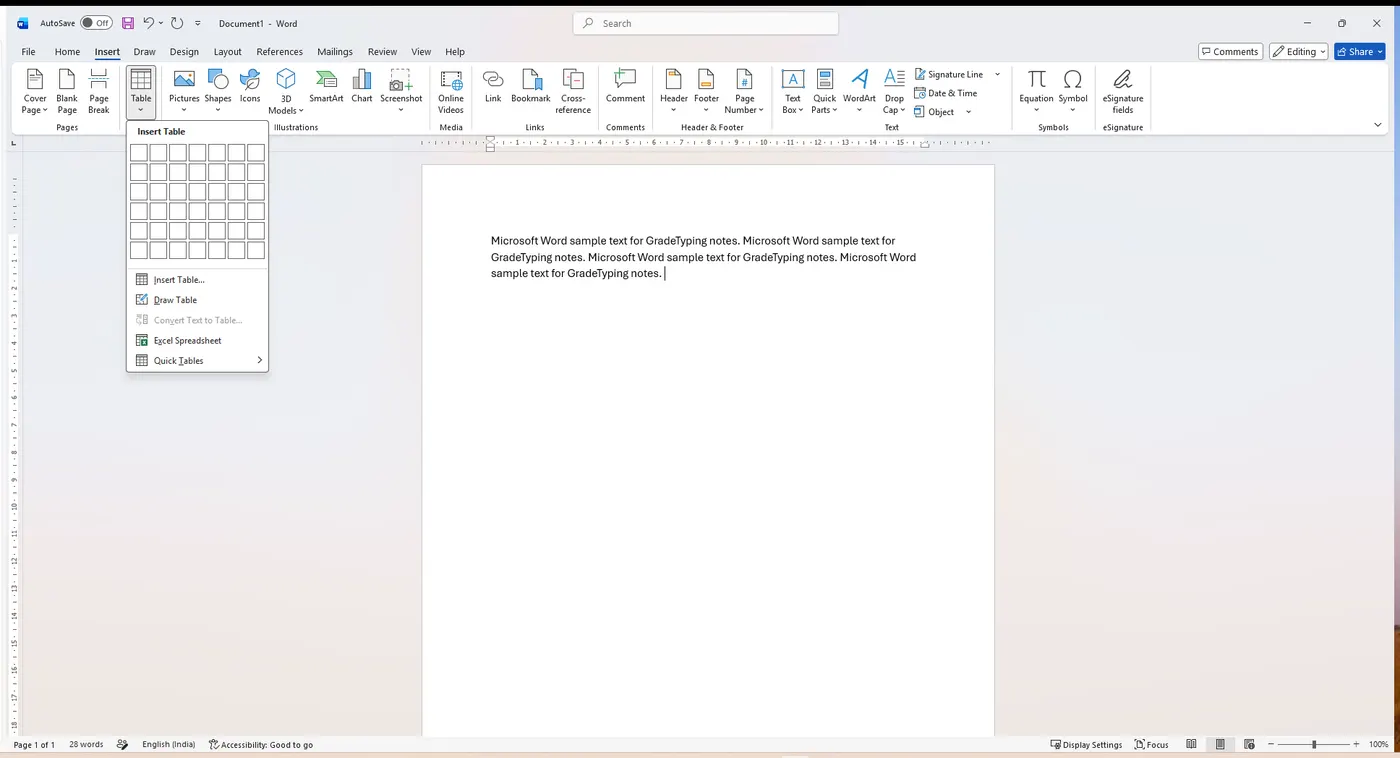 Drag to choose size
B. तालिका संपादित करना — स्थानांतरण एवं चयन
तालिका में इंसर्शन पॉइंट को स्थानांतरित करना और पाठ का चयन करना उन तरीकों के समान ही है जिनसे हम किसी दस्तावेज़ में नियमित पाठ के लिए ऐसा करते हैं। हालाँकि, कुछ प्रक्रियाएँ तालिकाओं के लिए अद्वितीय हैं, जैसा कि नीचे दर्शाया गया है।
| प्रक्रिया | विवरण |
|---|---|
| Tab and (Shift + Tab) | बाएँ से दाएँ जाने के लिए Tab कुंजी का उपयोग करें; दाएँ से बाएँ जाने के लिए Shift + Tab का उपयोग करें। |
| Keyboard Arrow Keys | ऊपर और नीचे के तीर पंक्तियों में ऊपर और नीचे ले जाएँगे। |
| इंसर्शन पॉइंट स्थानांतरित करें | आवश्यकतानुसार कर्सर को स्थापित करने के लिए माउस का उपयोग करें। |
| एक सेल चुनें | सेल के भीतर तीन बार क्लिक करें, या सेल की सामग्री के ऊपर खींचें। |
| पूरी पंक्ति चुनें | माउस पॉइंटर को पंक्ति की ओर इंगित करते हुए बाएँ मार्जिन पर रखें, फिर एक बार क्लिक करें, या पंक्ति की सेल-सामग्री के ऊपर खींचें। |
| पूरा स्तंभ चुनें | स्तंभ की शीर्ष ग्रिडलाइन/सीमा पर क्लिक करें, या स्तंभ की सेल-सामग्री के ऊपर खींचें। |
| पूरी तालिका चुनें | तालिका के ऊपर-बाएँ कोने पर स्थित table move handle पर एकल-क्लिक करें, या Alt कुंजी दबाएँ और तालिका के किसी भी सेल में डबल-क्लिक करें। |
टेबल — चौड़ाई, पंक्तियाँ, मर्ज एवं स्वरूपण
जब कर्सर किसी तालिका के अंदर होता है, तो दो अतिरिक्त टैब प्रकट होते हैं — Table Layout और Table Design। इनमें तालिका के हर आदेश होते हैं।
स्तंभ की चौड़ाई समायोजित करना
नई तालिका में स्तंभ हमेशा समान चौड़ाई के होते हैं। पाठ या डेटा दिखाई दे सके, इसके लिए अक्सर एक या अधिक स्तंभों की चौड़ाई बदलना आवश्यक होता है। माउस पॉइंटर को स्तंभ की सीमा (स्तंभ के दाईं ओर) पर रखें। माउस पॉइंटर बाएँ और दाएँ तीरों वाली एक दोहरी लंबवत रेखा के रूप में प्रकट होता है। बायाँ माउस बटन दबाए रखें और चौड़ाई बदलने के लिए पॉइंटर को बाएँ या दाएँ खींचें; नई चौड़ाई से संतुष्ट होने पर बटन छोड़ दें।
AutoFit
AutoFit एक सुविधा है जो स्तंभ में सबसे चौड़ी पाठ-प्रविष्टि को समायोजित करने के लिए स्तंभ की चौड़ाई को स्वचालित रूप से समायोजित कर देगी। पूरी तालिका को AutoFit करने के लिए, माउस पॉइंटर को सबसे बाएँ स्तंभ की सीमा पर रखें; जब पॉइंटर बाएँ और दाएँ तीरों वाली एक दोहरी लंबवत रेखा के रूप में प्रकट हो, तो बायाँ माउस बटन डबल-क्लिक करें।
पंक्तियाँ या स्तंभ सम्मिलित करना
स्तंभ सम्मिलित करने के लिए, इच्छित स्तंभ में एक सेल चुनें जहाँ नया स्तंभ दाएँ या बाएँ ओर सम्मिलित किया जाएगा।
- तालिका के दाईं ओर एक स्तंभ सम्मिलित करने के लिए: अंतिम स्तंभ के किसी भी सेल में क्लिक करें, Table Tools रिबन पर Rows & Columns समूह में स्थित Layout टैब क्लिक करें, और Insert Right बटन पर क्लिक करें — नया स्तंभ प्रकट होता है।
- तालिका के शीर्ष पर एक नई पंक्ति सम्मिलित करने के लिए: पहली पंक्ति में कहीं भी क्लिक करें, और Table Tools रिबन पर Rows & Columns समूह में Layout टैब क्लिक करें, फिर Insert Above बटन पर क्लिक करें — नई पंक्ति प्रकट होती है।
सेल मर्ज करना; सेल, पंक्तियाँ, स्तंभ एवं तालिका हटाना
Merge Cells: दो या अधिक आसन्न सेलों को जोड़ने के लिए, पहले उन सेलों का चयन करें; Table Tools रिबन पर Merge समूह में Layout टैब क्लिक करें, फिर Merge Cell बटन पर क्लिक करें — अनेक सेल एक सेल में मिल जाते हैं।
सेल, पंक्तियाँ, स्तंभ और तालिका हटाना: किसी सेल, पंक्ति, स्तंभ या तालिका को हटाने के लिए, हटाए जाने वाले सेल का चयन करें, फिर Table Tools रिबन पर Rows & Columns समूह में Layout टैब क्लिक करें, और Delete बटन पर क्लिक करें — हटाने के विकल्प प्रकट होंगे।
तालिका को स्वरूपित करना — AutoFormat
AutoFormat में अनेक तालिका-स्वरूप होते हैं जिन्हें हमारी तालिका पर लागू किया जा सकता है। ये विभिन्न Table Styles तालिका में रेखाओं या सीमाओं की शैली, पाठ के औचित्यकरण (justification) और फ़ॉन्ट-स्वरूपों को प्रभावित कर सकती हैं। यदि आपके Word दस्तावेज़ में एक से अधिक तालिका है, तो प्रत्येक तालिका का अपना स्वरूप हो सकता है। AutoFormat का उपयोग करने से पहले तालिका में सभी संपादन परिवर्तन करने का प्रयास करें।
Table Layout टैब — पंक्तियाँ एवं स्तंभ सम्मिलित/हटाएँ, सेल मर्ज करें, और चौड़ाई एवं ऊँचाई सेट करें। (खींचकर आकार बदलने के लिए: किसी स्तंभ की सीमा पर इंगित करें और खींचें; AutoFit के लिए इसे डबल-क्लिक करें।)
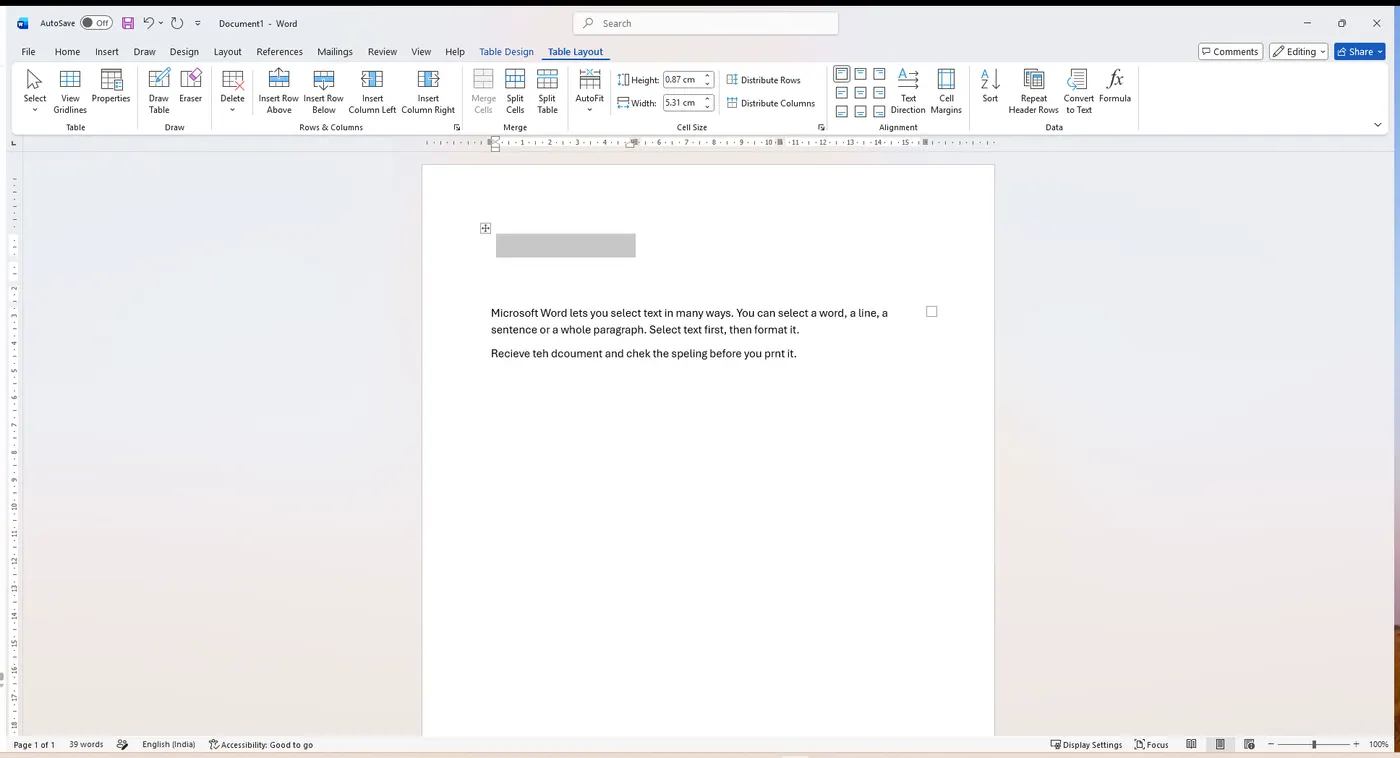 Insert / delete rows & columns
Merge / Split
Width / Height
Insert / delete rows & columns
Merge / Split
Width / Height
टेबल — डिज़ाइन, AutoFormat एवं पाठ
Table Design टैब वह स्थान है जहाँ पूरी तालिका की दिखावट नियंत्रित की जाती है। यहाँ से आप तैयार शैलियाँ, छायांकन (shading) और सीमाएँ लागू करते हैं।
A. Auto Format — Table Tools रिबन पर, Table Styles समूह में स्थित Design टैब क्लिक करें, फिर चुनने के लिए अनेक स्वरूप देखने हेतु drop-down arrow पर क्लिक करें। इसे लागू करने के लिए अपनी पसंद की किसी Table Style पर क्लिक करें (AutoFormat)।
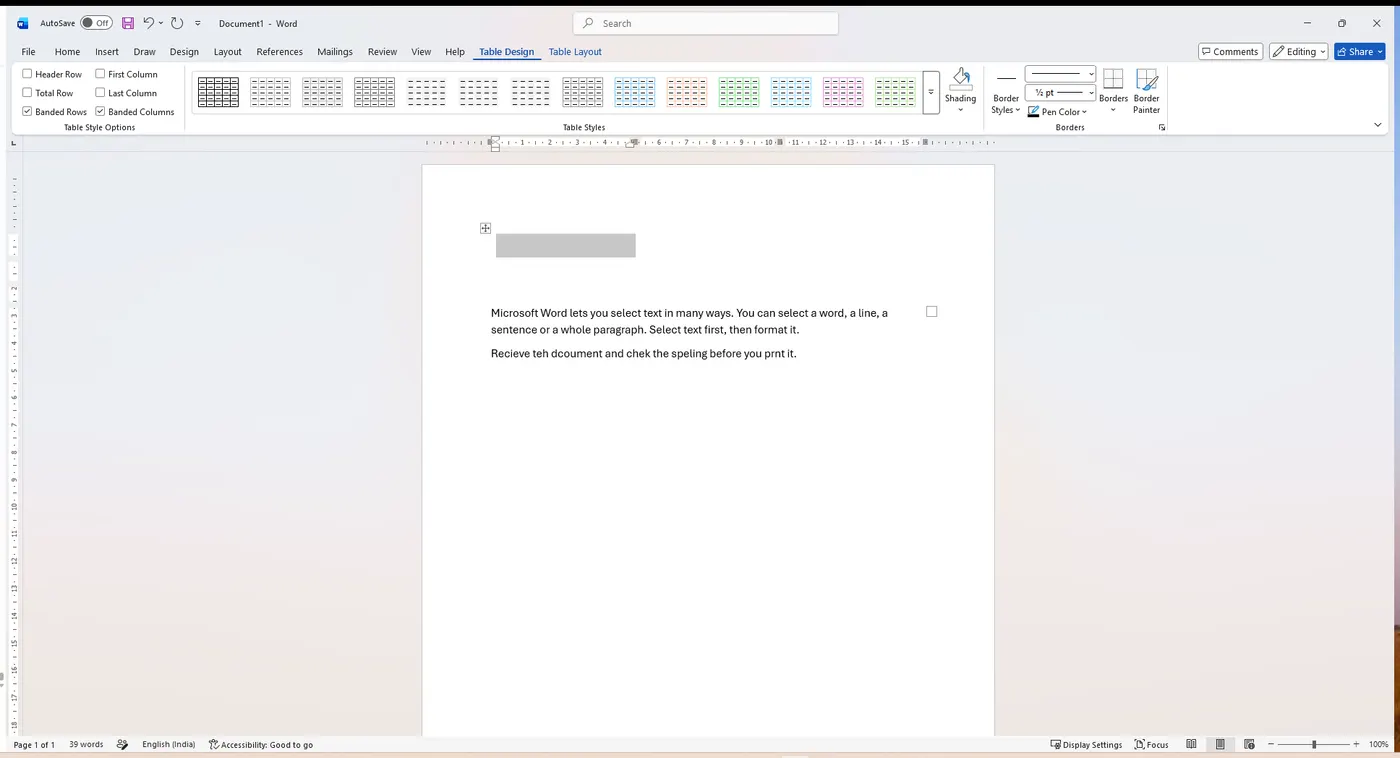 Table Styles
B. पाठ स्वरूप एवं संरेखण
किसी तालिका के भीतर पाठ को उसी तरह स्वरूपित किया जा सकता है जैसे आप दस्तावेज़ के अन्य क्षेत्रों में पाठ स्वरूपित करते हैं। Home रिबन पर पाए जाने वाले आदेश-बटनों (Bold, Italic, संरेखण, फ़ॉन्ट रंग इत्यादि) का उपयोग करें। Table → Layout टैब में, तालिका की पहली पंक्ति को अनेक पृष्ठों पर दोहराने के लिए Repeat Header Row विकल्प का उपयोग किया जा सकता है।
दस्तावेज़ को प्रिंट करना
अपने वर्तमान दस्तावेज़ को प्रिंट करने के लिए File टैब पर क्लिक करें और Print विकल्प चुनें। यह दाईं ओर दस्तावेज़ के पूर्वावलोकन के साथ-साथ Print विंडो विकल्प प्रदर्शित करेगा, जैसे कि प्रिंट करने हेतु पृष्ठों की सीमा और प्रिंट करने हेतु प्रतियों की संख्या। डिफ़ॉल्ट प्रिंटर वह प्रिंटर है जिसका उपयोग आपके एप्लिकेशन तब तक करेंगे जब तक आप अन्यथा निर्दिष्ट न करें; प्रिंटर बदलने के लिए, Printer Name के बगल वाले drop-down तीर पर क्लिक करें — यह स्थापित प्रिंटरों की एक सूची प्रदर्शित करेगा और आपको कोई दूसरा प्रिंटर चुनने की अनुमति देगा। नीचे दिए गए चरणों का उपयोग करें।
चरण 1 File टैब पर क्लिक करें और Print चुनें (या बस Ctrl + P दबाएँ)।
File → Print
चरण 2 Print विंडो में अपने इच्छित विकल्प चुनें — प्रिंटर चुनें, प्रतियों की संख्या और पृष्ठ-सीमा सेट करें — फिर अपना दस्तावेज़ प्रिंट करने के लिए Print बटन पर क्लिक करें।
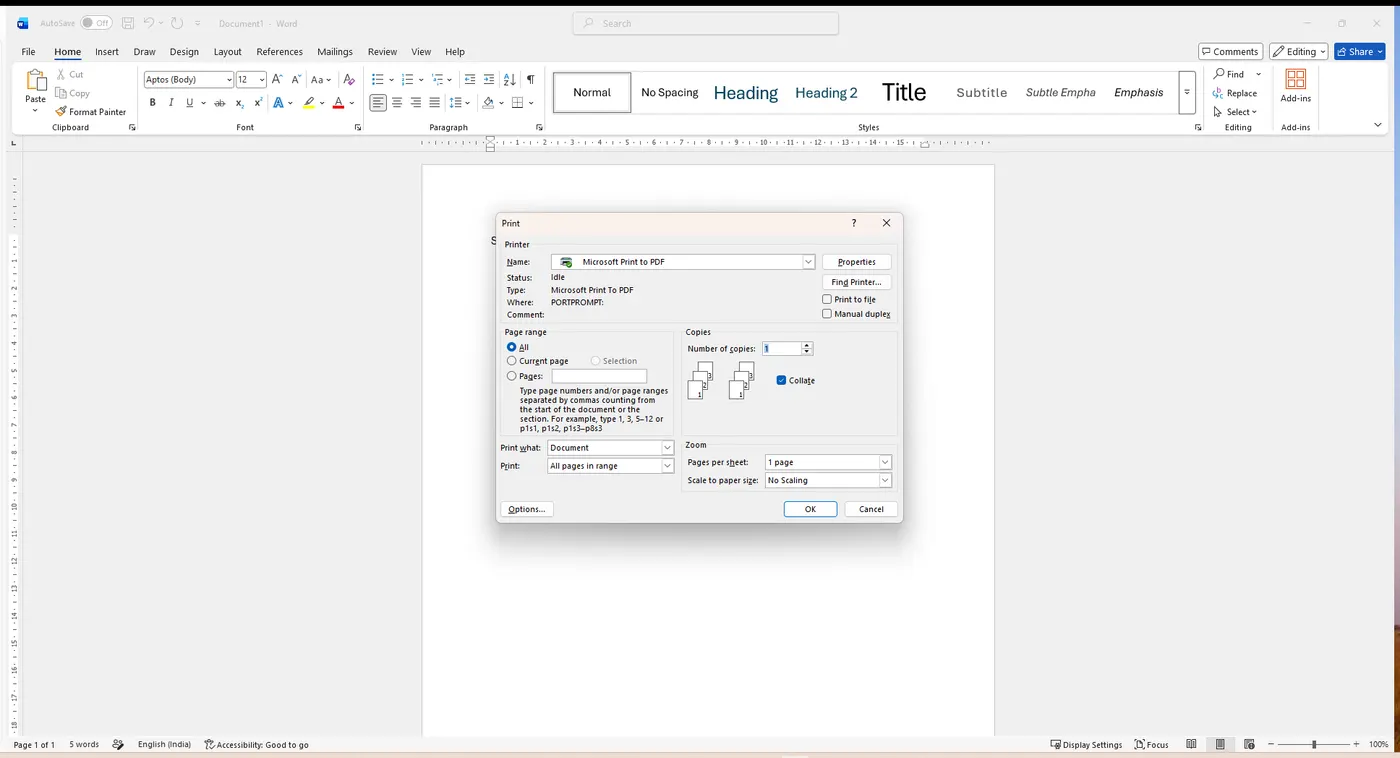 Choose printer
Copies
Click OK to print
Choose printer
Copies
Click OK to print
चित्र एवं आकृतियाँ सम्मिलित करना
Insert टैब का Illustrations समूह चित्र, आकृतियाँ, SmartArt और चार्ट जोड़ता है। जिस बटन की आपको आवश्यकता हो उस पर क्लिक करें।
1. चित्र सम्मिलित करना। Microsoft Office एक Picture फ़ोल्डर से सुसज्जित है जिसमें कई फ़ोटो चयन होते हैं; हम Picture फ़ोल्डर में अतिरिक्त फ़ोटो भी सहेज सकते हैं या अपने चित्रों के लिए एक नया फ़ोल्डर बना सकते हैं। अपनी फ़ाइल में चित्र सम्मिलित करने के लिए: (1) Insert टैब पर क्लिक करें; (2) Illustrations समूह से Picture बटन पर क्लिक करें; (3) अपने इच्छित Picture फ़ोल्डर पर नेविगेट करें; (4) एक फ़ोटो चुनें; (5) Insert बटन पर क्लिक करें।
2. ऑनलाइन चित्र सम्मिलित करना। Microsoft Office के भीतर किसी विशिष्ट विषय को दर्शाने के लिए अनेक ऑनलाइन चित्र होते हैं। Insert रिबन से: (1) Illustration समूह से Online Pictures बटन पर क्लिक करें; (2) Insert Picture विंडो प्रकट होती है; (3) Search बॉक्स में, अपना इच्छित ग्राफ़िक विषय टाइप करें और Enter दबाएँ; (4) अपना इच्छित चित्र चुनें और Insert पर क्लिक करें।
चरण 1 Insert टैब पर क्लिक करें, फिर Pictures (एक सहेजी हुई फ़ोटो) या Shapes (एक चित्रण) पर क्लिक करें।
Pictures
Shapes
चरण 2 (Picture) Insert Picture विंडो खुलती है (यह Save As विंडो जैसी दिखती है)। अपने चित्र फ़ोल्डर पर जाएँ, एक फ़ोटो चुनें और Insert पर क्लिक करें। Online Pictures इसके बजाय वेब पर खोजता है — एक विषय टाइप करें, Enter दबाएँ, एक चित्र चुनें और Insert पर क्लिक करें।
चरण 2 (Shape) 3. आकृतियाँ सम्मिलित करना। Shapes विकल्प आपको विभिन्न प्रकार की आकृतियाँ सम्मिलित करने देता है — आयत, वृत्त, तीर, रेखाएँ, फ़्लोचार्ट प्रतीक और callouts। Illustration समूह से Shapes बटन पर क्लिक करें; Shape पैनल प्रकट होता है, इसलिए अपनी इच्छित आकृति चुनें; माउस पॉइंटर एक प्लस चिह्न में बदल जाता है; बायाँ माउस बटन दबाए रखें और, खींचते समय, आपकी इच्छित आकृति प्रकट होगी। (माउस को खींचते रहने से आकृति बड़ी होती जाएगी।)
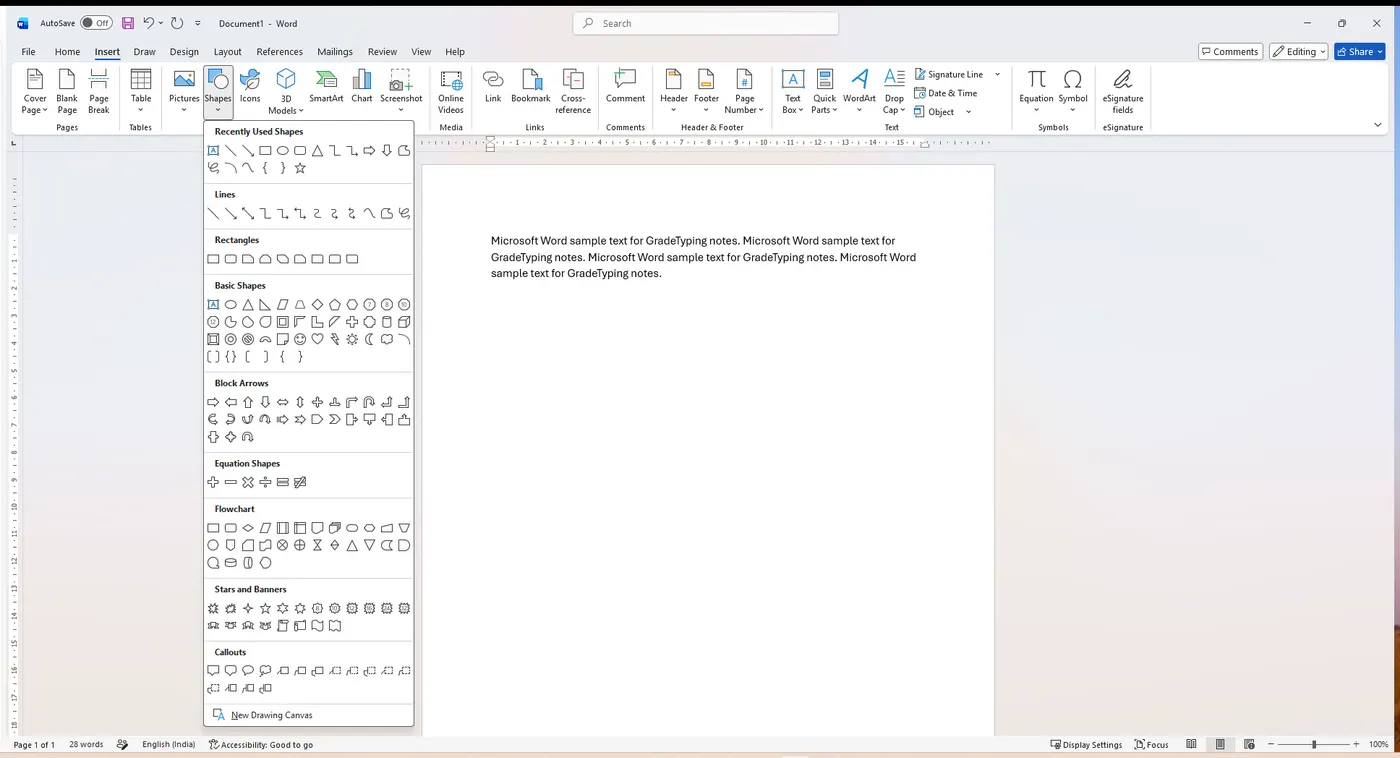 Pick a shape, then drag
स्मार्टआर्ट एवं चार्ट
4. SmartArt आपको ग्राफ़िक चित्रों को दृश्य संचार जानकारी में बदलने देता है, जिसमें graphical lists, process diagrams, organizational charts इत्यादि शामिल हैं। Insert रिबन से: Illustration समूह से SmartArt बटन पर क्लिक करें; SmartArt पैनल प्रकट होता है; अपना इच्छित ग्राफ़िक चित्र चुनें और OK पर क्लिक करें।
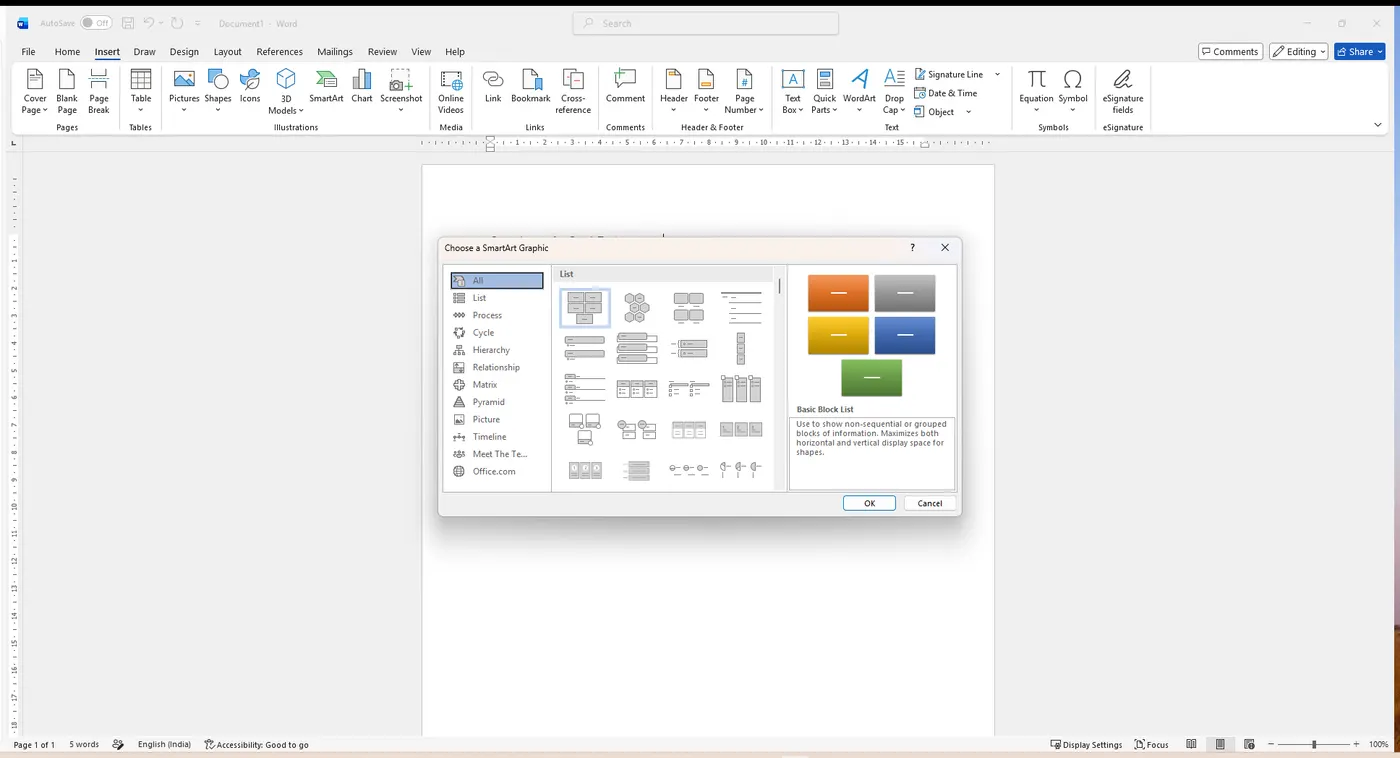 Pick a graphic
OK
Pick a graphic
OK
5. Charts. डेटा को दर्शाने और उसकी तुलना करने के लिए आप chart विकल्प का उपयोग कर सकते हैं; यह Excel chart सुविधा के समान है। Insert रिबन से: Illustration समूह से Chart बटन पर क्लिक करें; Chart पैनल प्रकट होता है; अपना इच्छित चार्ट प्रकार चुनें और OK पर क्लिक करें; चयनित चार्ट प्रकार एक spreadsheet के बगल में प्रकट होता है; spreadsheet पर अपना इच्छित डेटा दर्ज करें और चार्ट आपके डेटा को प्रतिबिंबित करेगा; अंत में, spreadsheet विंडो पर Close window बटन पर क्लिक करें और चार्ट आपके दस्तावेज़ पर प्रकट होगा। (वह रिबन जहाँ आप चार्ट बनाते हैं, वह Insert रिबन है।)
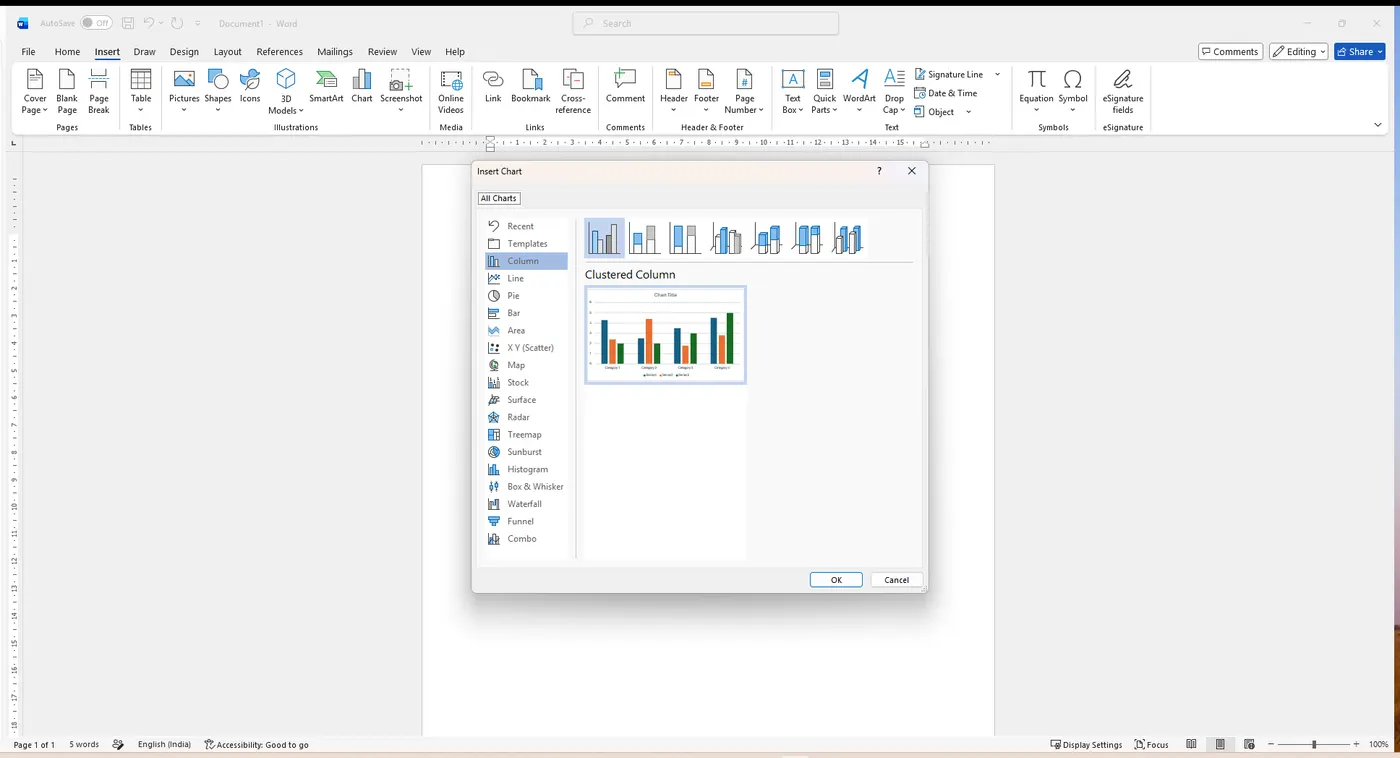 Pick a chart type
OK
Pick a chart type
OK
ट्रैक चेंजेस एवं कमेंट्स
Track Changes एक उपकरण है जिसका उपयोग Microsoft Word में किसी दस्तावेज़ की इलेक्ट्रॉनिक रूप से समीक्षा और मार्क-अप करने के लिए किया जाता है। किसी दस्तावेज़ की समीक्षा और संपादन पाठकों के एक समूह द्वारा किया जा सकता है, और किन परिवर्तनों को स्वीकार या अस्वीकार करना है, इस पर दस्तावेज़ के लेखक का अंतिम नियंत्रण होता है। सभी उपकरण Review रिबन पर हैं।
New Comment
Track Changes
Accept / Reject
- A. Track Changes चालू करना — यह वर्तमान दस्तावेज़ में परिवर्तनों को चिह्नित करता है और प्रत्येक परिवर्तन का समीक्षक के नाम से रिकॉर्ड रखता है। Review टैब क्लिक करें; Tracking समूह में, Track Changes बटन पर क्लिक करें। अब दस्तावेज़ को Track Changes के साथ संपादित किया जा सकता है; इसे बंद करने के लिए दूसरी बार Track Changes बटन पर क्लिक करें।
- B. Track Changes पर कमेंट लागू करना — वह Track Change पाठ चुनें जिस पर आप एक कमेंट लागू करना चाहते हैं; Review टैब क्लिक करें और, Comments समूह में, New Comment बटन पर क्लिक करें। आपके द्वारा चुना गया पाठ हाइलाइट हो जाता है और दस्तावेज़ के दाईं ओर एक कमेंट बॉक्स प्रदर्शित होता है; Comment बॉक्स में अपनी टिप्पणियाँ टाइप करें, फिर कमेंट क्षेत्र को अचयनित करने के लिए दस्तावेज़ में कहीं भी क्लिक करें।
- C. ट्रैक किए गए परिवर्तनों को स्वीकार या अस्वीकार करना — वह पाठ परिवर्तन चुनें जिसे ट्रैक किया गया है; Review टैब क्लिक करें; Changes समूह में, Accept या Reject पर क्लिक करें।
कवर पेज एवं चित्र के साथ कार्य करना
कवर पेज जोड़ना
Microsoft Word आपको हमारे दस्तावेज़ में विभिन्न प्रकार के पूर्व-डिज़ाइन किए गए कवर पेज स्वचालित रूप से सम्मिलित करने में सक्षम बनाता है। प्रक्रिया: (1) Insert टैब क्लिक करें और Pages समूह पर जाएँ; (2) Cover Page बटन पर क्लिक करें; (3) पूर्व-डिज़ाइन किए गए कवर पेज के साथ Built-In विंडो प्रकट होती है; (4) अपनी पसंद का एक कवर पेज चुनें; (5) Pages समूह पर आप एक Blank Page या एक Page Break भी सम्मिलित कर सकते हैं।
चरण Insert टैब → Pages समूह → Cover Page पर क्लिक करें, फिर गैलरी से एक तैयार डिज़ाइन चुनें।
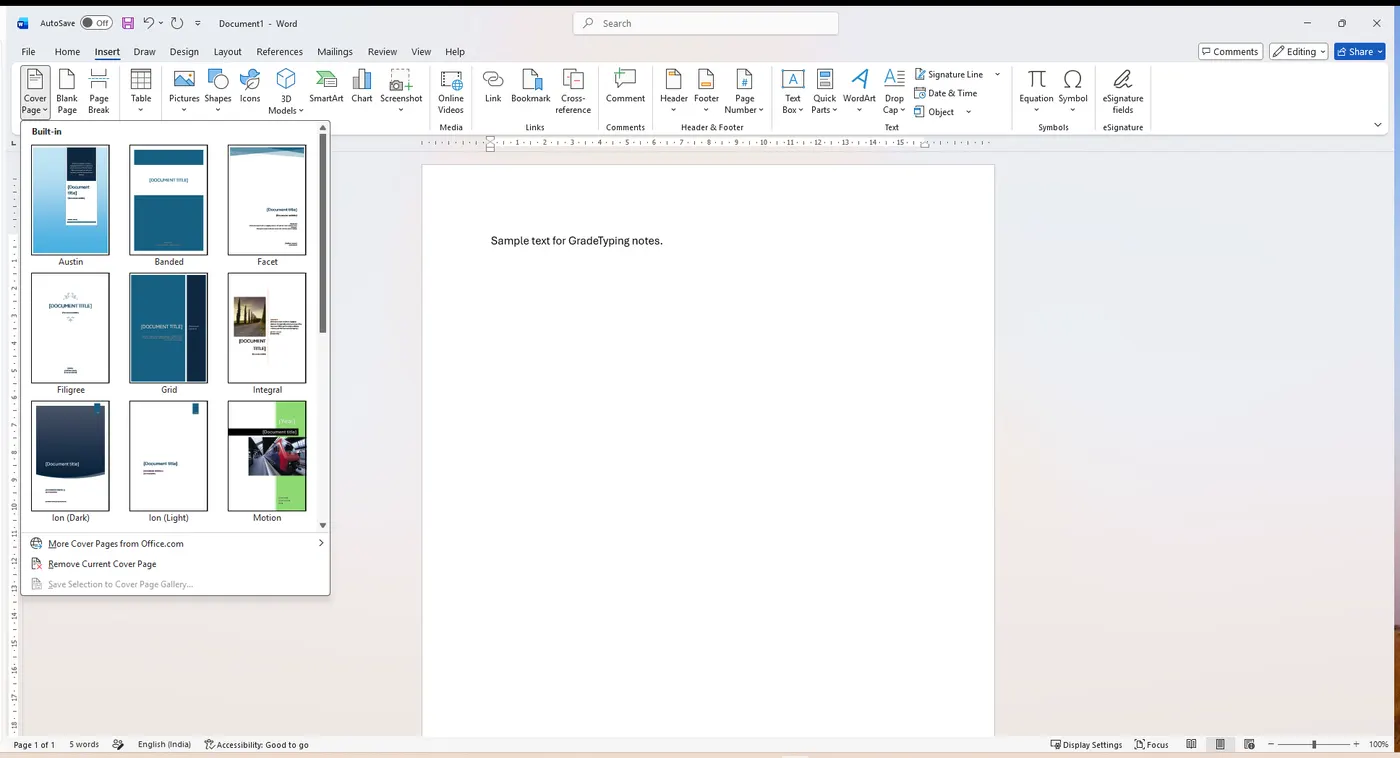 Pick a cover page
चित्र के साथ कार्य करना
आपके दस्तावेज़ पर प्रकट होने वाले चित्रों को स्थानांतरित, आकार-परिवर्तित, घुमाया, संशोधित या हटाया जा सकता है। किसी चित्र को बदलने के लिए, चित्र को चुनने हेतु उस पर एक बार क्लिक करें। चित्र पर निम्नलिखित आइटम प्रकट होंगे: चारों कोनों में से प्रत्येक पर वृत्ताकार handles, चारों भुजाओं में से प्रत्येक पर बॉक्स handles, और ग्राफ़िक के शीर्ष पर एक हरा बिंदु handle। (शुरुआत में एक नए सम्मिलित चित्र में 8 resize handles होते हैं।)
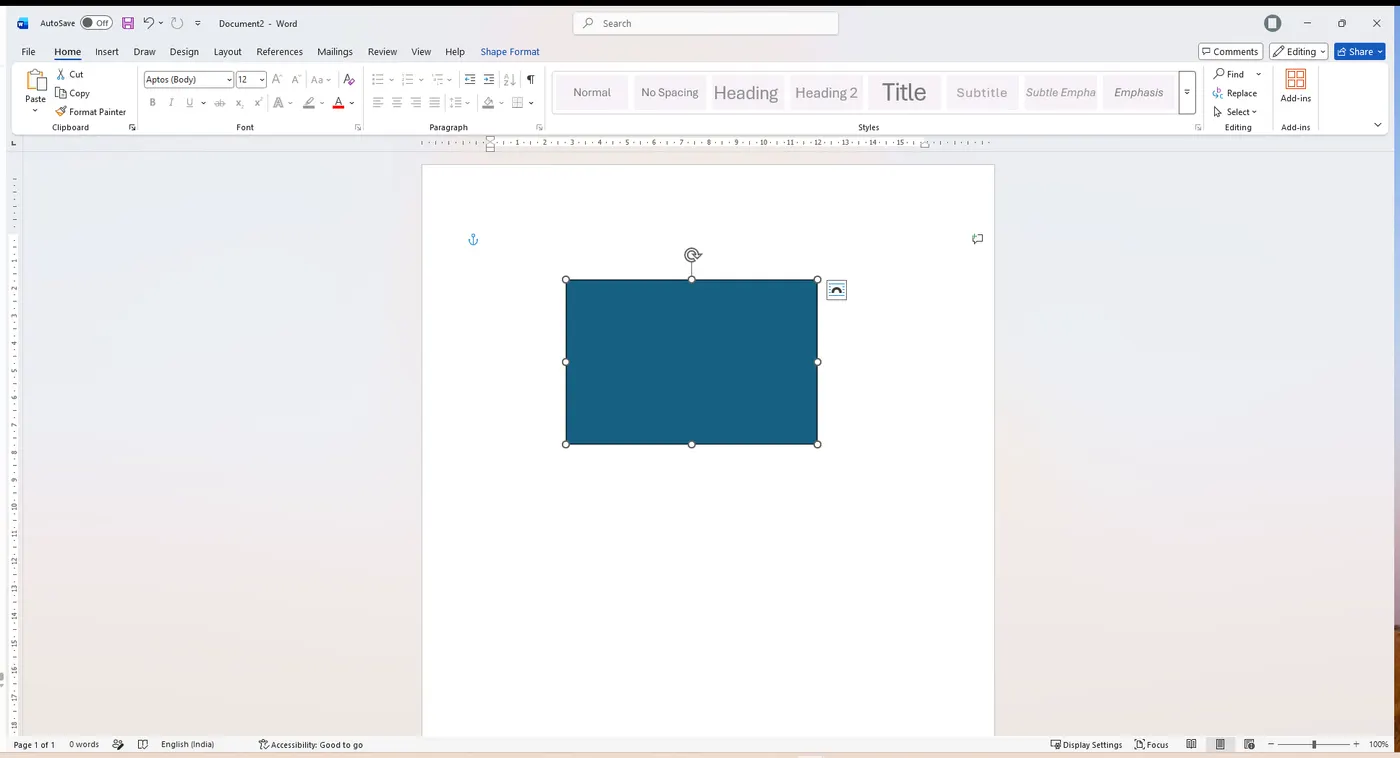 Sizing handle (drag to resize)
Rotate handle
Sizing handle (drag to resize)
Rotate handle
- 1. Move किसी चित्र को दस्तावेज़ में दूसरे स्थान पर ले जाएँ — चित्र को चुनें और माउस पॉइंटर को उस पर रखें; जब पॉइंटर एक दोहरे-तीर वाले क्रॉस में बदल जाए, तो चित्र पर बायाँ-क्लिक करें और उसे एक नए स्थान पर खींचें।
- 2. Resize किसी चित्र को छोटा या बड़ा करने के लिए आकार बदलें — चित्र को चुनें और पॉइंटर को किसी एक sizing handle (वृत्त/बॉक्स) पर रखें; जब पॉइंटर एक दोहरी-दिशा वाले तीर में बदल जाए, तो बायाँ-क्लिक करें और इच्छित आकार प्राप्त होने तक खींचें। आकार बदलने में सर्वोत्तम परिणामों के लिए एक कोने वाले वृत्ताकार handle का उपयोग करें।
- 3. Rotate किसी चित्र को एक अलग कोण पर घुमाएँ — चित्र को चुनें और पॉइंटर को घुमावदार तीर वाले handle पर रखें; जब पॉइंटर एक घुमावदार तीर में बदल जाए, तो बायाँ-क्लिक करें और जिस दिशा में घुमाना चाहते हैं उस ओर खींचें।
- 4. Modify किसी चित्र को उसकी रंग-योजना, शैली, स्थान और क्रॉपिंग बदलकर संशोधित करें — चित्र को चुनें और Picture Tools रिबन प्रकट होता है; Format टैब क्लिक करें और Adjust, Picture Styles, Arrange और Size समूहों के भीतर बटनों का उपयोग करके चित्र को संशोधित करें (यहीं Crop ग्राफ़िक का कोई अवांछित भाग हटाता है)।
मुख्य तथ्य एवं शॉर्टकट
| फ़ाइल एक्सटेंशन | .docx | खुलने वाली फ़ाइल का नाम | Document1 |
| सॉफ़्टवेयर का प्रकार | Word Processor (Application) | डिफ़ॉल्ट मार्जिन (सभी ओर) | 1 इंच |
| संरेखणों की संख्या | 4 | डिफ़ॉल्ट संरेखण | Left |
| डिफ़ॉल्ट लाइन स्पेसिंग | 2.0 (double) | व्यू मोड की संख्या | 5 |
| लाल लहरदार रेखांकन | Spelling error | हरा लहरदार रेखांकन | Grammar error |
| टाइप किया गया पाठ पहले कहाँ रखा जाता है | RAM | नए चित्र में होते हैं | 8 sizing handles |
कीबोर्ड शॉर्टकट
| Ctrl + A | Select All | Ctrl + B / I / U | Bold / Italic / Underline |
| Ctrl + C / X / V | Copy / Cut / Paste | Ctrl + Z | Undo |
| Ctrl + L / E / R / J | Left / Center / Right / Justify | Ctrl + S / O | Save / Open |
| Ctrl + Home / End | दस्तावेज़ का आरंभ / अंत | F2 / F1 | Rename / Help |
परीक्षा प्रश्न-बैंक
ये 150 वस्तुनिष्ठ प्रश्न उन प्रश्नों का संपूर्ण सेट हैं जो GCC-TBC और अन्य कंप्यूटर परीक्षाओं में अक्सर पूछे जाते हैं, स्रोत के अनुसार पुनरुत्पादित और क्रमांकित। प्रत्येक प्रश्न के बगल में दिए उत्तर के साथ दोहराई करें। (True/False कथनों का उत्तर सही या गलत में दिया गया है।)
| # | प्रश्न | उत्तर |
|---|---|---|
| 1 | स्टेटस बार पर, Print Layout, Full Screen Reading View, Web Layout, Outline, Draft इत्यादि जैसे व्यू — इन बटनों को "View Buttons" कहा जाता है। | सही |
| 2 | किसी एक विशेष अनुच्छेद के लिए बाएँ मार्जिन से अधिक स्थान हेतु, ___ इंडेंट का उपयोग करें। | Left |
| 3 | किसी फ़ाइल को सहेजने के लिए, Standard toolbar पर Save बटन पर क्लिक करें। | सही |
| 4 | Portrait और Landscape, Page Orientation हैं। | सही |
| 5 | MS Word में ___ संरेखण होते हैं। | 4 |
| 6 | File मेन्यू के पास का टूलबार ___ कहलाता है। | Quick Access Toolbar |
| 7 | किसी दस्तावेज़ में पाठ की Spelling और Grammar आप किस टैब से जाँच सकते हैं? | Review |
| 8 | किसी दस्तावेज़ पर लागू पृष्ठभूमि रंग या प्रभाव ___ पूर्वावलोकन में दिखाई नहीं देते। | Print Preview |
| 9 | MS Word में character का आकार और typeface बदलने के लिए किस टैब का उपयोग होता है? | Format |
| 10 | हम Home Tab → Editing समूह → Find कमांड के अंतर्गत ___ विकल्प का उपयोग करके सीधे किसी आवश्यक पृष्ठ पर जा सकते हैं। | Go To |
| 11 | यदि माउस ___ में चलता है, तो पॉइंटर एक "I-Beam" जैसा दिखता है। | Page Area |
| 12 | Home → Editing → Find कमांड के अंतर्गत Go To विकल्प का उपयोग करके Cell Address / Cell Reference तक पहुँचा जाता है। | सही |
| 13 | किसी अनुच्छेद पर center संरेखण लागू करने के लिए, ___ दबाएँ। | Ctrl + E |
| 14 | टाइप किए गए दस्तावेज़ के अंत तक पहुँचने के लिए, ___ शॉर्टकट कुंजी का उपयोग करें। | Ctrl + End |
| 15 | मार्जिन बदलने के लिए आप किस रिबन का उपयोग करते हैं? | Page Layout |
| 16 | MS Word की तालिका में पंक्तियों और स्तंभों की न्यूनतम संख्या ___ है। | 1 and 1 |
| 17 | लहरदार लाल रेखा से रेखांकित शब्द ___ इंगित करता है। | Spelling mistake |
| 18 | टाइप किया गया पदार्थ किसी नई फ़ाइल में सहेजे जाने से पहले ___ में संग्रहीत होता है। | RAM |
| 19 | ___ कुंजी कर्सर की स्थिति के बगल वाला (दाईं ओर का) एक अक्षर हटाती है। | Delete |
| 20 | किसी तालिका में स्तंभ के शीर्ष क्षेत्र पर माउस क्लिक करने के बाद, ___ चयनित हो जाता है। | Column |
| 21 | एक झपकती सीधी रेखा जहाँ हम पदार्थ टाइप कर सकते हैं, वह ___ है। | Cursor |
| 22 | MS Word में, बनाए गए दस्तावेज़ का डिफ़ॉल्ट एक्सटेंशन ___ होता है। | .docx |
| 23 | हम ___ टैब और Picture कमांड का उपयोग करके चित्र सम्मिलित कर सकते हैं। | Insert |
| 24 | किसी दस्तावेज़ में Symbol सम्मिलित करने के लिए, ___ टैब क्लिक करें। | Insert |
| 25 | Caption विकल्प का उपयोग दस्तावेज़ में किसी विशिष्ट स्थान का संदर्भ पाने के लिए किया जाता है। | गलत |
| 26 | Ctrl + A का अर्थ है ___ | Select All |
| 27 | हम ___ का उपयोग करके दस्तावेज़ बना सकते हैं। | Word Processor |
| 28 | समाचार-पत्र या पत्रिका की तरह पाठ को लंबवत स्तंभों में सेट करने के लिए, ___ ब्रेक सम्मिलित करें। | Column |
| 29 | किसी विशेष पाठ पर क्लिक करने पर दस्तावेज़ को लिंक करने के लिए, ___ कमांड का उपयोग किया जाता है। | Hyperlinks |
| 30 | चयनित अनुच्छेद को उसकी दाईं ओर संरेखित करने के लिए, ___ दबाएँ। | Ctrl + R |
परीक्षा प्रश्न-बैंक (जारी)
| # | प्रश्न | उत्तर |
|---|---|---|
| 31 | किसी मौजूदा Word दस्तावेज़ को खोलने के चरण ___ हैं। | File > Open |
| 32 | किसी खुले डायलॉग बॉक्स को रद्द करने के लिए, ___ कुंजी का उपयोग किया जा सकता है। | Esc |
| 33 | पाठ पर विभिन्न आकृतियाँ और डिज़ाइन लागू करने के लिए, MS Word में ___ सुविधा का उपयोग करें। | WordArt |
| 34 | हम MS Word में Clip Art चित्र या छवियाँ सम्मिलित नहीं कर सकते। | गलत |
| 35 | किसी ग्राफ़िक के अवांछित भाग को हटाने के लिए हम ___ सुविधा का उपयोग कर सकते हैं। | Crop |
| 36 | जब हम किसी दस्तावेज़ को पहली बार सहेजने का प्रयास करते हैं तो ___ डायलॉग बॉक्स प्रदर्शित होता है। | Save As |
| 37 | किसी अनुच्छेद को चुनने के लिए, अनुच्छेद पर माउस से ___ करें। | Triple Click |
| 38 | ___ वर्तमान दस्तावेज़ की रूपरेखा सेट करने में मदद करता है। | Outline View |
| 39 | हम Header और Footer से टाइप किया गया पदार्थ हटा सकते हैं। | सही |
| 40 | MS Word, Application Software है। | सही |
| 41 | किसी दस्तावेज़ को नए नाम से सहेजने के लिए आप ___ चुनेंगे। | File > Save As |
| 42 | किसी तालिका में पंक्ति के बाएँ क्षेत्र पर माउस क्लिक करने के बाद, ___ चयनित हो जाता है। | Row |
| 43 | Headers और Footers ___ व्यू में प्रदर्शित होते हैं। | Print Layout |
| 44 | आप कुछ संक्रियाओं जैसे सहेजना, प्रिंट करना, खोलना और दस्तावेज़ बनाना को undo नहीं कर सकते। | सही |
| 45 | MS Word में पदार्थ paste करने के लिए ___ शॉर्टकट कुंजी का उपयोग किया जाता है। | Ctrl + V |
| 46 | MS Office में विभिन्न एप्लिकेशनों से चित्रों के संग्रह को ___ कहा जाता है। | Clip Art |
| 47 | वर्तमान अनुच्छेद को बंद (समाप्त) करने के लिए ___ कुंजी दबाएँ। | Enter |
| 48 | MS Word में, Ctrl + Home का उपयोग ___ के लिए किया जाता है। | Move the cursor to the beginning of the document |
| 49 | Spelling और grammar checkers आमतौर पर किसी वर्ड प्रोसेसर के भाग के रूप में पाए जाते हैं। | सही |
| 50 | जब Word लोड होता है, तो प्रारंभिक स्क्रीन ___ नामक एक दस्तावेज़ प्रदर्शित करती है। | Document 1 |
| 51 | हम किसी तालिका की Column Width और Row Height नहीं बदल सकते। | गलत |
| 52 | एक ___ का आकार नहीं बदला जा सकता। | Dialog box |
| 53 | Word में डिफ़ॉल्ट बायाँ मार्जिन ___ है। | 1 inch |
| 54 | मार्जिन सेट करने के लिए, पहले ___ टैब क्लिक करें। | Page Layout |
| 55 | Word में जानकारी को दृश्य रूप से संप्रेषित करने के लिए पूर्व-निर्धारित ग्राफ़िक्स की एक श्रृंखला होती है, जिसे ___ कहा जाता है। | Clip Art |
| 56 | किसी दस्तावेज़ में मार्जिन और इंडेंट सेट करने के लिए ___ का उपयोग किया जा सकता है। | Ruler Line |
| 57 | निम्नलिखित में से कौन-सा font spacing में उपलब्ध नहीं है? | Loosely |
| 58 | Ctrl + O का अर्थ है ___ | Open Document |
| 59 | Borders ___ पर लागू किए जा सकते हैं। | All of the above |
| 60 | किसी सूची की प्रत्येक मद को संख्याएँ या बुलेट देने के लिए, ___ सुविधा प्रदान की जाती है। | Bullets and Numbering |
परीक्षा प्रश्न-बैंक (जारी)
| # | प्रश्न | उत्तर |
|---|---|---|
| 61 | किसी एक विशेष अनुच्छेद के लिए दाएँ मार्जिन से अधिक स्थान हेतु, ___ इंडेंट का उपयोग करें। | Right |
| 62 | Undo कमांड को उपयोग करने के बाद उसे undo (उलट) करने के लिए, ___ कमांड का उपयोग किया जाता है। | None of the above |
| 63 | दस्तावेज़ को क्षैतिज रूप से प्रिंट करने का पृष्ठ-अभिविन्यास प्रभाव ___ है। | Landscape |
| 64 | MS Word में तालिका बनाने के बाद, कौन-सी संक्रिया नहीं की जा सकती? | Split table into two tables |
| 65 | chart जोड़ने का विकल्प आपको किस रिबन पर मिलता है? | Insert |
| 66 | वर्तमान पृष्ठ को तोड़कर नए पाठ को नए पृष्ठ पर शुरू करने के लिए, ___ ब्रेक सम्मिलित करें। | Page |
| 67 | किसी दस्तावेज़ में line numbers प्रदर्शित करने के लिए, ___ का उपयोग करें। | Page Layout Tab → Page Setup |
| 68 | MS Word में हम bookmarks और footnotes का उपयोग कर सकते हैं। | सही |
| 69 | Increase Indent बटन Home टैब के ___ समूह में है। | Paragraph |
| 70 | एक ___ में पंक्तियाँ और स्तंभ होते हैं। | Table |
| 71 | Status Bar, Word विंडो की ___ ओर प्रदर्शित होती है। | None of the above |
| 72 | Header और Footer पर क्लिक करने के बाद, हम उसे संपादित नहीं कर सकते। | गलत |
| 73 | Home टैब का उपयोग करके आप संपादन कार्य जैसे cut, copy, paste, find और replace कर सकते हैं। | सही |
| 74 | Increase Indent बटन Home टैब के ___ समूह में दिया गया है। | Paragraph |
| 75 | यदि माउस ___ में चलता है, तो पॉइंटर एक "I-beam" आकार जैसा दिखता है। | Page Area |
| 76 | किसी पंक्ति या स्तंभ में सबसे छोटी संख्या ज्ञात करने के लिए, ___ फ़ंक्शन का उपयोग किया जाता है। | Min() |
| 77 | किसी दस्तावेज़ में Drop Caps का उपयोग ___ के लिए किया जाता है। | make the initial letter large |
| 78 | ___ व्यू में, पृष्ठ संख्या प्रदर्शित होती है। | Print Layout |
| 79 | Drop Cap विकल्प ___ टैब पर दिखाया जाता है। | Insert |
| 80 | MS Word में, दस्तावेज़ का नाम ___ पर प्रदर्शित होता है। | Title Bar |
| 81 | जब किसी अनुच्छेद की पहली पंक्ति अन्य पंक्तियों के आरंभ से कुछ स्थान छोड़कर शुरू होती है, तो ___ इंडेंट सेट होता है। | First Line |
| 82 | कौन-सा रिबन दिखाता है कि उपयोग के लिए कौन-से fonts उपलब्ध हैं? | Home |
| 83 | हम पाठ-स्वरूपण प्रभाव में ___ की मदद से किसी अनुच्छेद के पहले character का आकार अन्य characters की तुलना में बढ़ा सकते हैं। | Drop Cap |
| 84 | किसी दस्तावेज़ फ़ाइल को सहेजे जाने के बाद हम उसे संपादित नहीं कर सकते। | गलत |
| 85 | सूची में उपलब्ध बुलेटों के अलावा कोई नया बुलेट सेट करने के लिए, ___ विकल्प पर क्लिक करें। | Define New Bullet |
| 86 | Line tool विकल्प Insert टैब के ___ विकल्प में है। | Shape |
| 87 | एक ___ ऐसा अनुच्छेद-स्वरूप है जिसमें पहली पंक्ति अनुच्छेद की अन्य पंक्तियों की तुलना में बाहर से शुरू होती है। | First Line Indent |
| 88 | Superscript, subscript, outline, emboss और engrave ___ कहलाते हैं। | Font effects |
| 89 | किसी दस्तावेज़ में कोई character या शब्द ढूँढने के लिए, ___ कमांड का उपयोग करें। | Find |
| 90 | हम ___ की मदद से किसी सूची के पाठ-बिंदुओं को संख्याएँ दे सकते हैं। | Numbers |
परीक्षा प्रश्न-बैंक (जारी)
| # | प्रश्न | उत्तर |
|---|---|---|
| 91 | MS Word में आप अपनी फ़ाइल को सहेजने का विवरण ___ में निर्दिष्ट करते हैं। | Save As dialog box |
| 92 | MS Word में Ctrl + B का कार्य क्या है? | It makes selected text bold |
| 93 | दस्तावेज़ निर्माण के उद्देश्य से उपयोग किए जाने वाले सॉफ़्टवेयर को ___ कहा जाता है। | Word Processor |
| 94 | किसी दस्तावेज़ का typeface बदलने के लिए, आप किस टैब को चुनेंगे? | Home → Font Group |
| 95 | जब किसी दस्तावेज़ में कोई चित्र सम्मिलित किया जाता है, तो शुरुआत में उसमें ___ resize handles होते हैं। | 8 |
| 96 | Superscript, subscript, outline, emboss और engrave ___ हैं। | Font effects |
| 97 | Word में, Left, Right, Center और Justify ___ के विभिन्न प्रकार हैं। | None of the above |
| 98 | MS Word में पेशेवर रूप से डिज़ाइन किए गए दस्तावेज़ों के तैयार स्वरूप ___ कहलाते हैं। | Template |
| 99 | वर्ड प्रोसेसर का उपयोग करके आप ___ प्रकार की फ़ाइल बना सकते हैं। | Document |
| 100 | एक संख्या या अक्षर जो सामान्य पाठ से थोड़ा नीचे प्रकट होता है, उसे ___ कहा जाता है। | Subscript |
| 101 | Print विकल्प ___ मेन्यू में दिया गया है। | File |
| 102 | MS Word में, "Undo" विकल्प ___ Toolbar पर उपस्थित होता है। | Quick Access |
| 103 | एक झपकती रेखा जहाँ हम पाठ टाइप कर सकते हैं, वह ___ है। | Cursor |
| 104 | एक विशेष symbol ___ से सम्मिलित किया जाता है। | Insert → Symbol |
| 105 | पाठ के पूरे चयनित पदार्थ को हटाने के लिए, हम कौन-सी कुंजी दबाते हैं? | Delete key |
| 106 | हम मेन्यू से ___ कमांड पर क्लिक करके MS Word एप्लिकेशन से बाहर निकल सकते हैं। | Exit |
| 107 | ___ कुंजी का उपयोग किसी तालिका के केवल पाठ को हटाने के लिए किया जाता है (तालिका को नहीं)। | Enter |
| 108 | धराशायी बॉक्स में "YOUR TEXT IS HERE" का अर्थ ___ विकल्प है। | Word Art (different fonts etc.) |
| 109 | वर्ड-प्रोसेसिंग सॉफ़्टवेयर का उपयोग ___ को संसाधित करने के लिए किया जाता है। | Text |
| 110 | कौन-सा विकल्प किसी शब्द की सभी घटनाओं को, जिन्हें गलत दिखाया गया है, ठीक वैसे ही रखता है जैसे वे हैं? | Ignore All |
| 111 | किसी अनुच्छेद से पहले या बाद में एक खाली पंक्ति पाने के लिए ___ कुंजी का उपयोग करें। | Enter |
| 112 | Find & Replace डायलॉग बॉक्स में, ___ विकल्प किसी विशेष शब्द को पूरे दस्तावेज़ में बदल देता है। | Replace All |
| 113 | Formula Bar MS Word में हमेशा उपलब्ध रहती है। | गलत |
| 114 | वर्तमान दस्तावेज़ में पृष्ठों की कुल संख्या ___ पर दिखाई जाती है। | Status Bar |
| 115 | Line tool बटन Insert टैब के — ___ विकल्प में दिया गया है। | Shape |
| 116 | Home टैब के — ___ समूह में विभिन्न प्रकार के font रंग होते हैं। | Font |
| 117 | Table → Layout टैब में, ___ विकल्प किसी तालिका की पहली पंक्ति को अनेक पृष्ठों पर दोहराता है। | Repeat Header Row |
| 118 | Ctrl + J शॉर्टकट कुंजी का अर्थ ___ है। | Justify align |
| 119 | Help प्रदर्शित करने के लिए, हम ___ शॉर्टकट कुंजी का उपयोग करते हैं। | F1 |
| 120 | किसी तालिका में, जहाँ एक पंक्ति और स्तंभ प्रतिच्छेद करके आयताकार आकृति बनाते हैं, उसे ___ कहा जाता है। | Cell |
परीक्षा प्रश्न-बैंक (जारी)
| # | प्रश्न | उत्तर |
|---|---|---|
| 121 | यदि माउस ___ में चलता है, तो पॉइंटर एक I-beam आकार जैसा दिखता है। | Page Area |
| 122 | किसी चित्र के चारों ओर पाठ-पदार्थ सेट करने के लिए, Drawing Tools टैब → Format टैब → ___ विकल्प का उपयोग करें। | Text Wrapping |
| 123 | Mail Merge में, पहले से बनाई गई संपर्क सूची का उपयोग करने के लिए, Select Recipients में ___ विकल्प का उपयोग करें। | Use Existing List |
| 124 | हम किस टूलबार से Undo कमांड प्राप्त कर सकते हैं? | Quick Access Toolbar |
| 125 | आप Ruler को Show या Hide करने का विकल्प किस टैब से देख सकते हैं? | View |
| 126 | Hyperlink, Bookmark और Cross-reference विकल्प Insert टैब के ___ समूह के अंतर्गत उपलब्ध हैं। | Links |
| 127 | हम पृष्ठ संख्या ___ पर सम्मिलित कर सकते हैं। | Both A and B |
| 128 | व्याकरण की गलतियाँ ___ घुमावदार रेखा से रेखांकित होती हैं। | Green |
| 129 | MS Word में, हम Horizontal Ruler का उपयोग ___ के लिए कर सकते हैं। | All of the above |
| 130 | किसी दस्तावेज़ में line numbers प्रदर्शित करने के लिए, ___ विकल्प का उपयोग किया जाता है। | Page Layout Tab → Page Setup |
| 131 | MS Word में, ruler किसमें मदद करता है? | All of the above |
| 132 | Word Processing का अर्थ ___ है। | To make some process on the words |
| 133 | "Redo" कमांड के लिए शॉर्टकट कुंजी ___ है। | Ctrl + Y |
| 134 | Ctrl + Z शॉर्टकट कुंजी का अर्थ ___ है। | Undo the last action |
| 135 | कर्सर के ठीक पीछे (बाईं ओर) का एक अक्षर हटाने के लिए कौन-सी कुंजी का उपयोग किया जाता है? | Backspace key |
| 136 | Mail Merge में, लिफ़ाफ़ों पर सीधे पता प्रिंट करने के लिए, ___ सुविधा का उपयोग किया जा सकता है। | Envelopes |
| 137 | MS Word में, हम "Close" विकल्प कहाँ पाते हैं? | File |
| 138 | Arial और Times New Roman ___ के उदाहरण हैं। | Fonts |
| 139 | विभिन्न प्रकार के underlines, Home टैब के ___ समूह में उपलब्ध हैं। | Font |
| 140 | MS Word में, पेशेवर रूप से डिज़ाइन किए गए दस्तावेज़ ___ स्वरूप होते हैं जिन्हें Templates कहा जाता है। | Readymade |
| 141 | किसी ग्राफ़िक के अवांछित भाग को ___ सुविधा का उपयोग करके काटा जा सकता है। | Crop |
| 142 | Drawing Tools → Format टैब → WordArt समूह के साथ, कौन-सा विकल्प WordArt को glow प्रभाव देता है? | Glow |
| 143 | हम किस रिबन में charts बना सकते हैं? | Insert |
| 144 | एक नई फ़ाइल बनाने के लिए, हम ___ मेन्यू का उपयोग करते हैं। | File |
| 145 | एक ___ में पंक्तियाँ और स्तंभ होते हैं। | Table |
| 146 | MS Office के विभिन्न एप्लिकेशनों के चित्रों के संग्रह को ___ कहा जाता है। | Clip Art |
| 147 | कौन-सा विकल्प चयनित पदार्थ के प्रत्येक शब्द के पहले अक्षर को बड़े (capital) अक्षर में बदल देता है, शेष को छोटा रखते हुए? | Capitalize Each Word |
| 148 | MS Word में, scale drop-down bar में उपलब्ध अधिकतम scale प्रतिशत क्या है? | 200 |
| 149 | Mail Merge में, किसी पते को बदलने के लिए, Mailing टैब → Start Mail Merge समूह → Edit Recipients List आइकन पर क्लिक करें। | सही |
| 150 | ऐसे ऑब्जेक्ट जिन्हें उसी सॉफ़्टवेयर के माध्यम से खोला और संपादित किया जा सकता है जिसमें वे बनाए गए थे, ___ कहलाते हैं। | Embedded Objects |
अध्याय माइंड मैप
पूरे अध्याय का एक-नज़र में पुनरावलोकन — प्रमुख बिंदुओं को याद करने के लिए प्रत्येक शाखा का अनुसरण करें।