
कॉम्प्युटर म्हणजे काय?
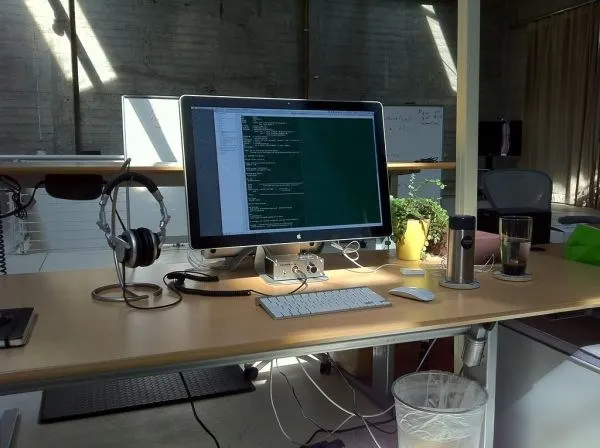
कॉम्प्युटर हे एक इलेक्ट्रॉनिक उपकरण आहे जे डेटा आणि माहिती साठवण्यासाठी व त्यावर प्रक्रिया करण्यासाठी वापरले जाते. एकत्रितपणे काम करणाऱ्या दोन घटकांचा संग्रह म्हणून तो उत्तम प्रकारे समजून घेता येतो — Hardware आणि Software. Hardware मध्ये स्वतः कॉम्प्युटर आणि त्याला जोडलेली सर्व उपकरणे यांचा समावेश होतो, तर Software म्हणजे एखादे कार्य पार पाडण्यासाठी कॉम्प्युटर ज्या सूचनांचे पालन करतो त्या सूचनांचा संच होय.
दैनंदिन जीवनात कॉम्प्युटर हे असे यंत्र आहे ज्यावर आपण मैलोंमैल दूर राहणाऱ्या आपल्या कुटुंबीयांशी व मित्रांशी संपर्क साधण्यासाठी, माहिती साठवण्यासाठी, रेल्वेची तिकिटे आरक्षित करण्यासाठी, आपल्या बँक खात्यांपर्यंत पोहोचण्यासाठी आणि अशा शेकडो अन्य कामांसाठी अवलंबून असतो. प्रत्यक्ष यंत्राला पाळावयाच्या कोणत्याही सूचना नसत्या तर यांपैकी काहीही शक्य झाले नसते; म्हणूनच हार्डवेअर आणि सॉफ्टवेअर नेहमी जोडीने काम करतात: हार्डवेअर शरीर पुरवते आणि सॉफ्टवेअर त्या शरीराने पाळावयाची दिशा पुरवते.
हे सोप्या रीतीने कल्पून पाहण्याचा एक मार्ग: हार्डवेअर हे वाद्यासारखे आहे आणि सॉफ्टवेअर हे स्वरलिपीसारखे (शीट म्युझिक) आहे. व्हायोलिन (हार्डवेअर) स्वतःहून काहीही करू शकत नाही; वादक जेव्हा स्वरांचे (सॉफ्टवेअर) पालन करतो तेव्हाच ते संगीत निर्माण करते. त्याचप्रमाणे, एखादा प्रोग्राम जोवर कॉम्प्युटरला नेमके काय करावे हे सांगत नाही, तोवर तो एक रिकामे पण सक्षम यंत्र असतो.
कॉम्प्युटर कसे कार्य करते
कोणतेही कार्य कितीही गुंतागुंतीचे दिसले तरी, प्रत्येक कॉम्प्युटर ते पार पाडण्यासाठी त्याच पाच-टप्प्यांच्या कार्यचक्राचे पालन करतो. हे पाच टप्पे निश्चित असतात आणि एखाद्या लहान कॅल्क्युलेटरसारख्या कार्याला तसेच एखाद्या प्रचंड वैज्ञानिक गणनेला समान रीतीने लागू होतात:
कार्यचक्राचा गाभा बहुधा IPO चक्र: Input → Process → Output असा सारांशित केला जातो, ज्याला स्टोरेज आणि कंट्रोल हे संपूर्ण काळ आधार देत असतात.
कॉम्प्युटरचे उपयोग
आधुनिक समाजाच्या जवळजवळ प्रत्येक भागात कॉम्प्युटरचा वापर होतो. खालील सात क्षेत्रे दर्शवतात की त्याने आपल्या कार्यजीवनात किती खोलवर प्रवेश केला आहे; प्रत्येक क्षेत्रात तो आपले काम मॅन्युअल पद्धतींपेक्षा अधिक जलद, अधिक अचूक आणि अधिक स्वस्तात करतो.
1. व्यवसाय (Business)
व्यावसायिक संस्थांमध्ये नित्याच्या तसेच विश्लेषणात्मक कामांच्या विस्तृत श्रेणीसाठी कॉम्प्युटरचा वापर होतो. यामध्ये payroll गणने (कर्मचाऱ्यांच्या पगारांची आकडेमोड), budgeting, sales analysis, financial forecasting, कर्मचारी डेटाबेसचे व्यवस्थापन आणि साठ्याची देखभाल (maintenance of stocks) यांसारख्या अनेक कामांचा समावेश होतो. ही सर्व कामे मोठ्या संख्यांशी आणि वारंवार अद्ययावत करण्याशी संबंधित असल्यामुळे, खातेवहीसह काम करणाऱ्या व्यक्तीपेक्षा कॉम्प्युटर ती अधिक कार्यक्षमतेने हाताळतो.
2. बँकिंग (Banking)
सध्या बँकिंग जवळजवळ संपूर्णपणे कॉम्प्युटरवर अवलंबून आहे. बँका online accounting facility सारख्या सुविधा पुरवतात, ज्यामुळे ग्राहकाला current balance तपासता येतो, deposits आणि overdrafts करता येतात, interest charges तपासता येतात, तसेच shares व trustee records पाहता येतात. परिचित ATM machine (Automated Teller Machine) हे स्वतःच एक संगणकीकृत बँकिंग उपकरण आहे, जे ग्राहकांना कोणत्याही वेळी रोख रक्कम काढण्याची सुविधा देते.
3. शिक्षण (Education)
शिक्षण व्यवस्थेमध्ये अनेक सुविधा पुरवण्यात कॉम्प्युटर मदत करतो. तो अध्यापन व अध्ययनाला आधार देतो, अभ्यास साहित्य साठवतो, ऑनलाइन वर्ग व चाचण्यांना परवानगी देतो आणि विद्यार्थ्यांच्या व निकालांच्या नोंदी ठेवतो.
4. वैद्यकशास्त्र (Medicine)
रुग्णालये, प्रयोगशाळा आणि दवाखाने यांचा कॉम्प्युटर हा एक महत्त्वाचा भाग बनला आहे. रुग्णालयांमध्ये रुग्ण व औषधांच्या नोंदी ठेवण्यासाठी आणि विविध आजारांचे स्कॅनिंग व निदान करण्यात मदत करण्यासाठी त्यांचा वापर होतो. संगणकीकृत यंत्रे ECG, EEG, ultrasounds आणि CT scans यांसारख्या चाचण्याही पार पाडतात आणि डॉक्टरांना जलदपणे अचूक निकाल देतात.
5. लष्कर (Military)
संरक्षण क्षेत्रात कॉम्प्युटरचा अत्यंत व्यापक वापर होतो. Missile Control, Military Communication, Military Operation and Planning आणि Smart Weapons यांच्या नियंत्रणासाठी त्यांचा उपयोग केला जातो, जिथे वेग आणि अचूकता ही जीवन-मरणाची बाब ठरू शकते.
6. संदेशवहन (Communication)
संदेशवहनाच्या क्षेत्रात कॉम्प्युटर e-mail, chatting आणि video-conferencing यांना शक्ती देतो, ज्यामुळे लोकांना कोणत्याही अंतरावरून संदेशांची देवाणघेवाण करता येते आणि समोरासमोर बैठका घेता येतात.
7. शासन (Government)
शासकीय सेवांमध्ये कॉम्प्युटर महत्त्वाची भूमिका बजावतो. यातील काही प्रमुख क्षेत्रे म्हणजे Sales tax department, Income tax department, स्त्री/पुरुष गुणोत्तराची गणना, मतदार याद्यांचे संगणकीकरण, PAN card चे संगणकीकरण आणि हवामान अंदाज (weather forecasting).
कॉम्प्युटरची वैशिष्ट्ये
कॉम्प्युटर इतका व्यापकपणे वापरला जाऊ लागला कारण त्याच्याकडे अशा गुणांचा संच आहे ज्यांची बरोबरी कोणताही मानवी कामगार करू शकत नाही. खालील आठ वैशिष्ट्ये नेमके स्पष्ट करतात की एवढ्या महत्त्वाच्या कामासाठी कॉम्प्युटरवर विश्वास का ठेवला जातो.
1. उच्च वेग (High Speed)
कॉम्प्युटर हे एक अत्यंत वेगवान उपकरण आहे. तो खूप मोठ्या प्रमाणातील डेटाची गणना करण्यास सक्षम असतो. त्याच्या वेगाची एकके microsecond, nanosecond आणि अगदी picosecond मध्ये मोजली जातात — सेकंदाचे इतके सूक्ष्म अंश की त्यांची कल्पनाही करणे कठीण असते. परिणामी, तो काही सेकंदांत लाखो गणने करू शकतो — असे काम जे एका माणसाला पूर्ण करायला अनेक महिने लागतील.
2. अचूकता (Accuracy)
अत्यंत वेगवान असण्याबरोबरच, कॉम्प्युटर अत्यंत अचूक असतात. त्यांची गणने 100% त्रुटीरहित असतात. कॉम्प्युटर सर्व कामे 100% अचूकतेने करतो — मात्र त्याला दिलेले इनपुट बरोबर असेल तरच. (जर इनपुट चुकीचे असेल, तर आउटपुटही चुकीचे येईल; या कल्पनेला बहुधा "garbage in, garbage out" असे म्हटले जाते.)
3. साठवण क्षमता (Storage Capability)
स्मृती (memory) हे कॉम्प्युटरचे एक अत्यंत महत्त्वाचे वैशिष्ट्य आहे. कॉम्प्युटरकडे माणसांपेक्षा खूप जास्त साठवण क्षमता असते. तो मोठ्या प्रमाणात डेटा साठवू शकतो, आणि तो images, videos, text आणि audio यांसारखा कोणत्याही प्रकारचा डेटा साठवू शकतो.
4. परिश्रमशीलता (Diligence)
माणसांप्रमाणे नव्हे, तर कॉम्प्युटर एकसुरीपणा, थकवा आणि एकाग्रतेचा अभाव यांपासून मुक्त असतो. तो कोणत्याही त्रुटीशिवाय आणि कंटाळ्याशिवाय सतत काम करू शकतो, आणि पहिल्या कार्यापासून शेवटच्या कार्यापर्यंत तोच वेग व अचूकता राखून पुनरावृत्त कामे करू शकतो.
5. बहुमुखीपणा (Versatility)
कॉम्प्युटर हे एक अत्यंत बहुमुखी यंत्र आहे आणि करावयाची कामे पार पाडण्यात ते अतिशय लवचिक असते. एकच यंत्र विविध क्षेत्रांशी संबंधित समस्या सोडवण्यासाठी वापरता येते. एका क्षणी ते एखादी गुंतागुंतीची वैज्ञानिक समस्या सोडवत असेल, तर लगेच पुढच्याच क्षणी ते पत्त्यांचा खेळ खेळत असेल.
6. विश्वासार्हता (Reliability)
कॉम्प्युटर हे एक विश्वासार्ह यंत्र आहे. त्याच्या आधुनिक इलेक्ट्रॉनिक घटकांचे आयुष्य दीर्घ असते आणि कॉम्प्युटर अशा प्रकारे रचलेले असतात की त्यांची देखभाल सोपी होते.
7. स्वयंचलन (Automation)
कॉम्प्युटर हे एक स्वयंचलित यंत्र आहे. स्वयंचलन म्हणजे दिलेले कार्य आपोआप पार पाडण्याची क्षमता: एकदा कॉम्प्युटरला प्रोग्राम मिळाला — म्हणजे एकदा तो प्रोग्राम कॉम्प्युटरच्या स्मृतीत साठवला गेला — की तो प्रोग्राम व त्याच्या सूचना प्रोग्रामच्या अंमलबजावणीवर मानवी हस्तक्षेपाशिवाय नियंत्रण ठेवू शकतात.
8. कागदपत्रे व खर्चात घट (Reduction in Paper Work and Cost)
एखाद्या संस्थेत डेटा प्रोसेसिंगसाठी कॉम्प्युटरचा वापर केल्याने कागदी कामात घट होते आणि संपूर्ण प्रक्रियेला वेग येतो. इलेक्ट्रॉनिक फाइल्समध्ये ठेवलेला डेटा गरजेनुसार पुन्हा मिळवता येत असल्यामुळे, मोठ्या संख्येने कागदी फाइल्स सांभाळण्याची अडचण मोठ्या प्रमाणात कमी होते. कॉम्प्युटर बसवण्यासाठी सुरुवातीची गुंतवणूक जास्त असली, तरी कालांतराने तो त्याच्या प्रत्येक व्यवहाराचा खर्च लक्षणीयरीत्या कमी करतो.
कॉम्प्युटरचे तोटे
कितीही शक्तिशाली असला, तरी कॉम्प्युटर हे शेवटी एक यंत्रच आहे आणि त्याला स्पष्ट मर्यादा आहेत. या मर्यादा समजून घेणे त्याच्या क्षमता जाणून घेण्याइतकेच महत्त्वाचे आहे, कारण त्या स्पष्ट करतात की या यंत्रावर नियंत्रण ठेवण्यासाठी माणसाने नेहमी प्रमुख का राहिले पाहिजे.
1. बुद्ध्यांक नाही (No Intelligence Quotient — I.Q.)
कॉम्प्युटर हे असे यंत्र आहे ज्याच्याकडे कोणतेही कार्य पार पाडण्यासाठी स्वतःची बुद्धिमत्ता नाही. प्रत्येक सूचना कॉम्प्युटरला द्यावी लागते आणि कॉम्प्युटर स्वतःहून कोणताही निर्णय घेऊ शकत नाही. त्याला जे सांगितले आहे त्याचेच तो केवळ पालन करू शकतो.
2. परावलंबन (Dependency)
कॉम्प्युटर केवळ वापरकर्त्याच्या सूचनेनुसारच कार्य करतो, आणि म्हणून तो पूर्णपणे माणसांवर अवलंबून असतो. त्याला दिशा देणारी व्यक्ती नसेल, तर हे यंत्र काहीही साध्य करू शकत नाही.
3. वातावरण (Environment)
कॉम्प्युटरचे कार्यवातावरण धूळरहित आणि योग्य असले पाहिजे. अतिरिक्त धूळ, उष्णता किंवा ओलावा नाजूक इलेक्ट्रॉनिक भागांना हानी पोहोचवू शकतो, म्हणून यंत्र चांगले काम करण्यासाठी स्वच्छ आणि नियंत्रित जागा आवश्यक असते.
4. भावना नाहीत (No Feeling)
कॉम्प्युटरला कोणत्याही भावना किंवा संवेदना नसतात. माणूस ज्या प्रकारे करू शकतो त्या प्रकारे कॉम्प्युटर भावना, चव, अनुभव आणि ज्ञान यांच्या आधारे निर्णय घेऊ शकत नाही. तो केवळ त्याला दिलेल्या डेटाशीच व्यवहार करतो आणि कधीही अंतर्ज्ञानाशी नाही.
कॉम्प्युटर वेगवान, अचूक, अथक आणि विश्वासार्ह आहे, पण त्याच्याकडे बुद्ध्यांक नाही, तो आपल्या वापरकर्त्यावर पूर्णपणे अवलंबून आहे, त्याला स्वच्छ वातावरण लागते आणि त्याला भावना नाहीत. तो एक हुशार सेवक आहे, पण कधीही मालक नाही.
कॉम्प्युटरचा इतिहास
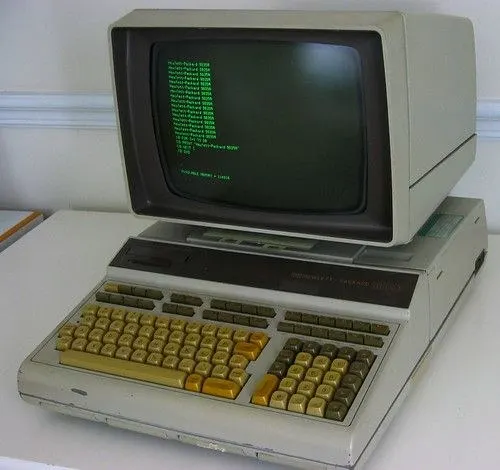
फार पूर्वीपासून माणसाने आपले हस्तकौशल्याचे (मॅन्युअल) काम टाळण्यासाठी यंत्रांचा वापर करण्याचा प्रयत्न केला आहे. निव्वळ शारीरिक कामासाठी त्याने विविध साधने तयार केली, परंतु मानसिक कामासाठी — म्हणजे गणनेसाठी — सर्वप्रथम तयार झालेले यंत्र म्हणजे ABACUS होय.
अबॅकसचा शोध चीनमध्ये लागला, आणि त्यानंतर तो रोम, ग्रीस आणि जपानमध्ये वापरला गेला. हे एक चौकोनी लाकडी चौकट असून त्यात आडव्या रांगांमध्ये अनेक तारा असतात, आणि प्रत्येक रांगेत काही लहान खडे (मणी) असतात. त्या खड्यांच्या हालचालीने साध्या गणना करता येतात. याच कारणामुळे अबॅकसला जगातील पहिला कॉम्प्युटर म्हणता येईल.
एक मोठा वळणबिंदू भारतात शून्याच्या शोधाने आला, ज्याने डिजिटल गणनेत क्रांती घडवली. त्यानंतर अधिकाधिक उत्तम गणनयंत्रांची गोष्ट अनेक महत्त्वाच्या संशोधकांमधून पुढे जाते:
- John Napier यांनी logarithm पद्धत तयार केली. या तक्त्यांमुळे मोठ्या संख्यांचा गुणाकार व भागाकार खूप सोपा झाला — परंतु ही पद्धत वापरायला फारच लांबलचक होती.
- William Oughtred यांनी slide rule तयार केला. त्या पद्धतीमुळे सर्व गणने खूप जलदपणे करता येऊ लागली.
- Blaise Pascal (1642) यांनी यांत्रिक-आधारित कॅल्क्युलेटर तयार केला — हे एक आरंभीचे यंत्र होते जे हलणाऱ्या भागांद्वारे अंकगणित करत असे.
- Charles Babbage (1833) यांनी प्रत्यक्ष कॉम्प्युटर मानले जाणारे यंत्र बांधले. ते यांत्रिक गिअर्सवर चालत असे आणि त्यात कृत्रिम स्मृतीचा (artificial memory) एक प्रकार होता. या यंत्राला "Analytical Engine" असेही म्हटले गेले. यामुळेच, Charles Babbage यांना आधुनिक कॉम्प्युटरचे जनक म्हटले जाते.
- Lady Ada Lovelace यांनी Analytical Engine साठी पहिला प्रोग्राम तयार केला. याच कारणामुळे त्यांना जगातील पहिल्या प्रोग्रामर म्हटले जाते.
शेवटी, 1939 मध्ये पहिला इलेक्ट्रॉनिक-आधारित कॅल्क्युलेटर तयार झाला. या इलेक्ट्रॉनिक टप्प्याने आज आपण वापरत असलेल्या आधुनिक कॉम्प्युटरचे दार उघडले.
Abacus → शून्य (भारत) → Napier (logarithms) → Oughtred (slide rule) → Pascal (1642, यांत्रिक कॅल्क्युलेटर) → Babbage (1833 — आधुनिक कॉम्प्युटरचे जनक) → Ada Lovelace (पहिल्या प्रोग्रामर) → पहिला इलेक्ट्रॉनिक कॅल्क्युलेटर (1939).
कॉम्प्युटरच्या पिढ्या — आढावा
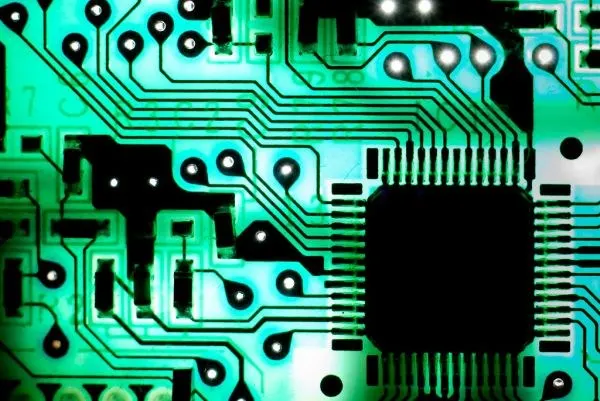
डिजिटल कॉम्प्युटर तांत्रिक नवकल्पना व विकासाच्या मालिकेतून उत्क्रांत होत गेला आहे. हे टप्पे इतके स्पष्ट रीतीने आखलेले आहेत की कॉम्प्युटर वेगवेगळ्या पिढ्यांचे (generations) असल्याचे मानले जाते.
कॉम्प्युटरच्या परिभाषेत, पिढी (generation) म्हणजे कॉम्प्युटर ज्या तंत्रज्ञानासह वापरला जातो त्या तंत्रज्ञानातील बदल होय. सुरुवातीला, "generation" हा शब्द बदलत्या hardware तंत्रज्ञानांमध्ये फरक करण्यासाठी वापरला जात असे. परंतु सध्या एका पिढीमध्ये hardware आणि software या दोन्हींचा समावेश होतो, जे एकत्रितपणे संपूर्ण कॉम्प्युटर सिस्टम बनवतात. आजवर पाच कॉम्प्युटर पिढ्या ज्ञात आहेत.
| अ. क्र. | पिढी | वर्णन |
|---|---|---|
| 1 | पहिली पिढी | कालावधी 1946 ते 1959. Vacuum tubes वापरले जातात. |
| 2 | दुसरी पिढी | कालावधी 1959 ते 1965. Transistors वापरले जातात. |
| 3 | तिसरी पिढी | कालावधी 1965 ते 1971. Integrated Circuit वापरले जाते. |
| 4 | चौथी पिढी | कालावधी 1971 ते 1980. VLSI microprocessor वापरला जातो. |
| 5 | पाचवी पिढी | कालावधी 1980 पुढे. ULSI microprocessor वापरला जातो. |
पहिल्या पिढीपासून पाचव्या पिढीकडे जाताना एक स्पष्ट नमुना दिसून येतो: तंत्रज्ञान लहान होत जाते, यंत्रे अधिक वेगवान, स्वस्त आणि विश्वासार्ह होतात, ती कमी उष्णता निर्माण करतात व कमी वीज वापरतात, आणि त्यांना नियंत्रित करण्यासाठी वापरल्या जाणाऱ्या भाषा माणसांसाठी अधिक सुलभ होत जातात. पुढील पाने प्रत्येक पिढी, तिची मुख्य वैशिष्ट्ये आणि तिची उदाहरण-यंत्रे सविस्तरपणे वर्णन करतात.
Vacuum tubes → Transistors → Integrated Circuits (IC) → VLSI microprocessor → ULSI व Artificial Intelligence. प्रत्येक टप्पा घटक लहान करतो आणि शक्ती कैकपटीने वाढवतो.
पहिली पिढी (1946–1959)
पहिल्या पिढीचा कालावधी 1946 ते 1959 असा होता. पहिल्या पिढीच्या कॉम्प्युटरमध्ये CPU (Central Processing Unit) ची स्मृती व सर्किटरी यांचे मूलभूत घटक म्हणून vacuum tubes वापरले जात असत. हे ट्यूब्स विजेच्या बल्बप्रमाणे भरपूर उष्णता निर्माण करत असत, आणि या यंत्रणा वारंवार फ्यूज (जळून) जात असत. यामुळे ती खूप महाग होती आणि केवळ मोठ्या संस्थांनाच ती परवडत असत.
या पिढीत मुख्यतः batch processing operating system वापरली जात असे. Punch cards, paper tape आणि magnetic tape ही इनपुट व आउटपुट उपकरणे म्हणून वापरली जात असत. या पिढीतील कॉम्प्युटर प्रोग्रामिंग भाषा म्हणून machine code वापरत असत. (अगदी आरंभीची पहिल्या पिढीची यंत्रे सुमारे 1940 पर्यंत मागे जातात.)
पहिल्या पिढीची मुख्य वैशिष्ट्ये
- मूलभूत घटक म्हणून Vacuum tube तंत्रज्ञान.
- कार्यात अविश्वासार्ह.
- केवळ machine language ला आधार.
- अत्यंत महाग.
- भरपूर उष्णता निर्माण करत असे.
- संथ इनपुट व आउटपुट उपकरणे.
- प्रचंड आकार.
- वातानुकूलन (AC) आवश्यक होते आणि भरपूर वीज वापरत असे.
- वहन न करता येणारे (Non-portable).
ENIAC, EDVAC, UNIVAC, IBM-701, IBM-650.
दुसरी पिढी (1959–1965)
दुसऱ्या पिढीचा कालावधी 1959 ते 1965 असा होता. या पिढीत transistors वापरले गेले. vacuum tubes पासून बनलेल्या पहिल्या पिढीच्या यंत्रांच्या तुलनेत ट्रान्झिस्टर स्वस्त, कमी वीज वापरणारे, आकाराने अधिक सुटसुटीत, अधिक विश्वासार्ह आणि अधिक वेगवान होते. या पिढीत magnetic cores ही प्राथमिक स्मृती म्हणून आणि magnetic tape व magnetic disks ही दुय्यम साठवण उपकरणे म्हणून वापरली जात असत.
या पिढीत assembly language आणि FORTRAN व COBOL सारख्या उच्च-स्तरीय प्रोग्रामिंग भाषा वापरल्या जात असत. हे कॉम्प्युटर batch processing व multiprogramming ऑपरेटिंग सिस्टम वापरत असत. (पुढील पानावर चालू.)
दुसरी आणि तिसरी पिढी
दुसऱ्या पिढीची मुख्य वैशिष्ट्ये
- Transistors चा वापर.
- पहिल्या पिढीच्या कॉम्प्युटरच्या तुलनेत विश्वासार्ह.
- पहिल्या पिढीच्या कॉम्प्युटरच्या तुलनेत आकाराने लहान.
- पहिल्या पिढीच्या कॉम्प्युटरपेक्षा कमी उष्णता निर्माण करत असे.
- पहिल्या पिढीच्या कॉम्प्युटरपेक्षा कमी वीज वापरत असे.
- पहिल्या पिढीच्या कॉम्प्युटरपेक्षा अधिक वेगवान.
- तरीही खूप महाग.
- AC आवश्यक.
- machine आणि assembly languages ला आधार.
IBM 1620, IBM 7094, CDC 1604, CDC 3600, UNIVAC 1108.
तिसरी पिढी (1965–1971)
तिसऱ्या पिढीचा कालावधी 1965 ते 1971 असा होता. तिसऱ्या पिढीच्या कॉम्प्युटरमध्ये ट्रान्झिस्टरच्या जागी Integrated Circuits (ICs) वापरले गेले. एका IC मध्ये अनेक transistors, resistors आणि capacitors, तसेच संबंधित सर्किटरी हे सर्व एका लहान चिपवर असतात.
IC चा शोध Jack Kilby यांनी लावला. या विकासामुळे कॉम्प्युटर आकाराने लहान, विश्वासार्ह आणि कार्यक्षम झाले. या पिढीत remote processing, time-sharing आणि multi-programming ऑपरेटिंग सिस्टम वापरल्या जात असत. या पिढीत उच्च-स्तरीय भाषा (FORTRAN-II to IV, COBOL, PASCAL, PL/1, BASIC, ALGOL-68 आणि इतर) वापरल्या जात असत.
तिसऱ्या पिढीची मुख्य वैशिष्ट्ये
- IC वापरले.
- आधीच्या दोन पिढ्यांपेक्षा अधिक विश्वासार्ह.
- लहान आकार.
- कमी उष्णता निर्माण करत असे.
- अधिक वेगवान.
- कमी देखभाल.
- तरीही महाग.
- AC आवश्यक.
- कमी वीज वापरत असे.
- high-level language ला आधार.
IBM-360 series, Honeywell-6000 series, PDP (Personal Data Processor), IBM-370/168, TDC-316.
चौथी पिढी (1971–1980)
चौथ्या पिढीचा कालावधी 1971 ते 1980 असा होता. चौथ्या पिढीच्या कॉम्प्युटरमध्ये Very Large Scale Integrated (VLSI) circuits वापरली गेली. सुमारे 5000 transistors आणि इतर अनेक सर्किट घटक त्यांच्या संबंधित सर्किटांसह एकाच चिपवर असलेल्या VLSI सर्किटमुळे चौथ्या पिढीचे microcomputers बांधणे शक्य झाले.
चौथ्या पिढीचे कॉम्प्युटर अधिक शक्तिशाली, सुटसुटीत, विश्वासार्ह आणि परवडणारे झाले. परिणामी, यामुळे Personal Computer (PC) क्रांती घडून आली. या पिढीत time-sharing, real-time networks आणि distributed ऑपरेटिंग सिस्टम वापरल्या जात असत. या पिढीत C, C++ आणि DBASE सारख्या सर्व उच्च-स्तरीय भाषा वापरल्या जात असत. या PC च्या गाभ्यातील मायक्रोप्रोसेसर — जसे की नंतरचा Pentium-4 (P-4) — हे IBM आणि Intel सारख्या कंपन्यांनी तयार केले होते.
चौथ्या पिढीची मुख्य वैशिष्ट्ये
- VLSI तंत्रज्ञान वापरले.
- खूप स्वस्त.
- वहनयोग्य आणि विश्वासार्ह.
- PCs चा वापर.
- अत्यंत लहान आकार.
- Pipeline processing.
- AC आवश्यक नाही.
- इंटरनेटची संकल्पना मांडली गेली.
- नेटवर्क क्षेत्रात मोठे विकास.
- कॉम्प्युटर सहज उपलब्ध झाले.
DEC 10, STAR 1000, PDP 11, CRAY-1 (Super Computer), CRAY-X-MP (Super Computer).
पाचवी पिढी (1980 – वर्तमान)
पाचव्या पिढीचा कालावधी 1980 पासून आजपर्यंत आहे. पाचव्या पिढीत VLSI तंत्रज्ञान ULSI (Ultra Large Scale Integration) तंत्रज्ञान बनले, ज्यामुळे एक कोटी इलेक्ट्रॉनिक घटक सामावणाऱ्या मायक्रोप्रोसेसर चिप्सचे उत्पादन झाले.
ही पिढी parallel processing hardware आणि AI (Artificial Intelligence) software यांवर आधारित आहे. AI ही कॉम्प्युटर सायन्सची एक उदयोन्मुख शाखा आहे, जी कॉम्प्युटरला माणसांप्रमाणे विचार करायला लावण्याचे साधन व पद्धत याचा अर्थ लावते. या पिढीत C, C++, Java आणि .Net सारख्या सर्व उच्च-स्तरीय भाषा वापरल्या जातात.
Artificial Intelligence मध्ये समाविष्ट आहे
- Robotics.
- Neural Networks.
- Game Playing.
- वास्तविक जीवनातील परिस्थितींमध्ये निर्णय घेण्यासाठी expert systems चा विकास.
- Natural language understanding and generation.
पाचव्या पिढीची मुख्य वैशिष्ट्ये
- ULSI तंत्रज्ञान.
- खऱ्या कृत्रिम बुद्धिमत्तेचा (artificial intelligence) विकास.
- Natural Language Processing चा विकास.
- Parallel Processing मधील प्रगती.
- Superconductor तंत्रज्ञानात प्रगती.
- मल्टिमीडिया वैशिष्ट्यांसह अधिक वापरकर्ता-स्नेही इंटरफेस.
- अत्यंत शक्तिशाली व सुटसुटीत कॉम्प्युटर स्वस्त दरात उपलब्ध.
Desktop, Laptop, NoteBook, UltraBook, ChromeBook.
कॉम्प्युटरचे वर्गीकरण
डेटा हाताळण्याच्या व त्यावर काम करण्याच्या पद्धतीनुसार, कॉम्प्युटरचे तीन वर्गांमध्ये वर्गीकरण केले जाते: Analog computer, Digital computer आणि Hybrid computer.
1. Analog Computer
जो कॉम्प्युटर सततच्या भौतिक व विद्युतीय स्थितीतील बदल मोजू शकतो — जसे की दाब, तापमान, व्होल्टेज आणि लांबी — त्याला analog computer म्हणतात. Analog computers वैज्ञानिक व अभियांत्रिकी हेतूंसाठी वापरले जातात. slide rule किंवा car speedometer हे analog उपकरणाचे उदाहरण आहे, कारण प्रत्येक वेगवेगळे अंक न दाखवता सुरळीतपणे बदलणारे प्रमाण वाचतो.
2. Digital Computer
जो कॉम्प्युटर डेटा "ON" व "OFF" स्थितीद्वारे दर्शवतो त्याला digital computer म्हणतात. त्याच्या इलेक्ट्रॉनिक सर्किटरीमध्ये अक्षरे binary notation मध्ये साठवली जातात, जी "0" आणि "1" ची बनलेली असते — आणि हा एकच 0 किंवा 1 bit म्हणून ओळखला जातो, जो डेटाचे सर्वात लहान एकक आहे. Digital computer प्रक्रिया करण्यासाठी डेटाचे binary स्वरूपात रूपांतर करतो. तो डेटा किंवा माहिती प्रक्रियेच्या कामांमध्ये वापरला जातो, आणि आज आपण वापरत असलेला जवळजवळ प्रत्येक कॉम्प्युटर हा digital computer आहे.
3. Hybrid Computer
analog आणि digital computer यांचा एकत्रित परिणाम म्हणजे hybrid computer होय. ही प्रणाली analog computer ची मोजमाप क्षमता आणि digital computer ची तार्किक व केंद्रीय क्षमता एकत्र आणते. याचे एक सामान्य उदाहरण म्हणजे रुग्णालयाच्या ICU मधील रुग्ण-देखरेख उपकरणे, जी analog उपकरणाप्रमाणे शरीराचे सतत संकेत मोजतात आणि नंतर ते digital पद्धतीने दाखवतात व नोंदवतात.
कॉम्प्युटरचे प्रकार — Super आणि Mainframe
संगणन क्षमतेच्या (computing power) आधारावर कॉम्प्युटरचे चार प्रकार आहेत: Super computer, Mainframe computer, Minicomputer आणि Microcomputer.
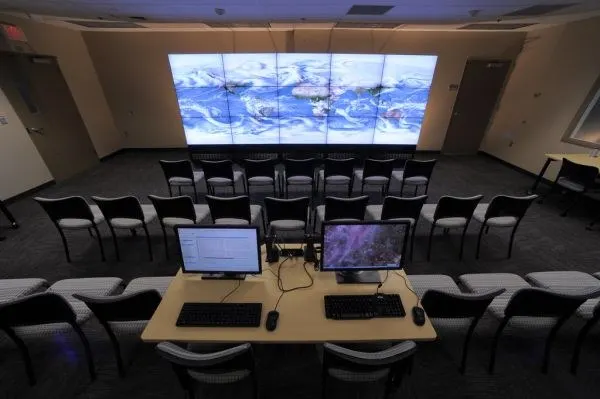
1. Super Computer
हे आज उपलब्ध असलेल्या सर्वात शक्तिशाली कॉम्प्युटर प्रणाली आहेत. Super computer प्रणाली अत्यंत महाग (त्यांची किंमत लाखोंमध्ये जाते) असतात. super computer हा हवामान अंदाज, अण्वस्त्र विकास आणि शासकीय यंत्रणांसाठी अशा वैज्ञानिक क्षेत्रांत वापरला जातो, जिथे मोठ्या डेटाबेसची व गुंतागुंतीच्या गणन क्षमतेची गरज भासते.
Super Computer ची वैशिष्ट्ये
- याचा CPU इतर कॉम्प्युटरपेक्षा खूप अधिक शक्तिशाली असतो.
- तो analog व digital तसेच graphical संकेत दोन्ही समजतो.
- याची प्राथमिक स्मृती इतर कोणत्याही प्रकारच्या कॉम्प्युटरपेक्षा मोठी असते.
- याला multi-user क्षमता असते.
- तो अत्यंत गुंतागुंतीच्या प्रकारचा डेटा समजण्यासाठी वापरला जातो.
- तो satellite program, हवामान अंदाज, भूगर्भीय काम आणि अण्वस्त्र संशोधन यांसाठी वापरला जातो.
PARAM, Cray-1, Cray-2. (PARAM हा भारताचा स्वतःचा super computer आहे.)
2. Mainframe Computer
mainframe computer अत्यंत उच्च वेगाने मोठ्या प्रमाणात डेटावर प्रक्रिया करू शकतो (प्रति सेकंद 1 कोटी सूचना) आणि अनेक input, output व auxiliary storage उपकरणांना आधार देऊ शकतो. Mainframe computers ला multi-user सुविधा आणि remote job entry stations असतात. त्यांची किंमत खूप जास्त असते. mainframe हा विमान आरक्षण व रेल्वे आरक्षणासाठी वापरला जातो.
Mainframe Computer ची वैशिष्ट्ये
- कॉम्प्युटरचा आकार व क्षमताही मोठी असते, परंतु super computer पेक्षा कमी.
- तो विशेषतः multi-user कार्यांसाठी रचलेला असतो.
- word length व memory मोठी असते; word length 32-bit ते 64-bit असते.
IBM-400, DEC-600.
कॉम्प्युटरचे प्रकार — Mini आणि Micro
3. Mini Computer
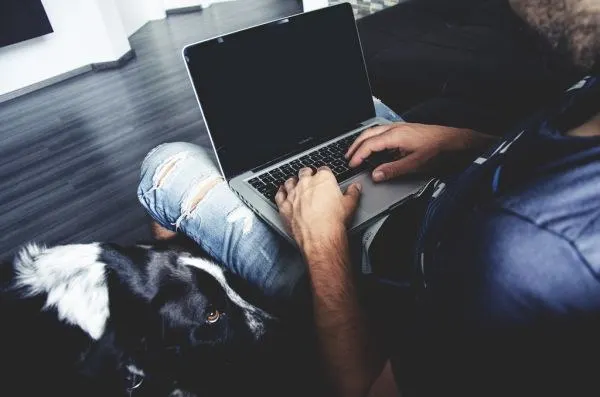
Minicomputer प्रणालींना mainframe computer सारख्याच प्रकारच्या क्षमता असतात, परंतु minicomputer ची प्राथमिक स्मृती लहान असते आणि तो mainframe प्रणालीपेक्षा कमी शक्तिशाली असतो. तो mainframe पेक्षा स्वस्तही असतो.
Mini Computer ची वैशिष्ट्ये
- या कॉम्प्युटरला digital computer असेही म्हणतात.
- super computer च्या तुलनेत तो मोठी जागा व्यापतो.
- हे कॉम्प्युटर multi-tasking processing तंत्रज्ञानासाठी वापरले जातात.
- याची word length 32-bit ते 64-bit दरम्यान असते.
PDP-11, HP-2100.
4. Micro Computer
Microcomputer प्रणाली या सर्वात लहान, सर्वात स्वस्त आणि सर्वाधिक वापरल्या जाणाऱ्या कॉम्प्युटर प्रणाली आहेत. microcomputer हा microprocessor वर आधारित असतो, जो एकच IC असून त्यात ALU तसेच memory व input/output access साठी नियंत्रण क्षमता असते.
Micro computers हे एका वेळी एका व्यक्तीने वापरण्यासाठी रचलेले असतात. हे कॉम्प्युटर इतर कोणत्याही मोठ्या कॉम्प्युटरशी सहजपणे जोडता येत नाहीत. त्यांच्यात input unit, processing unit, output unit आणि memory unit असे वेगवेगळे घटक असतात. सध्या microcomputer शक्तिशाली बनला आहे, म्हणूनच हे कॉम्प्युटर आता multi-processing techniques मध्येही वापरले जातात.
Micro Computer ची वैशिष्ट्ये
- ते आकाराने अत्यंत लहान असतात, इतके लहान की ते टेबलावर ठेवता येतात आणि वापरकर्ता ते सोबत नेऊही शकतो.
- या कॉम्प्युटरची word length 8-bit ते 64-bit असते.
- अंमलबजावणीचा वेग (execution speed) फार जलद नसतो, परंतु तो तरीही समाधानकारक असतो.
- तो स्वस्त असतो, म्हणून तो सर्वसाधारण कामासाठी वापरता येतो.
PC2, PC-AT, PC-XT — आणि आजचे दैनंदिन डेस्कटॉप व लॅपटॉप.
घटक आणि कीबोर्ड
कॉम्प्युटर एकत्रितपणे काम करणाऱ्या खालील तीन घटकांनी बनलेला असतो: (1) Input Devices, (2) Processing Devices आणि (3) Output Devices.
Input devices ही अशी उपकरणे आहेत जी डेटा व सूचना किंवा माहिती कॉम्प्युटरमध्ये घालण्यासाठी किंवा इनपुट करण्यासाठी वापरली जातात. सर्वाधिक वापरली जाणारी काही इनपुट उपकरणे म्हणजे mouse, keyboard, digital camera, joystick आणि scanner.
processing device हे माहितीचे साठवण व पुनःप्राप्ती नियंत्रित करण्यासाठी जबाबदार असते. माहितीवर कॉम्प्युटर प्रोसेसर (CPU) द्वारे प्रक्रिया केली जाते, जो processing devices मधून आलेल्या माहितीसह data calculations, data comparisons आणि data copying करतो. त्यानंतर CPU ती माहिती कॉम्प्युटर मेमरीमध्ये (RAM) साठवतो.
Output devices ही निकाल दाखवण्यासाठी वापरली जातात. सर्वाधिक वापरली जाणारी आउटपुट उपकरणे म्हणजे Monitor, Printer, Speaker, Headphones आणि Projector.
कीबोर्ड आणि त्याच्या की
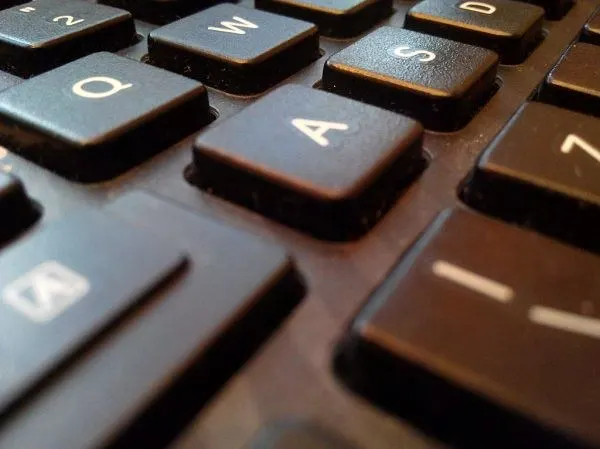
कॉम्प्युटरमध्ये डेटा घालण्यासाठी keyboard वापरला जातो. विविध प्रकारच्या की असतात, प्रत्येकीचे स्वतःचे कार्य असते:
- Typing keys — यांमध्ये अक्षरे, संख्या, चिन्हे, विरामचिन्हे आणि space bar यांचा समावेश होतो.
- Control keys — Control (Ctrl) key, Alt key, Windows logo key आणि Escape key या control keys आहेत. या की एकट्या किंवा इतर की सोबत वापरून विशिष्ट क्रिया केल्या जातात.
- Function keys — या F1, F2, F3, F4 … ते F12 अशा नावांच्या असतात. त्यांची कार्यक्षमता प्रोग्रामनुसार बदलते आणि विशिष्ट क्रिया करण्यासाठी वापरली जाते.
- Navigation keys — नेव्हिगेशन म्हणजे एखादे स्थान शोधणे. या तुम्हाला डॉक्युमेंट्स, डेटा शीट्स, प्रेझेंटेशन्स किंवा वेब पेजेसमध्ये फिरण्यास व मजकूर संपादित करण्यास मदत करतात. यांमध्ये arrow keys, Home, End, Page Up, Page Down, Delete आणि Insert यांचा समावेश होतो.
- Numeric keypad — पारंपरिक कॅल्क्युलेटरप्रमाणे रचलेला, तो संख्या जलदपणे इनपुट करण्यासाठी वापरला जातो. तो कीबोर्डच्या उजव्या बाजूस असतो.
- Toggle keys — या की एखादे कार्य चालू किंवा बंद करण्यासाठी, किंवा दोन कार्यांमध्ये अदलाबदल करण्यासाठी वापरल्या जातात. toggle keys ची उदाहरणे म्हणजे Caps Lock key, Number Lock key आणि Scroll Lock key.
इनपुट उपकरणे सविस्तर
Mouse
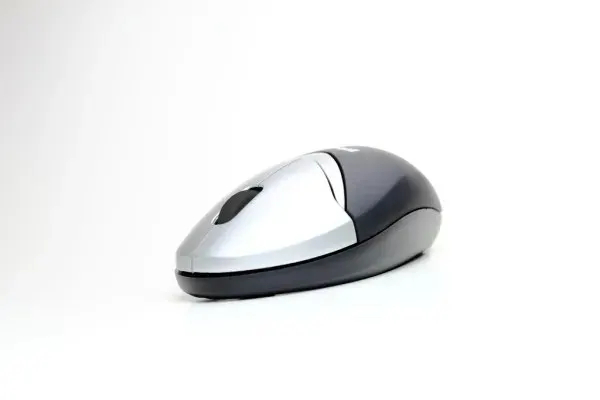
mouse हे एक pointing device आहे. कॉम्प्युटर स्क्रीनवरील घटकांकडे निर्देश करण्यासाठी व त्यांच्याशी संवाद साधण्यासाठी ते वापरले जाते. जेव्हा आपण माउस हलवतो, तेव्हा आपल्याला एक लहान हलणारा बाण दिसतो ज्याला 'pointer' म्हणतात. हा pointer प्रक्रियेसाठी कॉम्प्युटरला डेटा किंवा सूचना देऊ शकतो. माउसला दोन बटणे — डावे आणि उजवे असतात. त्या दोन बटणांमध्ये एक scroll wheelही असते, जे डॉक्युमेंट्स व वेब पेजेसमध्ये अधिक सहजपणे फिरण्यास मदत करते. माउसच्या सामान्य प्रकारांमध्ये mechanical, optical आणि wireless माउस यांचा समावेश होतो.
Scanner
scanner हा कॉम्प्युटर संपादन व प्रदर्शनासाठी फोटोग्राफिक प्रिंट्स, पोस्टर्स, मासिकांची पाने आणि तत्सम स्रोतांमधून प्रतिमा टिपण्यासाठी (capture) वापरला जातो. अत्यंत उच्च-रिझोल्यूशन scanners उच्च-रिझोल्यूशन प्रिंटिंगसाठी वापरले जातात, परंतु कॉम्प्युटर प्रदर्शनासाठी प्रतिमा टिपण्यास कमी-रिझोल्यूशन scanners पुरेसे असतात. Scanners सहसा सॉफ्टवेअरसह येतात — जसे की Adobe चे Photoshop उत्पादन — ज्यामुळे तुम्ही टिपलेल्या प्रतिमेचा आकार बदलू व इतर प्रकारे सुधारणा करू शकता. bar code reader हा एक विशेष photoelectric scanner आहे जो उत्पादनांवर छापलेले bar codes वाचतो, आणि pen scanner हे छापील मजकुराच्या ओळी स्कॅन करण्यासाठी वापरले जाणारे एक लहान उपकरण आहे.
Digital Camera
digital camera हा असा कॅमेरा आहे जो छायाचित्रे डिजिटल मेमरीमध्ये टिपतो. आज तयार होणारे बहुतेक कॅमेरे डिजिटल असतात, आणि कॅमेरे आता smartphones सारख्या मोबाइल उपकरणांमध्ये समाविष्ट केले जातात, जे इतर अनेक हेतूंबरोबरच आपल्या कॅमेऱ्यांचा वापर live video-telephony सुरू करण्यासाठी आणि इतरांना थेट प्रतिमा संपादित करून अपलोड करण्यासाठी करू शकतात. तथापि, उच्च-दर्जाचे, high-definition समर्पित कॅमेरे अजूनही व्यावसायिकांकडून आणि उच्च-गुणवत्तेची छायाचित्रे काढू इच्छिणाऱ्यांकडून सामान्यपणे वापरले जातात.
Joystick
joystick हे एक इनपुट उपकरण आहे ज्यात एक तळावर फिरणारी काठी (stick) असते आणि ती ज्या उपकरणाला नियंत्रित करते त्याला आपला कोन किंवा दिशा कळवते. Joysticks बहुधा व्हिडिओ गेम नियंत्रित करण्यासाठी वापरले जातात, आणि त्यांना सहसा एक किंवा अधिक push-buttons असतात ज्यांची स्थितीही कॉम्प्युटरला वाचता येते.
आउटपुट उपकरणे
आउटपुट उपकरणे कॉम्प्युटरने निर्माण केलेला निकाल दाखवतात किंवा पोहोचवतात. पाच सामान्य आउटपुट उपकरणे म्हणजे monitor, printer, speaker, headphones आणि projector.
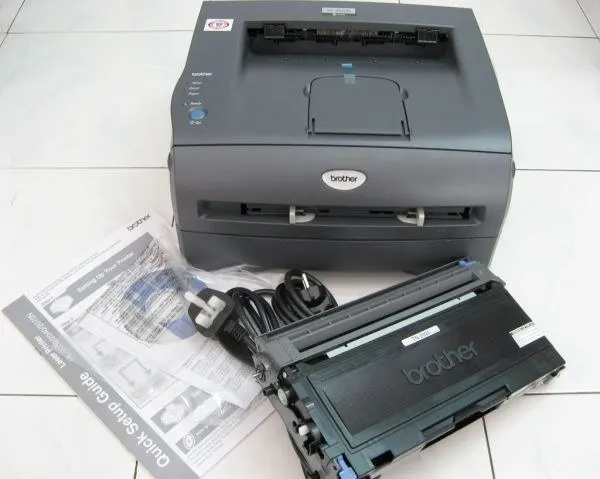
1. Monitor
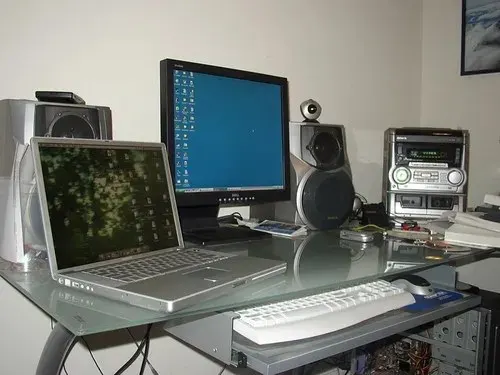
monitor हे सर्वाधिक वापरले जाणारे आउटपुट उपकरण आहे. monitor ही एक स्क्रीन आहे जी शब्द, संख्या व ग्राफिक्ससारखे आउटपुट दाखवण्यासाठी वापरली जाते. Monitors चे दोन प्रकार आहेत — Cathode Ray Tube (CRT) आणि Flat Panel Display. CRTs स्वस्त असतात आणि त्यांचा viewing angle चांगला असतो, परंतु ते अवजड असतात व अधिक वीज वापरतात. Flat Panel Displays हलके असतात व त्यांना चुंबकीय व्यत्यय नसतो, परंतु ते महागही असतात. बहुतेक आधुनिक flat-panel monitors LED (Light Emitting Diode) किंवा LCD (Liquid Crystal Display) स्क्रीन वापरतात.
2. Printer
printer कॉम्प्युटरमधून प्रक्रिया केलेला डेटा (soft copy) घेतो आणि त्याचीच एक hard copy तयार करतो. Printers सहसा मजकूर डेटा व प्रतिमा छापण्यासाठी वापरले जातात. soft copy म्हणजे कॉम्प्युटरच्या डिस्प्लेवर पाहिलेली प्रतिमा किंवा मजकूर फाइल, तर hard copy म्हणजे त्याचीच छापील आवृत्ती. printers चे दोन प्रकार आहेत — Impact Printers आणि Non-impact Printers. printer च्या छपाईची गुणवत्ता DPI (dots per inch) मध्ये मोजली जाते.
- Impact Printer — impact printer एका धातू किंवा प्लास्टिकच्या head ला ink ribbon वर आदळून कार्य करतो. impact printers ची सामान्य उदाहरणे म्हणजे dot matrix, daisy-wheel printer आणि ball printer.
- Non-Impact Printer — हा असा printer आहे जो छापण्यासाठी ribbon ला आदळत किंवा धडकत नाही. non-impact printers ची उदाहरणे म्हणजे laser printer, ink-jet printer आणि thermal printer. "non-impact" ही संज्ञा मुख्यतः महत्त्वाची आहे कारण ती शांत printers ना गोंगाट करणाऱ्या (impact) printers पासून वेगळी करते.
3. Speaker, 4. Headphones आणि 5. Projector
- Speaker — speaker हे एक आउटपुट उपकरण आहे ज्याद्वारे आपण आवाज ऐकू शकतो. speaker शिवाय तुम्हाला संगीत ऐकता येणार नाही, ऑडिओ मजकूर ऐकता येणार नाही, इत्यादी; खोलीतील प्रत्येकजण तो ऐकू शकतो.
- Headphones — हे एक आउटपुट उपकरण आहे जे कॉम्प्युटरमधून आवाजाचे आउटपुट देते. ते speakers सारखेच असतात, फरक इतकाच की ते कानांवर घातले जातात, ज्यामुळे एका वेळी फक्त एकच व्यक्ती आउटपुट ऐकू शकते.
- Projector — हे एक आउटपुट उपकरण आहे ज्याद्वारे मजकूर किंवा प्रतिमा एका सपाट पडद्यावर प्रक्षेपित (project) केली जाते. projector बहुधा बैठकांमध्ये किंवा प्रेझेंटेशन्स देण्यासाठी वापरला जातो, कारण तो एकाच वेळी अनेक लोकांना डिस्प्ले दिसण्याची सुविधा देतो.
प्रोसेसिंग उपकरणे — CPU
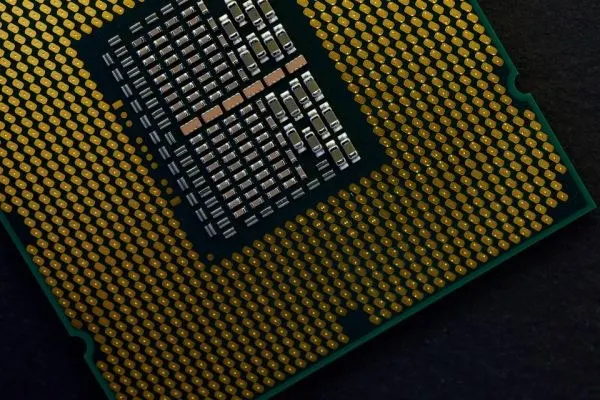
processing device हे असे उपकरण आहे जे इनपुट केलेल्या डेटावर प्रक्रिया करण्यासाठी, त्यानुसार निकाल तयार करण्यासाठी आणि आउटपुट निर्माण करण्यासाठी वापरले जाते. म्हणून आपण असे म्हणू शकतो की processing device संपूर्ण कॉम्प्युटर सिस्टमवर नियंत्रण ठेवते. processing device ला CPU असेही म्हणतात.
CPU चा अर्थ Control / Central Processing Unit असा आहे. सर्व अंकगणित क्रिया, निर्णय घेणे आणि सर्व कॉम्प्युटर उपकरणांचे नियंत्रण central processing unit द्वारे केले जाते. त्यात गणनेसाठी arithmetic/logic विभाग आणि प्रक्रियेसाठी सूचना व संबंधित डेटा ठेवण्यासाठी primary storage विभाग असतो. CPU संपूर्ण प्रक्रियेवर नियंत्रण ठेवत असल्यामुळे, त्याला कॉम्प्युटरचा मेंदू (brain of the computer) म्हटले जाते.
keyboard, mouse
डेटावर प्रक्रिया करतो
monitor, printer
processing unit चे तीन भाग पडतात
processing unit चे (i) Control Unit, (ii) Memory (Primary Memory) आणि (iii) Arithmetical Logical Unit (ALU) असे भाग पडतात.
Control Unit
Control Unit सूचनांचा अर्थ लावते आणि एखाद्या सूचनेच्या अंमलबजावणीसाठी संकेत निर्माण करते. ती प्रक्रिया केलेल्या सूचनेचा निकाल output units ना तसेच memory ला पाठवतेही. दुसऱ्या शब्दांत, Control Unit तुम्ही इनपुट उपकरणाद्वारे (जसे की कीबोर्ड) दिलेली प्रत्येक सूचना वाचते, आणि "कसे करायचे?" व "काय करायचे?" यांसारख्या प्रश्नांचा निर्णय घेते; त्यानंतर ती सूचना प्रक्रियेसाठी योग्य भागाकडे पाठवते, आणि प्रक्रियेनंतर निकाल परत मिळवून तो निकाल पुन्हा आउटपुट उपकरणाकडे (जसे की monitor किंवा printer) तसेच memory ला पाठवते.
Arithmetic Logic Unit (ALU)
ALU चा अर्थ Arithmetic Logic Unit / Arithmetical Logical Unit असा आहे. ती सर्व गणने करते आणि दिलेल्या डेटा/सूचनेवर निर्णय घेते. प्रत्येक प्रकारचे अंकगणितीय व तार्किक कार्य ALU द्वारे केले जाते — म्हणजे प्रत्येक प्रकारची बेरीज, वजाबाकी, गुणाकार आणि भागाकार ALU द्वारे होते. ती होय किंवा नाही, खरे किंवा खोटे, on किंवा off असे तार्किक निर्णयही घेते. ALU मध्ये register नावाचा एक लहान इलेक्ट्रॉनिक भाग असतो.
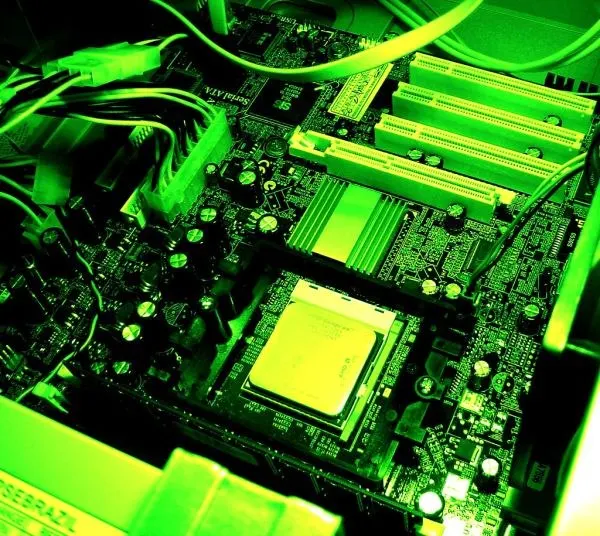
CPU चा कार्यवेग System Clock द्वारे नियंत्रित केला जातो, आणि motherboard (ज्याला system board असेही म्हणतात) वरील विविध घटक एकमेकांशी bus lines द्वारे संवाद साधतात.
कॉम्प्युटरची स्मृती (मेमरी)
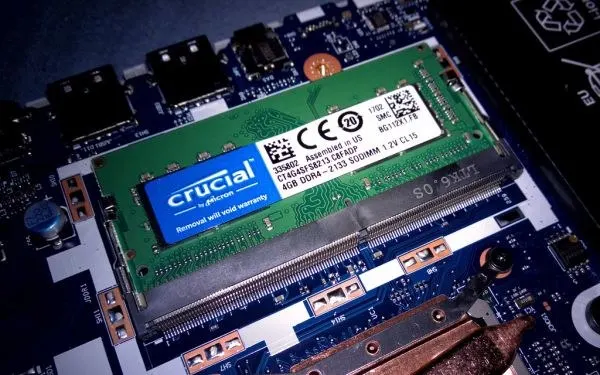
जेव्हा आपल्याला काही माहीत असते, तेव्हा ते आपल्या स्मृतीत साठवले जाते. त्याचप्रमाणे, कॉम्प्युटर जिथे डेटा व प्रोग्राम साठवतो त्या जागेला Computer Memory म्हणतात. memory हा कॉम्प्युटर सिस्टममधील एक प्रमुख घटक आहे. कोणत्याही क्रियेपूर्वी डेटा व प्रोग्राम memory मध्ये साठवले जातात. इनपुट उपकरण डेटा व सूचना CPU ला पाठवते, ज्या प्रथम memory मध्ये साठवल्या जातात आणि नंतर control unit द्वारे प्रक्रिया केल्या जातात.
memory चे दोन प्रकार आहेत — (i) Internal memory आणि (ii) External memory.
Internal Memory
internal memory कॉम्प्युटरच्या आत असते, जिथे प्रक्रियेच्या वेळी डेटा व प्रोग्राम साठवले जातात. internal memory चे दोन प्रकार आहेत: (i) Primary Memory आणि (ii) Secondary Memory.
Primary Memory
वापरकर्त्याने पुरवलेला डेटा व सूचना प्रथम primary memory मध्ये साठवल्या जातात, आणि अंमलबजावणीनंतर भविष्यात निकाल पुनःप्राप्त/पुनर्वापर करण्यासाठी त्या secondary memory मध्ये साठवल्या जाऊ शकतात. primary memory हा processing device चा एक भाग आहे, कारण तिच्याशिवाय कॉम्प्युटर boot होऊ किंवा काम करू शकत नाही. primary memory ला main memory असेही म्हणतात. primary memory चे दोन प्रकार आहेत: RAM आणि ROM.
- RAM (Random Access Memory) — RAM मध्ये साठवलेला डेटा व सूचना नष्ट न होता पुन्हा पुन्हा वाचता येतात. परंतु, वीज गेल्यास त्याचा डेटा नष्ट होतो; म्हणजे वीजपुरवठा खंडित झाल्यास RAM मधील मजकूर नष्ट होतो. या गुणधर्मामुळे RAM ला volatile memory म्हणतात. RAM ला main memory असेही म्हणतात, आणि RAM बदलता येते.
- ROM (Read Only Memory) — ROM च्या सूचना प्रोग्रामच्या निर्मात्याने सर्किटरीमध्ये कायमस्वरूपी अंतर्भूत केलेल्या असतात. ROM बदलता येत नाही; ती कायमस्वरूपी अंतर्भूत केलेली memory आहे. तिच्यावर विजेच्या प्रवाहाचा परिणाम होत नाही; म्हणजे वीज गेल्यावर ROM मधील मजकूर नष्ट होत नाही. या गुणधर्मामुळे ROM ला non-volatile memory म्हणतात.
Secondary Memory
secondary memory मुळात भविष्यात पुनर्वापर करावयाचा प्रत्येक डेटा साठवण्यासाठी वापरली जाते. ती प्रत्येक डेटा 'File' च्या स्वरूपात साठवते. secondary memory ही random access memory आहे; डेटा वाचण्यासाठी व लिहिण्यासाठी ती अत्यंत उच्च वेगाने फिरते. hard disk हे secondary memory चे उदाहरण आहे.
Cache Memory
Cache memory ही CPU व RAM यांच्यामध्ये ठेवलेली एक लहान पण अत्यंत वेगवान तात्पुरती memory आहे. CPU ला सर्वाधिक वेळा लागणारा डेटा ती ठेवते, ज्यामुळे कॉम्प्युटर अधिक जलद काम करतो.
RAM = वेगवान, तात्पुरती, volatile (वीज गेल्यावर नष्ट) · ROM = कायमस्वरूपी, non-volatile (विजेशिवायही टिकते) · Hard disk = मोठी कायमस्वरूपी secondary storage.
स्टोरेज उपकरणे आणि डेटाची एकके
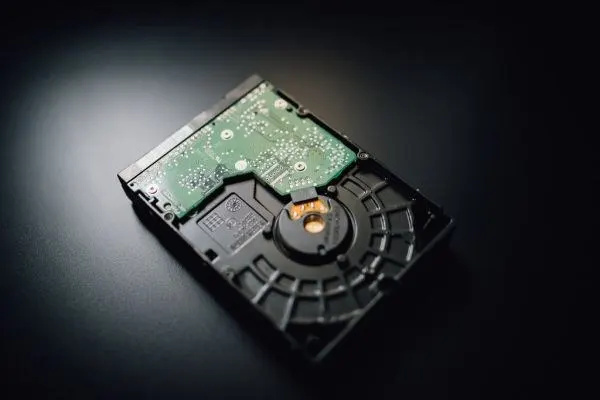
Hard Disk
hard disk हे कॉम्प्युटरचे सर्वात आवश्यक साठवण माध्यम आहे. तुम्हाला आवश्यक असलेले सर्व प्रोग्राम व सॉफ्टवेअर hard disk वर साठवले जातात. ती कॉम्प्युटर सिस्टममधील एक स्थिर डिस्क (fixed disk) आहे — तुम्ही hard disk कॉम्प्युटरपासून दूर कुठेही नेऊ शकत नाही. ती एक random access उपकरण आहे. ती उच्च वेगाने फिरते, जो 1000 r/m ते 6000 r/m दरम्यान बदलतो, आणि तिची साठवण क्षमता काही Kilobytes (KB) पासून ते Terabyte (TB) पर्यंत बदलते. hard disk मध्ये एकाऐवजी अनेक platters (disks) असतात; जर read-write head एखाद्या platter च्या पृष्ठभागाला स्पर्श करत असेल, तर head crash होऊ शकते.
External Memory
जी memory डेटा व प्रोग्राम जतन करण्यासाठी व साठवण्यासाठी बाह्यरीत्या वापरली जाते तिला external memory म्हणतात. floppy disk आणि CD-ROM ही external memory ची उदाहरणे आहेत. ती secondary memory सारखीच आहे, पण बाह्यरीत्या वापरली जाते.
- Floppy Disk — floppy disk हे डेटा बाह्यरीत्या साठवण्यासाठी वापरले जाणारे एक external storage उपकरण आहे. तुम्ही ती एका ठिकाणाहून दुसऱ्या ठिकाणी सहज नेऊ शकता, ज्यामुळे ती कॉम्प्युटरमध्ये डेटा हलवण्यासाठी अतिशय लोकप्रिय झाली. ती एका वेळी सुमारे 1.44 MB डेटा साठवू शकते. ती ferrous oxide (iron oxide) ची बनलेली असून तिच्यावर जाड, कठीण प्लास्टिकचे आवरण असते.
- CD-ROM — CD-ROM चा अर्थ Compact Disk Read Only Memory असा आहे. हे एक साठवण उपकरण आहे ज्याची क्षमता floppy disk पेक्षा खूप जास्त असते. ही एक प्रकारची read-only memory आहे, म्हणजे तुम्ही CD-ROM वर लिहू शकत नाही. तिची साठवण क्षमता सुमारे 750 MB असते, आणि ती optical fibre ची बनलेली असते. सध्या re-writable CD देखील उपलब्ध आहे; CD-RW (CD Re-Writer) नावाचे विशेष उपकरण वापरून तुम्ही writable/re-writable CD वर लिहू शकता.
- DVD — DVD ही एक optical disc आहे, CD सारखीच पण खूप अधिक क्षमतेची. ती optical-disk तंत्रज्ञानावर आधारित आहे.
- Pen Drive (USB Flash Drive) — एक लहान, वहनयोग्य data-storage उपकरण जे USB (Universal Serial Bus) पोर्टमध्ये जोडले जाते (ते serial port द्वारे जोडलेले नसते).
Memory मध्ये डेटाचे साठवण
कॉम्प्युटर सर्व माहिती केवळ दोन अंकांमध्ये, 0 आणि 1 मध्ये साठवतो. एका binary अंकाला — म्हणजे एका 1 किंवा 0 ला — bit म्हणतात. आठ bits च्या गटाला byte म्हणतात.
| एकक | बरोबर |
|---|---|
| 1 Byte | 8 bits |
| 1 Kilobyte (KB) | 1024 Bytes |
| 1 Megabyte (MB) | 1024 KB |
| 1 Gigabyte (GB) | 1024 MB |
| 1 Terabyte (TB) | 1024 GB |
| 1 Petabyte (PB) | 1024 TB |
| 1 Exabyte (EB) | 1024 PB |
| 1 Zettabyte (ZB) | 1024 EB |
| 1 Yottabyte (YB) | 1024 ZB |
पॉवर उपकरणे — UPS, CVR, CVT
कॉम्प्युटरला सुमारे 220 V या स्थिर व्होल्टेजवर विजेचा सततचा पुरवठा देण्यासाठी आणि त्याचे वीज समस्यांपासून संरक्षण करण्यासाठी तीन उपकरणे वापरली जातात. त्यांच्यात मुख्यतः बॅकअपसाठी बॅटरी असते की नाही यावरून फरक असतो.
UPS (Uninterruptible Power Supply)
UPS चा अर्थ Uninterrupted Power Supply असा आहे. नावाप्रमाणेच, तो कॉम्प्युटर सिस्टमला कोणत्याही व्यत्ययाशिवाय वीज (स्थिर व्होल्टेज, म्हणजे 220 V) पुरवतो. तो सामान्य A.C. वीजपुरवठ्याच्या वेळी तसेच काम करत असताना वीज खंडित झाल्यावरही वीज पुरवतो. त्यात एक battery असते, जी A.C. पुरवठा उपलब्ध नसताना वापरली जाते. जेव्हा A.C. वीजपुरवठा खंडित होतो, तेव्हा तो अत्यंत जलदपणे बॅटरीशी जोडला जातो, ज्यामुळे वापरकर्ता कोणत्याही अडथळ्याशिवाय सतत काम करू शकतो. अशा प्रकारे तो कॉम्प्युटर सिस्टमसाठी व वापरकर्त्यासाठी दोघांसाठीही उपयुक्त असतो. वीजपुरवठ्याच्या अनपेक्षित अडथळ्यामुळे होणाऱ्या हानीपासून तो हार्डवेअरचे संरक्षण करतो, आणि काम करत असताना वीजपुरवठा खंडित झाल्यास जो अन्यथा नष्ट झाला असता त्या वापरकर्त्याच्या मौल्यवान डेटाचे नुकसान तो टाळतो.
CVR (Constant Voltage Regulator)
CVR चा अर्थ Constant Voltage Regulator असा आहे. तो आउटपुट म्हणून स्थिर व्होल्टेज (म्हणजे 220 V) देतो. तो केवळ A.C. वीजपुरवठा उपलब्ध असतानाच वीज पुरवतो. CVR मध्ये battery नसते, म्हणून A.C. वीजपुरवठा खंडित झाल्यावर तो कॉम्प्युटर सिस्टमला वीज पुरवत नाही. ज्याच्या भागातील वीजपुरवठा खराब आहे अशा वापरकर्त्यासाठी तो उपयुक्त नाही.
CVT (Constant Voltage Transmitter)
CVT चा अर्थ Constant Voltage Transmitter असा आहे. तो आउटपुट म्हणून स्थिर व्होल्टेज (म्हणजे 220 V) देतो. तो केवळ A.C. वीजपुरवठा उपलब्ध असतानाच वीज पुरवतो. CVT मध्ये battery नसते, म्हणून A.C. वीजपुरवठा खंडित झाल्यावर तो कॉम्प्युटर सिस्टमला वीज पुरवत नाही. ज्याच्या भागातील वीजपुरवठा खराब आहे अशा वापरकर्त्यासाठी तोही उपयुक्त नाही.
केवळ UPS मध्ये battery असते, म्हणून वीज गेल्यावर केवळ UPS च कॉम्प्युटर चालू ठेवतो. CVR आणि CVT फक्त व्होल्टेज स्थिर ठेवतात आणि मुख्य वीजपुरवठा बंद होताच ते थांबतात.
डेटाचे प्रतिनिधित्व
डेटाचे रूपांतर व त्याचे निवडक स्वरूपांत साठवण याला डेटाचे प्रतिनिधित्व (representation of data) म्हणतात. कॉम्प्युटर आर्किटेक्चर व डिझाइनमध्ये डेटाचे प्रतिनिधित्व करण्याच्या अनेक पद्धती आहेत. या पद्धतींना सामान्यपणे codes म्हणतात. डेटाच्या प्रतिनिधित्वासाठी वापरले जाणारे विविध कोड्स म्हणजे ASCII, BCD आणि EBCDIC.
ASCII Codes
ASCII चा अर्थ American Standard Code for Information Interchange असा आहे. हा कोड एक binary code आहे. कोणताही अंक, वर्णमालेतील कोणतेही अक्षर आणि कोणतेही विशेष चिन्ह दर्शवण्यासाठी तो 8 bits चे संयोजन वापरतो. 8 bits च्या संयोजनाला Byte म्हणतात; म्हणून, ASCII कोडमध्ये एक वर्ण दर्शवण्यासाठी एका वर्णाला एक byte लागतो. ASCII कोड्समधील डेटा प्रतिनिधित्व कॉम्प्युटरमधील डेटा हाताळणी, साठवण व प्रक्रिया यांच्या सर्व टप्प्यांवर सार्वत्रिक (universal) असते.
BCD (Binary Coded Decimal) Codes
BCD कोड्समध्ये, दशमान संख्येचे अंक एका वेळी एक दशमान अंक, अशा रीतीने bits च्या गटात एन्कोड केले जातात. या गटात 4 bits, 6 bits, इत्यादी असू शकतात. वेगवेगळे BCD कोड्स आहेत.
EBCDIC Codes
EBCDIC चा अर्थ Extended Binary Coded Decimal Interchange Code असा आहे. हा एक 8-bit कोड आहे जो जुन्या 6-bit BCD कोडचा विस्तार आहे, आणि तो पहिल्या व दुसऱ्या पिढीच्या कॉम्प्युटरवर मोठ्या प्रमाणावर वापरला जात असे.
कॉम्प्युटर चालवण्यासाठी binary system कशी कार्य करते, किंवा कॉम्प्युटर machine language कशी वापरतो, हे आपण समजून घेणे आवश्यक आहे. सर्व micro-computers मध्ये ही माहिती त्यांच्या हार्डवेअरमध्ये कायमस्वरूपी प्रोग्राम केलेली असते.
संख्या पद्धती
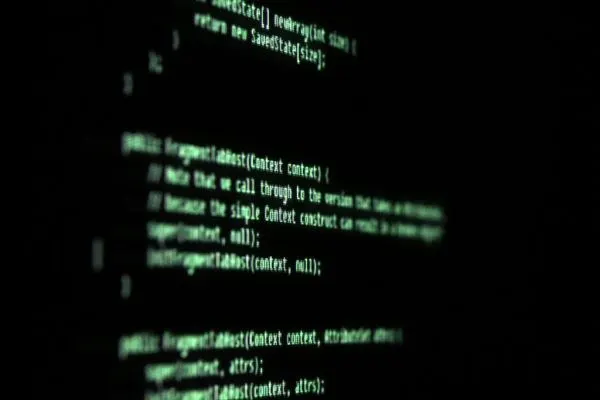
कॉम्प्युटरमध्ये चार संख्या पद्धती वापरल्या जातात. त्या म्हणजे Binary Number System, Decimal Number System, Octal Number System आणि Hexadecimal Number System. प्रत्येक पद्धतीला एक आधार (base) असतो, जो ती पद्धत वापरत असलेल्या वेगवेगळ्या अंकांची संख्या होय.
Binary Number System
ज्या संख्या पद्धतीचा आधार दोन असतो तिला binary number system म्हणतात; म्हणजे, ती कोणताही डेटा दर्शवण्यासाठी केवळ दोन चिन्हे/अंक, म्हणजे 0 आणि 1 वापरते. या चिन्हांना bit म्हणतात — bit चा अर्थ binary digit असा आहे. binary number system मध्ये संख्या दर्शवण्यासाठी 0 व 1 चे कोणतेही संयोजन वापरता येते, उदा. (1101)2, (1100)2.
Decimal Number System
या पद्धतीत दहा अंक वापरले जातात, म्हणजे 0, 1, 2, 3, 4, 5, 6, 7, 8 आणि 9. हे अंक त्यांचे निरपेक्ष मूल्य तसेच संख्येत ते ज्या स्थानावर असतात त्या स्थानानुसार मूल्य दर्शवतात. या संख्या पद्धतीचा आधार 10 आहे, उदा. (1304)10, (1786)10.
Octal Number System
octal number system मध्ये आठ चिन्हे/अंक वापरले जातात, म्हणजे 0, 1, 2, 3, 4, 5, 6 आणि 7. या संख्या पद्धतीचा आधार 8 आहे, उदा. (1100)8, (2671)8, (321)8.
Hexadecimal Number System
hexadecimal number system मध्ये सोळा अंक/चिन्हे वापरली जातात, म्हणजे 0, 1, 2, 3, 4, 5, 6, 7, 8, 9, A, B, C, D, E आणि F. या संख्या पद्धतीचा आधार 16 आहे, उदा. (A321)16, (FF)16, (1100)16.
| पद्धत | आधार | वापरलेले अंक |
|---|---|---|
| Binary | 2 | 0, 1 |
| Decimal | 10 | 0 – 9 |
| Octal | 8 | 0 – 7 |
| Hexadecimal | 16 | 0 – 9 आणि A – F |
(1100)2, (1100)8, (1100)10 आणि (1100)16 या संख्या एकसारख्या नाहीत, कारण त्यांचे आधार वेगवेगळे आहेत. आपण कोणत्याही संख्या पद्धतीची कोणतीही संख्या इतर कोणत्याही संख्या पद्धतीत रूपांतरित करू शकतो.
हार्डवेअर आणि सॉफ्टवेअर
कॉम्प्युटरचे स्पर्श करता येणारे किंवा जाणवणारे सर्व भौतिक घटक यांना Hardware म्हणतात. Hard Disk, Printer, CPU, Keyboard आणि Mouse यांसारखी इलेक्ट्रॉनिक सर्किट्स व यांत्रिक घटक हे hardware आहेत. Hardware उपकरणे अत्यंत महत्त्वाची असतात, परंतु त्यांना नियंत्रित करणाऱ्या सूचनांशिवाय ती निरुपयोगी असतात.
hardware ला नियंत्रित करण्यासाठी व कामे पार पाडण्यासाठी वापरल्या जाणाऱ्या सूचनांना Software म्हणतात. Software ही कॉम्प्युटर प्रोग्राम्ससाठी वापरली जाणारी एक सामान्य संज्ञा आहे. हे प्रोग्राम नियोजित, टप्प्याटप्प्याच्या सूचनांचे संच असतात, जे कॉम्प्युटरला काय करायचे व कसे करायचे याचे निर्देश देतात. software चे तीन प्रकार आहेत: Application Software, System Software आणि Utility Software.
Application Software
application म्हणजे एखादे काम किंवा कार्य जे वापरकर्त्याला कॉम्प्युटरद्वारे पूर्ण करायचे असते. Application software हा एक प्रोग्राम आहे जो वापरकर्त्याला विशिष्ट काम करण्यास मदत करतो. तो वापरकर्त्याला पत्र लिहिण्यास किंवा एखादे चित्र तयार करण्यास सक्षम करतो. Microsoft Word आणि Microsoft Paint ही application software ची उदाहरणे आहेत.
System Software
जे प्रोग्राम थेट कॉम्प्युटर हार्डवेअरशी संबंधित असतात त्यांना system software म्हणतात. उदाहरणार्थ, कॉम्प्युटर चालवण्यासाठी तुम्हाला operating system लागते, जी एक system software आहे.
Utility Software
Utility software चे वर्गीकरण (1) Disk Defragmenter आणि (2) Virus Scanner व Remover असे करता येते.
- Disk Defragmenter — fragmentation म्हणजे डिस्कवर डेटाचे असमान वितरण होय. जसजसे फाइल्स अद्ययावत होतात, तसतसे ते डिस्कवर कमी समीप (adjacent) होत जातात. डेटा जोडला जातो तेव्हा, ऑपरेटिंग सिस्टम तो उपलब्ध मोकळ्या जागेत साठवते. परिणामी, फाइल्सचे भाग डिस्कच्या वेगवेगळ्या भागांत विखुरले जातात, ज्यामुळे फाइल अनुक्रमे वाचताना arm ची अतिरिक्त हालचाल होते. disk defragmenter प्रोग्राम फाइल्सना सलगपणे पुनर्क्रमित करण्यासाठी वापरला जातो, जेणेकरून त्या अधिक जलद वाचता येतात.
- Virus Scanner व Remover — virus scanners ही अशी उत्पादने आहेत जी फाइल्स, boot sectors, master boot sectors, memory आणि इतर लपण्याच्या जागांमध्ये व्हायरस ओळखण्यास मदत करतात, त्यांना नाव देतात आणि अखेरीस त्यांना काढून टाकतात. व्हायरस शोधण्याची व ओळखण्याची क्षमता ही कदाचित scanner ची सर्वात महत्त्वाची अपेक्षा आहे.
ऑपरेटिंग सिस्टम
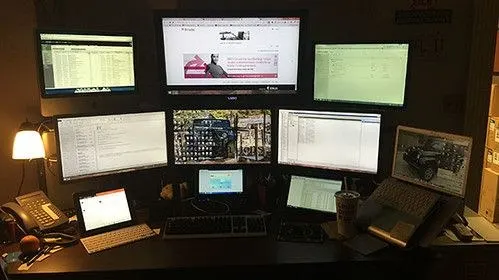
Operating System हा एक प्रोग्राम आहे जो आपल्याला इतर कॉम्प्युटर प्रोग्राम्सशी संवाद साधण्यास मदत करतो. ऑपरेटिंग सिस्टमशिवाय कॉम्प्युटर निरुपयोगी असतो. ऑपरेटिंग सिस्टमचे विविध प्रकार आहेत. कॉम्प्युटर अंकांनी बनलेली एक वेगळी भाषा वापरतो, आणि ऑपरेटिंग सिस्टम interpreter म्हणून काम करते — ती आपल्याला कॉम्प्युटरशी बोलण्यास मदत करते. सोप्या भाषेत, आपण असे म्हणू शकतो की ऑपरेटिंग सिस्टम हे वापरकर्ता व कॉम्प्युटर यांच्यातील interface आहे. ऑपरेटिंग सिस्टम आपल्याला सिस्टम संसाधने प्रभावीपणे वापरण्यास आणि इतर प्रोग्राम्सपर्यंत पोहोचण्यासही सक्षम करते. इतर सर्व प्रोग्राम्सना सुरू होण्यासाठी ऑपरेटिंग सिस्टम लागते, परंतु ऑपरेटिंग सिस्टम स्वतःहून सुरू होते. म्हणूनच, जेव्हा आपण कॉम्प्युटर चालू करतो तेव्हा आपल्याला ऑपरेटिंग सिस्टमची स्क्रीन दिसते; वीजपुरवठा चालू केल्यावर ऑपरेटिंग सिस्टम कॉम्प्युटर आपोआप सुरू करते.
ऑपरेटिंग सिस्टमची कार्ये
- ती कॉम्प्युटरच्या कार्यावर नियंत्रण ठेवते व त्याचे समन्वयन करते.
- ती तुमच्या व कॉम्प्युटरमधील संवाद सुलभ करते.
- ती input व output उपकरणे नियंत्रित करते.
- ती कॉम्प्युटर प्रोग्राम्सच्या अंमलबजावणीवर नियंत्रण ठेवते.
- ती कॉम्प्युटरच्या main memory च्या वापराचे व्यवस्थापन करते.
- ती तुम्हाला फाइल्स व्यवस्थापित व हाताळण्यास मदत करते.
ऑपरेटिंग सिस्टमचे वर्गीकरण
ऑपरेटिंग सिस्टम (OS) ही system software आहे जी कोणतीही कॉम्प्युटर सिस्टम boot करून ती कार्यरत होण्यासाठी आवश्यक असते. ऑपरेटिंग सिस्टम hardware व software यांच्यात एक interface तयार करते. ऑपरेटिंग सिस्टम अनेक icons व प्रतिमांसह वापरकर्ता-स्नेही असू शकते, किंवा ती केवळ मजकूर किंवा वर्ण-आधारित असू शकते. ऑपरेटिंग सिस्टमचे दोन प्रकारांत वर्गीकरण करता येते: Character User Interface (CUI) आणि Graphical User Interface (GUI).
- Character User Interface (CUI) — यात कोणतेही icons किंवा प्रतिमा नसतात; यात केवळ मजकूर व वर्ण असतात. CUI वर आपण re-name, CLS, CD, MD आणि DIR (directory) सारख्या मजकुरातील कमांड्स देऊन कोणतेही काम करतो. CUI चे उदाहरण म्हणजे Disk Operating System (DOS).
- Graphical User Interface (GUI) — यात पार्श्वभूमी चित्र तसेच अनेक icons असतात. GUI ऑपरेटिंग सिस्टमची उदाहरणे म्हणजे Unix, Linux, Windows, Android, iOS आणि Macintosh OS. Android व Windows मोबाइल फोनमध्ये वापरले जातात, आणि Windows व Linux या सर्वाधिक वापरल्या जाणाऱ्या ऑपरेटिंग सिस्टम आहेत.
OS चे प्रकार आणि विंडोजसह काम
ऑपरेटिंग सिस्टमचे प्रकार
ऑपरेटिंग सिस्टमचे दोन प्रकार आहेत: Single User Operating System आणि Multi User Operating System.
- Single User Operating System — स्वतंत्रपणे काम करणाऱ्या प्रत्येक कॉम्प्युटरला single user operating system लागते. ती दुसऱ्या कॉम्प्युटरशी संवाद साधण्याची सुविधा देत नाही. तिचे सुरक्षा उपायही कमकुवत असतात, परंतु ती स्वस्त असते आणि कमी मेमरी जागा वापरते.
- Multi User Operating System — multiuser operating system हा असा ऑपरेटिंग सिस्टम प्रोग्राम आहे जो दुसऱ्या कॉम्प्युटरशी संवाद साधण्याची सुविधा देतो. तो डेटा शेअर करण्यासाठी दोन किंवा अधिक कॉम्प्युटर जोडण्यासाठी वापरला जातो, आणि तो वापरकर्त्याला दुसऱ्या कॉम्प्युटर सिस्टमशी अतिशय सहज व जलदपणे संवाद साधण्यास मदत करतो. त्याचे सुरक्षा उपायही चांगले असतात, परंतु तो महाग असतो आणि मोठ्या प्रमाणात मेमरी जागा वापरतो. (उदाहरणार्थ, Windows 7 ला multi-user operating system म्हणतात.)
Desktop, Icons आणि Start Menu
desktop ही कॉम्प्युटर सुरू झाल्यावर तुम्हाला दिसणारी मुख्य स्क्रीन आहे. त्यावरील लहान चित्रे म्हणजे icons, आणि ही desktop icons दाखवता किंवा लपवता येतात. Start Menu हे Start button किंवा Windows key वरून उघडते; त्याचा Run पर्याय तुम्हाला एखाद्या प्रोग्रामचे नाव टाइप करून तो सुरू करण्याची सुविधा देतो.
Taskbar आणि Window बटणे
Taskbar ही ती पट्टी आहे जिच्यावर Start button आणि सर्व उघडे प्रोग्राम असतात. Start button सहसा taskbar वर असतो. taskbar कोणती विंडो active आहे ते दाखवते (अनेक विंडो उघड्या असताना, आपण taskbar च्या मदतीने active विंडो ओळखतो) आणि ती स्क्रीनच्या कोणत्याही बाजूस हलवता येते. प्रत्येक विंडोला Minimize, Maximize, Restore (विंडो आधीच maximize केलेली असताना Maximize button च्या जागी Restore button दिसतो) आणि Close अशी बटणे असतात.
Files, Folders, Clipboard आणि Dialog नियंत्रणे
- file म्हणजे संबंधित डेटाचा संग्रह; तिचा प्रकार तिच्या extension वरून दर्शवला जातो — उदाहरणार्थ, .txt फाइल Notepad मध्ये उघडते.
- folder मध्ये फाइल्स असतात आणि त्यात एक sub-folder असू शकतो, जो Windows Explorer मध्ये त्याच्या डावीकडील एका लहान त्रिकोणाने दर्शवला जातो. जागा वाचवण्यासाठी फाइल्स व फोल्डर्स zip (compress) करता येतात.
- तुम्ही एखादा घटक cut किंवा copy करता तेव्हा, तो तुम्ही दुसरा घटक copy करेपर्यंत किंवा paste करेपर्यंत Clipboard वर ठेवला जातो; एका ठिकाणाहून दुसऱ्या ठिकाणी फाइल्स व फोल्डर्स copy करण्यासाठी Copy–Paste वापरले जाते.
- Check box तुम्हाला एखाद्या कमांडचे अनेक पर्याय निवडण्याची सुविधा देते, तर Option button (ज्याला radio buttonही म्हणतात) तुम्हाला फक्त एकच निवडण्याची सुविधा देते.
- Multitasking म्हणजे एकाच वेळी एकापेक्षा अधिक application program चालवणे. Help पर्याय सूचना, पर्याय व शोध देतो, आणि Offline म्हणजे तुमचा कॉम्प्युटर इंटरनेटशी जोडलेला नाही.
प्रोग्राम्स आणि भाषा
Program
एखादे इच्छित कार्य पार पाडण्यासाठी कोणत्याही कॉम्प्युटर भाषेतील टप्प्याटप्प्याची सूचना म्हणजे program होय. तो काही ओळींपासून ते अनेक पानांपर्यंत असू शकतो. उदाहरणार्थ, COBOL, BASIC, C आणि C++ मध्ये लिहिलेल्या सूचनांना program म्हणतात.
Language
language ही संवादाची एक पद्धत आहे, मग ती व्यक्तीकडून व्यक्तीशी संवाद साधण्यासाठी वापरली जावो किंवा इतर कशाशी. कॉम्प्युटर सायन्समध्ये, language ही कॉम्प्युटर सिस्टमशी संवाद साधण्याची एक पद्धत आहे. पूर्वी, सर्व प्रोग्राम्स/सूचना machine-level language मध्ये कोड केल्या जात असत, जी binary अंकांची (म्हणजे 0 व 1 चा क्रम) बनलेली असते. परंतु machine-level language मध्ये कोड लिहिणे कठीण आहे, म्हणून अभियंत्यांनी translator program तयार केला, जो त्यांना assembly language किंवा high-level language मध्ये कोड लिहिण्यास मदत करतो. या भाषा कोणत्याही प्रकारचा प्रोग्राम लिहिण्यासाठी वापरल्या जातात. कॉम्प्युटर प्रोग्रामिंगसाठी वापरल्या जाणाऱ्या भाषांच्या तीन प्रकार/पिढ्या आहेत, आणि चौथ्या पिढीची (4GL) भाषा प्रगतीपथावर आहे.
Machine Level Language (First Generation Language)
ही कॉम्प्युटरची भाषा आहे जी कॉम्प्युटर थेट समजतो. Machine-level language ही binary number system वर आधारित आहे, म्हणजे प्रत्येक गोष्ट 0 व 1 च्या स्वरूपात निर्दिष्ट केली जाते. machine language मध्ये कोडिंग प्रत्येक कॉम्प्युटर सिस्टमसाठी विशिष्ट असते आणि त्याला अत्यंत काळजीपूर्वक कोडिंगची गरज असते. machine language ही उच्च-स्तरीय भाषेच्या प्रोग्राम्ससाठी object language म्हणूनही कार्य करते.
Assembly Level Language (Second Generation Language)
machine-language प्रोग्रामिंगच्या अनेक तोट्यांवर मात (obviate/remove) करण्यासाठी assembly languages विकसित केल्या गेल्या. या भाषेत प्रोग्रामर machine operations निर्दिष्ट करण्यासाठी mnemonic code वापरतो, ज्यामुळे 0 व 1 मध्ये कोडिंग करण्याची गरज उरत नाही. assembly language मध्ये प्रोग्रामिंग करणे machine language पेक्षा काहीसे सोपे असते. assembly language प्रोग्रामला machine ला समजेल अशा प्रोग्राममध्ये (म्हणजे machine-level language प्रोग्राममध्ये) रूपांतरित करण्यासाठी त्याला translator लागतो.
High Level Language (Third Generation Language)
High-level languages या procedure-oriented languages आहेत ज्या machine-independent असतात आणि application programmer चे काम सोपे करतात. high-level language समस्या सोडवण्यासाठी आवश्यक असलेल्या संगणकीय व तार्किक प्रक्रियांचे वर्णन करण्यावर प्रोग्रामिंगचा भर देते. सामान्यपणे वापरल्या जाणाऱ्या procedure-oriented languages मध्ये COBOL, BASIC, PL/1, FORTRAN, Pascal, C आणि C++ यांचा समावेश होतो.
4GL (Fourth Generation Language)
4GL चा अर्थ Fourth Generation Language असा आहे. ती procedure-oriented language नाही. ती machine-independent आणि अतिशय वापरकर्ता-स्नेही भाषा आहे. SQL हे सर्वाधिक वापरल्या जाणाऱ्या 4GL चे उदाहरण आहे.
Translators (ट्रान्सलेटर्स)
translator हा एक प्रोग्राम आहे जो कोणताही प्रोग्राम machine ला समजेल असा करण्यासाठी source code चे त्याच्या संबंधित machine-level language मध्ये किंवा समतुल्य भाषेत रूपांतर/भाषांतर करतो. Assembler, compiler, linker आणि loader ही translators ची काही उदाहरणे आहेत. मूलभूत प्रवाह असा आहे: Source Code → Translator → Object Code.
माणसाला वाचता येणारा
compiler / assembler
machine ला वाचता येणारा
Source Code
machine-level language खेरीज इतर कोणत्याही भाषेत लिहिलेल्या प्रोग्रामला source code/program म्हणतात; म्हणजे, assembly language किंवा high-level language मध्ये लिहिलेला प्रोग्राम हा compiler, interpreter किंवा assembler सारख्या translator प्रोग्रामसाठी source code असतो. source code कोणत्याही प्रोग्रामरला सहज समजतो परंतु कॉम्प्युटर सिस्टमला समजत नाही. त्यात अक्षरी वर्ण, अंकीय वर्ण, विरामचिन्हे, mnemonic code आणि विशेष वर्ण यांचा समावेश असतो.
Object Code
machine-level language मध्ये किंवा machine-level language ला समतुल्य अशा लिहिलेल्या प्रोग्रामला object code म्हणतात. म्हणजे, जेव्हा source code वर compiler किंवा interpreter सारख्या कोणत्याही translator प्रोग्रामद्वारे भाषांतर केले जाते, तेव्हा तो असा प्रोग्राम तयार करतो जो कॉम्प्युटर सिस्टमला सहज समजतो — हाच object code/program होय. translator program सर्व अक्षरी वर्ण, अंकीय वर्ण, mnemonic code आणि विशेष वर्ण यांचे machine-level language मध्ये, म्हणजे केवळ 0 व 1 च्या क्रमात रूपांतर/decode करतो.
Assembler, Compiler आणि Interpreter
- Assembler — एक translator program जो assembly language program चे त्याच्या संबंधित machine-level language program मध्ये रूपांतर करतो. जो assembler ज्या कॉम्प्युटरसाठी object code तयार करतो त्याच कॉम्प्युटरवर चालतो, त्याला self assembler म्हणतात.
- Compiler — एक translator program जो high-level language program (source code) चे machine-level language (object code) मध्ये रूपांतर करतो. प्रथम तो source code वाचतो, आणि नंतर तो संपूर्ण प्रोग्रामचे एकाच वेळी machine language मध्ये रूपांतर करतो.
- Interpreter — एक translator program जो high-level language program (source code) चे machine-level language (object code) मध्ये रूपांतरही करतो, परंतु तो हे ओळ-ओळीने (line-by-line) करतो: तो एक वाक्य/ओळ वाचतो, तिचे भाषांतर करतो, आणि शेवटच्या वाक्यापर्यंत ही प्रक्रिया पुनरावृत्त करतो.
Simulator आणि Emulator
- Simulator — एक उपकरण, डेटा-प्रोसेसिंग सिस्टम किंवा कॉम्प्युटर प्रोग्राम जो एखाद्या भौतिक किंवा अमूर्त सिस्टमच्या वर्तनाची काही वैशिष्ट्ये दर्शवतो. खास तयार केलेले प्रोग्राम संशोधकांना एकाच समस्येच्या लाखो संभाव्य उपायांचा शोध घेण्यास सक्षम करतात, जेणेकरून त्यांना एक आदर्श उपाय सापडावा किंवा सर्व उपाय वगळता यावेत.
- Emulator — एका उपकरणाने (जसे की कॉम्प्युटर) दुसऱ्या उपकरणासारखे वागावे यासाठी रचलेले hardware व software. विकासाधीन असलेल्या कॉम्प्युटरचे, किंवा ज्यासाठी software विकसित केले जात आहे त्या कॉम्प्युटरचे, अनुकरण (simulate) करण्यासाठी विद्यमान hardware व software ला सक्षम करण्याचे साधन म्हणून emulators कॉम्प्युटर विकासात वापरले जातात.
Booting आणि डेटा सुरक्षा
Booting चे प्रकार
"Booting" ही कॉम्प्युटर सुरू करण्याची प्रक्रिया आहे, जेणेकरून ऑपरेटिंग सिस्टम लोड होते आणि यंत्र वापरण्यास सज्ज होते. याचे दोन प्रकार आहेत:
- Cold Booting — जेव्हा कॉम्प्युटर "OFF" असतो आणि आपण तो "ON" करतो, तेव्हा या booting ला cold booting म्हणतात. या प्रक्रियेत कॉम्प्युटर processor चा प्रकार, कॉम्प्युटरची memory, इत्यादी दाखवतो.
- Warm Booting — जेव्हा कॉम्प्युटर "ON" असतो पण काही समस्येमुळे कॉम्प्युटर थांबतो, तेव्हा आपण तो OFF करून पुन्हा ON करतो; या प्रकारच्या booting ला warm booting म्हणतात. या प्रकरणात memory व इतर माहितीची चाचणी केली जात नाही.
डेटा सुरक्षा व प्रतिबंधात्मक देखभालीची तत्त्वे
योग्य अंतर्गत नियंत्रण नसल्यास, अनधिकृत व्यक्ती डेटा किंवा प्रोग्राम चोरून तो विकू शकते. अशी व्यक्ती फसवणूक किंवा अफरातफरीच्या हेतूने व्यवहाराचा डेटा जोडू, हटवू किंवा बदलू शकते. म्हणून, मालमत्तेच्या चोरीपासून सिस्टमचे संरक्षण करण्यासाठी उपाय योजले पाहिजेत.
डेटा सुरक्षेत दोन गोष्टींचा समावेश होतो:
- (a) अपघाती किंवा दुर्भावनापूर्ण उघडकीपासून डेटाचे संरक्षण.
- (b) हानी किंवा नाशापासून hardware व software चे भौतिक संरक्षण.
कॉम्प्युटर सिस्टमची संख्या वाढल्यामुळे, या सिस्टम व त्यांचा डेटा यांच्यातील थेट संवाद हा अगदी सामान्य वापरकर्त्यांसाठीही नित्याचा झाला आहे. अशा मोकळेपणामुळे सुरक्षा राखणे अधिक कठीण झाले आहे, म्हणूनच access control, नियमित backups आणि antivirus software हे प्रतिबंधात्मक देखभालीचे आवश्यक भाग आहेत.
कॉम्प्युटर व्हायरस आणि त्यापासून संरक्षण
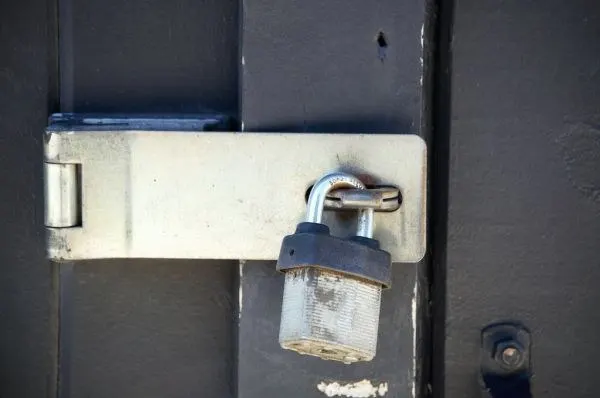
कॉम्प्युटर व्हायरस हा एक दुर्भावनापूर्ण प्रोग्राम आहे जो स्वतःची प्रत दुसऱ्या प्रोग्राममध्ये करून स्वतःचे पुनरुत्पादन (self-replicate) करतो. दुसऱ्या शब्दांत, कॉम्प्युटर व्हायरस स्वतःहून इतर executable code किंवा documents मध्ये पसरतो. कॉम्प्युटर व्हायरस तयार करण्याचा हेतू असुरक्षित सिस्टम्सना संक्रमित करणे, admin नियंत्रण मिळवणे आणि वापरकर्त्याचा संवेदनशील डेटा चोरणे हा असतो. Hackers दुर्भावनापूर्ण हेतूने कॉम्प्युटर व्हायरस तयार करतात आणि ऑनलाइन वापरकर्त्यांना फसवून त्यांची शिकार करतात.
व्हायरस पसरण्याच्या आदर्श पद्धतींपैकी एक म्हणजे ईमेलद्वारे — एखाद्या ईमेलमधील attachment उघडणे, संक्रमित वेबसाइटला भेट देणे, एखाद्या executable file वर क्लिक करणे, किंवा संक्रमित जाहिरात पाहणे, यांपैकी कोणतीही गोष्ट आपल्या सिस्टममध्ये व्हायरस पसरवू शकते. याखेरीज, आधीच संक्रमित असलेली काढता येणारी साठवण उपकरणे, जसे की USB drives जोडतानाही संक्रमण पसरते.
संरक्षण यंत्रणांना चुकवून व्हायरसचे कॉम्प्युटरमध्ये शिरणे अगदी सोपे व सहज असते. एखादी यशस्वी घुसखोरी वापरकर्त्यासाठी गंभीर समस्या निर्माण करू शकते, जसे की इतर संसाधने किंवा सिस्टम software ला संक्रमित करणे, महत्त्वाची कार्ये किंवा applications बदलणे किंवा हटवणे, आणि डेटा copy करणे, हटवणे किंवा encrypt करणे.
कॉम्प्युटर व्हायरस कसा कार्य करतो?
कॉम्प्युटर व्हायरस दोन प्रकारे कार्य करतो. पहिला प्रकार, नवीन कॉम्प्युटरवर पोहोचताच, पुनरुत्पादन सुरू करतो. दुसरा प्रकार एखादा trigger दुर्भावनापूर्ण कोडला सुरू करेपर्यंत मृतवत पडून राहतो; दुसऱ्या शब्दांत, संक्रमित प्रोग्राम कार्यान्वित होण्यासाठी तो चालवला जाणे आवश्यक असते. म्हणून, एक भक्कम antivirus प्रोग्राम बसवून संरक्षित राहणे अत्यंत महत्त्वाचे आहे.
अत्याधुनिक कॉम्प्युटर व्हायरस evasion क्षमतांसह येतो, ज्या antivirus software आणि इतर प्रगत संरक्षण स्तरांना चुकवण्यात मदत करतात. त्याचा प्राथमिक हेतू passwords किंवा डेटा चोरणे, keystrokes नोंदवणे, फाइल्स खराब करणे, आणि अगदी यंत्राचा ताबा घेणे असा असू शकतो. त्यानंतर, अलीकडे विकसित झालेल्या polymorphic malware मुळे व्हायरस पसरत असताना गतिमानपणे आपला कोड बदलू शकतात, ज्यामुळे व्हायरस शोधणे व ओळखणे अत्यंत आव्हानात्मक बनले आहे.
कॉम्प्युटर व्हायरसचा संक्षिप्त इतिहास
BBN Technologies मधील अभियंते Robert Thomas यांनी 1971 साली पहिला ज्ञात कॉम्प्युटर व्हायरस विकसित केला. पहिल्या व्हायरसला "Creeper" virus असे नाव देण्यात आले, आणि Thomas यांनी केलेल्या या प्रायोगिक प्रोग्रामने ARPANET वरील mainframes ना संक्रमित केले. स्क्रीनवर दाखवल्या गेलेल्या teletype संदेशात असे लिहिले होते, "I'm the creeper: Catch me if you can."
परंतु मूळ wild कॉम्प्युटर व्हायरस — कदाचित कॉम्प्युटर व्हायरसच्या इतिहासात सापडलेला पहिला — हा "Elk Cloner." होता. Elk Cloner ने floppy disks द्वारे Apple II ऑपरेटिंग सिस्टम्सना संक्रमित केले, आणि त्याने दाखवलेला संदेश विनोदी होता. हा व्हायरस एका किशोरवयीन मुलाने, Richard Skrenta याने, 1982 साली विकसित केला. हे कॉम्प्युटर व्हायरस एक खोडसाळपणा म्हणून रचले गेले असले तरी, या प्रकरणाने हेही दाखवून दिले की एखादा दुर्भावनापूर्ण प्रोग्राम कॉम्प्युटरच्या memory मध्ये बसवता येतो आणि वापरकर्त्यांना तो प्रोग्राम काढून टाकण्यापासून रोखू शकतो.
Fred Cohen यांनी एक वर्षानंतर 1983 साली "computer virus" ही संज्ञा निर्माण केली. "Computer Viruses – Theory and Experiments," या नावाचा एक शैक्षणिक शोधनिबंध लिहिण्याचा त्यांनी प्रयत्न केला, ज्यात त्यांनी आपल्या कामातील दुर्भावनापूर्ण प्रोग्राम्सचा तपशील दिला, तेव्हा ही संज्ञा अस्तित्वात आली.
कॉम्प्युटर व्हायरसचे प्रकार (1)
कॉम्प्युटर व्हायरस सिस्टमला वेगवेगळ्या प्रकारे संक्रमित करण्यासाठी वेगवेगळ्या स्वरूपात येतात. खाली कॉम्प्युटर व्हायरसचे काही सर्वात सामान्य प्रकार स्पष्ट केले आहेत:
- Boot Sector Virus — या प्रकारचा व्हायरस master boot record ला संक्रमित करतो. हा व्हायरस काढून टाकणे आव्हानात्मक व गुंतागुंतीचे काम आहे, आणि त्यासाठी अनेकदा सिस्टम format करावी लागते. तो बहुधा काढता येणाऱ्या माध्यमाद्वारे (removable media) पसरतो.
- Direct Action Virus — याला non-resident virusही म्हणतात. तो कॉम्प्युटर memory मध्ये बसतो किंवा लपून राहतो आणि तो ज्या विशिष्ट प्रकारच्या फाइल्सना संक्रमित करतो त्यांना जोडलेला राहतो. तो वापरकर्त्याच्या अनुभवावर व सिस्टमच्या कार्यक्षमतेवर परिणाम करत नाही.
- Resident Virus — direct-action viruses पेक्षा वेगळे, resident viruses कॉम्प्युटरवर बसतात. असा व्हायरस ओळखणे कठीण असते, आणि resident virus काढून टाकणेही कठीण असते.
- Multipartite Virus — या प्रकारचा व्हायरस अनेक मार्गांनी पसरतो. तो एकाच वेळी boot sector व executable files या दोन्हींना संक्रमित करतो.
- Polymorphic Virus — या प्रकारचे व्हायरस पारंपरिक anti-virus प्रोग्रामद्वारे ओळखणे कठीण असते. याचे कारण म्हणजे polymorphic virus तो जेव्हा जेव्हा पुनरुत्पादन करतो तेव्हा आपला signature pattern बदलतो.
- Overwrite Virus — या प्रकारचा व्हायरस तो संक्रमित करत असलेल्या सर्व फाइल्स हटवतो. त्याला काढून टाकण्याची एकमेव शक्य यंत्रणा म्हणजे संक्रमित फाइल्स हटवणे, आणि end-user ला त्यातील सर्व मजकूर गमवावा लागतो. overwrite virus ओळखणे कठीण असते, कारण तो ईमेलद्वारे पसरतो.
- Space-filler Virus — याला "Cavity Virus."ही म्हणतात. त्याला असे म्हणतात कारण तो कोडमधील रिकाम्या जागा भरतो आणि म्हणून तो फाइलला कोणतीही हानी पोहोचवत नाही.
- File Infectors — काही file-infector viruses प्रोग्राम फाइल्ससह जोडलेले येतात, जसे की .com किंवा .exe फाइल्स. काही file-infector viruses ज्या कोणत्याही प्रोग्रामची अंमलबजावणी विनंती केली जाते त्याला संक्रमित करतात, यात .sys, .ovl, .prg आणि .mnu फाइल्सचा समावेश होतो; परिणामी, जेव्हा तो विशिष्ट प्रोग्राम load होतो, तेव्हा व्हायरसही load होतो. याखेरीज, इतर file-infector viruses ईमेल attachments मध्ये पाठवलेल्या एका पूर्णतः समाविष्ट प्रोग्राम किंवा script च्या स्वरूपात येतात.
कॉम्प्युटर व्हायरसचे प्रकार (2)
- Macro Viruses — नावाप्रमाणेच, macro viruses विशेषतः Microsoft Word सारख्या applications मधील macro language commands ना लक्ष्य करतात (आणि हेच इतर प्रोग्राम्सनाही लागू होते). MS Word मध्ये, macros हे documents मध्ये अंतर्भूत केलेले keystrokes किंवा commands चे जतन केलेले क्रम असतात; macro viruses हे Word फाइलमधील खऱ्या macro क्रमांमध्ये आपला दुर्भावनापूर्ण कोड जोडण्यासाठी रचलेले असतात. तथापि, जसजशी वर्षे लोटली, तसतसे Microsoft Word ने अधिक अलीकडच्या आवृत्त्यांमध्ये macros default पणे disable केले. त्यामुळे, cyber-criminals नी वापरकर्त्यांना लक्ष्य करण्यासाठी social engineering schemes वापरण्यास सुरुवात केली — ते व्हायरस सुरू करण्यासाठी वापरकर्त्याला macros enable करण्यास फसवतात. अलीकडच्या वर्षांत macro viruses पुन्हा परतत असल्याने, Microsoft ने Office च्या एका अलीकडच्या आवृत्तीमध्ये एक नवीन वैशिष्ट्य जोडून प्रत्युत्तर दिले, जे security managers ना निवडकपणे macro वापर enable करण्याची सुविधा देते — तो विश्वासार्ह workflows साठी enable करता येतो आणि गरज पडल्यास संपूर्ण संस्थेत block करता येतो.
- Overwrite Viruses — हे प्रामुख्याने एखाद्या फाइल किंवा application चा डेटा नष्ट करण्यासाठी रचलेले असतात. कॉम्प्युटरवर हल्ला केल्यानंतर, व्हायरस फाइल्सवर आपल्या स्वतःच्या कोडने overwrite करण्यास सुरुवात करतो. हे व्हायरस विशिष्ट फाइल्स किंवा applications ला लक्ष्य करण्यास, किंवा संक्रमित उपकरणावरील सर्व फाइल्सवर पद्धतशीरपणे overwrite करण्यास सक्षम असतात. overwrite virus फाइल्स किंवा applications मध्ये नवीन कोड बसवण्यासही सक्षम असतो, जो त्यांना अतिरिक्त फाइल्स, applications व सिस्टम्समध्ये व्हायरस पसरवण्याचे प्रोग्रामिंग करतो.
- Polymorphic Viruses — अधिकाधिक cyber-criminals polymorphic virus वर अवलंबून आहेत. हा एक malware प्रकार आहे ज्यात आपली मूलभूत कार्ये किंवा वैशिष्ट्ये न बदलता आपला अंतर्निहित कोड बदलण्याची किंवा mutate करण्याची क्षमता असते. यामुळे व्हायरसला अनेक anti-malware व threat-detection उत्पादनांपासून detection टाळण्यास मदत होते. virus-removal प्रोग्राम malware च्या signatures ओळखण्यावर अवलंबून असल्याने, हे व्हायरस detection टाळण्यासाठी काळजीपूर्वक रचलेले असतात; जेव्हा एखादे security software polymorphic virus शोधते, तेव्हा व्हायरस स्वतःत बदल करतो, ज्यामुळे तो आधीच्या signature वापरून यापुढे शोधता येत नाही.
- Resident Viruses — resident virus कॉम्प्युटरच्या memory मध्ये स्वतःला रुजवतो. नवीन फाइल्स किंवा applications संक्रमित करण्यासाठी मूळ व्हायरस प्रोग्रामची गरज नसते; अगदी मूळ व्हायरस हटवला गेला तरी, memory मध्ये साठवलेली आवृत्ती कॉम्प्युटरची OS काही विशिष्ट applications किंवा कार्ये load करते तेव्हा सक्रिय होऊ शकते. Resident viruses त्रासदायक असतात कारण ते सिस्टमच्या RAM मध्ये लपून antivirus व anti-malware software च्या लक्षात न येता चालू शकतात.
- Rootkit Viruses — rootkit virus हा एक malware प्रकार आहे जो संक्रमित सिस्टमवर गुप्तपणे एक बेकायदा rootkit बसवतो. यामुळे हल्लेखोरांसाठी दार उघडते आणि त्यांना सिस्टमचा पूर्ण ताबा मिळतो; हल्लेखोर मूलभूतपणे कार्ये व प्रोग्राम्स बदलू किंवा disable करू शकतो. इतर अत्याधुनिक व्हायरसांप्रमाणे, rootkit virus antivirus software ला चुकवण्यासाठी तयार केला जातो, आणि प्रमुख antivirus व anti-malware प्रोग्राम्सच्या नवीनतम आवृत्त्यांमध्ये rootkit scanning समाविष्ट असते.
- System or Boot-record Infectors — हे डिस्कवरील विशिष्ट सिस्टम भागांत आढळणाऱ्या executable code ला संक्रमित करतात. नावाप्रमाणेच, ते USB thumb drives आणि diskettes वरील DOS boot sector, किंवा hard disks वरील Master Boot Record ला जोडतात. Boot viruses आता फारसे सामान्य राहिलेले नाहीत, कारण नवीनतम उपकरणे भौतिक साठवण माध्यमांवर कमी अवलंबून असतात.
Boot Virus आणि File Virus हे दोन्ही व्हायरसचे प्रकार आहेत — हा वारंवार विचारला जाणारा true/false मुद्दा आहे.
व्हायरसपासून कॉम्प्युटरचे संरक्षण
व्हायरसच्या संसर्गापासून कॉम्प्युटरचे संरक्षण करण्यास खालील व्यावहारिक उपाय मदत करतात:
- व्यावसायिक ईमेल सेवा वापरा (जसे की Runbox). सबस्क्रिप्शन सेवा उच्च पातळीची सुरक्षा व आधार पुरवतात.
- तुम्ही ज्याची अपेक्षा करत होता आणि तो कोणाकडून आला आहे हे तुम्हाला माहीत असेल, तरच ती उघडा, अन्यथा ईमेल attachment उघडू नका.
- कोणत्याही विनाविनंती (unsolicited) executable files, documents, spreadsheets, इत्यादी उघडू नका.
- इंटरनेटवरून executables किंवा documents डाउनलोड करणे टाळा, कारण ते बहुधा व्हायरस पसरवण्यासाठी वापरले जातात.
- दुहेरी file extension असलेल्या फाइल्स कधीही उघडू नका, उदा.
filename.txt.vbs. हे व्हायरस प्रोग्रामचे एक ठळक लक्षण आहे. - तुम्ही आधी व्हायरस-तपासणी न केलेल्या कोणत्याही फाइल्स पाठवू किंवा forward करू नका.
- व्हायरस तयार करणारे व spammers जास्तीत जास्त spam पाठवण्यासाठी अनेकदा कपटी योजनांमध्ये सहकार्य करतात. ते जगभरातील असुरक्षित कॉम्प्युटरना संक्रमित करणारे व्हायरस तयार करतात आणि त्यांचे spam-निर्मिती करणाऱ्या "robots." मध्ये रूपांतर करतात. त्यानंतर ते संक्रमित कॉम्प्युटर, कॉम्प्युटरच्या मालकाला नकळत, प्रचंड प्रमाणात spam पाठवतात. असा व्हायरस-निर्मित ईमेल बहुधा संक्रमित कॉम्प्युटरवरील address books मधून गोळा केलेल्या वैध पत्त्यांवरून पाठवल्यासारखा बनावटी (forged) केला जातो.
- व्हायरस अशा डेटाचा, सामान्य (वापरकर्ता) नावांच्या याद्यांसह वापर करून, प्रचंड संख्येने प्राप्तकर्त्यांना spam पाठवतातही. यांपैकी अनेक संदेश undeliverable म्हणून परत येतात आणि निरपराध, अनभिज्ञ ईमेल वापरकर्त्यांच्या inboxes मध्ये पोहोचतात. असे तुमच्या बाबतीत घडल्यास, ते संदेश पकडण्यासाठी trainable spam filter वापरा.
व्हायरसपासून कॉम्प्युटरच्या संरक्षणासाठी, anti-virus प्रोग्राम नेहमी बसवलेला असावा, अद्ययावत ठेवलेला असावा, आणि प्रत्येक काढता येणारी drive व प्रत्येक डाउनलोड केलेली फाइल scan करण्यासाठी वापरला जावा.
कॉम्प्युटर व्हायरसपासून सुटका कशी मिळवावी
तुमच्या सिस्टममध्ये असलेल्या कॉम्प्युटर व्हायरसवर कारवाई करण्याकडे कधीही दुर्लक्ष करू नका. तुम्ही महत्त्वाच्या फाइल्स, प्रोग्राम्स व फोल्डर्स गमावण्याची शक्यता असते, आणि काही प्रकरणांत व्हायरस सिस्टम हार्डवेअरलाही हानी पोहोचवतो. म्हणून, अशा सर्व धोक्यांपासून दूर राहण्यासाठी तुमच्या कॉम्प्युटरवर एक प्रभावी anti-virus software बसवणे अनिवार्य ठरते.
व्हायरस संसर्गाची लक्षणे
कोणत्याही कॉम्प्युटर वापरकर्त्याने या इशारा देणाऱ्या लक्षणांची जाणीव ठेवणे अत्यावश्यक आहे:
- सिस्टमची कार्यक्षमता मंदावणे.
- स्क्रीनवर Pop-ups चा भडिमार.
- प्रोग्राम्स स्वतःहून चालणे.
- फाइल्स स्वतःहून वाढणे/प्रती तयार होणे.
- कॉम्प्युटरमध्ये नवीन फाइल्स किंवा प्रोग्राम्स दिसणे.
- फाइल्स, फोल्डर्स किंवा प्रोग्राम्स हटवले किंवा खराब होणे.
- hard drive चा आवाज.
वरीलपैकी कोणतीही लक्षणे तुम्हाला आढळल्यास, तुमचा कॉम्प्युटर व्हायरस किंवा malware ने संक्रमित होण्याची शक्यता आहे. विलंब न करता, ताबडतोब सर्व commands थांबवा आणि एक antivirus software डाउनलोड करा. त्यानंतर निर्मूलनाची प्रक्रिया या टप्प्यांचे अनुसरण करते:
- Safe Mode — सिस्टम boot करा आणि Advanced Boot Options मेनूसाठी F8 दाबा. Safe Mode with Networking निवडा आणि Enter दाबा (स्क्रीनपर्यंत पोहोचण्यासाठी तुम्हाला वारंवार दाबत राहावे लागेल). Safe Mode मध्ये काम केल्याने त्या दुष्ट फाइल्स हाताळण्यास मदत होते, कारण त्या प्रत्यक्षात चालू किंवा सक्रिय नसतात. इंटरनेट संसर्ग पसरवत असल्याने, कनेक्शन काढून टाका.
- Temporary Files हटवा — disk जागा मोकळी करण्यासाठी, व्हायरस scan चालवण्यापूर्वी temporary files हटवा; या दृष्टिकोनामुळे scanning ची प्रक्रिया वेगवान होते. Disk Cleanup साधन temporary files हटवण्यास मदत करते. मार्ग असा आहे: Start menu → All Programs → Accessories → System Tools → Disk Cleanup.
- Virus/Malware Scanner डाउनलोड करा — virus scanner सर्व वाईट गोष्टी साफ करत नाही: तो प्रमाणित संसर्ग दूर करण्यास मदत करतो परंतु नवीनतम हानिकारक संसर्ग काढून टाकण्यास पुरेसा नसतो. scanner समस्या नेमकी कोणती आहे ते कमी करण्यास मदत करतो, म्हणून तो आता डाउनलोड करा; अधिक चांगल्या संरक्षणासाठी, real-time anti-virus प्रोग्राम निवडा, कारण तो आपोआप पार्श्वभूमीत व्हायरससाठी तपासणी करत राहतो.
- Virus/Malware Scan चालवा — इंटरनेट वापरून scanner डाउनलोड करा, आणि एकदा संपल्यावर, सुरक्षेच्या व सुरक्षिततेच्या कारणांसाठी इंटरनेटपासून disconnect व्हा. डाउनलोडनंतर, installation पूर्ण करा, मग प्रथम तुमचा on-demand scanner चालवा आणि त्यानंतर तुमचा real-time scanner चालवा.
- Software किंवा खराब झालेल्या फाइल्स पुन्हा बसवा — व्हायरस निर्मूलन पूर्ण झाल्यावर, व्हायरस किंवा malware ने खराब झालेल्या फाइल्स व प्रोग्राम्स पुन्हा बसवा, पुनःस्थापनेसाठी तुमच्या backups चा वापर करा.
महत्त्वाचे संक्षेप आणि शॉर्टकट्स
परीक्षेत वापरल्या जाणाऱ्या सामान्य पूर्णरूपांचे (full forms) व कीबोर्ड शॉर्टकट्सचे एक झटपट उजळणी पत्रक.
महत्त्वाची पूर्णरूपे (Full Forms)
| संक्षेप | पूर्णरूप | संक्षेप | पूर्णरूप |
|---|---|---|---|
| CPU | Central Processing Unit | ALU | Arithmetic Logic Unit |
| CU | Control Unit | RAM | Random Access Memory |
| ROM | Read Only Memory | USB | Universal Serial Bus |
| GUI | Graphical User Interface | CUI | Character User Interface |
| OS | Operating System | DOS | Disk Operating System |
| PDA | Personal Digital Assistant | GIF | Graphic Interchange Format |
| LED | Light Emitting Diode | LCD | Liquid Crystal Display |
| DPI | Dots Per Inch | IPO | Input – Process – Output |
| ASCII | American Std. Code for Info. Interchange | IC | Integrated Circuit |
| VLSI | Very Large Scale Integration | ULSI | Ultra Large Scale Integration |
| EBCDIC | Extended BCD Interchange Code | BCD | Binary Coded Decimal |
| UPS | Uninterruptible Power Supply | SQL | Structured Query Language (4GL) |
सामान्य कीबोर्ड शॉर्टकट्स
| की | क्रिया | की | क्रिया |
|---|---|---|---|
| Ctrl + C | Copy (प्रत करणे) | Ctrl + X | Cut (कापणे) |
| Ctrl + V | Paste (चिकटवणे) | Ctrl + Z | Undo (मागे घेणे) |
| Ctrl + Y | Redo (पुन्हा करणे) | Ctrl + O | फाइल उघडणे |
| Ctrl + S | Save (जतन करणे) | Ctrl + Home | फाइलच्या सुरुवातीस जाणे |
| Ctrl + End | फाइलच्या शेवटी जाणे | Enter | एक कमांड लागू करणे |
| Windows key | Start Menu उघडणे | Alt | संयोजन की (combination key) |
परीक्षा प्रश्नसंच
हे वस्तुनिष्ठ प्रश्न GCC-TBC व कॉम्प्युटर-फंडामेंटल्स परीक्षांमध्ये वारंवार विचारले जातात. प्रत्येक प्रश्नाशेजारी दाखवलेल्या उत्तरासह उजळणी करा.
| # | प्रश्न | उत्तर |
|---|---|---|
| 1 | Scanner हे _____ प्रकारचे उपकरण आहे. | Input |
| 2 | Speaker हे _____ उपकरण आहे. | Output |
| 3 | Pen Drive कॉम्प्युटरला Serial port द्वारे जोडली जाते. | चूक |
| 4 | ROM आणि RAM या एकाच प्रकारच्या memories आहेत. | चूक |
| 5 | F1 ते F12 या _____ keys आहेत. | Function keys |
| 6 | Start Menu च्या _____ पर्यायाने आपण प्रोग्राम चालवू शकतो. | Run |
| 7 | PDA चा अर्थ _____ | Personal Digital Assistant |
| 8 | फाइल्स किंवा फोल्डर्स zip करता येतात. | बरोबर |
| 9 | _____ चा वापर करून motherboard वरील विविध घटक एकमेकांशी संवाद साधतात. | Bus lines |
| 10 | पहिल्या पिढीच्या कॉम्प्युटरचा कालावधी _____ ते 1956 दरम्यान होता. | 1940 |
| 11 | USB म्हणजे Universal Serial Bus. | बरोबर |
| 12 | F1 ते F12 या _____ keys आहेत. | Function keys |
| 13 | कॉम्प्युटरच्या टप्प्यांचा योग्य क्रम कोणता आहे? | Input → Process → Output |
| 14 | memory च्या बाबतीत सामान्यपणे _____ ही संज्ञा वापरली जाते. | RAM |
| 15 | व्हायरसपासून कॉम्प्युटरच्या संरक्षणासाठी _____ प्रोग्राम वापरला जावा. | Anti-virus |
| 16 | IBM ही एक _____ उत्पादक कंपनी आहे. | Microprocessor |
| 17 | Ctrl + Home दाबल्यावर, _____ होते. | Go to beginning of the file |
| 18 | DVD ही Optical Disk तंत्रज्ञानावर आधारित आहे. | बरोबर |
| 19 | GIF म्हणजे _____ | Graphic Interchange Format |
| 20 | 1 Gigabyte = _____ | 1024 Megabytes |
| 21 | undo कमांडचा परिणाम परत मिळवण्यासाठी redo कमांड वापरली जाते. | बरोबर |
| 22 | Start button सहसा _____ वर असतो. | Taskbar |
| 23 | “PARAM” हा एक _____ कॉम्प्युटर आहे. | Super |
| 24 | TB म्हणजे Terabytes. | बरोबर |
| 25 | इनपुट उपकरणाकडून मिळालेला डेटा प्रथम CPU च्या _____ unit मध्ये साठवला जातो. | Memory |
परीक्षा प्रश्नसंच (पुढे चालू)
| # | प्रश्न | उत्तर |
|---|---|---|
| 26 | Monitor हे _____ उपकरण आहे. | Output |
| 27 | _____ ही तात्पुरती memory आहे. | RAM |
| 28 | CPU चा अर्थ Central Processing Unit असा आहे. | बरोबर |
| 29 | TB म्हणजे _____ | Terabyte |
| 30 | _____ हे मजकूर scan करण्यासाठी वापरले जाणारे एक लहान उपकरण आहे. | Pen scanner |
| 31 | _____ कॉम्प्युटरच्या कार्यवेगावर नियंत्रण ठेवतो. | System clock |
| 32 | CU म्हणजे Control Unit. | बरोबर |
| 33 | Windows 7 ला _____ user operating system म्हणतात. | Multi |
| 34 | Printer हे _____ उपकरण आहे. | Output |
| 35 | माहिती _____ मध्ये कायमस्वरूपी साठवली जाते. | ROM |
| 36 | Mouse हे _____ उपकरण आहे. | Pointing |
| 37 | .txt हे _____ file extension आहे. | Notepad |
| 38 | एखाद्या कमांडशेजारी _____ असल्यास आपण त्या कमांडचे अनेक पर्याय निवडू शकतो. | Check box |
| 39 | _____ हा डेटा फाइल्स व प्रोग्राम्स बिघडवणारा प्रोग्राम आहे. | Virus |
| 40 | binary number system मध्ये _____ अंक असतात. | 2 |
| 41 | _____ क्रियांना गणितीय प्रक्रिया म्हणतात. | Arithmetic |
| 42 | JAVA ही एक _____ | Programming language |
| 43 | Cache memory ही कॉम्प्युटरमध्ये _____ memory म्हणून ओळखली जाते. | Temporary |
| 44 | अनेक विंडो उघड्या असताना, आपण _____ च्या मदतीने active विंडो ओळखू शकतो. | Taskbar |
| 45 | _____ ला photoelectric scanner म्हणतात. | Bar code reader |
| 46 | वीजपुरवठा खंडित झाल्यानंतरही डेटा _____ मध्ये साठवलेला राहतो. | ROM |
| 47 | Unix ही एक/एक _____ | Operating System |
| 48 | _____ या संज्ञेचा अर्थ तुमचा कॉम्प्युटर इंटरनेटशी जोडलेला नाही असा आहे. | Offline |
| 49 | IC चा वापर _____ पिढीत झाला. | Third |
| 50 | Mouse हे output device आहे का? | चूक |
परीक्षा प्रश्नसंच (पुढे चालू)
| # | प्रश्न | उत्तर |
|---|---|---|
| 51 | कोणती कीबोर्ड की Start Menu उघडते? | Windows key |
| 52 | desktop वरील icons _____ करता येतात. | Hidden |
| 53 | _____ ला radio button असेही म्हणतात. | Option button |
| 54 | printer च्या छपाईची गुणवत्ता _____ मध्ये मोजली जाते. | DPI |
| 55 | विद्युत संकेत OFF असताना, तो binary number system मध्ये _____ ने दर्शवला जातो. | 0 |
| 56 | आपण एखादा घटक copy किंवा cut करतो तेव्हा, आपण दुसरा घटक copy करेपर्यंत तो _____ मध्ये साठवला जातो. | Clipboard |
| 57 | file म्हणजे _____ | A collection of related data |
| 58 | 1024 KB म्हणजे 1 _____ | Megabyte |
| 59 | P-4 हा एक प्रकारचा _____ आहे. | Microprocessor |
| 60 | insertion pointer _____ key वापरून मागील ओळीवर हलवता येतो. | Up arrow key |
| 61 | Arrow keys ना _____ keys असेही म्हणतात. | Navigation |
| 62 | Alphanumeric keys मध्ये _____ असतात. | Letters, numbers & special characters |
| 63 | एकाच वेळी एकापेक्षा अधिक application program चालवण्याला _____ म्हणतात. | Multitasking |
| 64 | कॉम्प्युटर कीबोर्डच्या उजव्या बाजूस _____ keys चा एक संच असतो. | Numbers |
| 65 | ALU मध्ये _____ नावाचा एक लहान इलेक्ट्रॉनिक भाग असतो. | Register |
| 66 | Monitor आणि _____ ही सामान्य output devices आहेत. | Printer |
| 67 | taskbar _____ हलवता येते. | Any side of the screen |
| 68 | कॉम्प्युटरमध्ये, IPO चक्र म्हणजे _____ | Input – Process – Output |
| 69 | 1024 MB डेटाचा संग्रह म्हणजे 1 _____ डेटा. | Gigabyte |
| 70 | LED म्हणजे _____ | Light Emitting Diode |
| 71 | Pen drive हे एक _____ उपकरण आहे. | Data storage |
| 72 | DOS म्हणजे _____ | Disk Operating System |
| 73 | विंडो maximize केलेली असताना, maximize button च्या जागी _____ button दिसतो. | Restore |
| 74 | Memory management हे O.S. च्या कार्यांपैकी एक आहे. | बरोबर |
| 75 | Ctrl + O म्हणजे _____ | Open a file |
परीक्षा प्रश्नसंच (पुढे चालू)
| # | प्रश्न | उत्तर |
|---|---|---|
| 76 | Keyboard हे _____ उपकरण आहे. | Input |
| 77 | 0 आणि 1 यांना _____ म्हणतात. | Bit |
| 78 | _____ हे secondary storage device आहे. | All of the above |
| 79 | कॉम्प्युटरच्या तिसऱ्या पिढीत _____ वापरले गेले. | IC |
| 80 | _____ हे mouse चे प्रकार आहेत. | All of the above |
| 81 | Hard disk हे _____ memory चे उदाहरण आहे. | Secondary / External |
| 82 | ROM म्हणजे Read Only Memory. | बरोबर |
| 83 | Boot Virus आणि File Virus हे व्हायरसचे प्रकार आहेत. | बरोबर |
| 84 | GUI म्हणजे _____ | Graphical User Interface |
| 85 | Linux ही एक/एक _____ | Operating System |
| 86 | एका ठिकाणाहून दुसऱ्या ठिकाणी फाइल्स व फोल्डर्स copy करण्यासाठी _____ पर्याय वापरला जातो. | Copy–Paste |
| 87 | कॉम्प्युटरच्या system board ला _____ असेही म्हणतात. | Motherboard |
| 88 | _____ ही input devices आहेत. | All of the above |
| 89 | वेग (Speed) हे कॉम्प्युटरच्या वैशिष्ट्यांपैकी एक आहे. | बरोबर |
| 90 | register हा एक लहान non-electronic भाग आहे. | चूक |
| 91 | “Alt” की ही एक _____ key आहे. | Combination |
| 92 | Joystick हे एक _____ उपकरण आहे. | Input |
| 93 | ENTER key चा उपयोग काय आहे? | Apply a command |
| 94 | CPU चा अर्थ _____ | Central Processing Unit |
| 95 | _____ हा सूचना, पर्याय, शोध इत्यादी देण्यास मदत करणारा पर्याय आहे. | Help |
| 96 | hard disk मध्ये एकाऐवजी अनेक platters (disks) असतात. | बरोबर |
| 97 | Printer हे output device आहे. | बरोबर |
| 98 | read-write head magnetic disk च्या पृष्ठभागाला स्पर्श करतो तेव्हा _____ होऊ शकते. | Head crash |
| 99 | Windows Explorer मध्ये एखाद्या folder च्या डावीकडे त्रिकोणाचे चिन्ह असल्यास, त्याचा अर्थ त्यात _____ आहे. | Sub-folder |
| 100 | _____ bits च्या गटाला 1 byte म्हणतात. | 8 |
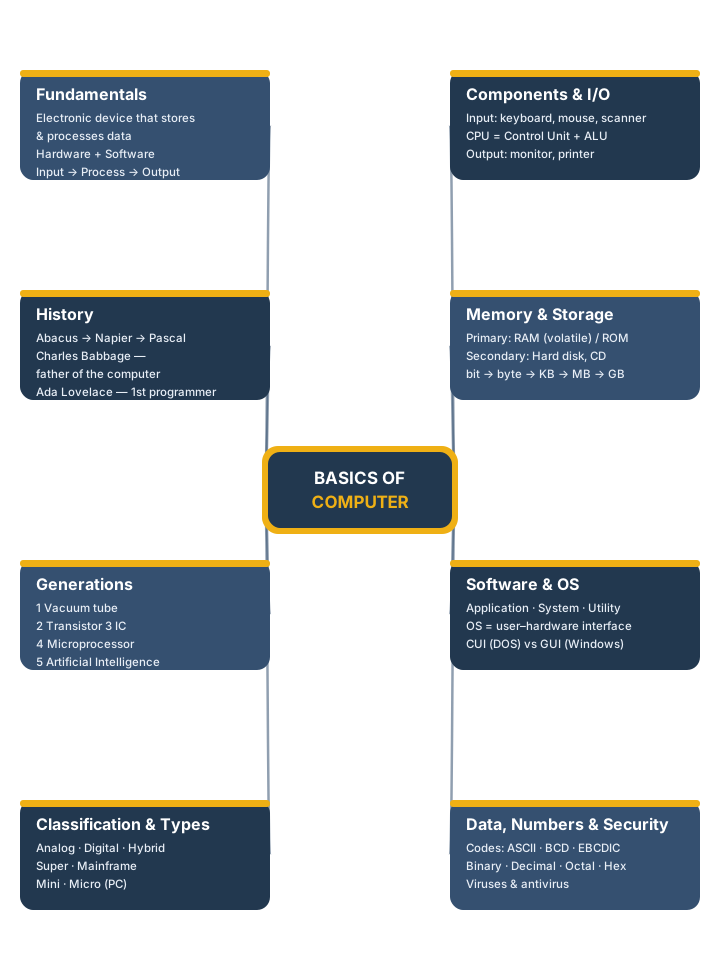
प्रकरण माइंड मॅप
संपूर्ण प्रकरणाची एका दृष्टिक्षेपात उजळणी — महत्त्वाचे मुद्दे आठवण्यासाठी प्रत्येक फांदीचे अनुसरण करा.
चित्र श्रेय आणि परवाने
सर्व छायाचित्रे रॉयल्टी-मुक्त आहेत, सार्वजनिक CC / public-domain ग्रंथालयांतून (Wikimedia Commons, Flickr, StockSnap) Openverse मार्फत मिळवली आहेत. CC0 / PDM प्रतिमांना श्रेयाची गरज नाही; CC-BY / CC-BY-SA प्रतिमांचे श्रेय खाली दिले आहे.
| वापर | स्रोत | परवाना |
|---|---|---|
| Opening photo | Flickr — Jon Rohan | CC BY 2.0 |
| History | Flickr — ajmexico | CC BY 2.0 |
| Generations | Flickr — derekGavey | CC BY 2.0 |
| Types (super) | Flickr — NASA Goddard Space Flight Center | CC BY 2.0 |
| Types (micro) | Flickr | CC0 |
| Motherboard | Flickr | CC0 |
| Keyboard | Flickr — abegum | CC BY 2.0 |
| Mouse | Flickr — Trostle | CC BY 2.0 |
| Monitor | Flickr — brosner | CC BY 2.0 |
| Printer | Flickr — liewcf | CC BY-SA 2.0 |
| CPU | Stocksnap | CC0 |
| Memory (RAM) | Flickr — Diego3336 | CC BY 2.0 |
| Storage | Flickr — Ivan Radic | CC BY 2.0 |
| Number systems | Flickr — Yu. Samoilov | CC BY 2.0 |
| Operating system | Flickr — willybepop | CC BY 2.0 |
| Security | Flickr — shock264 | CC BY 2.0 |
लोगो, मांडणी, आकृत्या आणि माइंड मॅप हे मूळ GradeTyping कलाकृती आहेत. लोगोची ब्रँड पुनर्रचना vector (SVG) आहे.